
Die Verbindung Ihres LinkedIn-Kontos mit SalesMind AI ist der erste Schritt, bevor Sie Kampagnen starten können. Über diese Integration sendet die Plattform Kontaktanfragen und Nachrichten und automatisiert Ihre Kontaktaufnahme für Sie.
Voraussetzungen
- Ein SalesMind AI-Konto (melden Sie sich im SalesMind AI Dashboard an)
- Der Browser Google Chrome ist installiert
- Ein LinkedIn-Konto, das Sie für die Kontaktaufnahme nutzen möchten
👉 Hinweis: SalesMind AI speichert Ihre LinkedIn-Anmeldedaten niemals direkt. Die Verbindung läuft über eine sichere Chrome-Erweiterung, die Ihre aktive LinkedIn-Sitzung liest.
So verbinden Sie Ihr LinkedIn-Konto
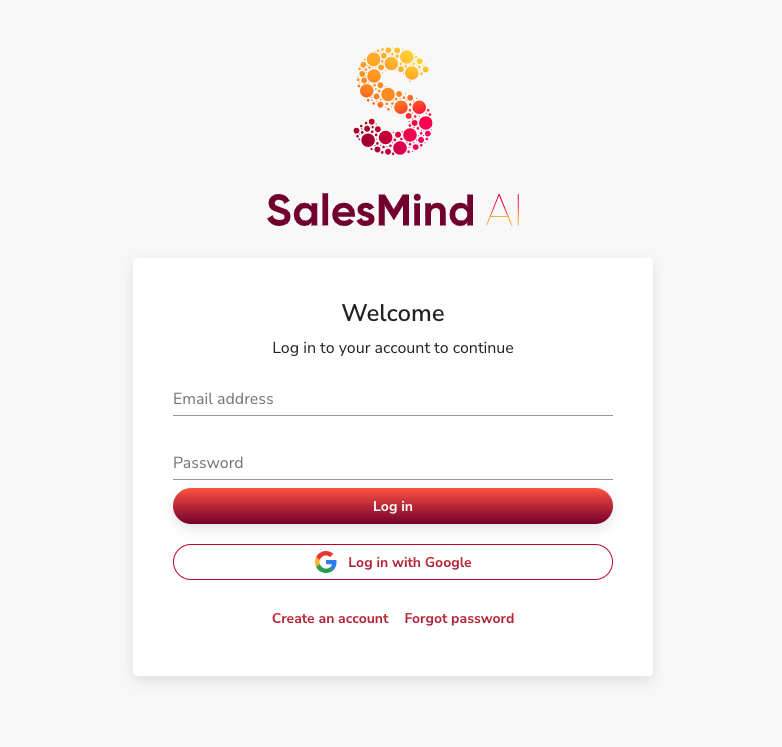
Schritt 1: Bei SalesMind AI anmelden
Öffnen Sie Ihr Dashboard und melden Sie sich an.
Schritt 2: Zu Agents gehen
Öffnen Sie im Hauptmenü den Bereich Agents. Wählen Sie den Agent, mit dem Sie ein LinkedIn-Konto verbinden möchten. Jeder Agent kann einen oder mehrere Sender haben.


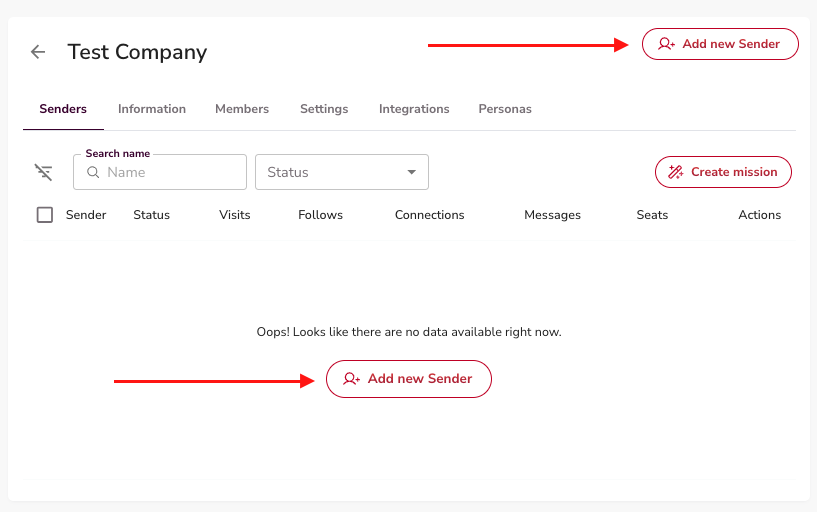
Schritt 3: Auf "Add new Sender" klicken
Klicken Sie auf der Agent-Seite auf eine Schaltfläche Add new Sender. Damit öffnen Sie die LinkedIn-Verbindungseinrichtung.
Schritt 4: Die Chrome-Erweiterung installieren
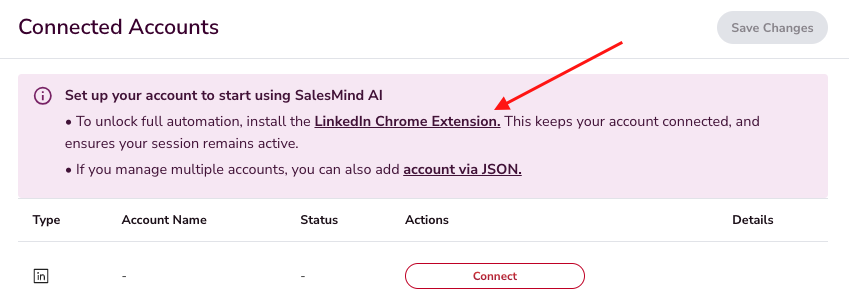
Laden Sie die SalesMind AI-Chrome-Erweiterung über den im Setup angezeigten Link herunter und installieren Sie sie. Nach der Installation erscheint das SalesMind AI-Symbol in Ihrer Browser-Symbolleiste.
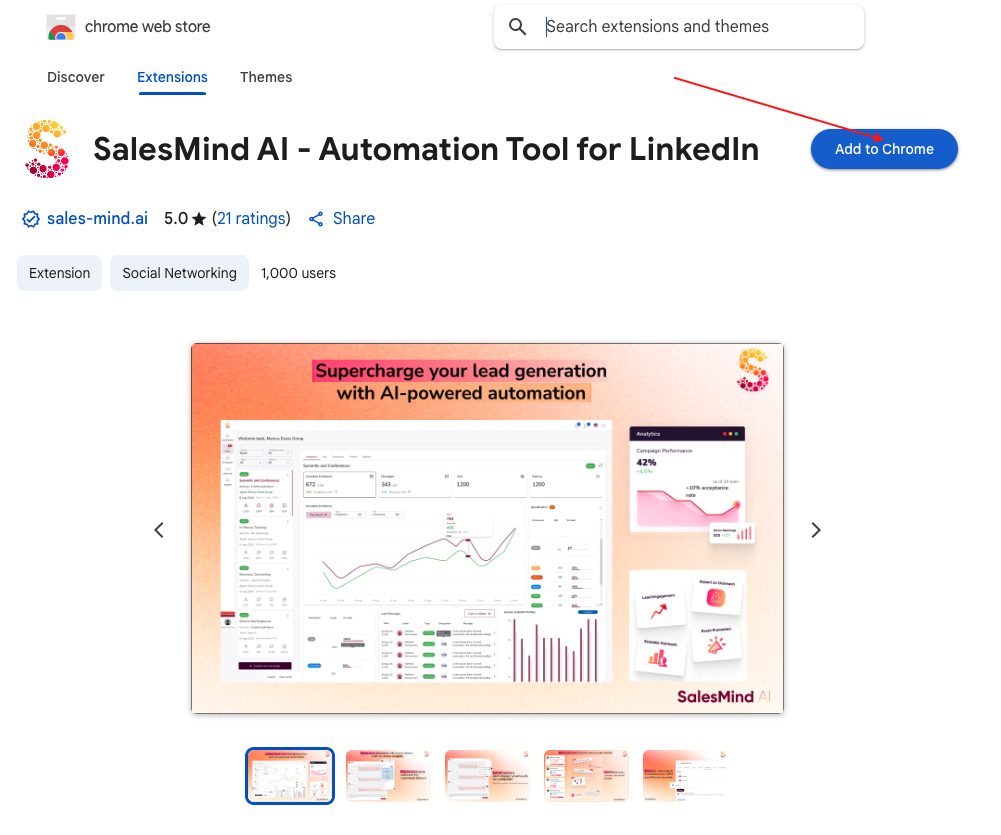
Lesen Sie den Artikel How to Install the SalesMind AI Chrome Extension für ausführliche Installationsschritte.
⚠️ Warnung: Melden Sie sich zuerst bei dem LinkedIn-Konto an, das Sie verbinden möchten — im selben Chrome-Browser, in dem die Erweiterung installiert ist.
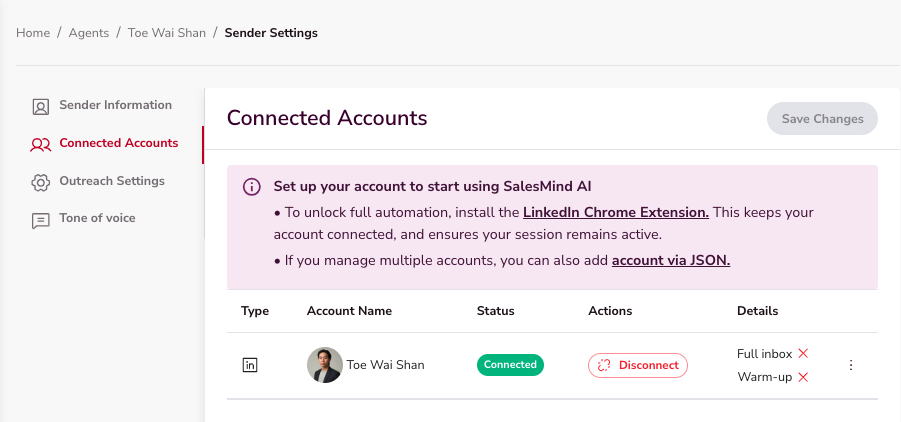
Schritt 5: Das Konto verbinden
Kehren Sie zum SalesMind AI-Dashboard zurück. Das System erkennt Ihre LinkedIn-Sitzung automatisch über die Erweiterung. Klicken Sie auf Connect, um das Konto zu verbinden.
Die Verbindung überprüfen
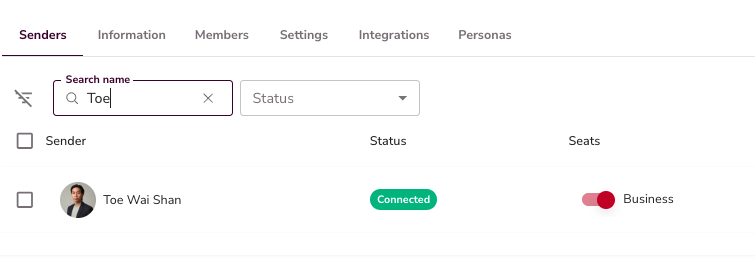
Nach dem Verbinden erscheint Ihr LinkedIn-Profil im Bereich Senders Ihres Agents.
- Gehen Sie zu Agents → Senders
- Prüfen Sie, dass Ihr LinkedIn-Profil als Connected angezeigt wird
💡 Tipp: Wenn der Status Disconnected anzeigt, lesen Sie den Artikel My Account Has Been Disconnected, um die Verbindung wiederherzustellen.
Mehrere Sender aus einer CSV importieren
Sender einzeln hinzuzufügen ist langsam, wenn Sie viele LinkedIn-Konten betreiben. Sie können stattdessen mehrere Sender aus einer Tabelle importieren. Das hilft Agenturen und Teams, mehrere Konten auf einmal einzurichten.
Wo Sie es finden
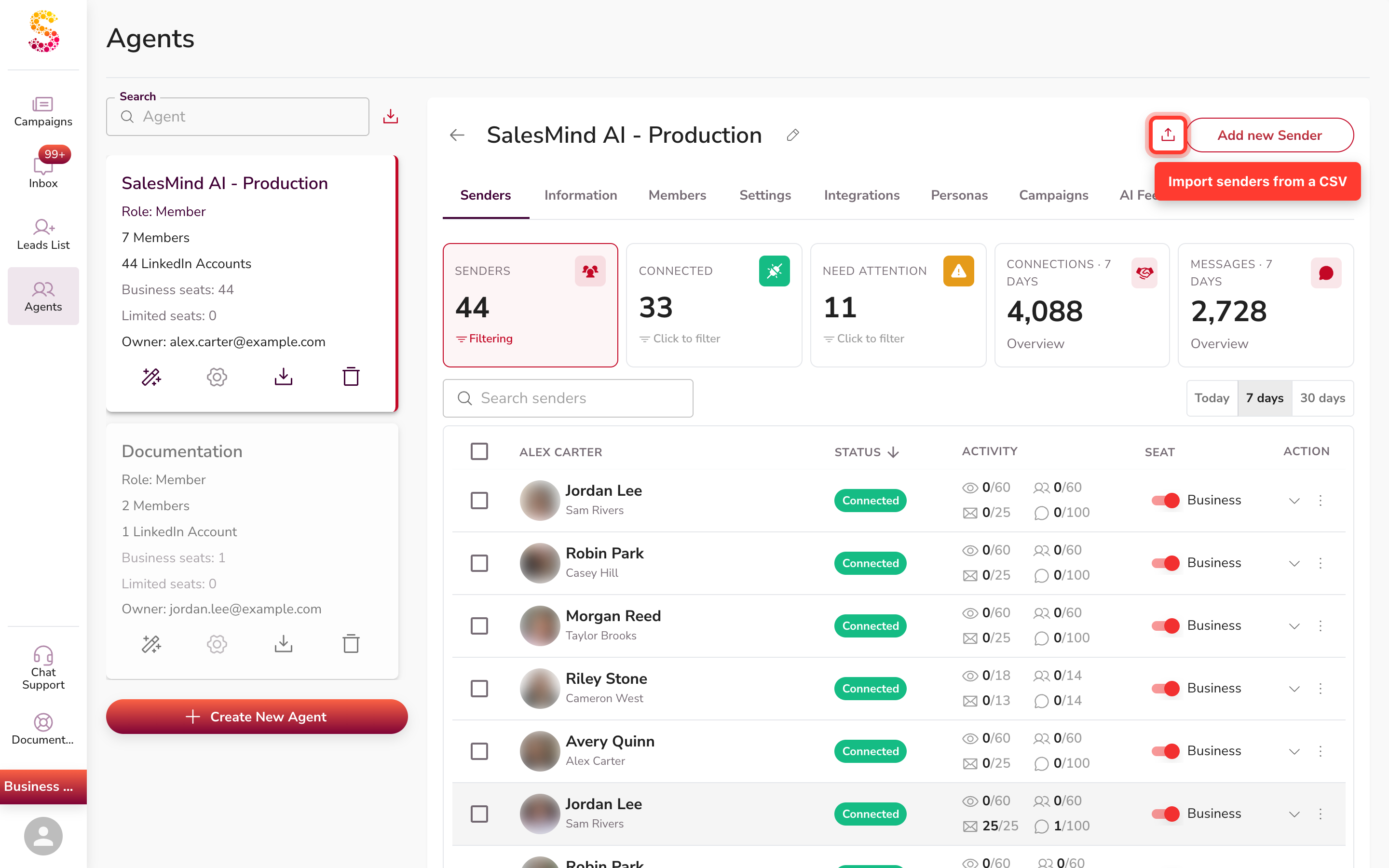
Öffnen Sie den Tab Senders. Suchen Sie das Upload-Symbol Import senders from CSV neben der Schaltfläche zum Hinzufügen eines Kontos. Es ist ein eigenes Symbol — nicht innerhalb von Add new Sender. Klicken Sie darauf, um den Import-Bildschirm zu öffnen.
Ihre Sender importieren
- Klicken Sie im Tab Senders auf das Symbol Import senders from CSV.
- Laden Sie Ihre Tabelle hoch. Jeder Export funktioniert, mit Kommas oder Semikolons.
- Ordnen Sie Ihre Spalten zu. SalesMind AI erkennt gängige Spalten automatisch, und Sie prüfen oder korrigieren jede Zuordnung.
- Prüfen Sie die Vorschau und starten Sie dann den Import.

Es gibt keine feste Vorlage. Jede Zeile braucht nur wenige Angaben, um einen Sender zu verbinden:
- Das Konto-Cookie (
li_at) - Das Sitzungs-Cookie (
JSESSIONID) - Den Browser-User-Agent
- Das Land des Kontos
Ein Proxy ist optional. Wenn Ihr Export beide Cookies zusammen enthält, können Sie sie auch als eine einzige JSON-Spalte angeben.
Einen AdsPower-Proxy-Export verwenden
Wenn Ihr Proxy aus einem AdsPower-Profil exportiert wurde, liest SalesMind AI dieses Proxy-Format für Sie. Es akzeptiert host:port-Werte mit optionalem Benutzer und Passwort sowie eine separate Spalte für den Proxy-Typ. Damit werden nur die Proxy-Daten aus Ihrem Export übernommen. Es verbindet keinen Sender über AdsPower, und es gibt keine Anti-Detect-Browser-Integration.
Ein einzelnes Konto einfügen
Für ein einzelnes Konto können Sie dessen Details als JSON in das Kontoformular einfügen. Das füllt die Cookie-Felder für Sie aus, ganz ohne Datei. Nutzen Sie den CSV-Import, wenn Sie mehrere Sender auf einmal hinzufügen.
Gut zu wissen
- Sender werden einzeln importiert, nicht als ein Stapel. Einige Zeilen können gelingen, während andere fehlschlagen.
- Beobachten Sie das Ergebnis pro Zeile. Korrigieren Sie übersprungene oder fehlgeschlagene Zeilen und importieren Sie sie erneut.
- Ein Sender braucht weiterhin gültige Cookies, um verbunden zu bleiben. Wärmen Sie neue Sender auf und verbinden Sie abgebrochene neu.
Kurze Checkliste
- Nutzen Sie Google Chrome mit installierter SalesMind AI-Erweiterung
- Bleiben Sie im selben Browser bei LinkedIn angemeldet, um Verbindungsabbrüche zu vermeiden
- Prüfen Sie den Sender-Status, bevor Sie eine Kampagne starten
- Verbinden Sie jederzeit neu, wenn Sie das Label "Disconnected" sehen
Nächste Schritte
Sobald Ihr LinkedIn-Konto verbunden ist, können Sie mit der Kontaktaufnahme starten. Aktivieren Sie Account Warmup, wenn Ihr Konto neu ist oder länger inaktiv war — Details finden Sie im Artikel How to Warm Up Your LinkedIn Account. Wenn Sie Kampagnen starten möchten, lesen Sie den Campaign Creation Step-by-Step Guide.
FAQ
Wie füge ich mehrere LinkedIn-Sender auf einmal hinzu?
Öffnen Sie den Tab Senders und klicken Sie auf das Symbol Import senders from CSV. Laden Sie Ihre Tabelle hoch, ordnen Sie die Spalten zu und starten Sie den Import.
Gibt es eine feste CSV-Vorlage oder genaue Spaltennamen?
Nein. SalesMind AI erkennt Ihre Spalten automatisch und lässt Sie sie neu zuordnen. Sie brauchen nur Konto-Cookie, Sitzung, User-Agent und Land.
Was braucht jede Sender-Zeile?
Mindestens li_at, JSESSIONID, einen Browser-User-Agent und ein Land. Ein Proxy ist optional.
Kann ich einen Sender über AdsPower verbinden?
Nicht direkt. SalesMind AI liest nur einen Proxy, der aus einem AdsPower-Profil exportiert wurde. Es gibt keine Anti-Detect-Browser-Integration.
Einige Sender wurden importiert, andere nicht — warum?
Sender werden einzeln importiert, daher kann eine Zeile für sich fehlschlagen. Korrigieren Sie die fehlgeschlagenen Zeilen und importieren Sie sie erneut.
Brauche ich die Chrome-Erweiterung noch, wenn ich aus einer CSV importiere?
Der CSV-Import nutzt die Cookies in Ihrer Datei, sodass Sie nicht jedes Konto von Hand hinzufügen. Jeder Sender braucht weiterhin gültige Cookies, um verbunden zu bleiben.
Kann ich die Details eines Kontos einfügen, statt eine Datei hochzuladen?
Ja. Fügen Sie das Konto-Cookie-JSON in das Kontoformular ein, um die Felder für einen einzelnen Sender auszufüllen.