
Wenn du Intercom als Support-Chat in deiner White-Label-App verwenden möchtest, folge dieser Anleitung, um deinen Workspace richtig zu verbinden und abzusichern.
1. Für das Intercom Startup-Programm registrieren
Um loszulegen, benötigst du:
-
APP_ID
-
Der einfachste Weg, deine Workspace-ID zu finden, ist in der URL jeder Intercom-Seite. Zum Beispiel:
https://app.intercom.io/a/inbox/xyz123/inbox/admin
Hier ist xyz123 deine APP_ID.
-
Alternativ navigiere zu: Einstellungen > Installation > Web > Chat für Besucher installieren > Mit Code
-
Secret Key
-
Erforderlich für die Messenger-Sicherheit (siehe unten).
2. Deinen Messenger mit JWTs absichern
JSON Web Tokens (JWTs) sind die empfohlene Methode, um deinen Messenger abzusichern. Sie verhindern unbefugten Zugriff, Identitätsdiebstahl oder Datenlecks.
So funktioniert es:
-
JWTs werden serverseitig generiert basierend auf:
-
user_id(erforderlich) -
Optionale Payload mit zusätzlichen Benutzerdaten
-
Messenger API Secret Key
-
Intercom verwendet das JWT, um die Identität des Benutzers für jede Sitzung zu verifizieren.
Warum JWTs verwenden:
- Verhindert, dass böswillige Akteure auf Konversationen zugreifen.
- Stellt sicher, dass nur authentifizierte Benutzer mit deinem Messenger interagieren können.
- Wird für alle Installationen dringend empfohlen.
Du verwendest bereits HMAC Identity Verification? Siehe die Migrationsanleitung, um für verbesserte Sicherheit auf JWT umzusteigen.
3. Messenger-Sicherheit einrichten
Du kannst die Messenger-Sicherheit in Intercom aktivieren, deaktivieren oder anpassen:
- Gehe zu den Intercom Web-Einstellungen
- Folge den Anweisungen und Codebeispielen für deine Sprache/dein Framework.
- Hinweis: Das Deaktivieren dieser Funktion während der Entwicklung ist möglich, macht deinen Workspace aber angreifbar.
Best Practices für die JWT-Implementierung
-
Token-Ablauf
-
Passe die Token-Lebensdauer an die Sitzungslänge deiner App an.
-
Kurzlebigere Tokens verbessern die Sicherheit.
-
Token-Aktualisierung
-
Stelle regelmäßig frische Tokens bereit, besonders wenn sich Benutzerinformationen ändern.
-
Secret Keys rotieren
-
Deine Messenger API Secret Keys findest du unter: Workspace > Sicherheit > Messenger
-
Kopiere bestehende Schlüssel oder rotiere sie für verbesserte Sicherheit.
4. Optionen zur Identitätsverifizierung
- Empfohlen: JWT-basierte Verifizierung
- Legacy-Unterstützung: HMAC-basierte Identitätsverifizierung
- Tipp: Steige bei allen neuen Integrationen auf JWT um.
5. Fehlerbehebung
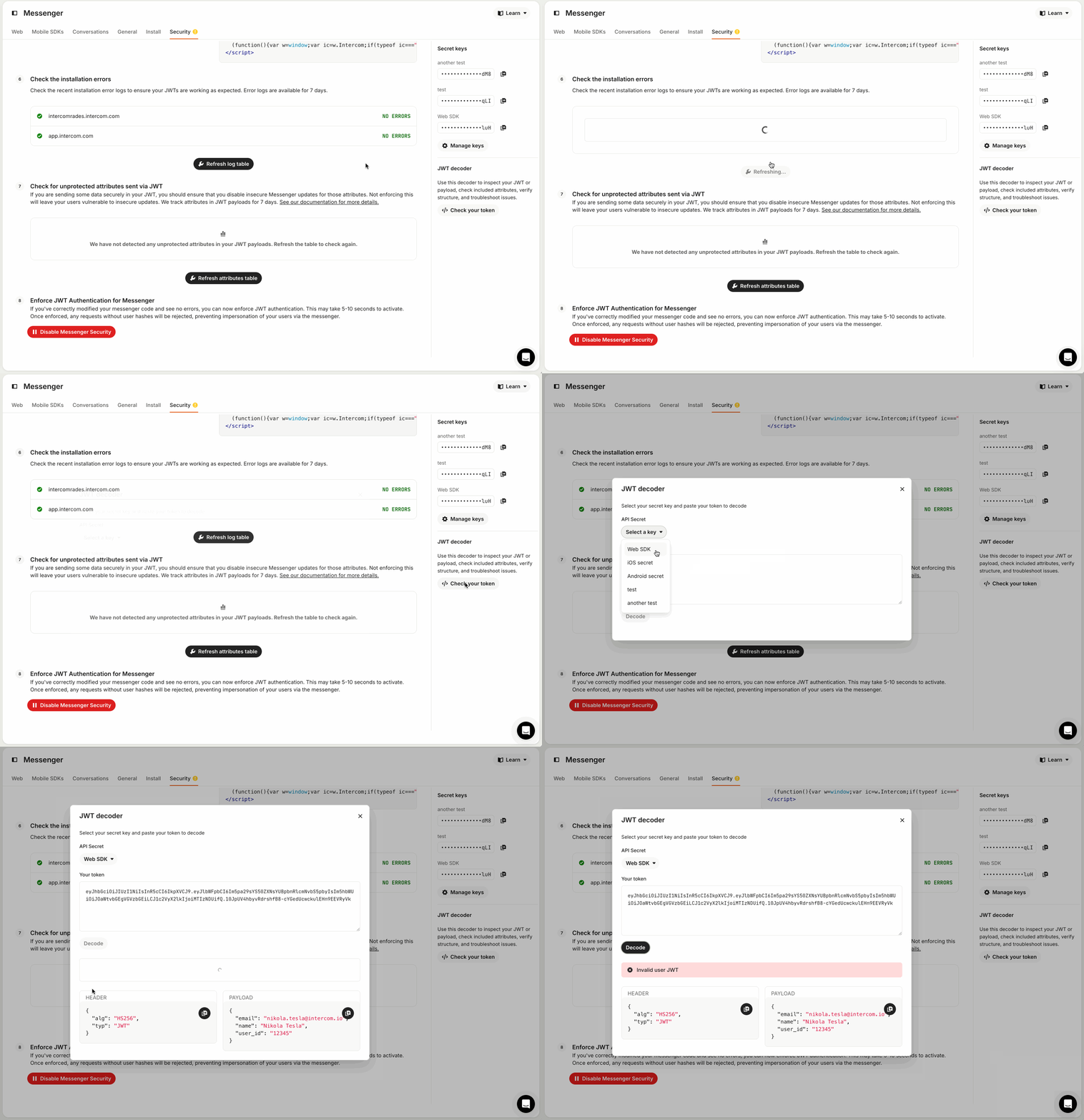
Häufige Probleme und Lösungen:
-
Messenger funktioniert nicht überall: Stelle sicher, dass die Messenger-Sicherheit auf allen Plattformen aktiviert ist (Web, iOS, Android).
-
JWT-Generierungsfehler:
-
Verwende immer die user_id des Benutzers für die Token-Erstellung.
-
Verwende den korrekten Secret Key aus deinen Workspace-Einstellungen.
-
Vermeide es, deinen Secret Key in öffentlichem/Frontend-Code preiszugeben. Bei einem Leak sofort rotieren.
-
Debugging:
-
Überprüfe die ausführlichen Logs auf der Setup-Seite.
-
Verwende den Token-Debugger bei Problemen mit JWTs.
6. Die wichtigsten Punkte
- Sichere deinen Intercom Messenger immer mit JWTs ab.
- Verwende die APP_ID und den Secret Key korrekt auf allen Plattformen.
- Rotiere Secret Keys regelmäßig und aktualisiere JWT-Tokens bei Bedarf.
- Teste den Messenger auf allen Geräten (Web, iOS, Android), um konsistente Funktionalität sicherzustellen.
- Nutze Intercoms Tools und Logs zur Fehlerbehebung.
✅ Mit dieser Einrichtung wird deine Intercom-Integration sicher, konsistent und bereit sein, die Nutzer deiner White-Label-App zuverlässig zu unterstützen.