
Diese Anleitung erklärt, wie Sie Stripe mit Ihrer White-Label-App konfigurieren, um Abonnements, kostenlose Testphasen und Kundenverwaltung zu handhaben. Befolgen Sie die Schritte der Reihe nach für eine reibungslose Einrichtung.
Was Sie konfigurieren können
- Kostenlose Testphasen aktivieren/deaktivieren
- Testdauer festlegen (z.B. 7 Tage)
- Kreditkartenvalidierung während der Testphase anfordern oder überspringen
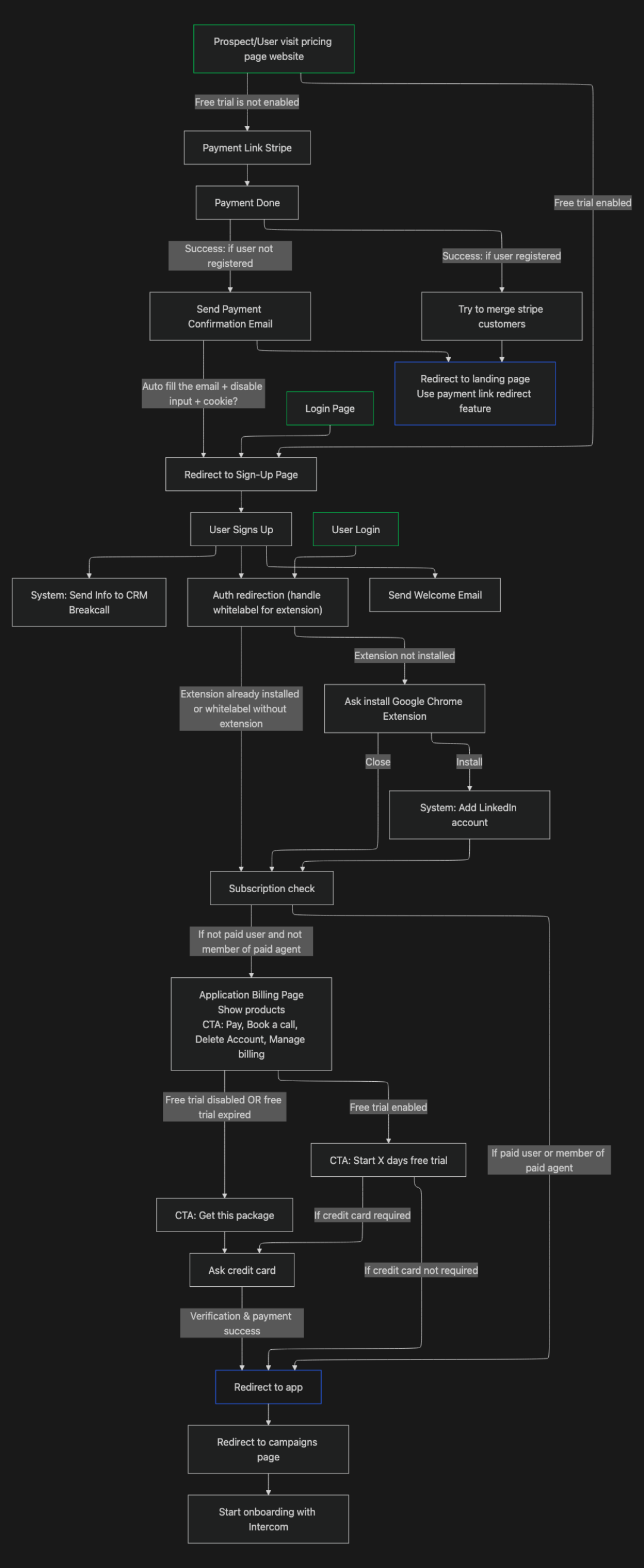
Wie der Funnel funktioniert
Der Onboarding-Funnel führt Kunden durch:
- Website →
- Registrierung →
- Zahlung (Stripe)
✅ Grün: Startpunkt
🔵 Blau: Endpunkt
Schritt 1 - Produkt & Preis in Stripe einrichten
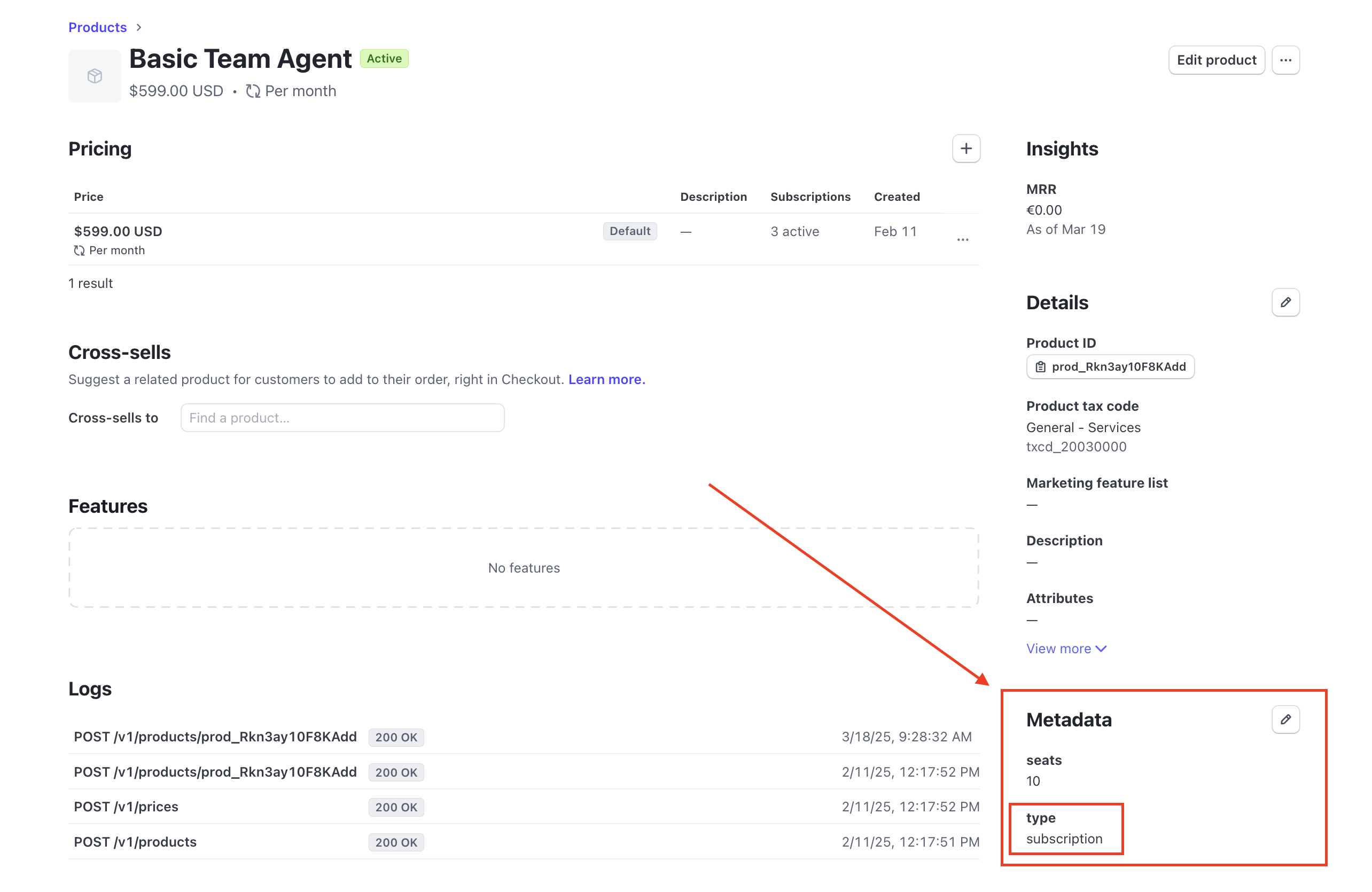
Damit das System weiß, wie viele Plätze pro Abonnement zugewiesen werden sollen, müssen Sie Metadaten festlegen. Sie finden diese hier.
-
Metadaten-Format: Schlüssel-Wert-Paar
-
Schlüssel =
seats -
Wert = Anzahl der bereitgestellten Plätze
Beispiele:
- Produkt:
https://dashboard.stripe.com/products/prod_xxxxx - Preis:
https://dashboard.stripe.com/prices/price_xxxxx
⚠️ Ohne diese Metadaten werden Plätze nicht automatisch bereitgestellt.
Schritt 2 - Produkt/Preis auf der Abrechnungsseite anzeigen
Ihre App ruft Produktdetails direkt von Stripe ab.
Nur Produkte mit type = subscription werden angezeigt.
Ein Produkt erstellen
-
Melden Sie sich in Ihrem Stripe Dashboard an.
-
Erstellen Sie ein Produkt.
-
Fügen Sie in den Produkt-Metadaten hinzu:
-
type = subscription
Einen Preis hinzufügen
- Jedes Produkt muss einen Preis enthalten.
- Konfigurieren Sie die Preis-Metadaten-Felder unten.
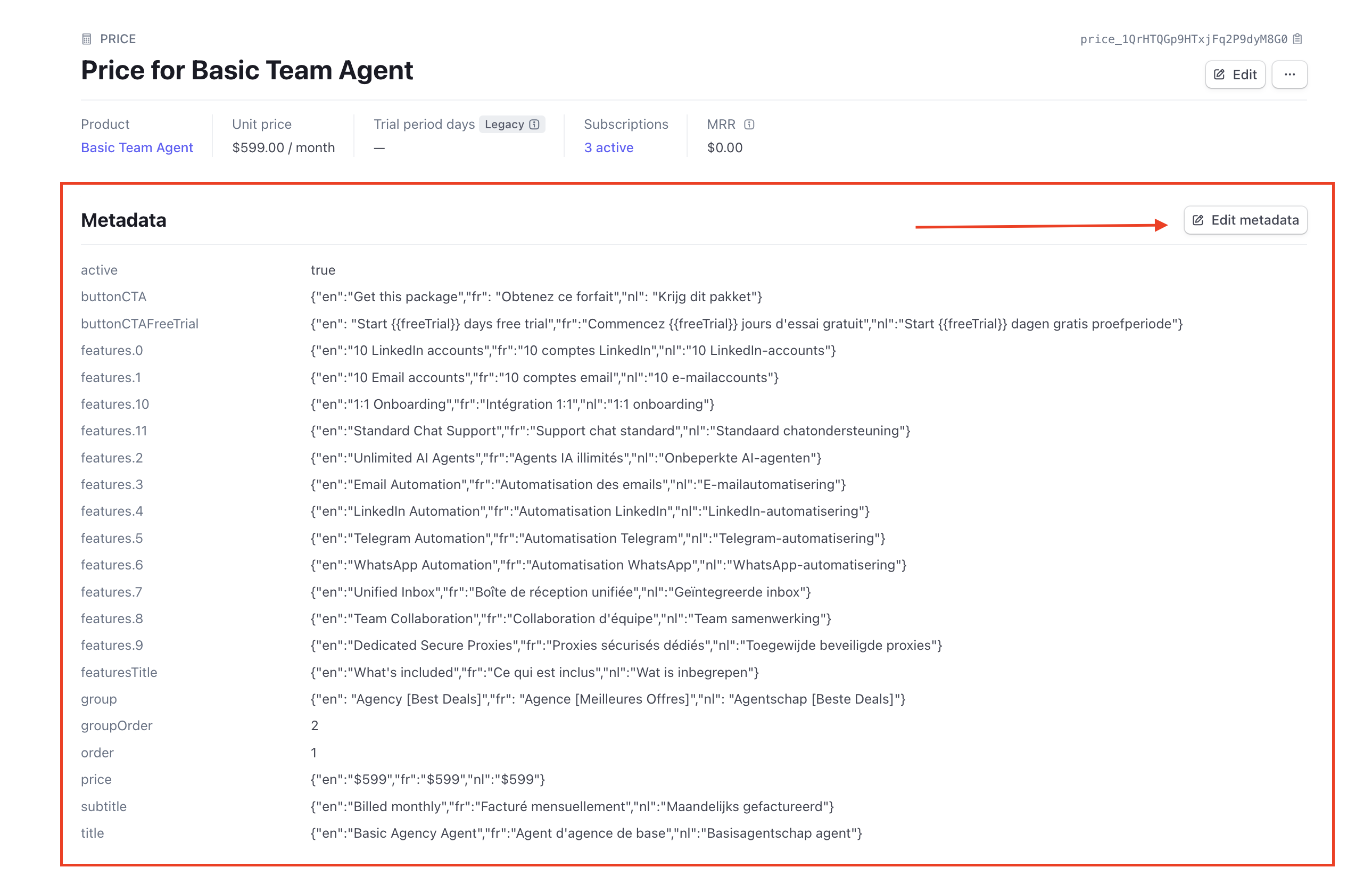
🧾 Metadaten-Felder für Preise
Verwenden Sie diese Metadaten-Schlüssel in Stripe für die korrekte Anzeige:
Feld
Typ
Beschreibung
Beispiel
active
Boolean
Diesen Preis anzeigen/ausblenden
true
buttonCTA
JSON
Text der Abonnement-Schaltfläche
{ "en": "Subscribe Now", "fr": "S'abonner" }
buttonCTAFreeTrial
JSON
Schaltflächentext mit Testdauer ({{freeTrial}})
{ "en": "Start {{freeTrial}} Free Trial" }
colored
Boolean
Plankarte hervorheben
true
features.0
JSON
Erstes Feature
{ "en": "Access to all courses" }
features.1
JSON
Zweites Feature
{ "en": "Priority support" }
features.2
JSON
Drittes Feature
{ "en": "Cancel anytime" }
featuresTitle
JSON
Abschnittsüberschrift
{ "en": "What's included" }
group
JSON
Kategorie-Tab
{ "en": "Business [Best Deal]" }
groupOrder
Number
Reihenfolge der Gruppen
1
order
Number
Kartenreihenfolge innerhalb der Gruppe
2
price
JSON
Angezeigter Preis
{ "en": "$199 / month" }
subtitle
JSON
Kurze Beschreibung
{ "en": "Best for startups" }
title
JSON
Plantitel
{ "en": "Business 1 Month" }
Hinweise
type = subscriptionist erforderlich.- Firestore synchronisiert Stripe-Metadaten automatisch → Änderungen erscheinen in Echtzeit.
- Alle JSON-Daten müssen gültig sein, damit Übersetzungen funktionieren.
⚠️ Vorsicht — Metadaten entfernen
Um ein Metadaten-Feld sicher zu entfernen:
- Bearbeiten Sie die Preis-Metadaten.
- Setzen Sie den Feldwert auf null.
- Speichern.
- Erneut bearbeiten → Feld löschen → Speichern.
Wenn Sie Schritt 2 überspringen, zeigt das Frontend möglicherweise noch veraltete Daten an.
🤖 KI verwenden, um Metadaten-JSON zu generieren
Sie können KI nutzen, um sofort mehrsprachiges JSON zu generieren.
Beispiel-Prompt:
Translate and format the following pricing details into JSON format for English (en), French (fr), and Dutch (nl). Ensure each result is returned separately for easy copying.Here are the values I want to translate:- buttonCTA: [INSERT VALUE]- buttonCTAFreeTrial (use {{freeTrial}} as a placeholder for the trial duration): [INSERT VALUE]- features.0: [INSERT VALUE]- features.1: [INSERT VALUE]- features.2: [INSERT VALUE]- featuresTitle: [INSERT VALUE]- group: [INSERT VALUE]- price: [INSERT VALUE]- subtitle: [INSERT VALUE]- title: [INSERT VALUE]**Return the JSON output in the following format for easy copying:** buttonCTA { "en": "Translated Value", "fr": "Translated Value", "nl": "Translated Value" } buttonCTAFreeTrial{ "en": "Translated Value", "fr": "Translated Value", "nl": "Translated Value" }
Wie man Abonnements zwischen Stripe-Kunden zusammenführt
Manchmal zahlen Kunden mit einer anderen E-Mail-Adresse als der, mit der sie sich in Ihrer App registriert haben. Dies unterbricht die automatische Verknüpfung zwischen Stripe und Ihrem App-Benutzer.
So führen Sie sie zusammen:
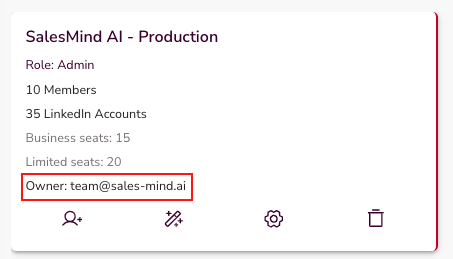
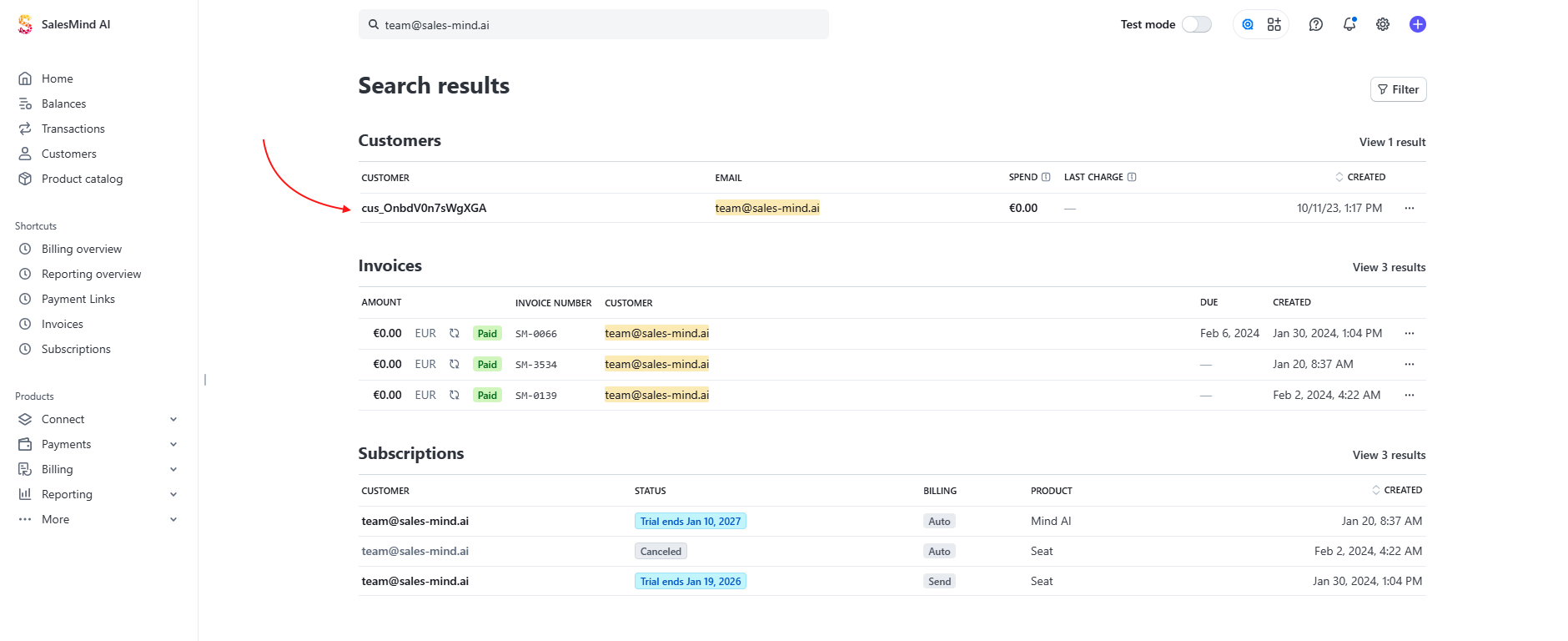
- Gehen Sie in Ihrer App zu Agents → finden Sie den Benutzer → kopieren Sie die Besitzer-E-Mail-Adresse.
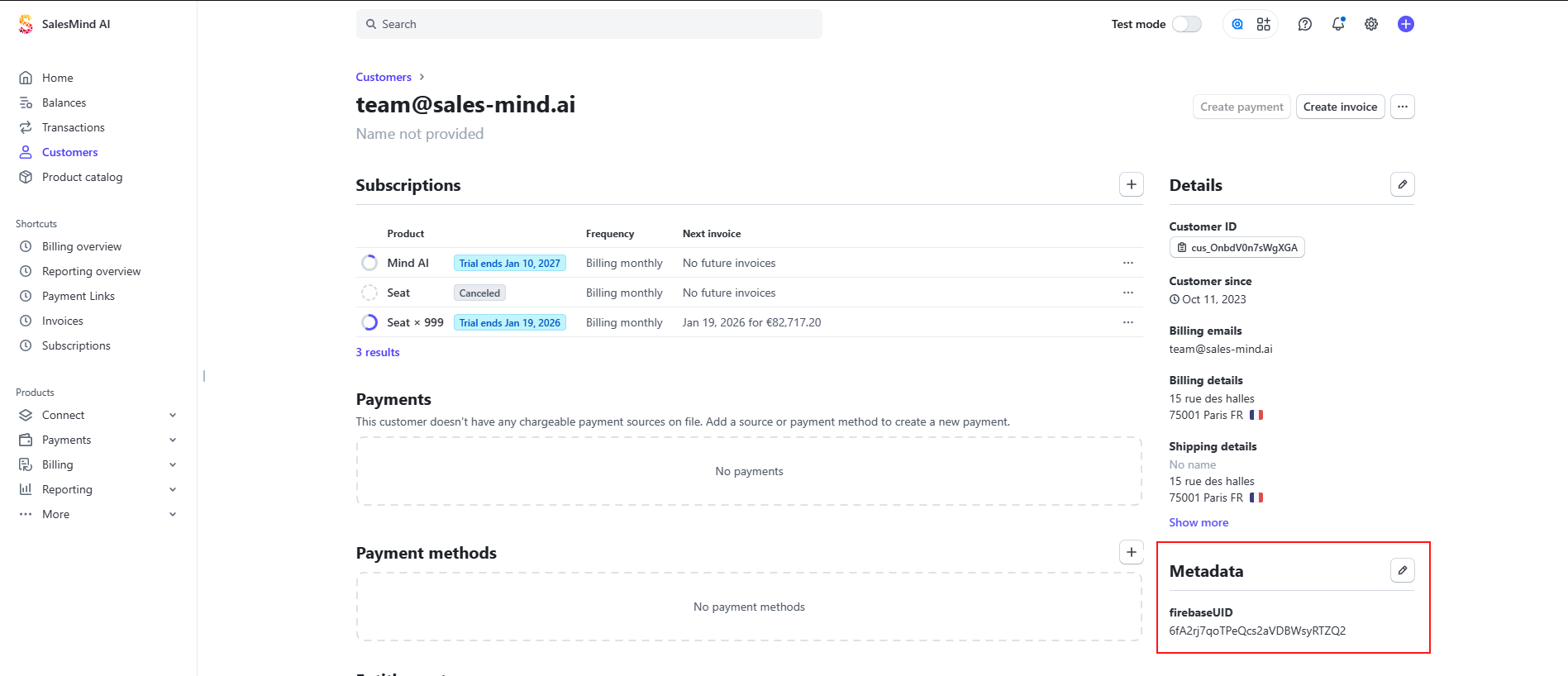
- Suchen Sie in Stripe diese E-Mail → öffnen Sie den Kunden → kopieren Sie die Metadaten
firebaseUID.
-
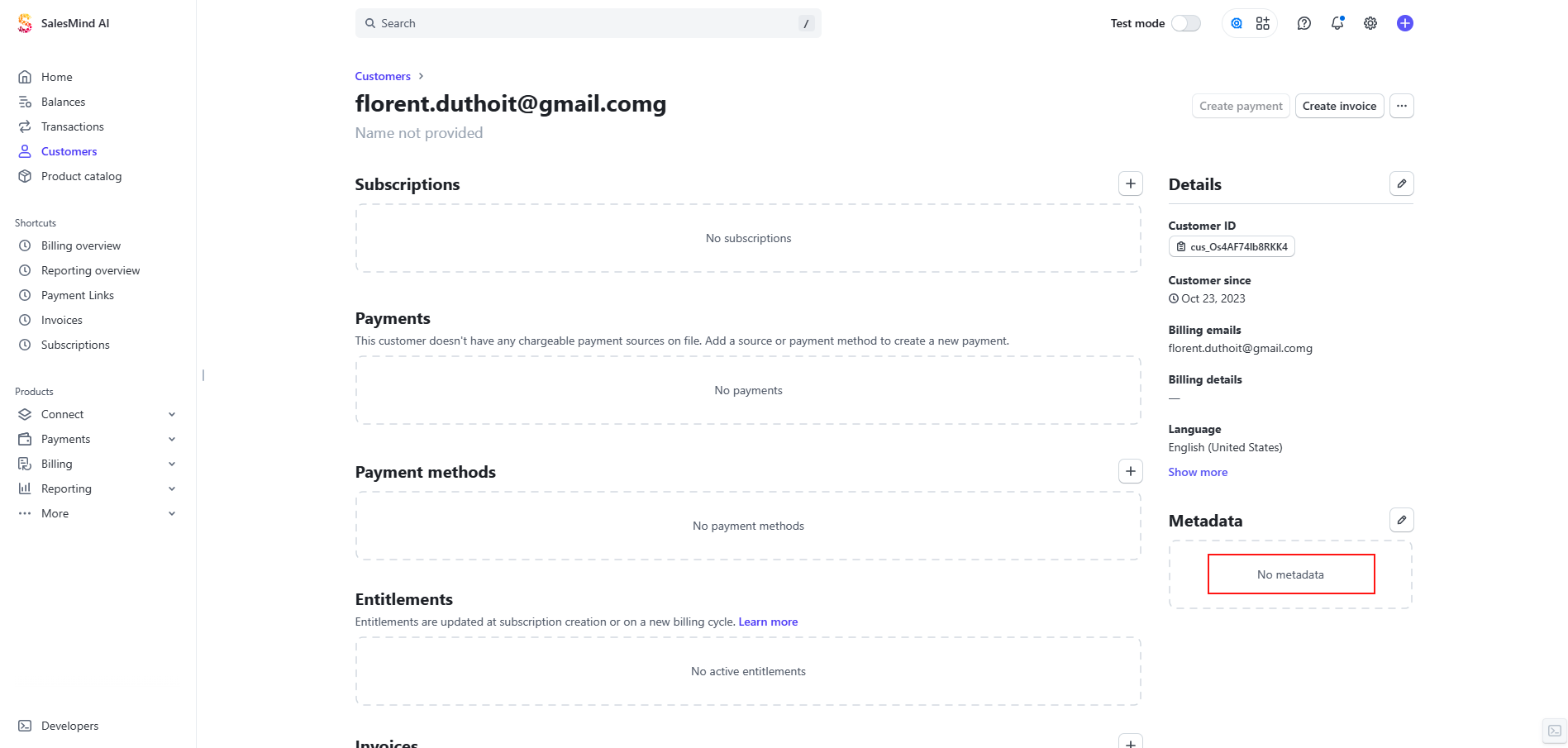
Suchen Sie in Stripe nach der anderen E-Mail-Adresse, die für die Zahlung verwendet wurde.
-
In diesem Fall sehen wir zum Beispiel, dass keine Metadaten gesetzt sind. Falls nicht, stellen Sie sicher, dass Ihr Kunde dieses Konto nicht mehr benötigt.
-
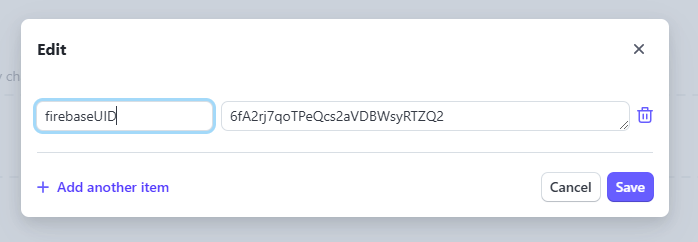
Öffnen Sie den Kunden → bearbeiten Sie die Metadaten → fügen Sie hinzu:
-
Schlüssel =
firebaseUID -
Wert = kopierte UID (z.B.
6fA2rj7qoTPeQcs2aVDBWsyRTZQ2)
- Speichern.
✅ Die Abonnement-Plätze sind jetzt mit dem richtigen Hauptkonto verknüpft.
✅ Zusammenfassung
Durch das korrekte Setzen von Metadaten in Stripe wird Ihre SalesMind AI Whitelabel-App:
- Abonnementpläne in der App anzeigen
- Mehrsprachige Preisgestaltung & Testphasen unterstützen
- Änderungen in Echtzeit synchronisieren
- Ihnen ermöglichen, doppelte Stripe-Kunden zusammenzuführen