
Esta guía explica cómo configurar Stripe con tu aplicación de marca blanca para gestionar suscripciones, pruebas gratuitas y administración de clientes. Sigue los pasos en orden para una configuración sin problemas.
Qué puedes configurar
- Activar/desactivar pruebas gratuitas
- Definir la duración de la prueba (ej. 7 días)
- Requerir u omitir la validación de tarjeta de crédito durante la prueba
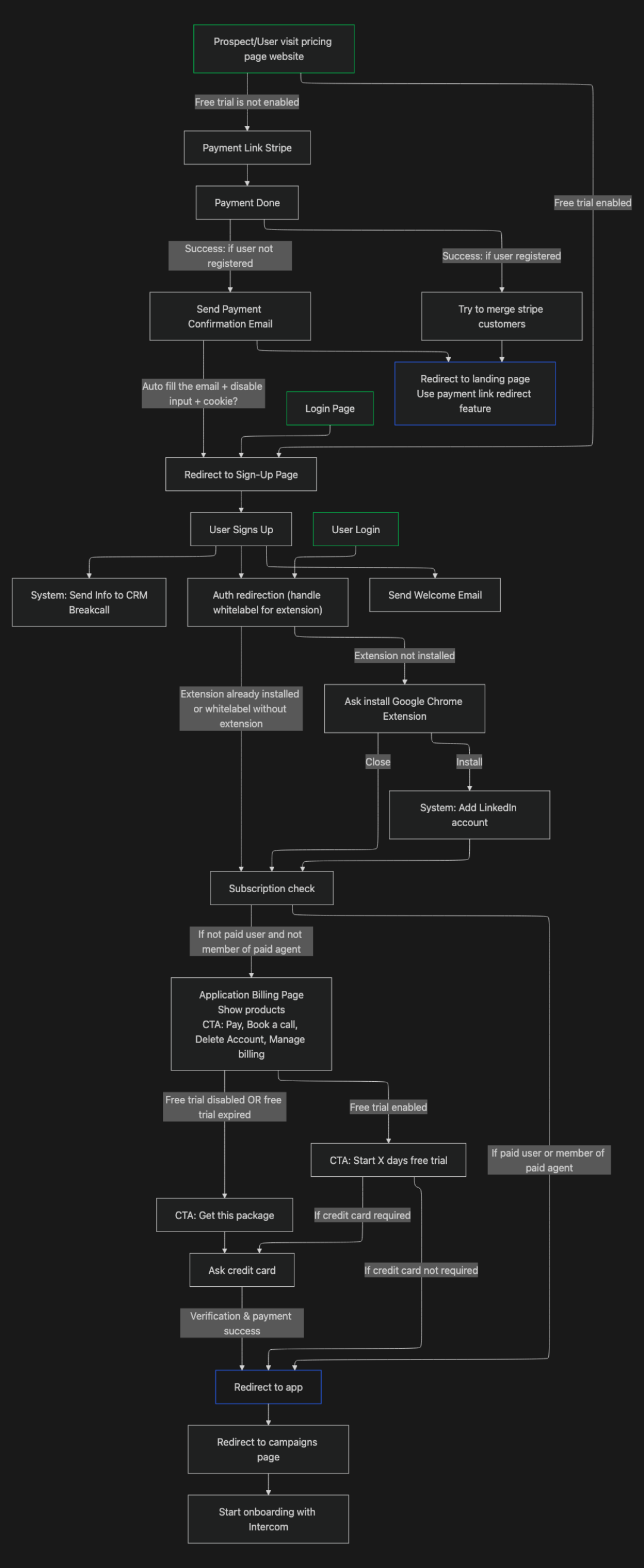
Cómo funciona el embudo
El embudo de incorporación guía a los clientes a través de:
- Sitio web →
- Registro →
- Pago (Stripe)
✅ Verde: punto de inicio
🔵 Azul: punto final
Paso 1 - Configurar Producto y Precio en Stripe
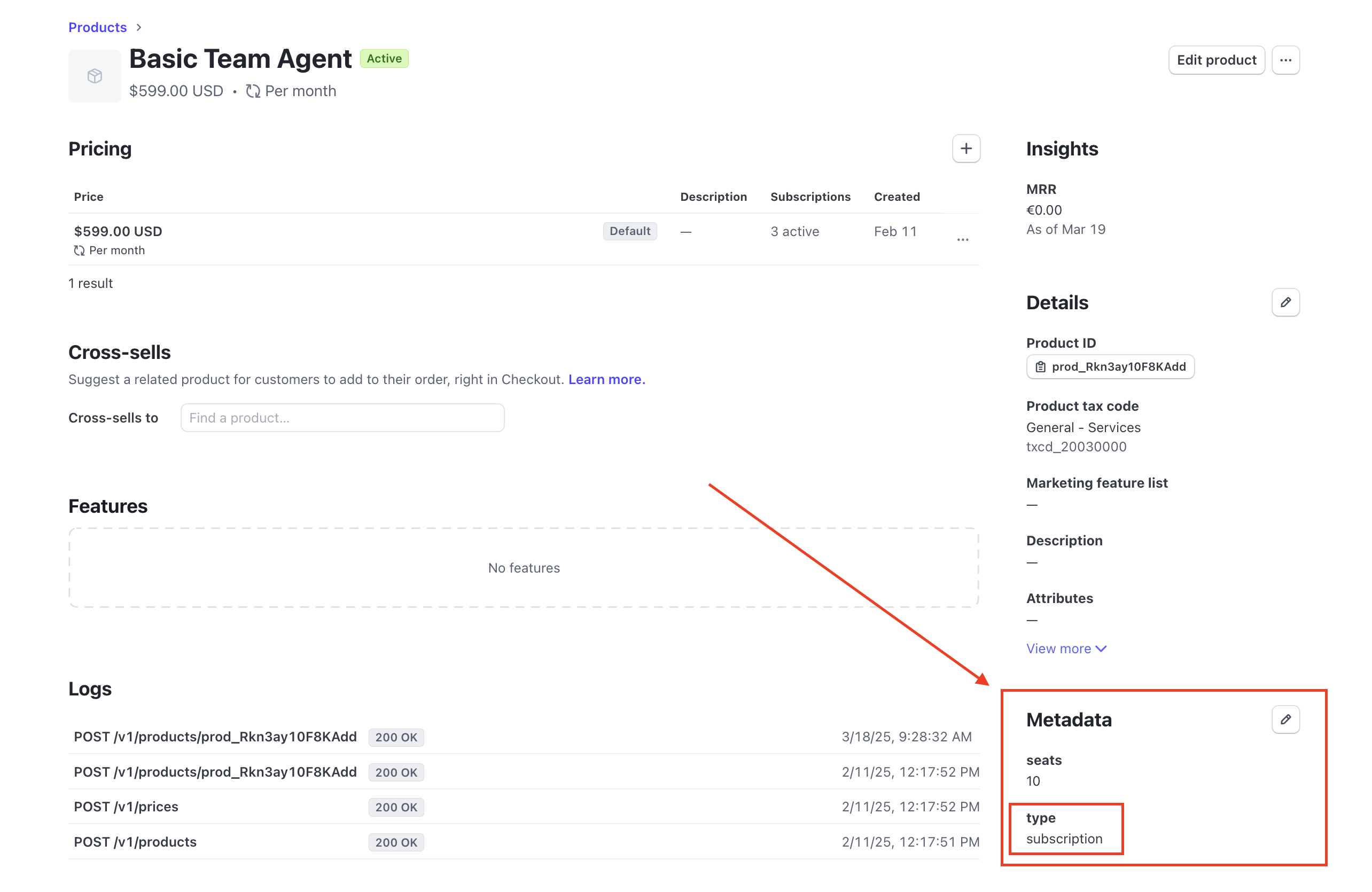
Para que el sistema sepa cuántos puestos asignar por suscripción, debes establecer metadatos. Puedes encontrarlos aquí.
-
Formato de metadatos: par clave–valor
-
Clave =
seats -
Valor = número de puestos proporcionados
Ejemplos:
- Producto:
https://dashboard.stripe.com/products/prod_xxxxx - Precio:
https://dashboard.stripe.com/prices/price_xxxxx
⚠️ Sin estos metadatos, los puestos no se aprovisionarán automáticamente.
Paso 2 - Mostrar producto/precio en la Página de Facturación
Tu aplicación obtiene los detalles del producto directamente de Stripe.
Solo aparecerán los productos con type = subscription.
Crear un Producto
-
Inicia sesión en tu Panel de Stripe.
-
Crea un Producto.
-
En Metadatos del Producto, añade:
-
type = subscription
Añadir un Precio
- Cada producto debe incluir un precio.
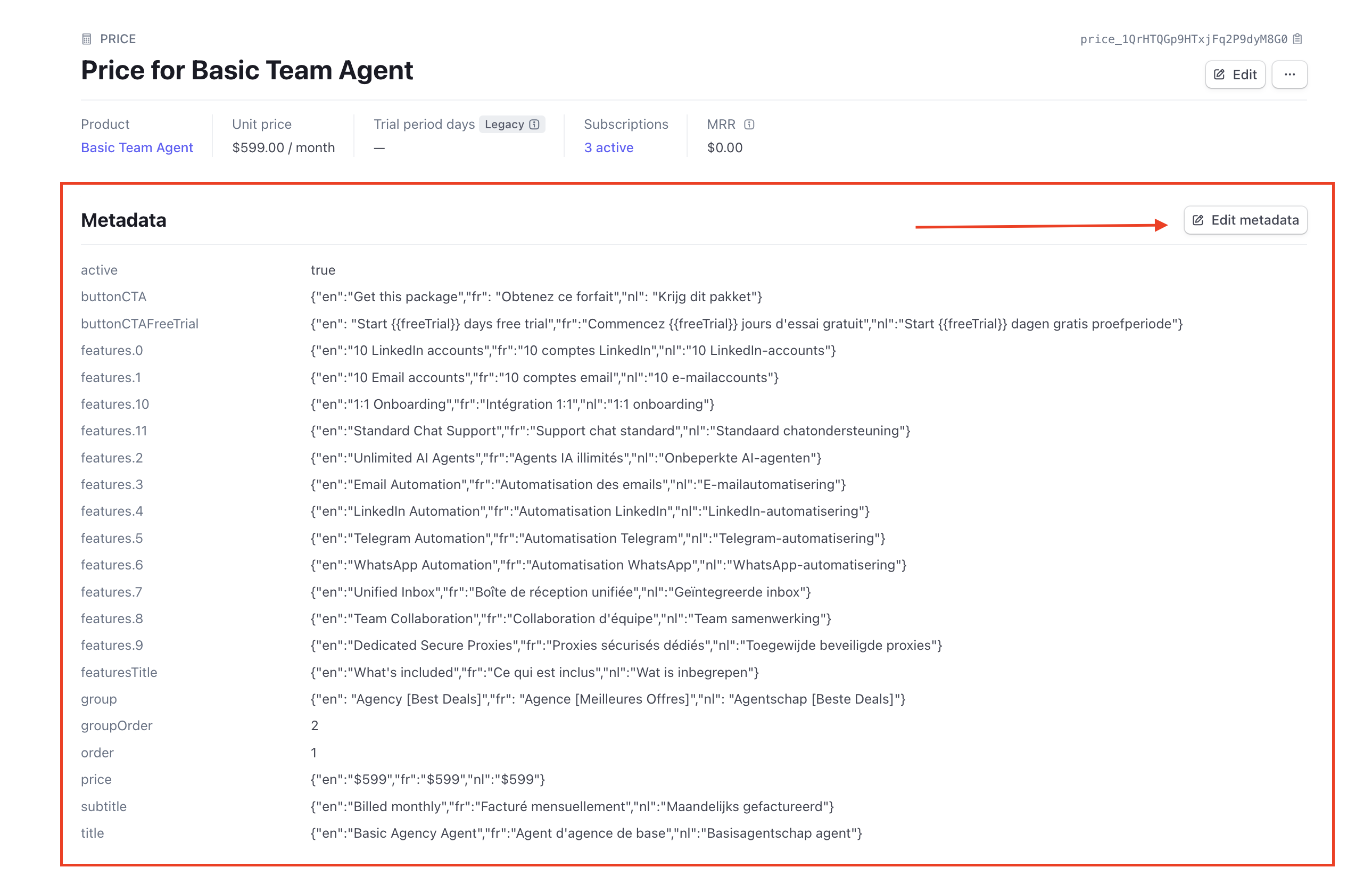
- Configura los campos de Metadatos del Precio a continuación.
🧾 Campos de Metadatos para Precios
Usa estas claves de metadatos en Stripe para una visualización correcta:
Campo
Tipo
Descripción
Ejemplo
active
Boolean
Mostrar/ocultar este precio
true
buttonCTA
JSON
Texto del botón de suscripción
{ "en": "Subscribe Now", "fr": "S'abonner" }
buttonCTAFreeTrial
JSON
Texto del botón con duración de prueba ({{freeTrial}})
{ "en": "Start {{freeTrial}} Free Trial" }
colored
Boolean
Resaltar tarjeta del plan
true
features.0
JSON
Primera característica
{ "en": "Access to all courses" }
features.1
JSON
Segunda característica
{ "en": "Priority support" }
features.2
JSON
Tercera característica
{ "en": "Cancel anytime" }
featuresTitle
JSON
Título de la sección
{ "en": "What's included" }
group
JSON
Pestaña de categoría
{ "en": "Business [Best Deal]" }
groupOrder
Number
Orden de los grupos
1
order
Number
Orden de la tarjeta dentro del grupo
2
price
JSON
Precio mostrado
{ "en": "$199 / month" }
subtitle
JSON
Descripción breve
{ "en": "Best for startups" }
title
JSON
Título del plan
{ "en": "Business 1 Month" }
Notas
type = subscriptiones obligatorio.- Firestore sincroniza los metadatos de Stripe automáticamente → las actualizaciones aparecen en tiempo real.
- Todo el JSON debe ser válido para que las traducciones funcionen.
⚠️ Precaución — Eliminar Metadatos
Para eliminar un campo de metadatos de forma segura:
- Edita los metadatos del precio.
- Establece el valor del campo en null.
- Guarda.
- Edita de nuevo → elimina el campo → Guarda.
Si omites el paso 2, el front-end puede seguir mostrando datos desactualizados.
🤖 Usa IA para generar JSON de Metadatos
Puedes usar IA para generar JSON multilingüe al instante.
Ejemplo de Prompt:
Translate and format the following pricing details into JSON format for English (en), French (fr), and Dutch (nl). Ensure each result is returned separately for easy copying.Here are the values I want to translate:- buttonCTA: [INSERT VALUE]- buttonCTAFreeTrial (use {{freeTrial}} as a placeholder for the trial duration): [INSERT VALUE]- features.0: [INSERT VALUE]- features.1: [INSERT VALUE]- features.2: [INSERT VALUE]- featuresTitle: [INSERT VALUE]- group: [INSERT VALUE]- price: [INSERT VALUE]- subtitle: [INSERT VALUE]- title: [INSERT VALUE]**Return the JSON output in the following format for easy copying:** buttonCTA { "en": "Translated Value", "fr": "Translated Value", "nl": "Translated Value" } buttonCTAFreeTrial{ "en": "Translated Value", "fr": "Translated Value", "nl": "Translated Value" }
Cómo fusionar suscripciones entre clientes de Stripe
A veces los clientes pagan con un correo electrónico diferente al que usaron para registrarse en tu aplicación. Esto rompe el enlace automático entre Stripe y el usuario de tu aplicación.
Así es como puedes fusionarlos:
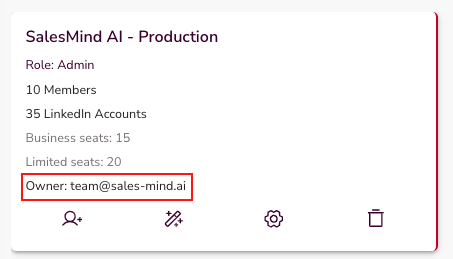
- En tu aplicación, ve a Agentes → encuentra al usuario → copia la Dirección de correo del propietario.
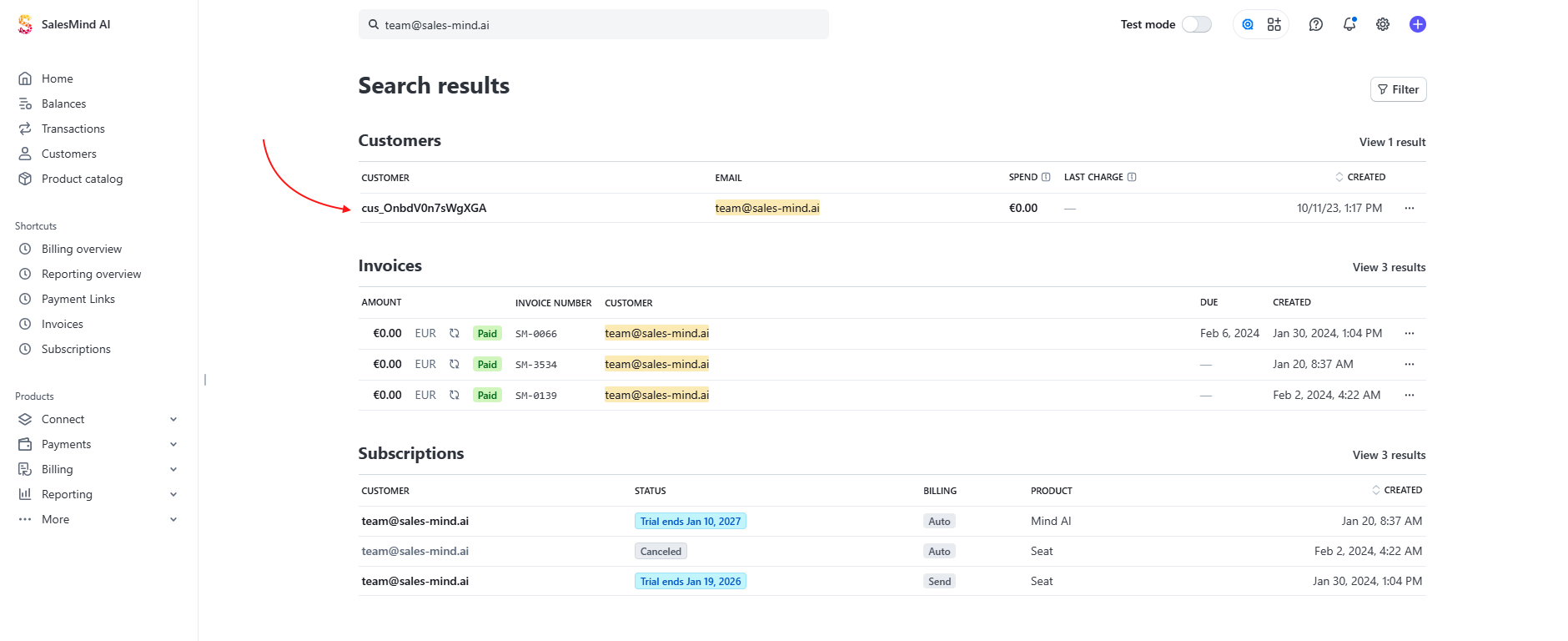
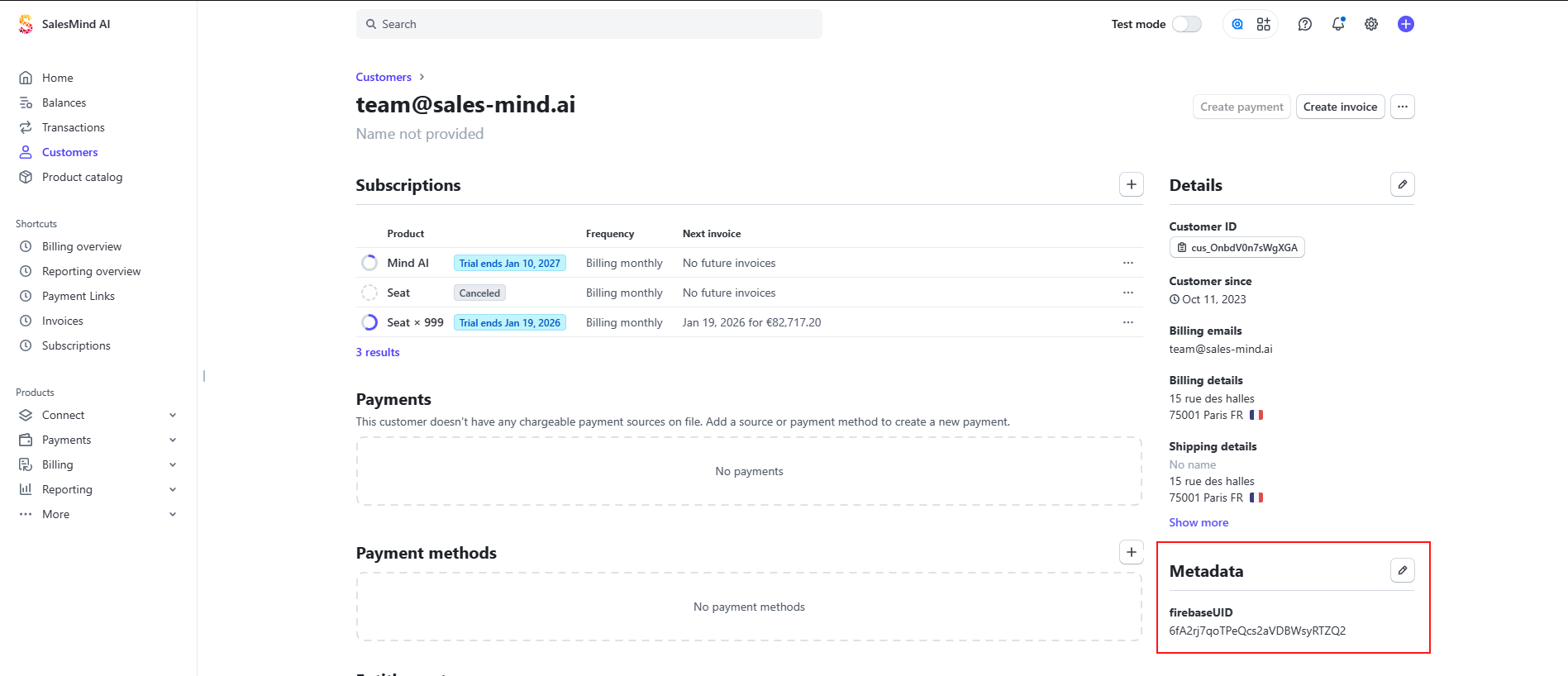
- En Stripe, busca este correo → abre el cliente → copia el metadato
firebaseUID.
-
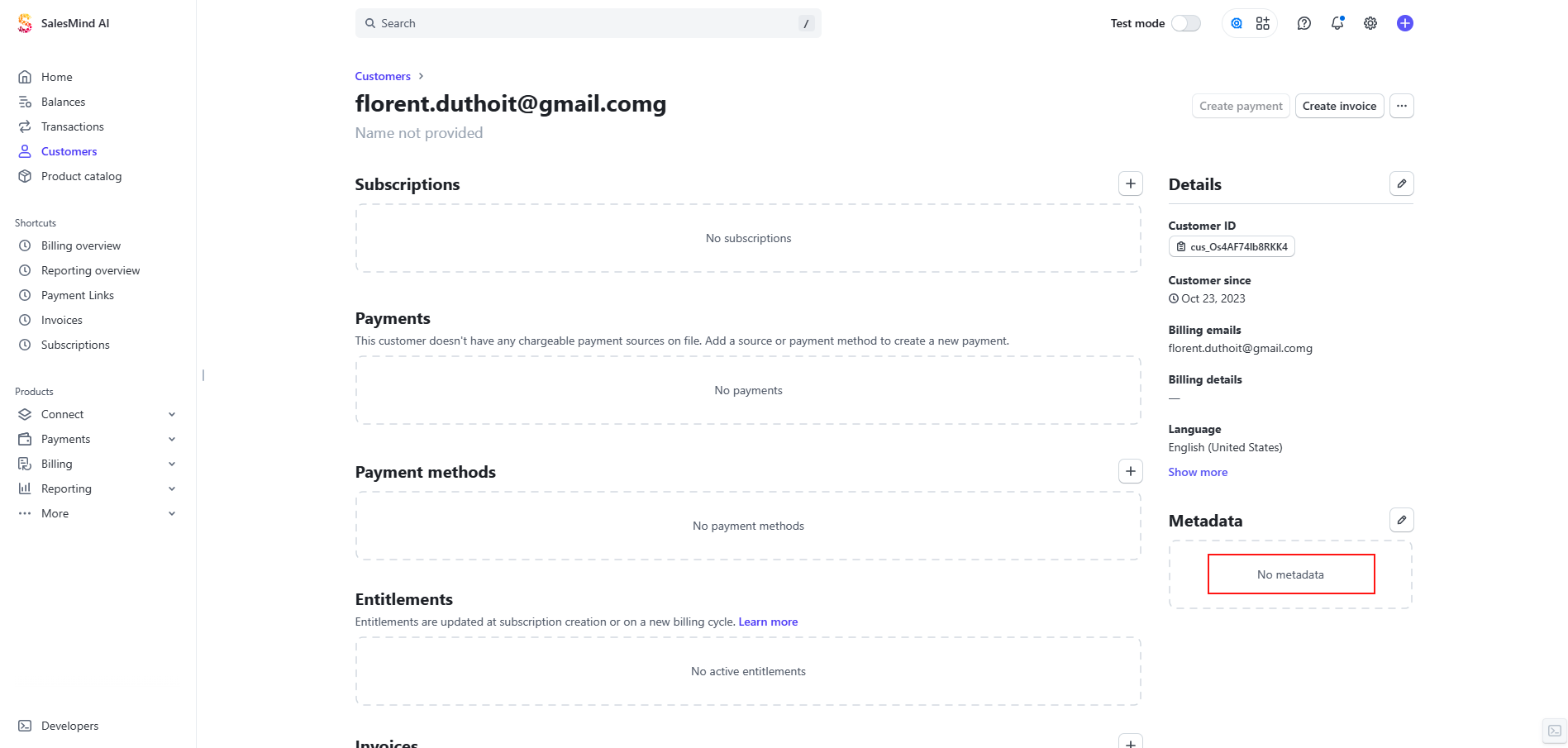
En Stripe, busca el otro correo electrónico usado para el pago.
-
Por ejemplo, en este caso, podemos ver que no hay metadatos configurados. Si no los hay, asegúrate de que tu cliente ya no necesite esta cuenta.
-
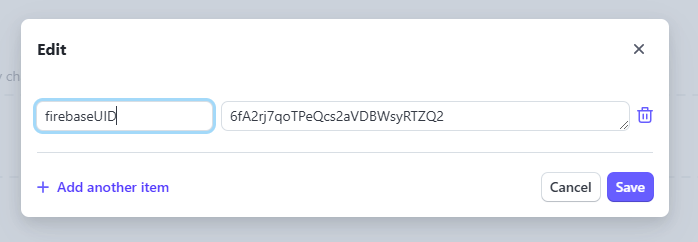
Abre el cliente → edita los metadatos → añade:
-
Clave =
firebaseUID -
Valor = UID copiado (ej.
6fA2rj7qoTPeQcs2aVDBWsyRTZQ2)
- Guarda.
✅ Los puestos de la suscripción ahora están vinculados a la cuenta principal correcta.
✅ Resumen
Al configurar correctamente los metadatos en Stripe, tu aplicación de marca blanca de SalesMind AI:
- Mostrará los planes de suscripción en la aplicación
- Soportará precios y pruebas multilingües
- Sincronizará cambios en tiempo real
- Te permitirá fusionar clientes duplicados de Stripe