
Requisitos previos
- Extensión de Chrome SalesMind AI ya instalada
- Acceso al menú de extensiones de Chrome
- Su cuenta de SalesMind AI abierta en una pestaña del navegador
Cuándo lo necesita
Su extensión puede desactivarse o su cuenta puede aparecer como Disconnected después de una actualización de Chrome, un reinicio del navegador o una actualización de sesión de LinkedIn. Reconectarse lleva menos de dos minutos.
Paso 1: Abrir el menú de extensiones
- Busque el icono de puzzle en la esquina superior derecha de Chrome.
- Haga clic en él para abrir el popup de extensiones.

Paso 2: Ir a Manage Extensions
Haga clic en Manage extensions en la parte inferior del popup. Esto abre la lista completa de sus extensiones instaladas.
Paso 3: Volver a habilitar la extensión SalesMind AI
Encuentre SalesMind AI en la lista y active el interruptor a activado.

👉 Nota: Es posible que vea una advertencia que dice "Esta extensión viola la política de Chrome Web Store." No hay motivo de preocupación. Nuestro equipo está actualizando la extensión para cumplir con las últimas directrices de Chrome. La extensión es completamente segura y funcional: sus datos y su conexión de LinkedIn están protegidos. Adelante, vuelva a habilitarla.
Paso 4: Reconectar su cuenta
- Vuelva a https://apps.sales-mind.ai y abra su página de Campañas.
- Verá un popup de Desconectado para el remitente afectado.
- Haga clic en Reconnect my account para restaurar su conexión.
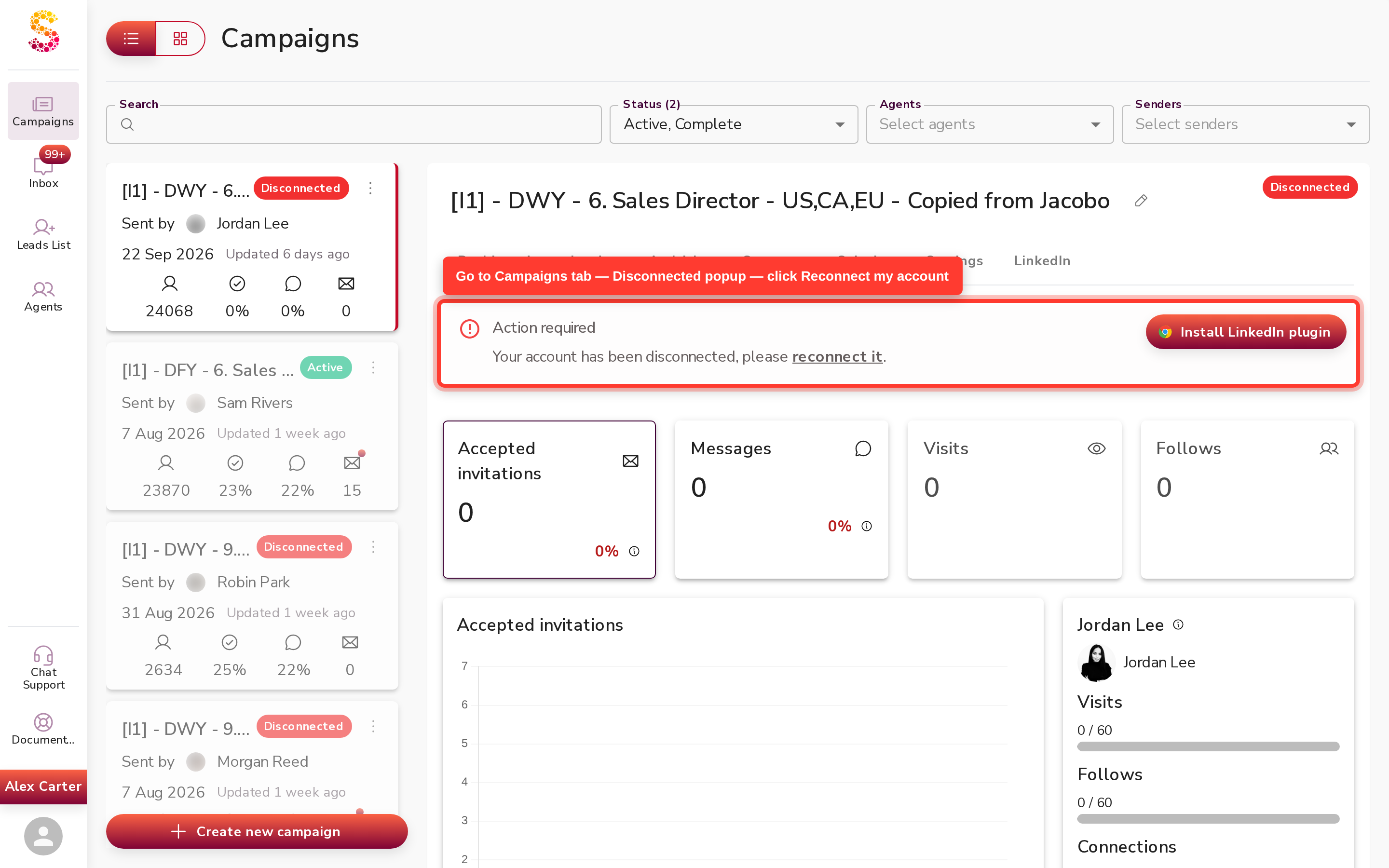
Alternativamente, cuando inicie sesión con una cuenta desconectada, aparecerá un botón Reconnect my account en la parte superior de la página — haga clic allí.

Después de reconectar:
- El estado de su cuenta cambia de Disconnected a Connected.
- La extensión restaura de forma segura las cookies de su sesión de LinkedIn.
- Las campañas y la automatización se reanudan de inmediato.
💡 Consejo: No se pierden datos durante una desconexión. Volver a habilitar y reconectar es todo lo que necesita para retomar donde lo dejó.
FAQ
¿Por qué mi cuenta aparece como Desconectada después de una actualización de Chrome?
Una actualización de Chrome o un reinicio del navegador puede cerrar tu sesión activa. Volver a habilitar la extensión y hacer clic en Reconnect my account en la página de Campañas lo restaura en menos de dos minutos.
¿Dónde hago clic para reconectar mi cuenta después de iniciar sesión?
Abre tu página de Campañas en https://apps.sales-mind.ai. Verás una alerta de Desconectado para el remitente afectado — haz clic en Reconnect my account dentro de ella. Alternativamente, el mismo botón aparece en la parte superior de la página cuando inicias sesión por primera vez con una cuenta desconectada.
¿Existe una página de "Cuentas conectadas" donde pueda reconectarme?
No. No existe ninguna página de "Cuentas conectadas" en la aplicación. El botón de reconexión está en tu página de Campañas, dentro de la alerta de Desconectado del remitente afectado.
Próximos pasos
- Para evitar desconexiones futuras, asegúrese de que Auto-Reconnect esté habilitado en la configuración de la extensión — consulte el artículo "How To Install The Chrome Extension" para más detalles.