
Ce guide explique comment configurer Stripe avec votre application en marque blanche pour gérer les abonnements, les essais gratuits et la gestion des clients. Suivez les étapes dans l'ordre pour une configuration fluide.
Ce que vous pouvez configurer
- Activer/désactiver les essais gratuits
- Définir la durée de l'essai (ex. 7 jours)
- Exiger ou ignorer la validation de la carte bancaire pendant l'essai
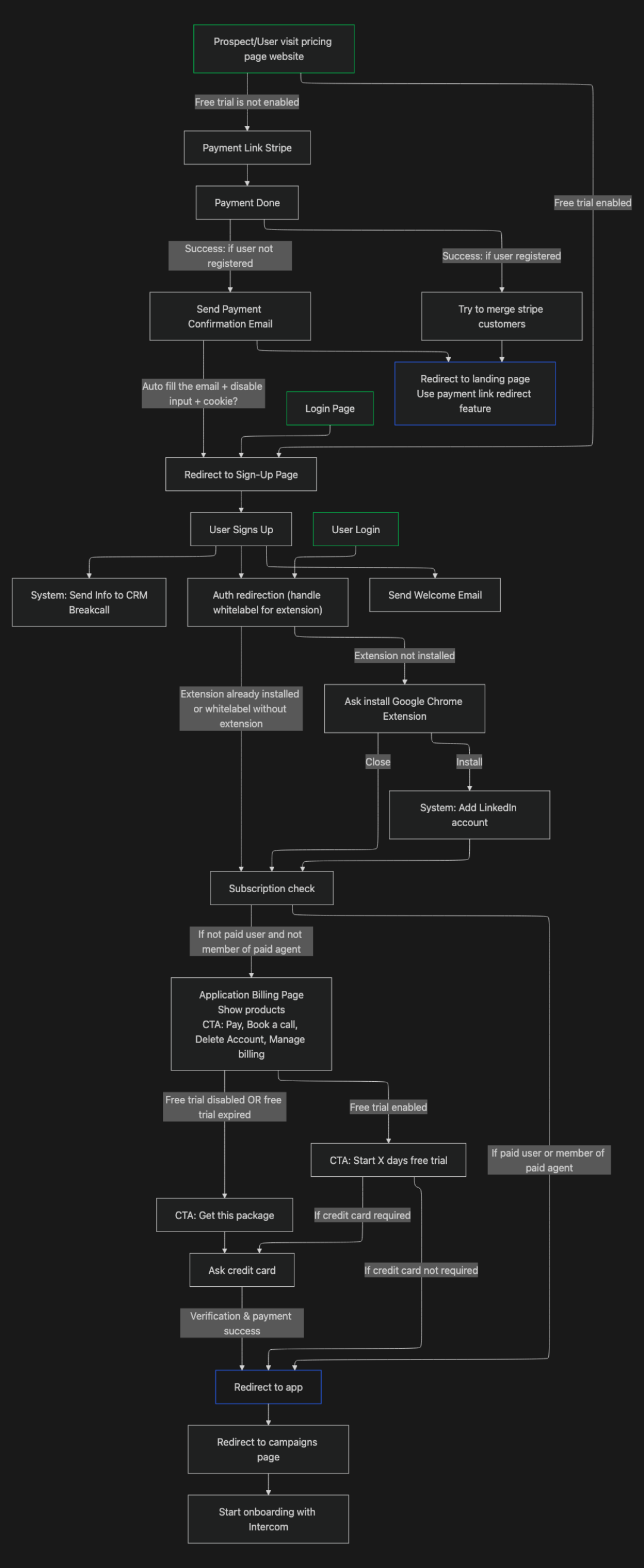
Comment fonctionne le tunnel
Le tunnel d'onboarding guide les clients à travers :
- Site web →
- Inscription →
- Paiement (Stripe)
✅ Vert : point de départ
🔵 Bleu : point d'arrivée
Étape 1 - Configurer le Produit et le Prix dans Stripe
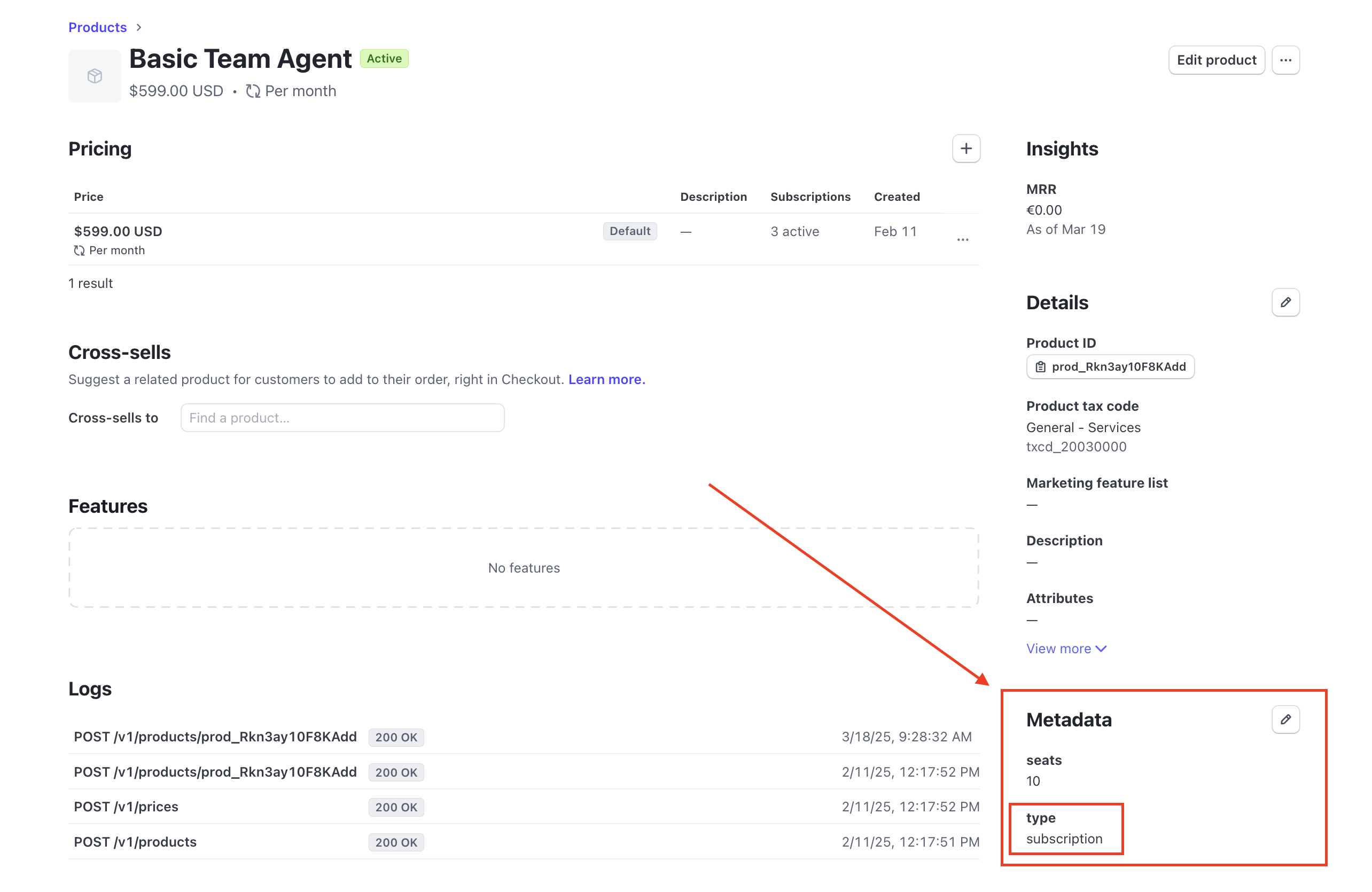
Pour que le système sache combien de sièges attribuer par abonnement, vous devez définir des métadonnées. Vous pouvez les trouver ici.
-
Format des métadonnées : paire clé–valeur
-
Clé =
seats -
Valeur = nombre de sièges fournis
Exemples :
- Produit :
https://dashboard.stripe.com/products/prod_xxxxx - Prix :
https://dashboard.stripe.com/prices/price_xxxxx
⚠️ Sans ces métadonnées, les sièges ne seront pas provisionnés automatiquement.
Étape 2 - Afficher le produit/prix sur la page Facturation
Votre application récupère les détails des produits directement depuis Stripe.
Seuls les produits avec type = subscription apparaîtront.
Créer un Produit
-
Connectez-vous à votre Tableau de bord Stripe.
-
Créez un Produit.
-
Dans les Métadonnées du produit, ajoutez :
-
type = subscription
Ajouter un Prix
- Chaque produit doit inclure un prix.
- Configurez les champs de Métadonnées du prix ci-dessous.
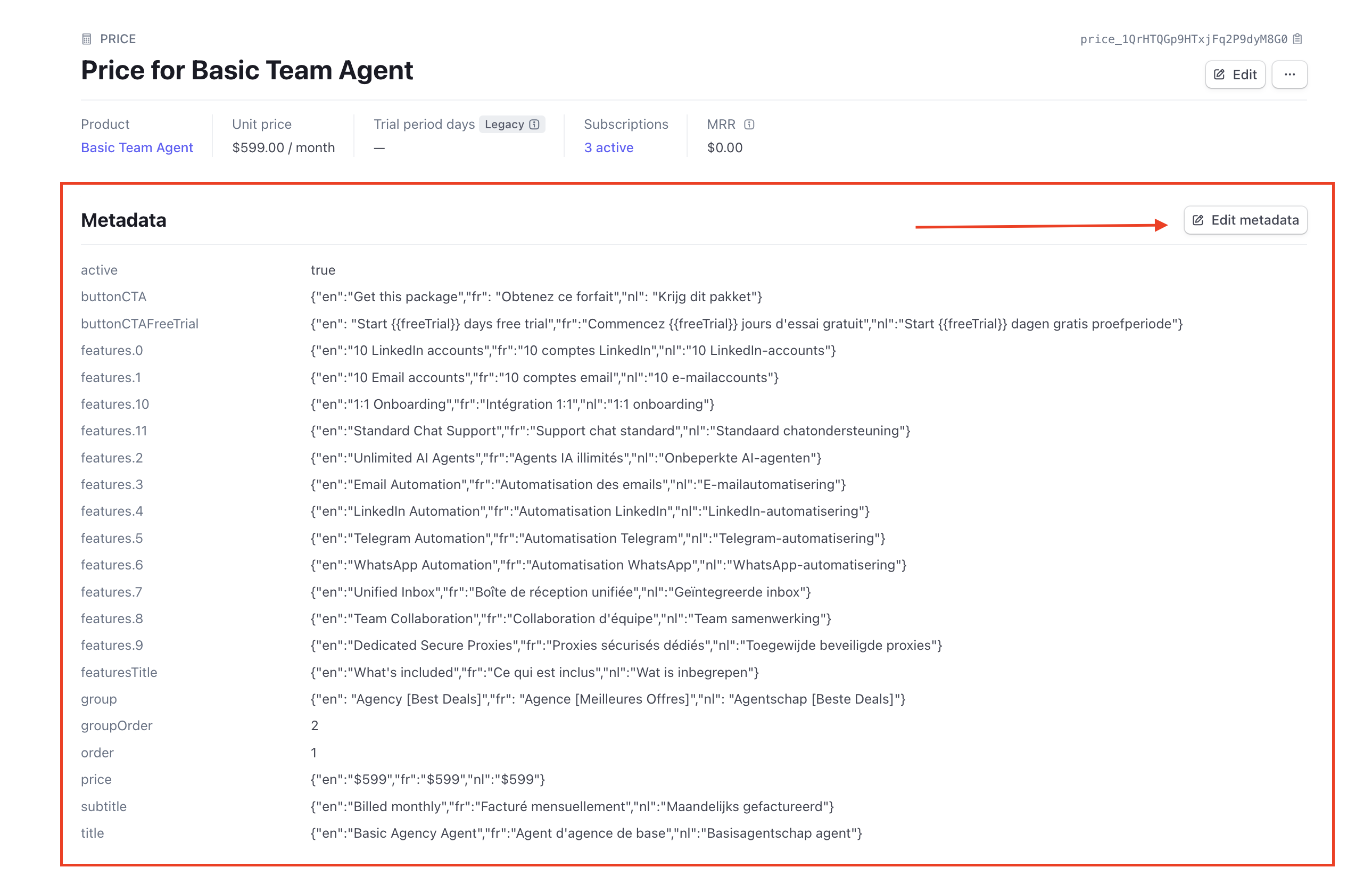
🧾 Champs de métadonnées pour les Prix
Utilisez ces clés de métadonnées dans Stripe pour un affichage correct :
Champ
Type
Description
Exemple
active
Boolean
Afficher/masquer ce prix
true
buttonCTA
JSON
Texte du bouton d'abonnement
{ "en": "Subscribe Now", "fr": "S'abonner" }
buttonCTAFreeTrial
JSON
Texte du bouton avec durée d'essai ({{freeTrial}})
{ "en": "Start {{freeTrial}} Free Trial" }
colored
Boolean
Mettre en évidence la carte du forfait
true
features.0
JSON
Première fonctionnalité
{ "en": "Access to all courses" }
features.1
JSON
Deuxième fonctionnalité
{ "en": "Priority support" }
features.2
JSON
Troisième fonctionnalité
{ "en": "Cancel anytime" }
featuresTitle
JSON
Titre de la section
{ "en": "What's included" }
group
JSON
Onglet de catégorie
{ "en": "Business [Best Deal]" }
groupOrder
Number
Ordre des groupes
1
order
Number
Ordre de la carte dans le groupe
2
price
JSON
Prix affiché
{ "en": "$199 / month" }
subtitle
JSON
Petite description
{ "en": "Best for startups" }
title
JSON
Titre du forfait
{ "en": "Business 1 Month" }
Notes
type = subscriptionest obligatoire.- Firestore synchronise automatiquement les métadonnées Stripe → les mises à jour apparaissent en temps réel.
- Tout le JSON doit être valide pour que les traductions fonctionnent.
⚠️ Attention — Suppression des métadonnées
Pour supprimer un champ de métadonnées en toute sécurité :
- Modifiez les métadonnées du prix.
- Définissez la valeur du champ sur null.
- Enregistrez.
- Modifiez à nouveau → supprimez le champ → Enregistrez.
Si vous sautez l'étape 2, le front-end peut encore afficher des données obsolètes.
🤖 Utiliser l'IA pour générer le JSON des métadonnées
Vous pouvez utiliser l'IA pour générer instantanément du JSON multilingue.
Exemple de prompt :
Translate and format the following pricing details into JSON format for English (en), French (fr), and Dutch (nl). Ensure each result is returned separately for easy copying.Here are the values I want to translate:- buttonCTA: [INSERT VALUE]- buttonCTAFreeTrial (use {{freeTrial}} as a placeholder for the trial duration): [INSERT VALUE]- features.0: [INSERT VALUE]- features.1: [INSERT VALUE]- features.2: [INSERT VALUE]- featuresTitle: [INSERT VALUE]- group: [INSERT VALUE]- price: [INSERT VALUE]- subtitle: [INSERT VALUE]- title: [INSERT VALUE]**Return the JSON output in the following format for easy copying:** buttonCTA { "en": "Translated Value", "fr": "Translated Value", "nl": "Translated Value" } buttonCTAFreeTrial{ "en": "Translated Value", "fr": "Translated Value", "nl": "Translated Value" }
Comment fusionner les abonnements entre clients Stripe
Parfois, les clients paient avec une adresse e-mail différente de celle utilisée lors de leur inscription dans votre application. Cela rompt le lien automatique entre Stripe et l'utilisateur de votre application.
Voici comment les fusionner :
- Dans votre application, allez dans Agents → trouvez l'utilisateur → copiez l'adresse e-mail du propriétaire.
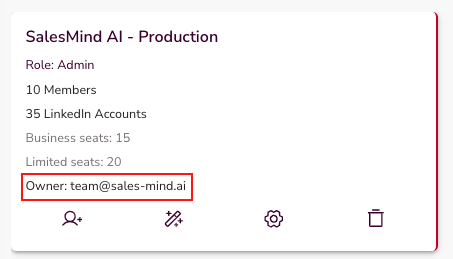
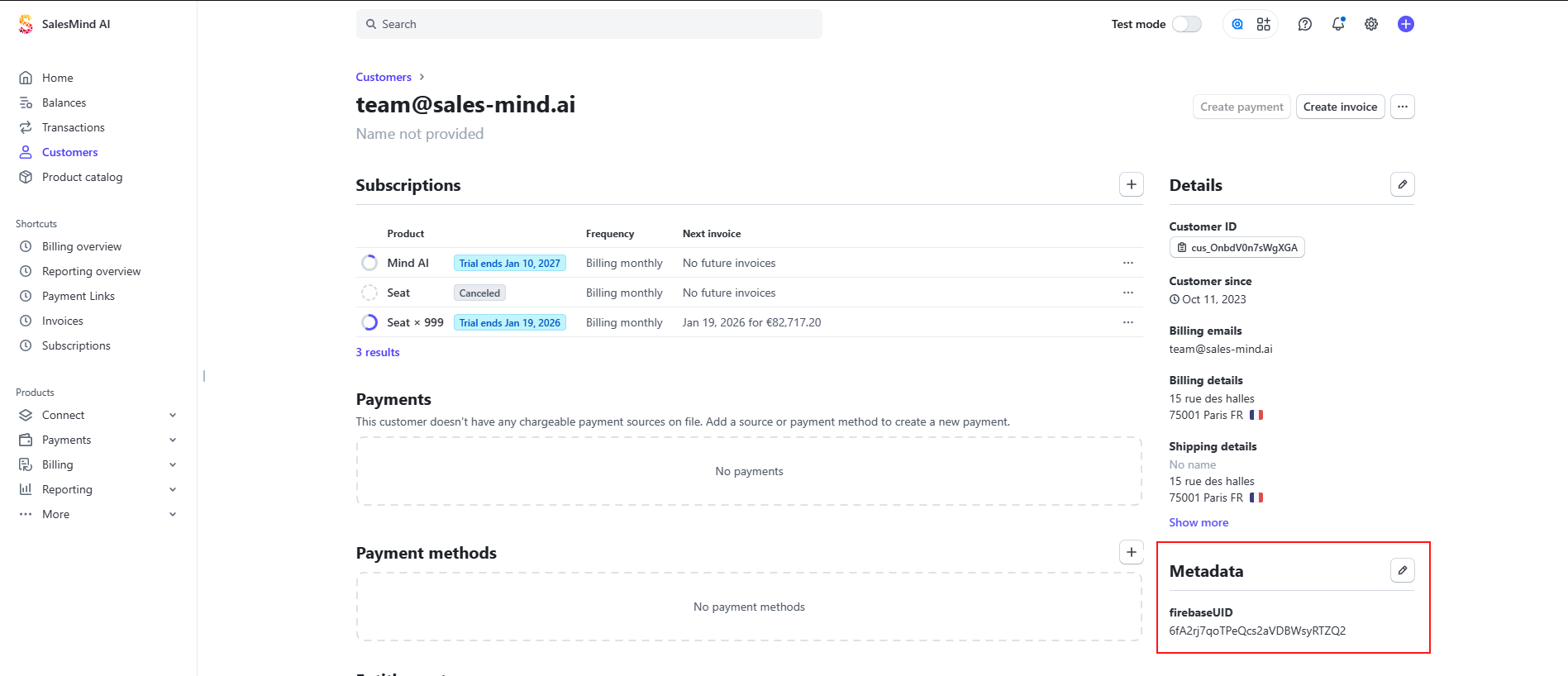
- Dans Stripe, recherchez cet e-mail → ouvrez le client → copiez les métadonnées
firebaseUID.
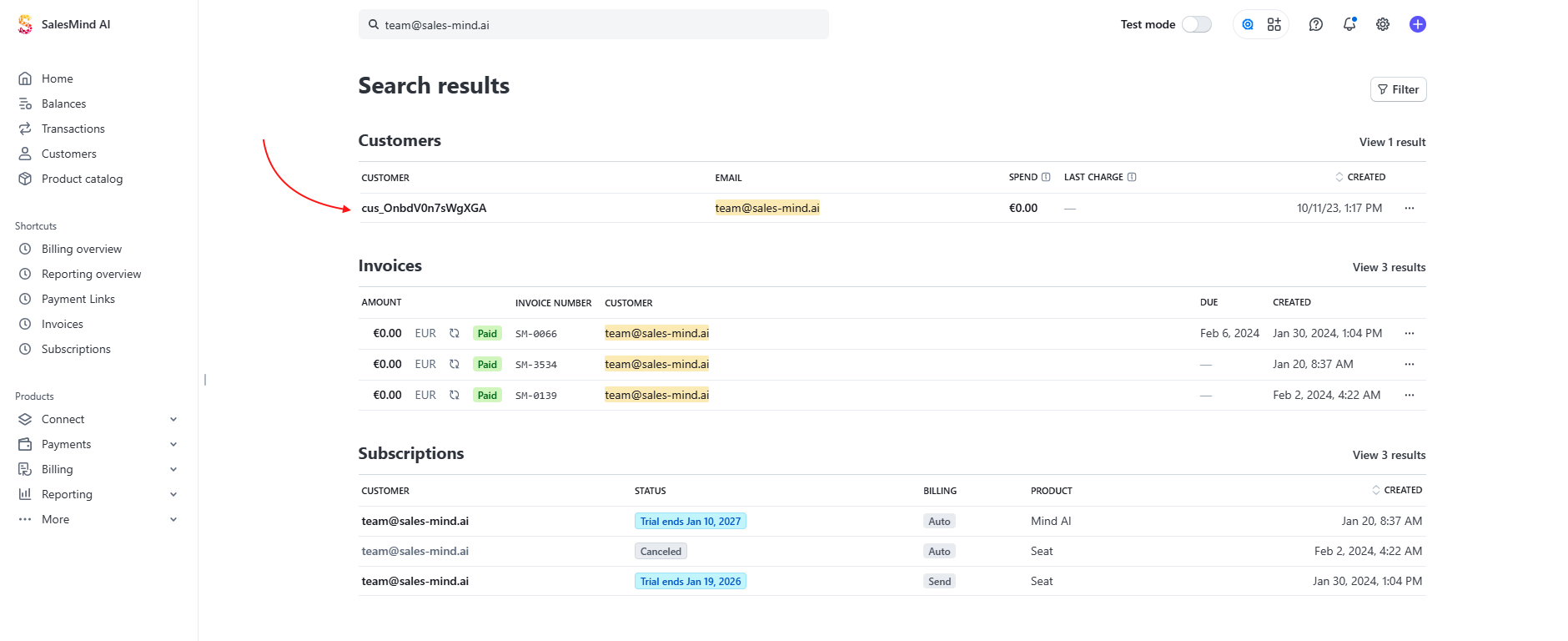
-
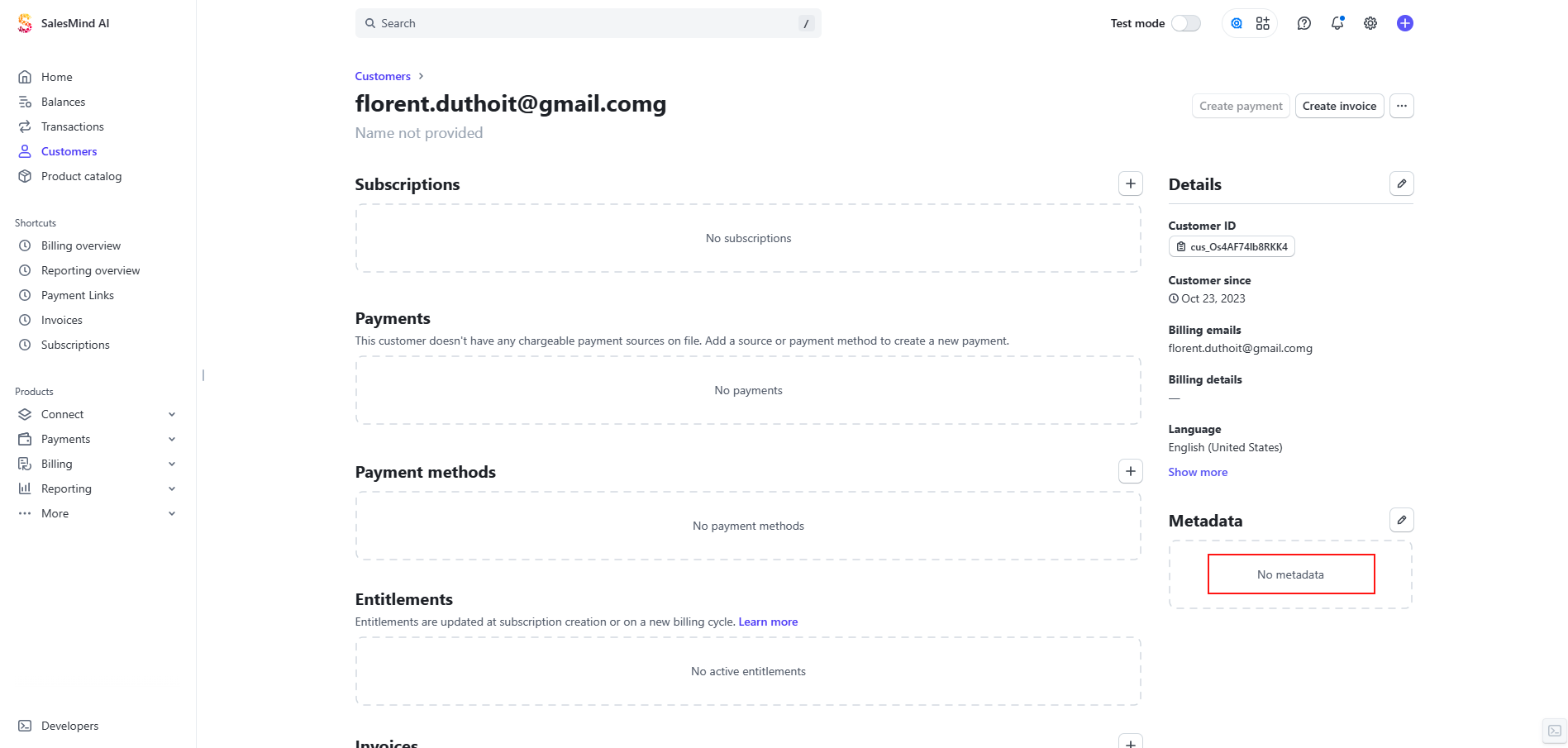
Dans Stripe, recherchez l'autre e-mail utilisé pour le paiement.
-
Par exemple, dans ce cas, nous pouvons voir qu'aucune métadonnée n'est définie. Si ce n'est pas le cas, assurez-vous que votre client n'a plus besoin de ce compte.
-
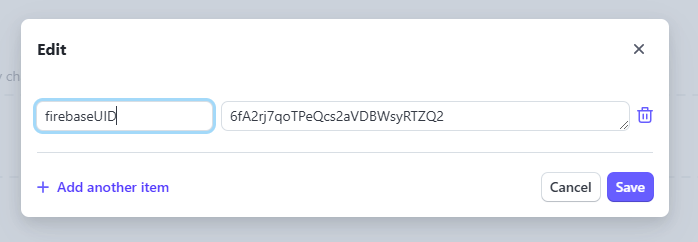
Ouvrez le client → modifiez les métadonnées → ajoutez :
-
Clé =
firebaseUID -
Valeur = UID copié (ex.
6fA2rj7qoTPeQcs2aVDBWsyRTZQ2)
- Enregistrez.
✅ Les sièges de l'abonnement sont maintenant liés au bon compte principal.
✅ Résumé
En configurant correctement les métadonnées dans Stripe, votre application en marque blanche SalesMind AI pourra :
- Afficher les forfaits d'abonnement dans l'application
- Prendre en charge les tarifs et essais multilingues
- Synchroniser les modifications en temps réel
- Vous permettre de fusionner les clients Stripe en double