
Prérequis
- Extension Chrome SalesMind AI déjà installée
- Accès au menu des extensions de Chrome
- Votre compte SalesMind AI ouvert dans un onglet du navigateur
Quand vous en avez besoin
Votre extension peut être désactivée ou votre compte peut apparaître comme Disconnected après une mise à jour de Chrome, un redémarrage du navigateur ou une actualisation de session LinkedIn. La reconnexion prend moins de deux minutes.
Étape 1 : Ouvrir le menu des extensions
- Recherchez l'icône puzzle dans le coin supérieur droit de Chrome.
- Cliquez dessus pour ouvrir le popup des extensions.

Étape 2 : Accéder à Manage Extensions
Cliquez sur Manage extensions en bas du popup. Cela ouvre la liste complète de vos extensions installées.
Étape 3 : Réactiver l'extension SalesMind AI
Trouvez SalesMind AI dans la liste et activez le bouton sur activé.

👉 Remarque : Vous pouvez voir un avertissement indiquant « Cette extension enfreint la politique du Chrome Web Store. » Il n'y a pas lieu de s'inquiéter. Notre équipe met à jour l'extension pour se conformer aux dernières directives de Chrome. L'extension est entièrement sécurisée et fonctionnelle — vos données et votre connexion LinkedIn sont protégées. N'hésitez pas à la réactiver.
Étape 4 : Reconnecter votre compte
- Retournez sur https://apps.sales-mind.ai et ouvrez votre page Campagnes.
- Vous verrez un popup Déconnecté pour l'expéditeur concerné.
- Cliquez sur Reconnect my account pour rétablir votre connexion.
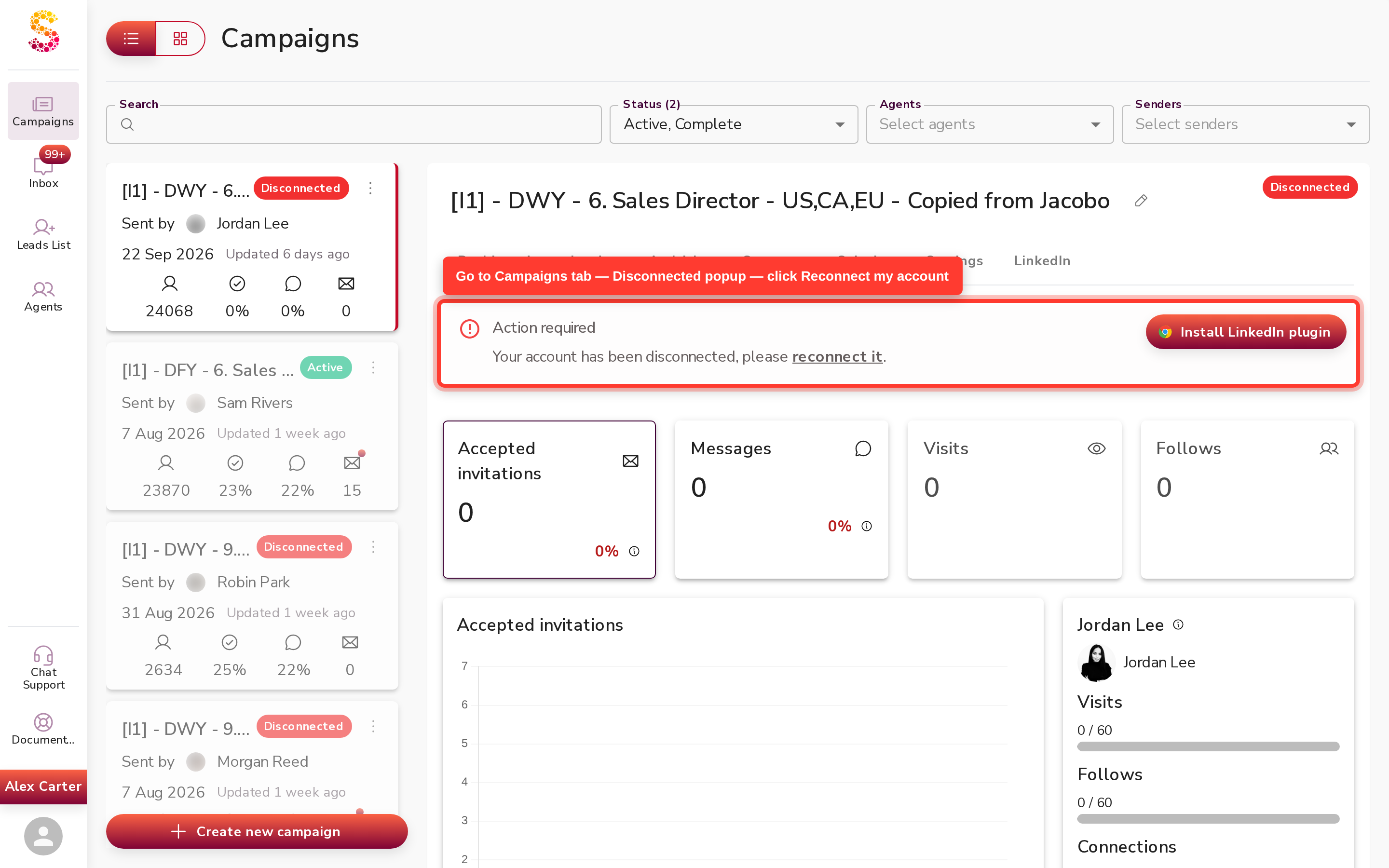
Alternativement, lorsque vous vous connectez avec un compte déconnecté, un bouton Reconnect my account apparaît en haut de la page — cliquez dessus.

Après la reconnexion :
- Le statut de votre compte passe de Disconnected à Connected.
- L'extension restaure vos cookies de session LinkedIn de manière sécurisée.
- Les campagnes et l'automatisation reprennent immédiatement.
💡 Conseil : Aucune donnée n'est perdue lors d'une déconnexion. Réactiver et reconnecter suffit pour reprendre là où vous vous étiez arrêté.
FAQ
Pourquoi mon compte s'est-il affiché comme Déconnecté après une mise à jour de Chrome ?
Une mise à jour de Chrome ou un redémarrage du navigateur peut mettre fin à votre session active. Réactiver l'extension et cliquer sur Reconnect my account sur votre page Campagnes le rétablit en moins de deux minutes.
Où cliquer pour reconnecter mon compte après m'être connecté ?
Ouvrez votre page Campagnes sur https://apps.sales-mind.ai. Vous verrez une alerte Déconnecté pour l'expéditeur concerné — cliquez sur Reconnect my account à l'intérieur. Alternativement, le même bouton apparaît en haut de la page lorsque vous vous connectez pour la première fois avec un compte déconnecté.
Existe-t-il une page « Comptes connectés » où je peux me reconnecter ?
Non. Il n'y a pas de page « Comptes connectés » dans l'application. Le bouton de reconnexion se trouve sur votre page Campagnes, dans l'alerte Déconnecté de l'expéditeur concerné.
Et ensuite
- Pour éviter de futures déconnexions, assurez-vous que Auto-Reconnect est activé dans les paramètres de l'extension — consultez l'article « How To Install The Chrome Extension » pour plus de détails.