
Ce qu'est la Santé des expéditeurs
La Santé des expéditeurs est un tableau de bord qui répond à une question simple : mes expéditeurs fonctionnent-ils, et lesquels ont besoin de moi ?
Elle a deux niveaux. La vue de flotte liste chaque expéditeur LinkedIn dans un tableau, pour que vous balayiez statut, activité et siège d'un coup d'œil. Ouvrez un expéditeur pour une analyse approfondie avec jusqu'à quatre onglets — Aperçu, Activités, Leads et Santé — qui montrent l'activité, la performance des messages, l'entonnoir, l'adéquation de persona et l'horaire de cet expéditeur.
La liste de flotte se rafraîchit d'elle-même en temps réel, de sorte que statut, compteurs et siège restent à jour sans recharger la page.
Quand l'utiliser
Ouvrez la Santé des expéditeurs quand vous voulez :
- Vérifier que tous vos expéditeurs tournent, ni bloqués ni à l'arrêt.
- Repérer un expéditeur qui a besoin d'attention avant qu'il ne nuise à vos résultats.
- Voir si une journée a été lente à cause de votre configuration ou parce que LinkedIn a atteint sa limite.
- Comprendre l'entonnoir d'un expéditeur : connexions, réponses et affaires conclues.
- Lire le taux d'acceptation et le taux de réponse de la bonne façon, et comparer les campagnes.
- Vérifier à quelles personas vos leads correspondent et à quel point l'adéquation est forte.
- Confirmer l'état de préchauffage et les heures de travail d'un expéditeur.
La vue de flotte — tous les expéditeurs dans un tableau
Le tableau liste chaque expéditeur, un par ligne. Chaque ligne montre la photo de profil, le nom et la ville de l'expéditeur.
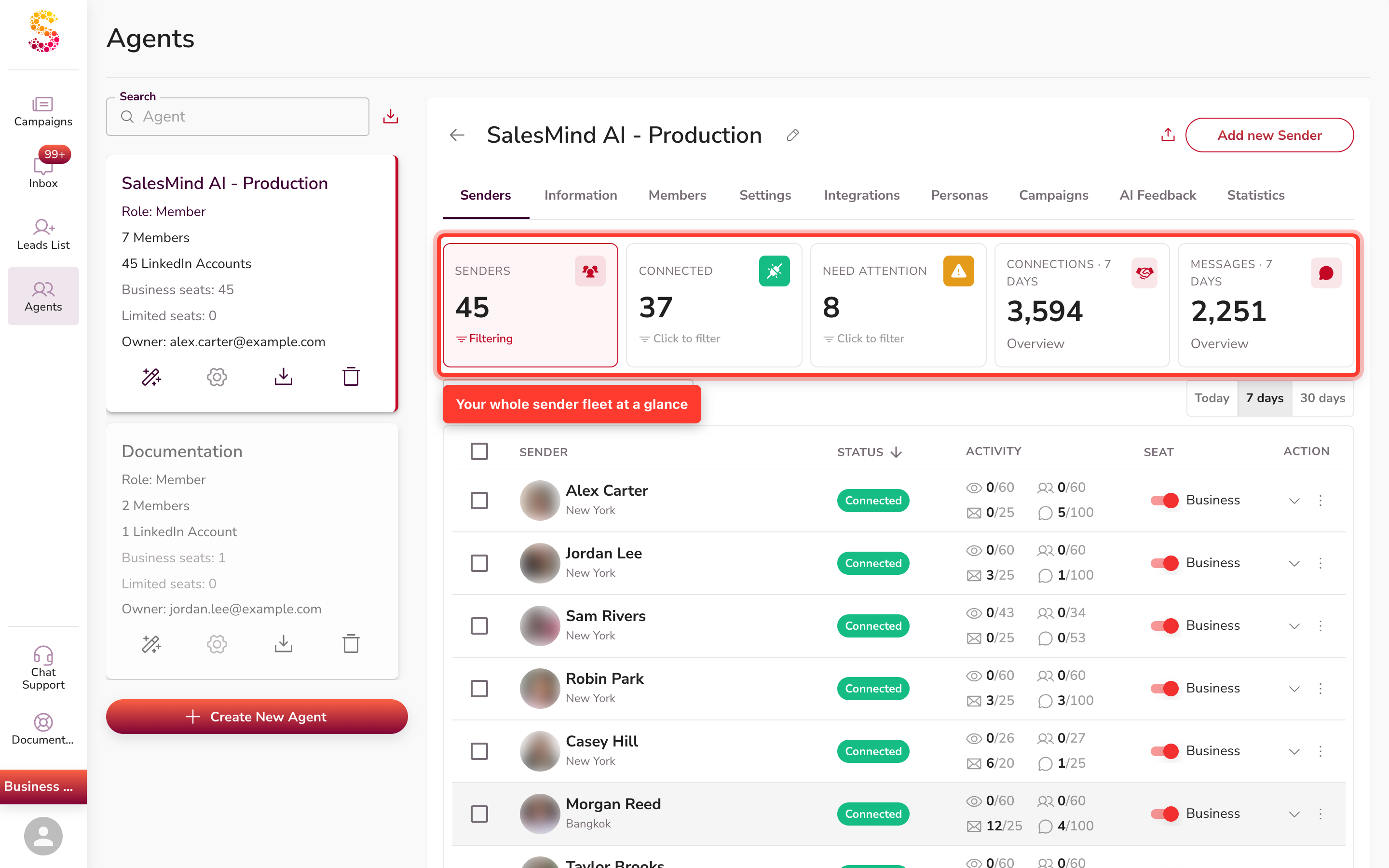
Le tableau montre ces colonnes :
- Expéditeur — la photo de profil, le nom et la ville.
- Statut — une puce de connexion, par exemple Connecté ou Déconnecté, ou un autre état lorsqu'il a besoin d'attention.
- Activité — un décompte compact des visites, suivis, connexions et messages.
- Siège — le forfait LinkedIn, affiché en Business ou Limited.
- Action — déplier la ligne ou ouvrir son menu.
Les leads et les données d'acceptation ne sont pas des colonnes ici — vous trouverez les leads et la réserve de chaque expéditeur sur ses cartes de détail, et son taux d'acceptation dans le Moteur de messages (les deux sont couverts plus bas).
Indicateur de statut — ce que signifient les couleurs du point
À côté du nom de chaque expéditeur se trouve un petit point coloré qui indique son état de connexion en un coup d'œil :
| Couleur du point | Ce que cela signifie | Que faire |
|---|---|---|
| Vert | Connecté — l'expéditeur est actif | Rien à faire |
| Violet / magenta profond | En connexion — une reconnexion est en cours | Attendez un moment ; si le point reste violet, déconnectez-vous et reconnectez-vous |
| Rouge | Déconnecté — la session est perdue | Reconnecter le compte (voir ci-dessous) |
| Ambre / jaune | Poste inactif ou aucune campagne active | Vérifiez les campagnes ou le statut du poste de l'expéditeur |
Le point violet signifie qu'une reconnexion est en cours, et non que le compte est désactivé. Si le point reste violet plus de quelques minutes, la reconnexion peut être bloquée — déconnectez l'expéditeur et reconnectez-le.
Il n'y a pas de section « Comptes connectés » dans l'application. Si un expéditeur affiche un point rouge, accédez à la vue de détail de campagne de cet expéditeur — un bouton « Reconnect my account » apparaît en haut lorsque vous l'ouvrez. Cliquez dessus pour rétablir la connexion.
Pour de l'aide sur les comptes qui se déconnectent fréquemment, consultez l'article connexe sur le dépannage de la reconnexion.
Les expéditeurs qui ont besoin d'attention
L'état d'un expéditeur s'affiche comme une puce Statut libellée dans la colonne Statut. Un expéditeur sain lit Connecté en vert. Quand un expéditeur a besoin de vous, la puce change — par exemple en Déconnecté — pour que vous le repériez d'un coup d'œil. Une ligne nécessitant attention affiche aussi un fin accent de bordure gauche rouge le long de la ligne, à côté de la puce Statut.
Pour cibler la liste, utilisez les cartes de synthèse au-dessus du tableau. Expéditeurs, Connectés, Besoin d'attention, Connexions · 7 jours et Messages · 7 jours affichent chacune un décompte. Cliquez sur la carte Connectés ou Besoin d'attention pour filtrer le tableau sur ces seuls expéditeurs ; la carte active affiche Filtrage. Vous pouvez aussi taper dans le champ Rechercher des expéditeurs, ou changer la fenêtre d'activité avec le sélecteur Aujourd'hui / 7 jours / 30 jours.
L'analyse approfondie par expéditeur — jusqu'à quatre onglets
Dépliez la ligne d'un expéditeur et ouvrez Voir la santé complète du compte pour atteindre sa page Santé du compte. Elle a jusqu'à quatre onglets :
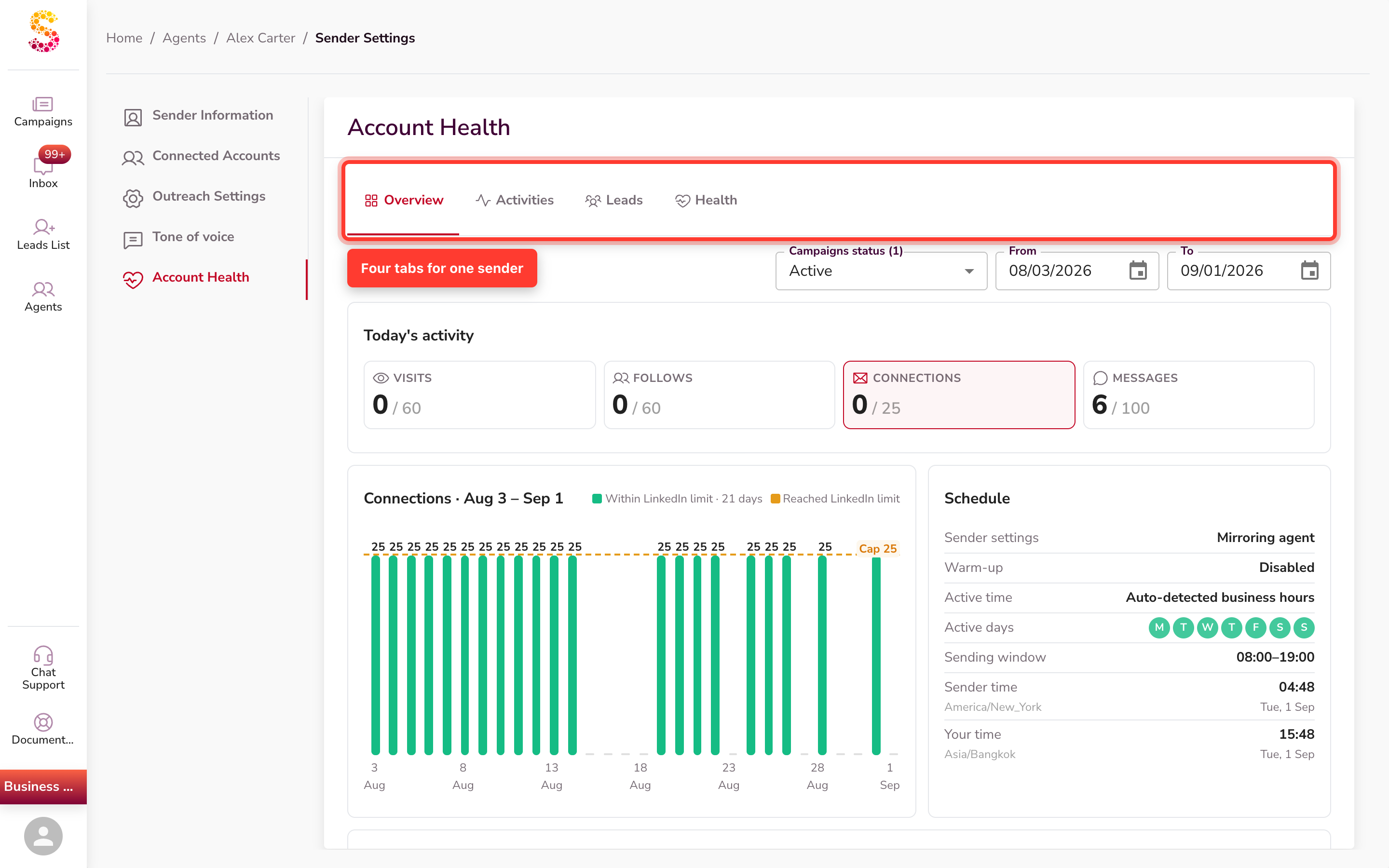
- Aperçu — le titre de statut de l'expéditeur, l'Activité du jour, un graphique de connexions par jour, la carte Horaire et le Moteur de messages.
- Activités — le flux d'activité de l'expéditeur, action par action.
- Leads — l'entonnoir de conversation et l'adéquation de persona.
- Santé — le titre de statut, la carte Horaire, la chronologie et une carte d'audit.
Activité et messages (onglet Aperçu)
L'onglet Aperçu vous donne deux façons de lire comment un expéditeur s'en sort.
L'activité du jour et la chronologie
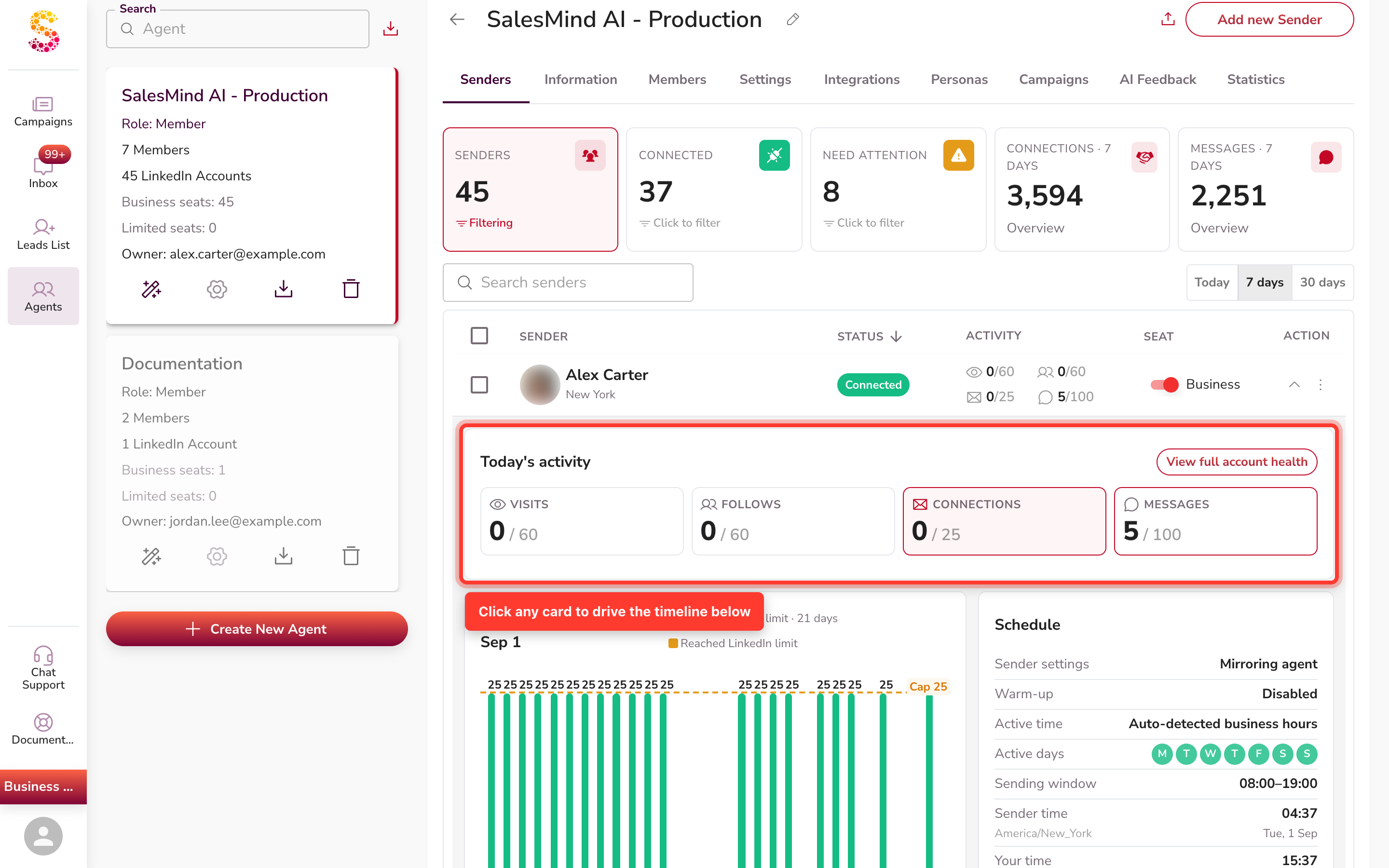
Le bloc Activité du jour montre quatre cartes — Visites, Suivis, Connexions et Messages. Cliquez sur n'importe quelle carte pour piloter le graphique de chronologie juste en dessous, afin que le graphique trace ce que vous avez choisi. Connexions est sélectionné par défaut.
Le moteur de messages
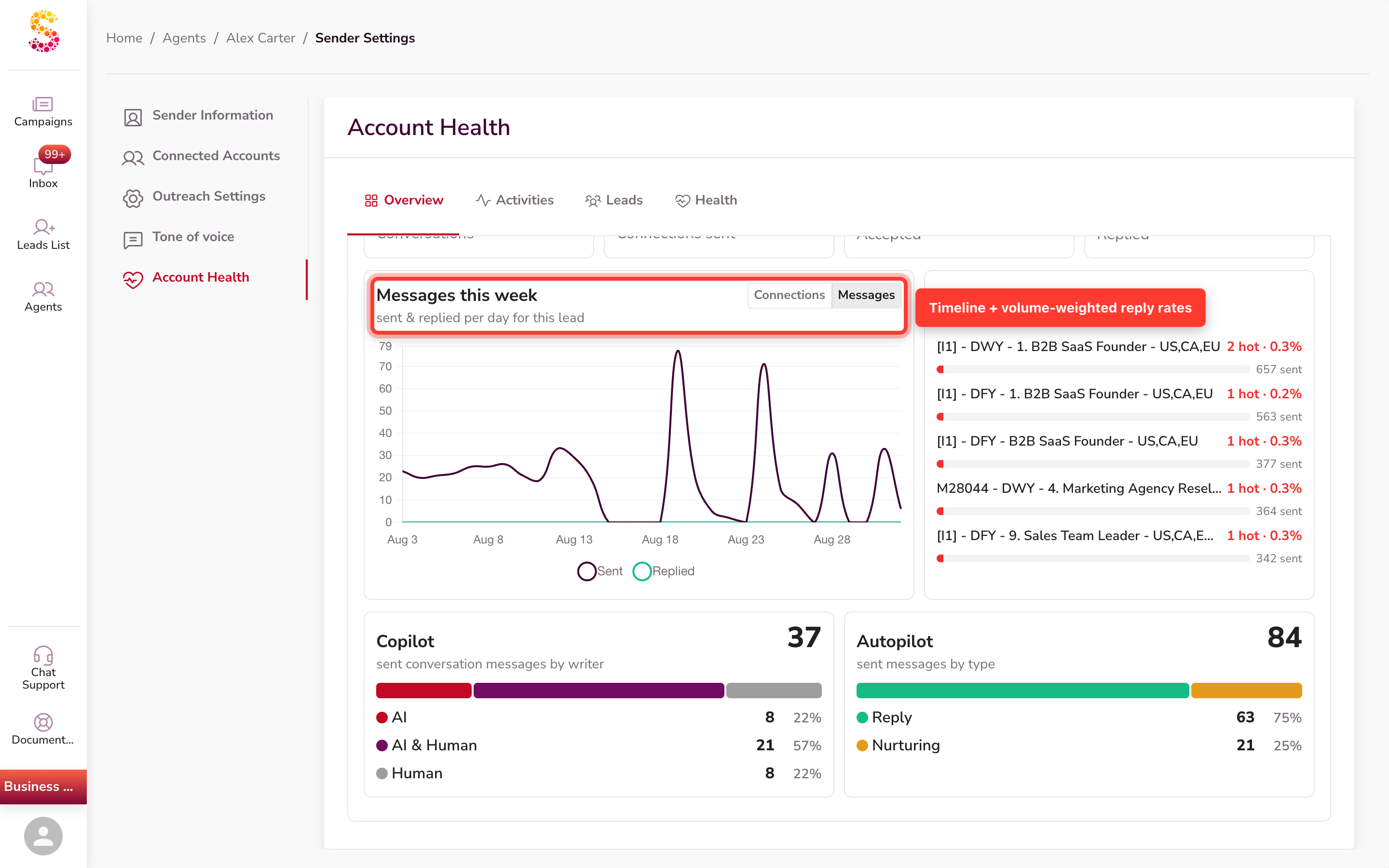
La section Moteur de messages mesure comment votre prospection se transforme en conversations. Ses cartes de KPI sont Conversations, Connexions envoyées, Acceptées (avec une légende % acceptées) et Répondu (avec une légende % taux de réponse).
Un graphique distinct Messages cette semaine trace l'activité dans le temps — basculez entre Connexions et Messages pour comparer ce qui a été Envoyé et ce qui a été Répondu. Un panneau Meilleures campagnes classe vos campagnes par leads chauds, et les répartitions Copilot et Autopilot montrent comment ces messages ont été écrits.
Comment le taux de réponse est calculé
Le taux de réponse est répondu ÷ connexions acceptées. Comme le dénominateur est un volume de prospection réel, une seule réponse face à un message ne se lit plus trivialement comme 100 %. Cela vous donne un taux de réponse fiable et comparable entre expéditeurs.
L'entonnoir de conversation (onglet Leads)
Dans l'onglet Leads, l'entonnoir de conversation (« par conversation ») montre trois blocs.
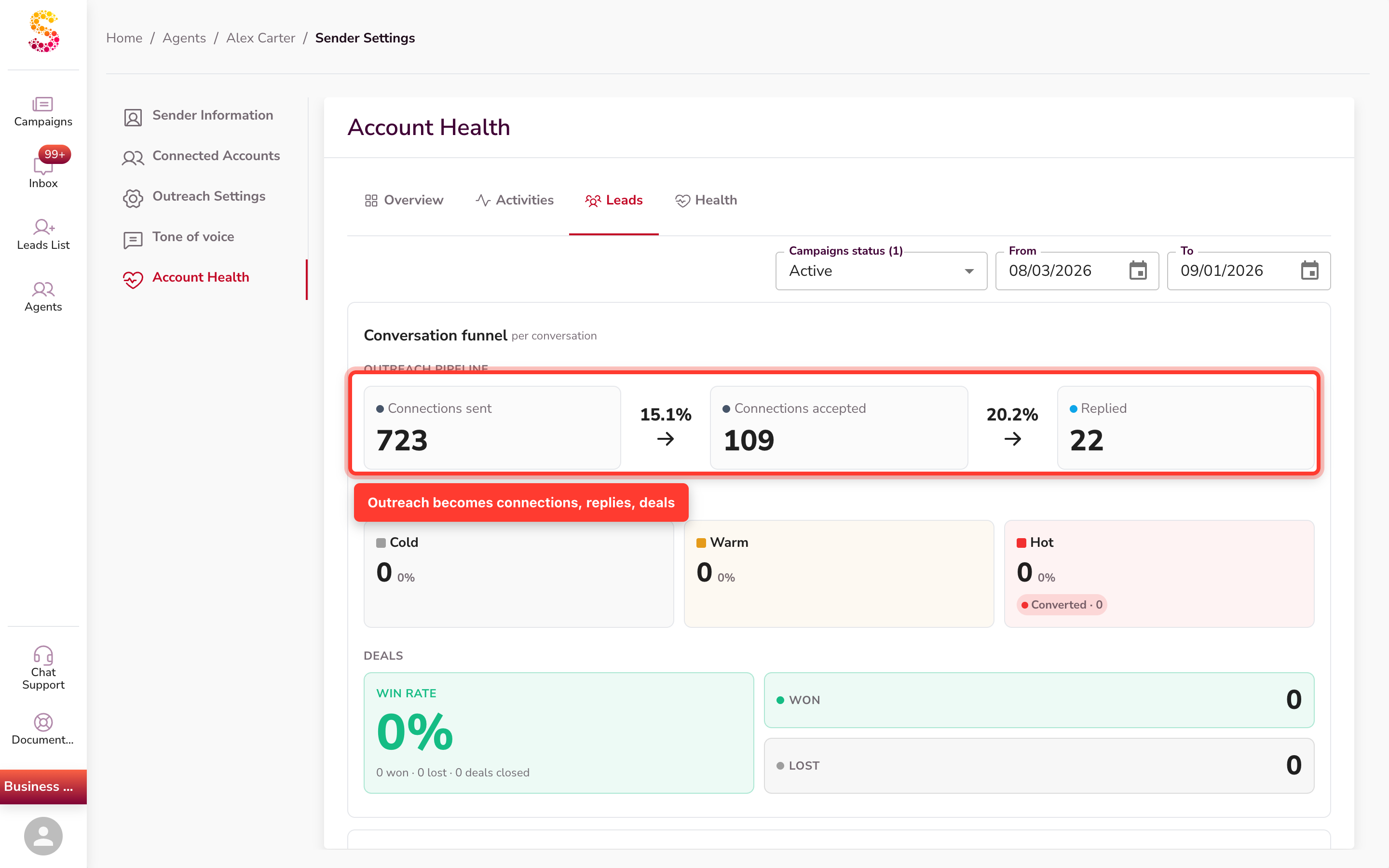
- Pipeline de prospection — Connexions envoyées → Connexions acceptées → Répondu, avec le taux de conversion entre chaque étape.
- Résultats de réponse — les réponses réparties en Froid, Tiède et Chaud. Chaque température montre sa part des leads étiquetés (tous froid + tiède + chaud ensemble), pas une part des réponses. La tuile Chaud montre aussi un décompte Converti — les leads chauds qui ont ouvert une affaire.
- Affaires — un chiffre de Taux de réussite (gagnées ÷ gagnées + perdues), avec des tuiles Gagnées et Perdues à côté.
L'onglet Aperçu porte aussi un résumé de conversation compact — connexions envoyées, acceptées, converties, gagnées et perdues — tandis que l'entonnoir complet vit ici, dans l'onglet Leads.
Adéquation de persona (onglet Leads)
Le panneau Adéquation de persona (« Portée de persona et distribution du score d'adéquation ») vit aussi dans l'onglet Leads et montre à quel point vos leads correspondent à votre profil client idéal.
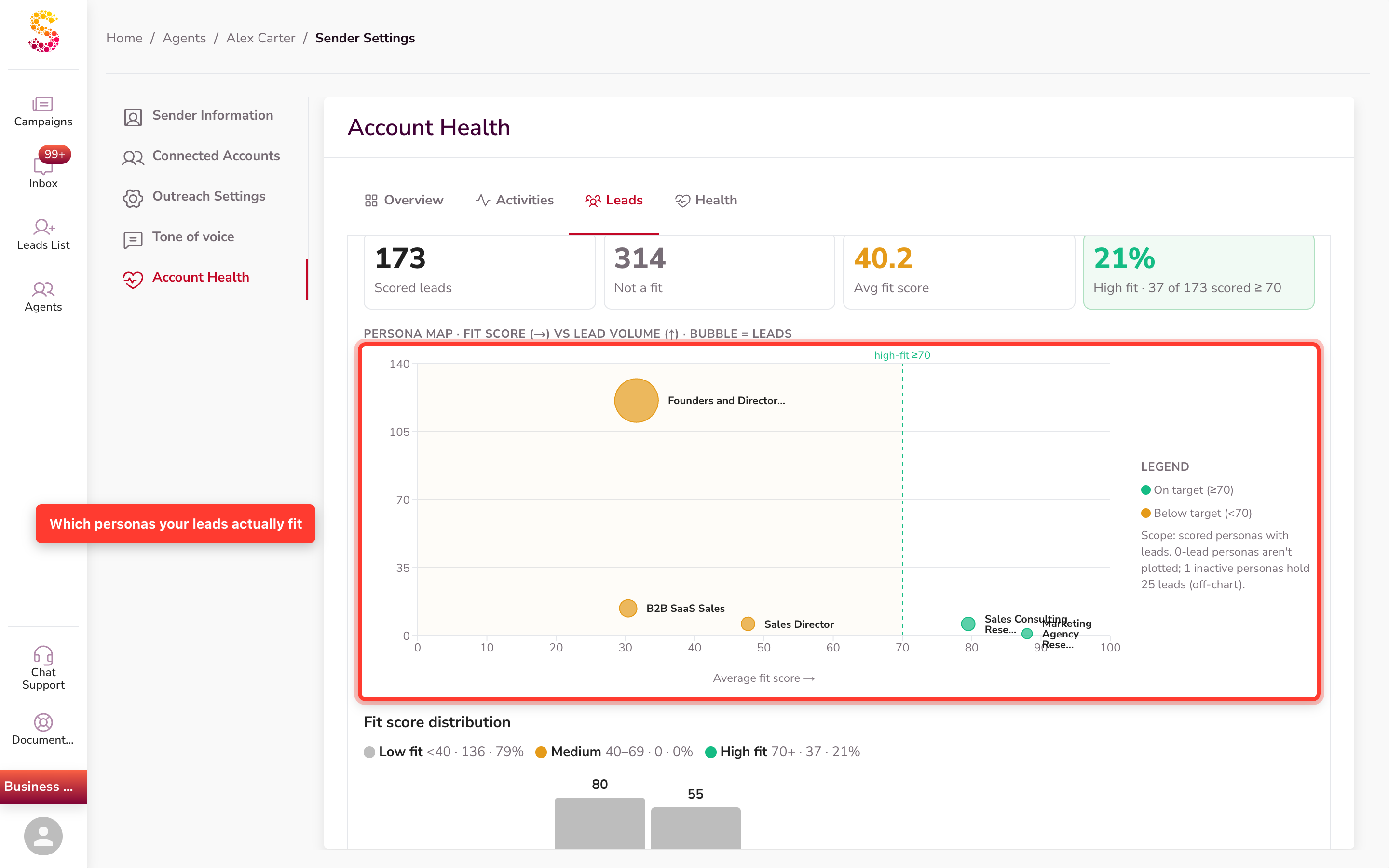
- Score d'adéquation — chaque lead noté reçoit un score de 0 à 100. Les leads notés 0 (« Pas adapté ») sont exclus et comptés à part.
- Tuiles de résumé — Leads notés, Pas adapté, Score d'adéquation moyen et combien sont de Forte adéquation.
- Carte de persona — un graphique à bulles du score d'adéquation contre le volume de leads, réparti en Dans la cible (≥70) et Sous la cible (<70).
- Légende de bandes + distribution — une fine légende Faible adéquation / Moyenne / Forte adéquation se place juste au-dessus d'un histogramme qui répartit les leads notés sur la plage 0–100. La légende nomme les bandes — Faible adéquation (sous 40), Moyenne (40–69) et Forte adéquation (70+) — chacune avec sa part.
Le détail de persona (légende de bandes, histogramme, carte et tableau) n'apparaît qu'une fois que l'expéditeur a des leads notés. Jusque-là, vous verrez un état vide « Pas encore de leads notés ».
Cliquez sur une ligne de persona dans le tableau Personas pour filtrer la vue à cette seule persona : la légende de bandes, l'histogramme et la carte de persona se mettent à jour sur place pour ne montrer que les données de cette persona. Cela n'ouvre pas une liste de leads séparée — cela recadre les graphiques que vous regardez déjà. Les personas moins utilisées se replient dans une ligne extensible Personas inactives.
Conscience des limites LinkedIn
Sur le graphique de connexions de l'Aperçu, les jours où l'expéditeur a atteint la limite de connexions de LinkedIn s'affichent en ambre au lieu de vert. La légende indique « Limite LinkedIn atteinte · N jours » à côté de « Dans la limite LinkedIn · N jours. »
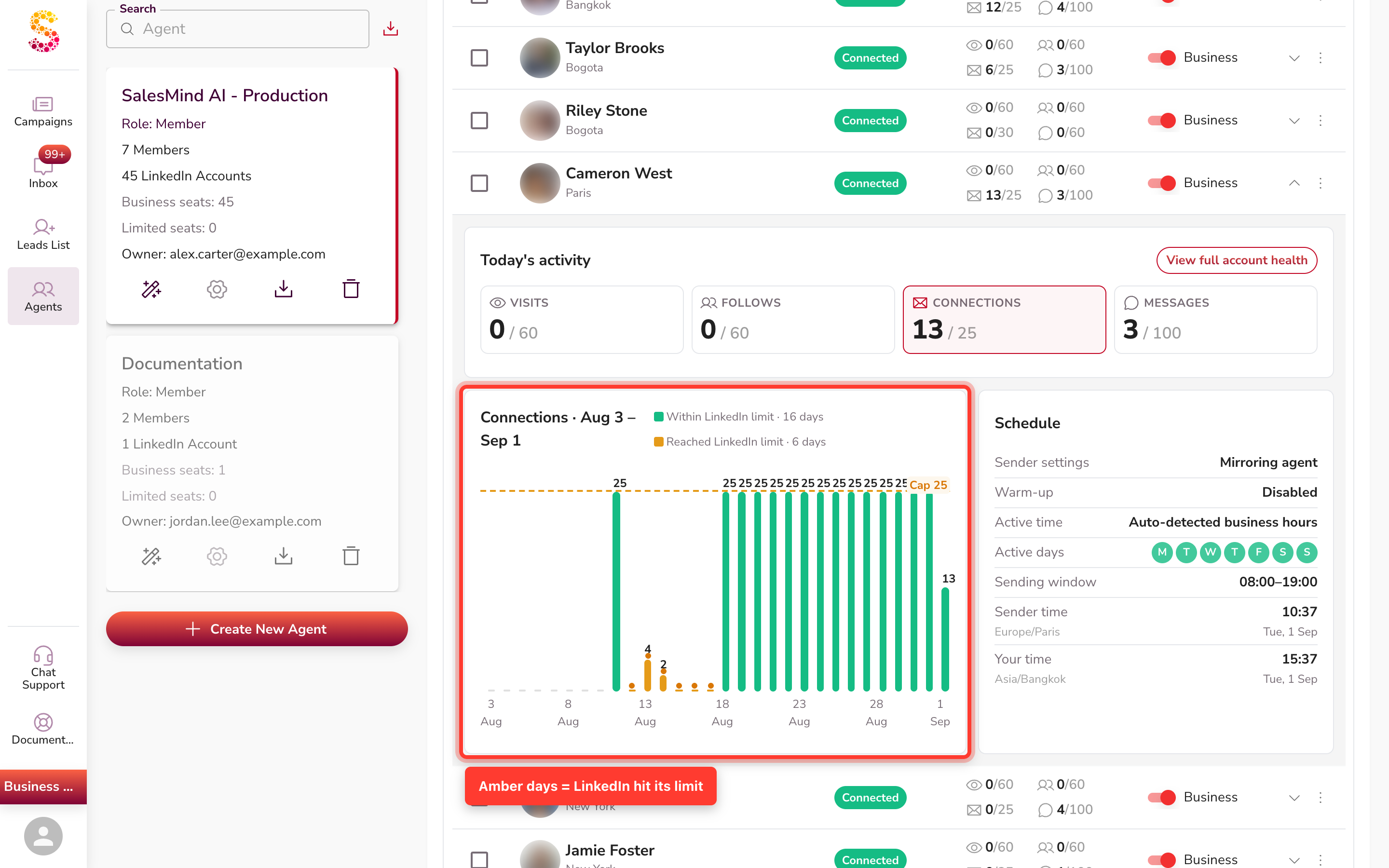
Chaque barre est colorée pour elle-même : un jour est ambre uniquement quand l'expéditeur a atteint la limite de connexions de LinkedIn ce jour-là. Si un expéditeur est à son plafond chaque jour, chaque barre est légitimement ambre — ce n'est pas un bug, c'est le plafond de la plateforme. L'ambre vous dit que LinkedIn a arrêté l'expéditeur, pas que votre configuration est lente, ainsi vous savez quand il n'y a rien à corriger.
Si un expéditeur atteint la limite de LinkedIn environ quatre jours d'affilée, nous recommandons de réactiver le préchauffage à une allure douce tiède. Le préchauffage réduit un peu l'activité de l'expéditeur, ce qui aide ses demandes de connexion à repartir. Voyez Comment préchauffer votre compte LinkedIn pour les étapes.
Préchauffage et horaire d'un coup d'œil
Pour voir l'horaire d'un expéditeur, dépliez sa ligne dans la vue de flotte — utilisez le chevron Déplier l'expéditeur dans la colonne Action. La carte Horaire s'ouvre dans le panneau déplié (elle est aussi reflétée dans l'onglet Aperçu de l'analyse approfondie). Elle montre comment et quand chaque expéditeur travaille :
- Réglages de l'expéditeur — Refléter l'agent ou Réglages propres.
- Préchauffage — Activé ou Désactivé ; quand il est actif, une Vitesse de préchauffage de Froid, Tiède ou Chaud.
- Heure active — Heures ouvrées détectées automatiquement ou Horaire personnalisé.
- Jours actifs et Fenêtre d'envoi.
- Heure de l'expéditeur et Votre heure — deux horloges en direct, pour que vous voyiez les heures de travail de l'expéditeur dans son propre fuseau horaire et dans le vôtre.
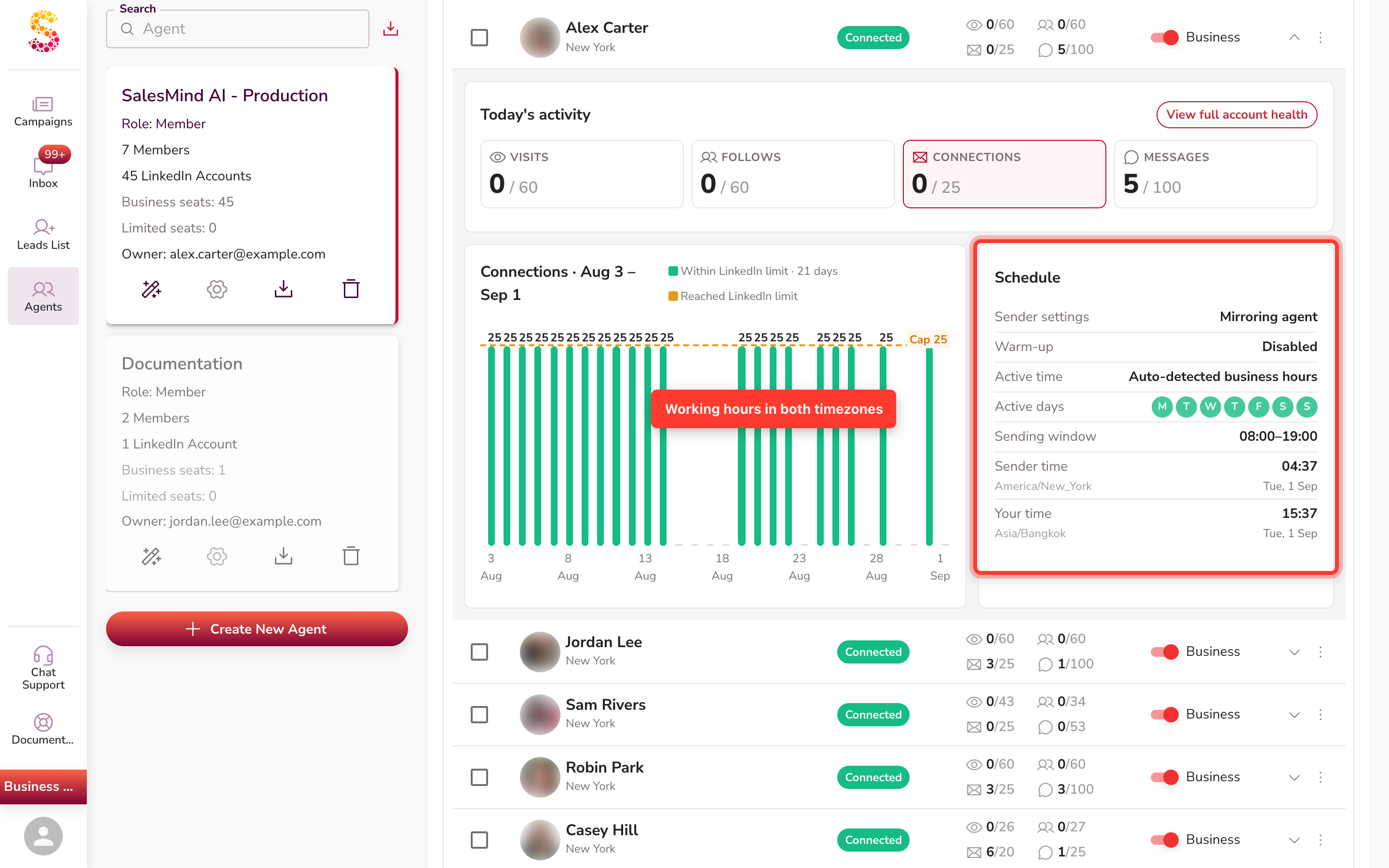
Quand la ligne Réglages de l'expéditeur indique Refléter l'agent, cet expéditeur prend sa configuration de son agent plutôt que de ses propres réglages.
Mises à jour en direct
La liste de flotte se met à jour d'elle-même en temps réel. Statut, compteurs d'activité et siège se rafraîchissent d'eux-mêmes pendant que l'expéditeur travaille — aucun rechargement nécessaire.
Les graphiques de détail (entonnoir, adéquation de persona, moteur de messages) ne diffusent pas en direct. Ils se rafraîchissent quand vous ouvrez ou revenez à un expéditeur, alors rouvrez un onglet pour y tirer les chiffres les plus récents.
Bon à savoir
- La Santé des expéditeurs est en lecture seule. Elle montre comment vos expéditeurs s'en sortent ; vous changez les horaires, le préchauffage et le ciblage dans vos réglages d'agent et de campagne.
- Froid/Tiède/Chaud sont une part des leads étiquetés, pas une part des réponses — les trois parts s'additionnent donc sur tous les leads étiquetés.
- Les jours en ambre sont la limite de LinkedIn, pas un problème à corriger. Ne changez pas votre configuration sur la seule base de jours limités. Si un expéditeur atteint la limite environ quatre jours d'affilée, réactivez le préchauffage à une allure tiède pour le remettre doucement à l'envoi.
- Il n'y a pas de section « Comptes connectés ». Si vous devez reconnecter un expéditeur, ouvrez la vue de détail de sa campagne — le bouton « Reconnect my account » apparaît en haut.
- Seule la liste de flotte est en direct. Les graphiques de détail se rafraîchissent à la navigation, alors rouvrez un expéditeur pour ses chiffres les plus récents.
FAQ
Que signifie le cercle violet à côté du nom de mon expéditeur ?
Cela signifie qu'une reconnexion est en cours — le compte est dans un état en connexion. C'est normal si quelqu'un vient de cliquer sur « Reconnect my account ». Si le point reste violet plus de quelques minutes, la reconnexion peut être bloquée. Déconnectez l'expéditeur et reconnectez-le.
Que signifie chaque couleur du point à côté du nom de mon expéditeur ?
Vert signifie connecté et actif. Violet/magenta profond signifie qu'une reconnexion est en cours. Rouge signifie que la session est perdue et qu'une action est requise. Ambre signifie que le poste est inactif ou qu'il n'y a pas de campagnes actives.
Où est « Comptes connectés » ? Je ne le trouve pas.
Il n'y a pas de page « Comptes connectés » dans l'application. Pour reconnecter un expéditeur, ouvrez la vue de détail de sa campagne — un bouton « Reconnect my account » apparaît en haut de cette page. Cliquez dessus pour rétablir la connexion.
Puis-je voir combien d'invitations partent chaque semaine et quelle est la vraie limite — la vôtre face à celle de LinkedIn ?
Ouvrez un expéditeur et vérifiez le Moteur de messages dans l'onglet Aperçu pour Connexions envoyées et votre % acceptées. Regardez ensuite le graphique de connexions dans le même onglet : les jours où l'expéditeur a atteint la limite de LinkedIn s'affichent en ambre avec un décompte « Limite LinkedIn atteinte », ainsi vous distinguez le plafond de la plateforme de vos propres réglages.
Comment empêcher un expéditeur d'envoyer le week-end pour qu'il ne dépasse pas ma limite LinkedIn hebdomadaire ?
Dépliez l'expéditeur dans la vue de flotte et vérifiez la carte Horaire — elle montre les Jours actifs et la Fenêtre d'envoi en usage. Si la ligne Réglages de l'expéditeur indique Refléter l'agent, l'horaire vient de l'agent, alors changez les jours dans les réglages de votre agent. La Santé des expéditeurs montre l'horaire ; vous le modifiez là-bas.
Certains leads ne semblent pas vraiment correspondre, et quelques-uns ont très peu de connexions — pourquoi ma persona les attire-t-elle ?
Le panneau Adéquation de persona dans l'onglet Leads montre exactement à quel point chaque lead se note face à votre profil idéal, avec une carte de persona et un histogramme. Si beaucoup tombent Sous la cible (<70), votre persona est trop large. Affinez-la pour que le scoring tire des correspondances plus fortes.
Mon graphique d'invitations acceptées grimpe puis reste silencieux plusieurs jours, et mes taux d'acceptation et de réponse semblent bas — que devrais-je vérifier ?
Les périodes de silence sont souvent la limite de LinkedIn — cherchez des jours en ambre sur le graphique de connexions de l'Aperçu avant de supposer un problème. Pour des taux bas, ouvrez le Moteur de messages pour le taux d'acceptation et de réponse, et vérifiez les Résultats de réponse pour voir si les réponses sont surtout Froid. Des réponses faibles et froides pointent souvent vers le ciblage, que le panneau Adéquation de persona aide à corriger.
Ma campagne semble bloquée — est-ce les limites de LinkedIn, un souci technique ou quelque chose sur mon compte ?
Commencez par le Statut de l'expéditeur dans la vue de flotte. Une puce comme Déconnecté — ou un autre état d'attention — vous donne la cause d'un coup d'œil. Pour le parcours de dépannage complet, voyez les articles liés sur les raisons pour lesquelles une campagne ne tourne pas.
Devrais-je mettre en pause mes campagnes à faible acceptation et déplacer ces demandes de connexion vers celles qui marchent ?
La Santé des expéditeurs vous aide à décider. Ouvrez le Moteur de messages pour le taux d'acceptation de chaque expéditeur, et vérifiez son panneau Meilleures campagnes, classé par leads chauds. Les campagnes à faible taux d'acceptation sont celles à mettre en pause ou à retravailler, pour que vous placiez votre volume là où il convertit.
Mon taux de réponse a l'air différent depuis la dernière mise à jour — le calcul a-t-il changé ?
Oui. Le taux de réponse est maintenant répondu ÷ connexions acceptées, il reflète donc un volume de prospection réel. Une seule réponse face à un message ne se lit plus comme 100 %, ce qui rend le taux de réponse fiable et juste à comparer entre expéditeurs.