
Je LinkedIn-account koppelen aan SalesMind AI is de eerste stap voordat je campagnes kunt starten. Dankzij deze integratie stuurt het platform connectieverzoeken en berichten en automatiseert het je outreach voor jou.
Vereisten
- Een SalesMind AI-account (log in op SalesMind AI dashboard)
- De browser Google Chrome geïnstalleerd
- Een LinkedIn-account dat je voor outreach wilt gebruiken
👉 Let op: SalesMind AI slaat je LinkedIn-inloggegevens nooit rechtstreeks op. De koppeling werkt via een veilige Chrome-extensie die je actieve LinkedIn-sessie leest.
Je LinkedIn-account koppelen
Stap 1: Log in bij SalesMind AI
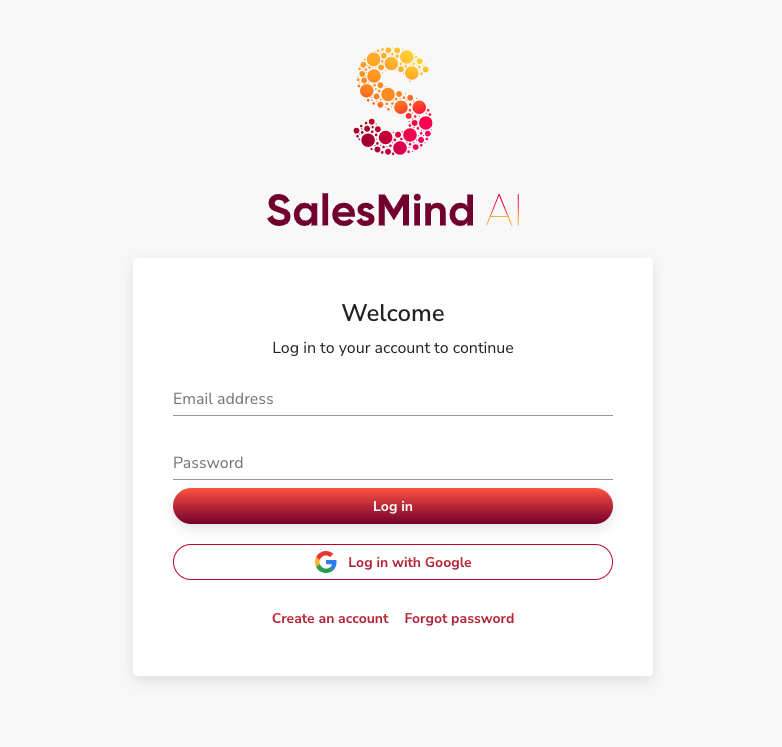
Ga naar je dashboard en log in.
Stap 2: Ga naar Agents
Open in het hoofdmenu de sectie Agents. Kies de Agent waaraan je een LinkedIn-account wilt koppelen. Elke Agent kan één of meer senders hebben.


Stap 3: Klik op "Add new Sender"
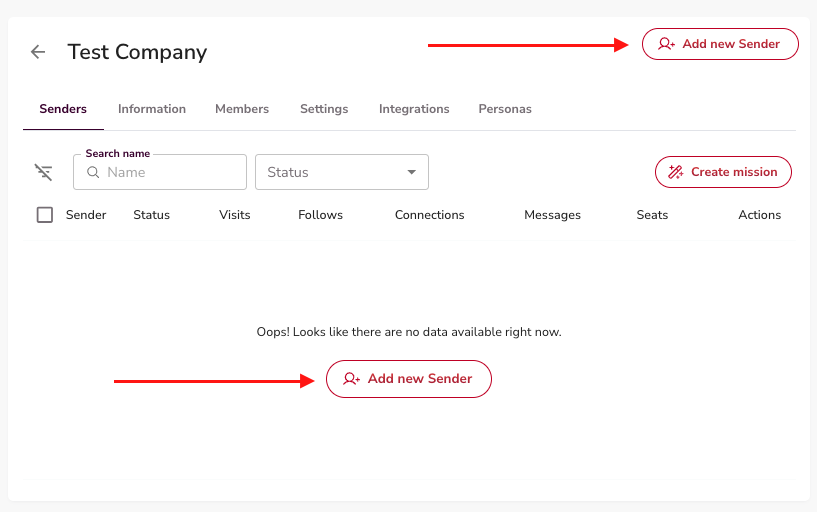
Klik op de Agent-pagina op een knop Add new Sender. Hiermee open je de LinkedIn-koppeling.
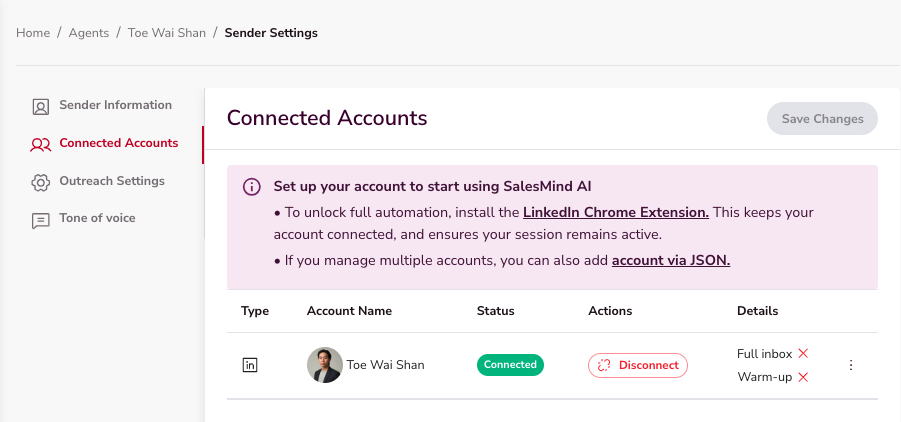
Stap 4: Installeer de Chrome-extensie
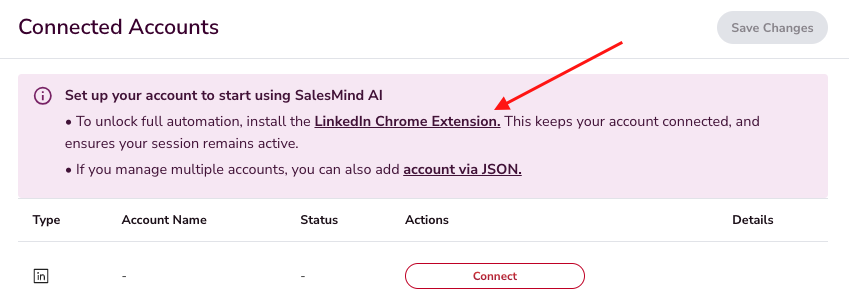
Download en installeer de SalesMind AI-Chrome-extensie via de link in het instelscherm. Na installatie verschijnt het SalesMind AI-icoon in je browserwerkbalk.
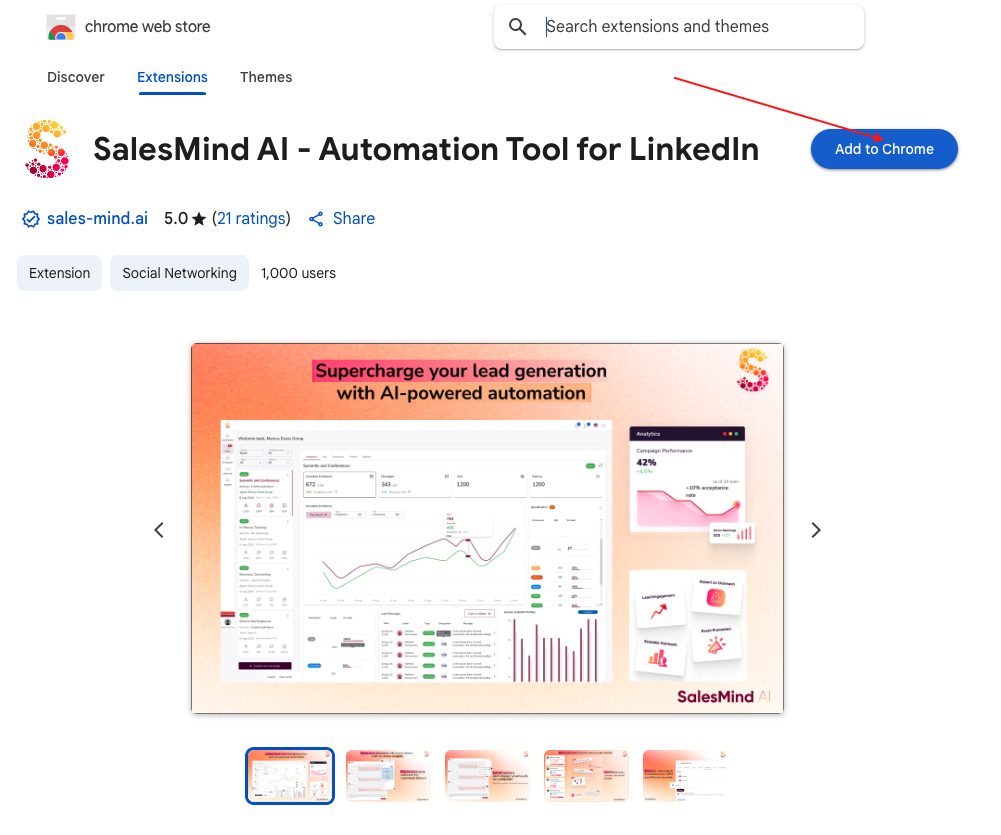
Lees het artikel How to Install the SalesMind AI Chrome Extension voor gedetailleerde installatiestappen.
⚠️ Waarschuwing: Log eerst in op het LinkedIn-account dat je wilt koppelen — in dezelfde Chrome-browser waar de extensie is geïnstalleerd.
Stap 5: Koppel het account
Ga terug naar het SalesMind AI-dashboard. Het systeem herkent je LinkedIn-sessie automatisch via de extensie. Klik op Connect om het account te koppelen.
Controleer de koppeling
Na het koppelen verschijnt je LinkedIn-profiel in de sectie Senders van je Agent.
- Ga naar Agents → Senders
- Bevestig dat je LinkedIn-profiel wordt weergegeven als Connected
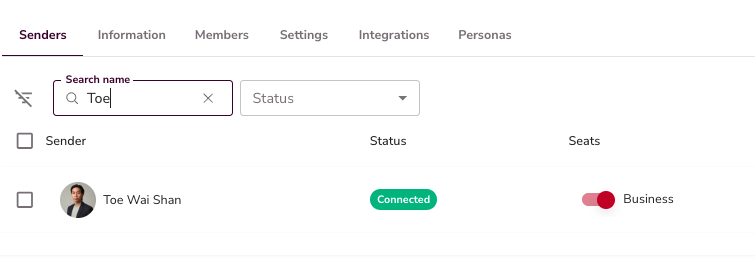
💡 Tip: Als de status Disconnected toont, lees dan het artikel My Account Has Been Disconnected om opnieuw te koppelen.
Meerdere senders importeren uit een CSV
Senders één voor één toevoegen is traag als je veel LinkedIn-accounts beheert. Je kunt in plaats daarvan een batch senders importeren uit een spreadsheet. Dit helpt bureaus en teams om meerdere accounts in één keer in te stellen.
Waar je het vindt
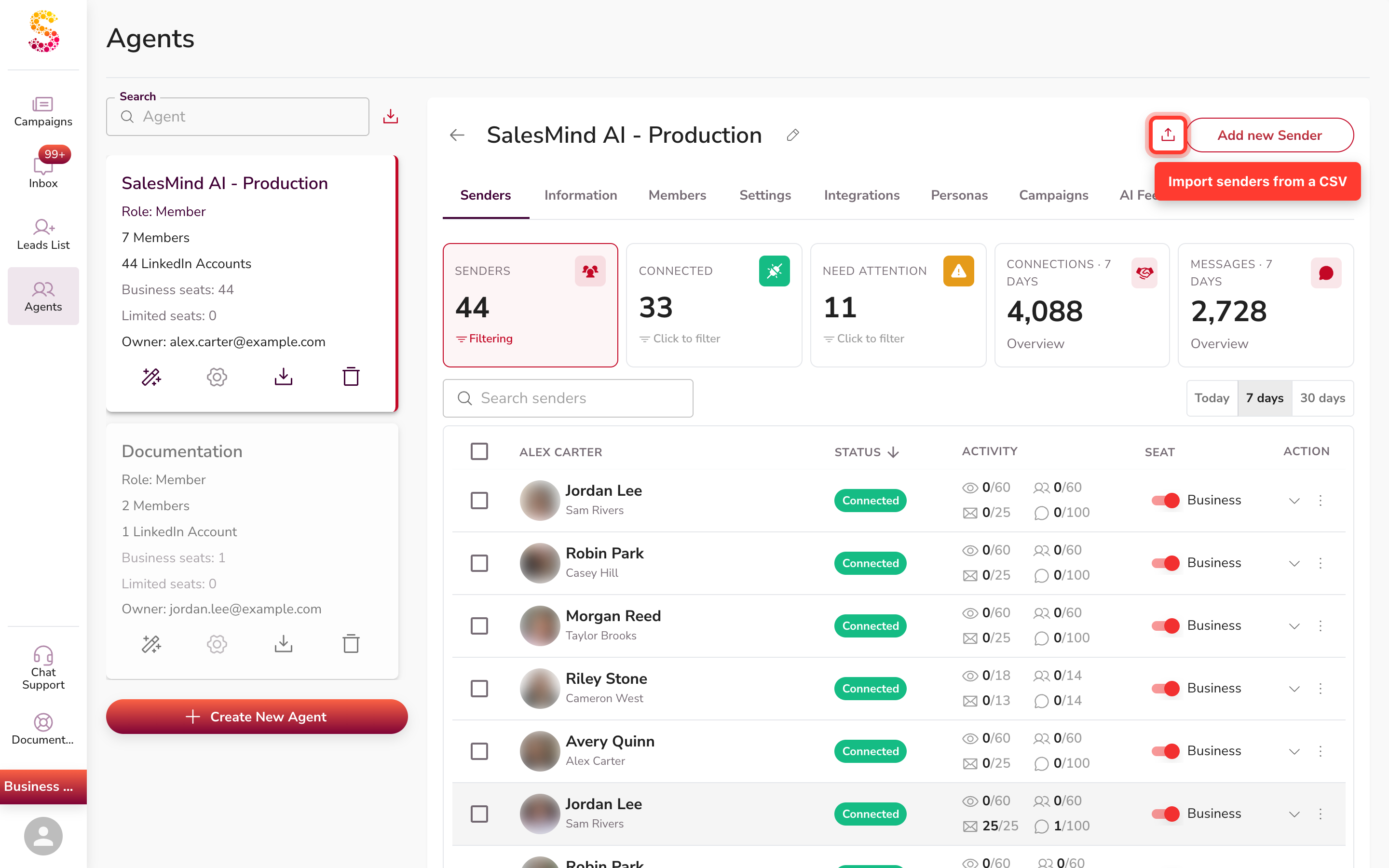
Open het tabblad Senders. Zoek het upload-icoon Import senders from CSV naast de knop om een account toe te voegen. Het is een apart icoon — niet binnen Add new Sender. Klik erop om het importscherm te openen.
Importeer je senders
- Klik op het tabblad Senders op het icoon Import senders from CSV.
- Upload je spreadsheet. Elke export werkt, met komma's of puntkomma's.
- Wijs je kolommen toe. SalesMind AI herkent veelvoorkomende kolommen automatisch, en jij controleert of corrigeert elke koppeling.
- Controleer de voorbeeldweergave en start dan de import.

Er is geen vaste sjabloon. Elke rij heeft maar een paar gegevens nodig om een sender te koppelen:
- De account-cookie (
li_at) - De sessie-cookie (
JSESSIONID) - De browser-user-agent
- Het land van het account
Een proxy is optioneel. Als je export beide cookies samen bewaart, kun je ze ook als één JSON-kolom opgeven.
Een van AdsPower geëxporteerde proxy gebruiken
Als je proxy is geëxporteerd uit een AdsPower-profiel, leest SalesMind AI dat proxy-formaat voor je. Het accepteert host:port-waarden, met een optionele gebruiker en wachtwoord, plus een aparte kolom voor het proxytype. Hiermee wordt alleen de proxy uit je export toegewezen. Het koppelt geen sender via AdsPower, en er is geen anti-detect-browserintegratie.
Eén account plakken
Voor één account kun je de gegevens als JSON in het accountformulier plakken. Hiermee worden de cookie-velden voor je ingevuld, zonder bestand. Gebruik de CSV-import wanneer je meerdere senders tegelijk wilt toevoegen.
Goed om te weten
- Senders worden één voor één geïmporteerd, niet als één batch. Sommige rijen kunnen slagen terwijl andere mislukken.
- Bekijk het resultaat per rij. Corrigeer overgeslagen of mislukte rijen en importeer ze opnieuw.
- Een sender heeft nog steeds geldige cookies nodig om verbonden te blijven. Warm nieuwe senders op en koppel de senders die wegvallen opnieuw.
Snelle checklist
- Gebruik Google Chrome met de SalesMind AI-extensie geïnstalleerd
- Blijf in dezelfde browser ingelogd op LinkedIn om ontkoppelingen te voorkomen
- Controleer de status van je sender voordat je een campagne start
- Koppel opnieuw zodra je het label "Disconnected" ziet
Wat nu
Zodra je LinkedIn-account is gekoppeld, kun je met outreach beginnen. Zet Account Warmup aan als je account nieuw is of langere tijd inactief was — zie het artikel How to Warm Up Your LinkedIn Account voor meer details. Als je klaar bent om campagnes te draaien, zie de Campaign Creation Step-by-Step Guide.
FAQ
Hoe voeg ik meerdere LinkedIn-senders tegelijk toe?
Open het tabblad Senders en klik op het icoon Import senders from CSV. Upload je spreadsheet, wijs de kolommen toe en start de import.
Is er een verplichte CSV-sjabloon of exacte kolomnamen?
Nee. SalesMind AI herkent je kolommen automatisch en laat je ze opnieuw toewijzen. Je hebt alleen de account-cookie, de sessie, de user-agent en het land nodig.
Wat heeft elke sender-rij nodig?
Minstens li_at, JSESSIONID, een browser-user-agent en een land. Een proxy is optioneel.
Kan ik een sender via AdsPower koppelen?
Niet rechtstreeks. SalesMind AI leest alleen een proxy die is geëxporteerd uit een AdsPower-profiel. Er is geen anti-detect-browserintegratie.
Sommige senders zijn geïmporteerd maar andere niet — waarom?
Senders worden één voor één geïmporteerd, dus een rij kan op zichzelf mislukken. Corrigeer de mislukte rijen en importeer ze opnieuw.
Heb ik de Chrome-extensie nog nodig als ik uit een CSV importeer?
De CSV-import gebruikt de cookies in je bestand, dus je voegt niet elk account met de hand toe. Elke sender heeft nog steeds geldige cookies nodig om verbonden te blijven.
Kan ik de gegevens van één account plakken in plaats van een bestand te uploaden?
Ja. Plak de cookie-JSON van het account in het accountformulier om de velden voor één sender in te vullen.