
Deze handleiding legt uit hoe je Stripe configureert met je white label app voor abonnementen, gratis proefperiodes en klantbeheer. Volg de stappen op volgorde voor een soepele installatie.
Wat je kunt configureren
- Gratis proefperiodes in-/uitschakelen
- Proefperiodeduur definiëren (bijv. 7 dagen)
- Creditcardvalidatie tijdens proefperiode vereisen of overslaan
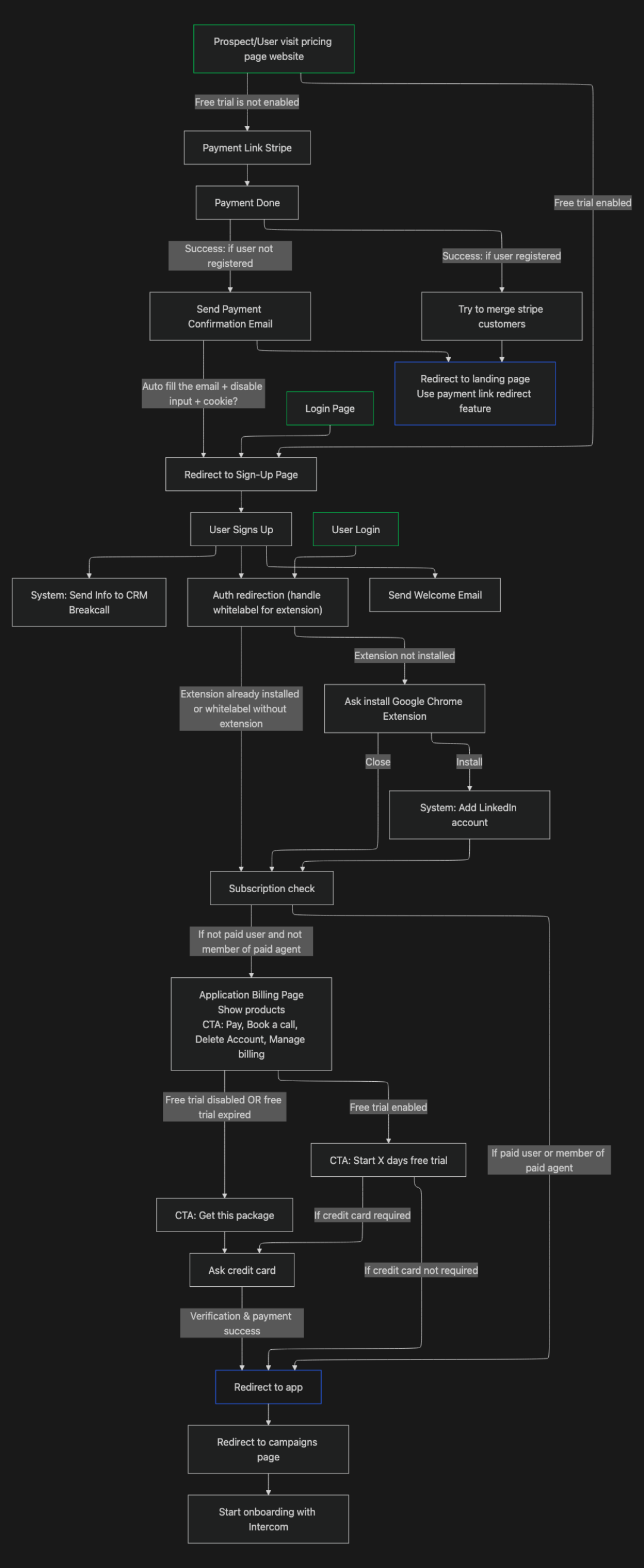
Hoe de funnel werkt
De onboarding-funnel leidt klanten door:
- Website →
- Registratie →
- Betaling (Stripe)
✅ Groen: startpunt
🔵 Blauw: eindpunt
Stap 1 - Product & Prijs instellen in Stripe
Om ervoor te zorgen dat het systeem weet hoeveel seats per abonnement toegewezen moeten worden, moet je metadata instellen. Je kunt ze hier vinden.
-
Metadata-formaat: sleutel-waardepaar
-
Sleutel =
seats -
Waarde = aantal beschikbare seats
Voorbeelden:
- Product:
https://dashboard.stripe.com/products/prod_xxxxx - Prijs:
https://dashboard.stripe.com/prices/price_xxxxx
⚠️ Zonder deze metadata worden seats niet automatisch toegewezen.
Stap 2 - Product/prijs weergeven op de Factureringspagina
Je app haalt productgegevens rechtstreeks uit Stripe.
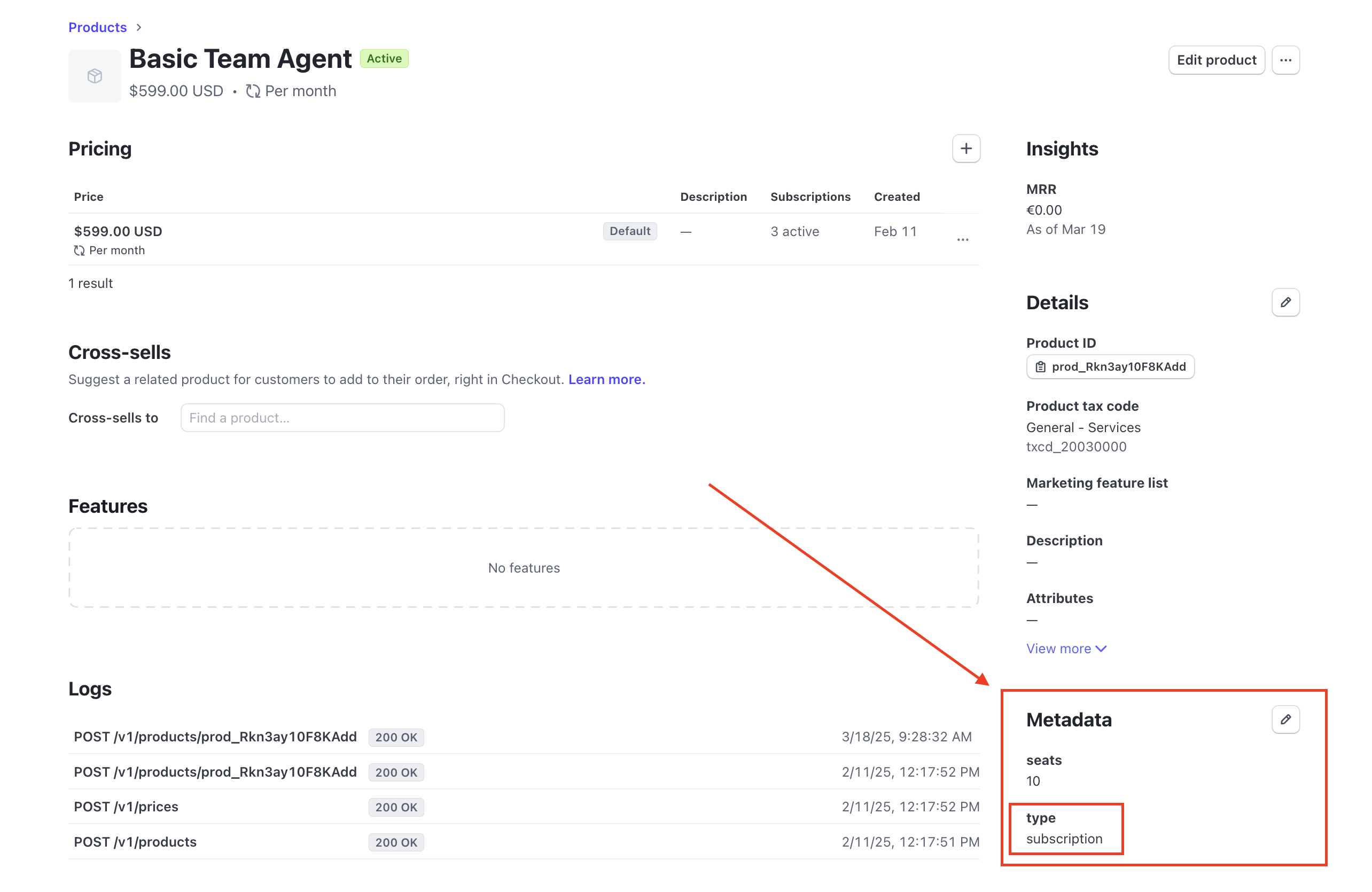
Alleen producten met type = subscription worden weergegeven.
Een Product aanmaken
-
Log in op je Stripe Dashboard.
-
Maak een Product aan.
-
Voeg bij Product Metadata toe:
-
type = subscription
Een Prijs toevoegen
- Elk product moet één prijs bevatten.
- Configureer de onderstaande Prijs Metadata-velden.
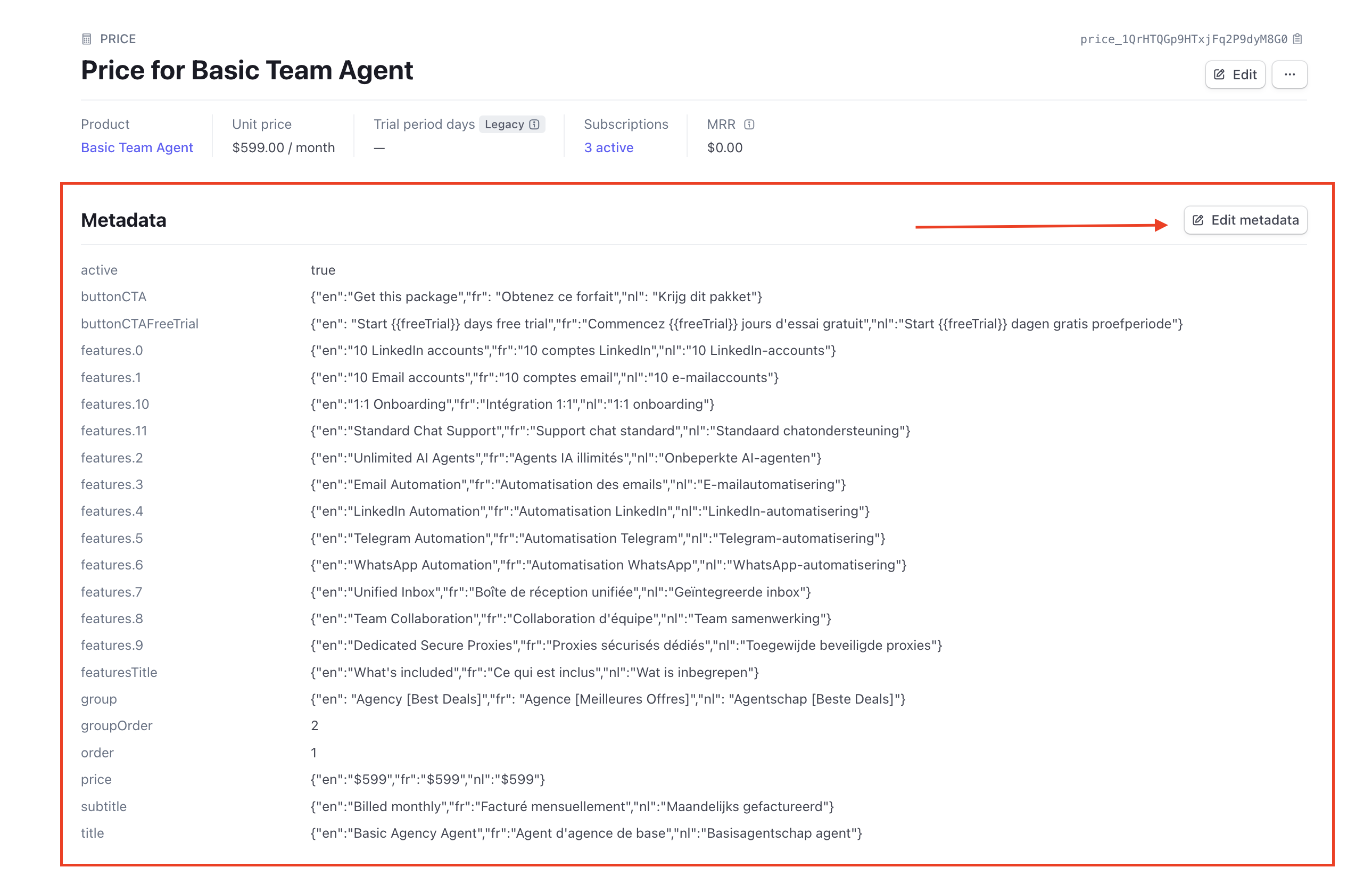
🧾 Metadatavelden voor Prijzen
Gebruik deze metadata-sleutels in Stripe voor correcte weergave:
Veld
Type
Beschrijving
Voorbeeld
active
Boolean
Deze prijs tonen/verbergen
true
buttonCTA
JSON
Tekst abonneerknop
{ "en": "Subscribe Now", "fr": "S'abonner" }
buttonCTAFreeTrial
JSON
Knoptekst met proefperiodeduur ({{freeTrial}})
{ "en": "Start {{freeTrial}} Free Trial" }
colored
Boolean
Plankaart markeren
true
features.0
JSON
Eerste functie
{ "en": "Access to all courses" }
features.1
JSON
Tweede functie
{ "en": "Priority support" }
features.2
JSON
Derde functie
{ "en": "Cancel anytime" }
featuresTitle
JSON
Sectiekop
{ "en": "What's included" }
group
JSON
Categorietab
{ "en": "Business [Best Deal]" }
groupOrder
Number
Volgorde van groepen
1
order
Number
Kaartvolgorde binnen groep
2
price
JSON
Weergegeven prijs
{ "en": "$199 / month" }
subtitle
JSON
Korte beschrijving
{ "en": "Best for startups" }
title
JSON
Plantitel
{ "en": "Business 1 Month" }
Opmerkingen
type = subscriptionis vereist.- Firestore synchroniseert Stripe-metadata automatisch → updates verschijnen in realtime.
- Alle JSON moet geldig zijn om vertalingen te laten werken.
⚠️ Let op — Metadata verwijderen
Om een metadataveld veilig te verwijderen:
- Bewerk de prijsmetadata.
- Stel de veldwaarde in op null.
- Sla op.
- Bewerk opnieuw → verwijder veld → Sla op.
Als je stap 2 overslaat, kan de front-end nog steeds verouderde gegevens weergeven.
🤖 Gebruik AI om Metadata JSON te genereren
Je kunt AI gebruiken om direct meertalige JSON te genereren.
Promptvoorbeeld:
Translate and format the following pricing details into JSON format for English (en), French (fr), and Dutch (nl). Ensure each result is returned separately for easy copying.Here are the values I want to translate:- buttonCTA: [INSERT VALUE]- buttonCTAFreeTrial (use {{freeTrial}} as a placeholder for the trial duration): [INSERT VALUE]- features.0: [INSERT VALUE]- features.1: [INSERT VALUE]- features.2: [INSERT VALUE]- featuresTitle: [INSERT VALUE]- group: [INSERT VALUE]- price: [INSERT VALUE]- subtitle: [INSERT VALUE]- title: [INSERT VALUE]**Return the JSON output in the following format for easy copying:** buttonCTA { "en": "Translated Value", "fr": "Translated Value", "nl": "Translated Value" } buttonCTAFreeTrial{ "en": "Translated Value", "fr": "Translated Value", "nl": "Translated Value" }
Hoe abonnementen tussen Stripe-klanten samenvoegen
Soms betalen klanten met een ander e-mailadres dan waarmee ze zich in je app hebben geregistreerd. Dit verbreekt de automatische koppeling tussen Stripe en je app-gebruiker.
Zo voeg je ze samen:
- Ga in je app naar Agents → zoek de gebruiker → kopieer Eigenaar e-mailadres.
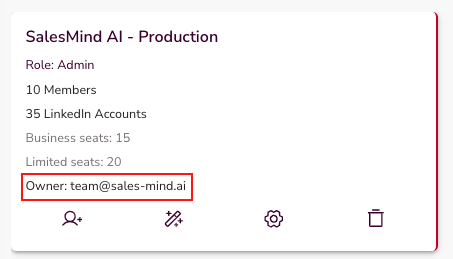
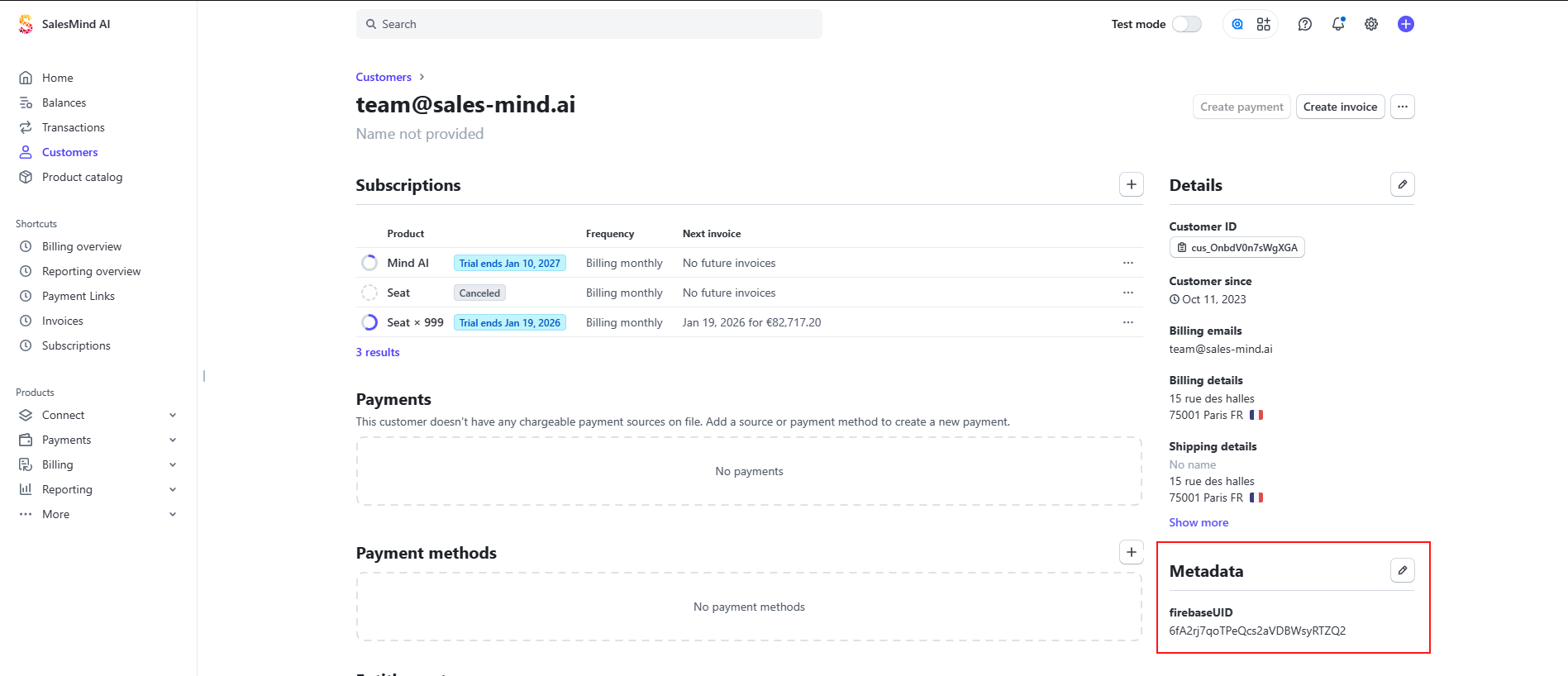
- Zoek in Stripe dit e-mailadres → open klant → kopieer metadata
firebaseUID.
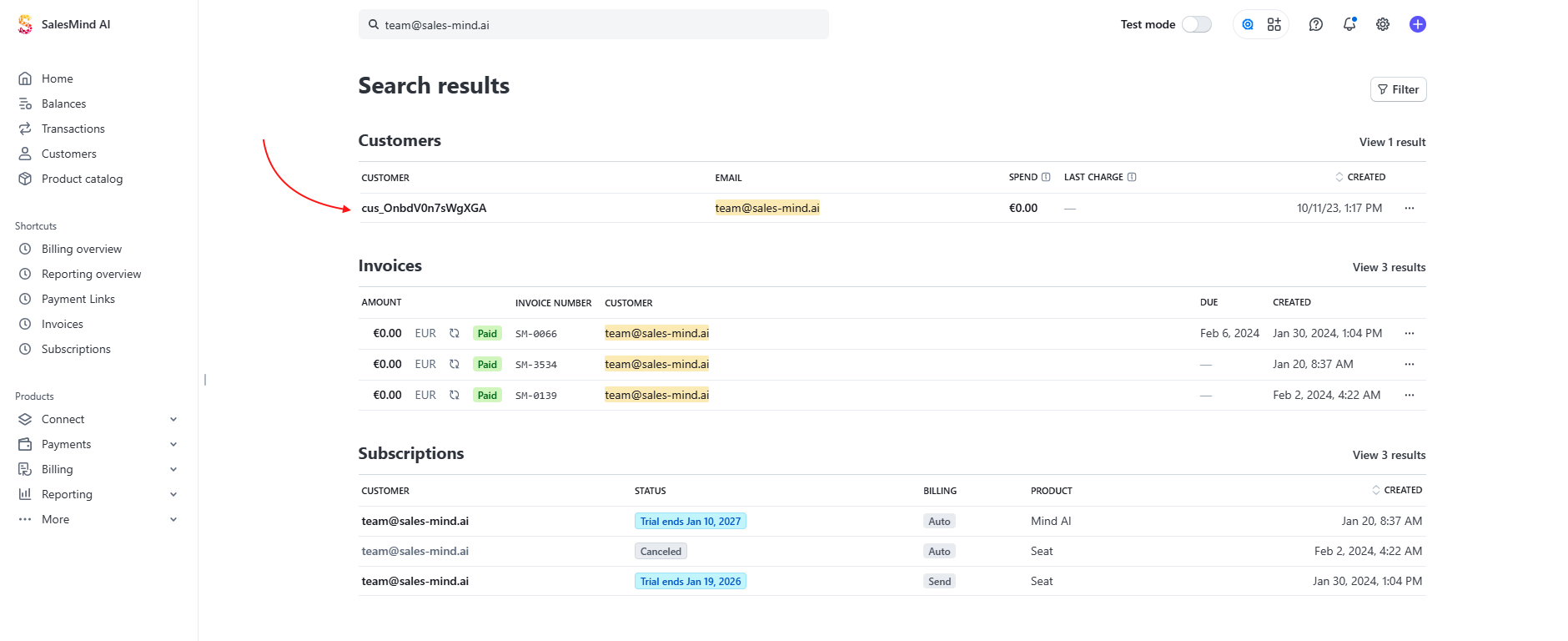
-
Zoek in Stripe naar het andere e-mailadres dat voor betaling is gebruikt.
-
In dit geval kunnen we bijvoorbeeld zien dat er geen metadata is ingesteld. Zo niet, zorg er dan voor dat je klant dit account niet meer nodig heeft.
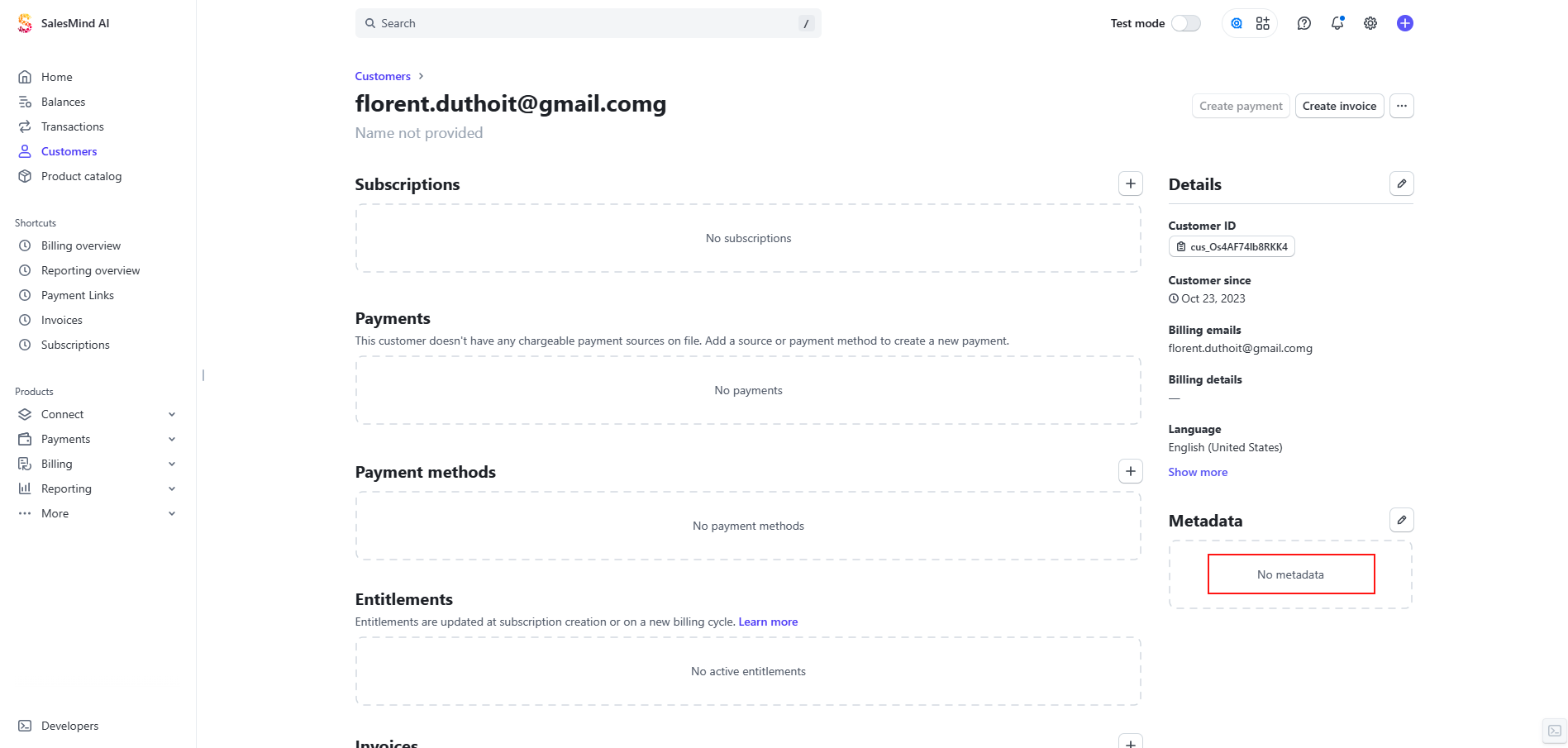
-
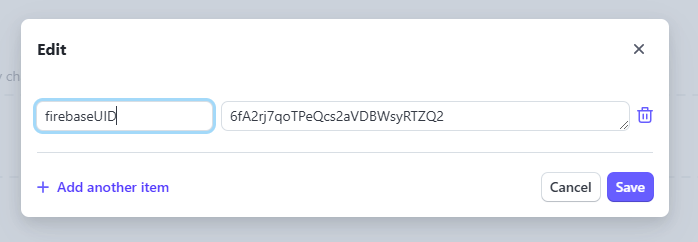
Open klant → bewerk metadata → voeg toe:
-
Sleutel =
firebaseUID -
Waarde = gekopieerde UID (bijv.
6fA2rj7qoTPeQcs2aVDBWsyRTZQ2)
- Sla op.
✅ De abonnementsseats zijn nu gekoppeld aan het juiste hoofdaccount.
✅ Samenvatting
Door metadata correct in te stellen in Stripe, zal je SalesMind AI whitelabel app:
- Abonnementsplannen in de app weergeven
- Meertalige prijzen & proefperiodes ondersteunen
- Wijzigingen in realtime synchroniseren
- Je in staat stellen dubbele Stripe-klanten samen te voegen