
Vereisten
- SalesMind AI Chrome-extensie al geïnstalleerd
- Toegang tot het menu Extensies van Chrome
- Uw SalesMind AI-account geopend in een browsertabblad
Wanneer u dit nodig heeft
Uw extensie kan worden uitgeschakeld of uw account kan worden weergegeven als Disconnected na een Chrome-update, een browserherstart of een LinkedIn-sessievernieuwing. Opnieuw verbinden duurt minder dan twee minuten.
Stap 1: Open het menu Extensies
- Zoek het puzzelpictogram in de rechterbovenhoek van Chrome.
- Klik erop om de pop-up Extensies te openen.

Stap 2: Ga naar Manage Extensions
Klik op Manage extensions onderaan de pop-up. Hiermee opent u de volledige lijst met uw geïnstalleerde extensies.
Stap 3: De SalesMind AI-extensie opnieuw inschakelen
Zoek SalesMind AI in de lijst en zet de schakelaar op aan.

👉 Opmerking: Mogelijk ziet u een waarschuwing met de tekst "Deze extensie schendt het beleid van de Chrome Web Store." Dit is niets om u zorgen over te maken. Ons team werkt de extensie bij om te voldoen aan de nieuwste Chrome-richtlijnen. De extensie is volledig veilig en functioneel — uw gegevens en LinkedIn-verbinding zijn beschermd. Schakel de extensie gewoon opnieuw in.
Stap 4: Uw account opnieuw verbinden
- Ga terug naar https://apps.sales-mind.ai en open uw Campagnes-pagina.
- U ziet een Verbinding verbroken-popup voor de getroffen afzender.
- Klik op Reconnect my account om de verbinding te herstellen.
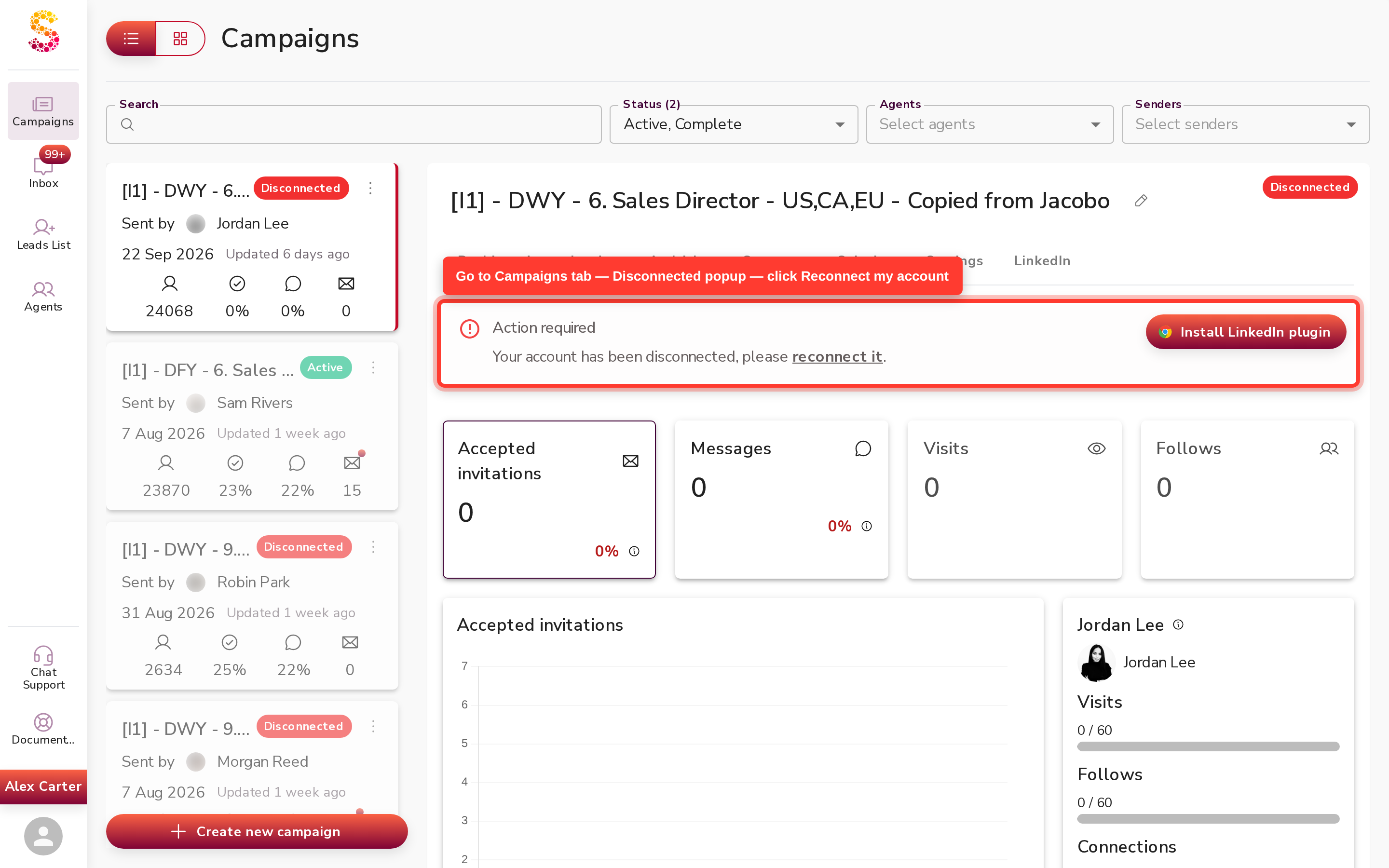
Alternatief: wanneer u inlogt met een losgekoppeld account, verschijnt er bovenaan de pagina een Reconnect my account-knop — klik daar.

Na het opnieuw verbinden:
- De status van uw account verandert van Disconnected naar Connected.
- De extensie herstelt uw LinkedIn-sessiecookies op een veilige manier.
- Campagnes en automatisering worden onmiddellijk hervat.
💡 Tip: Er gaan geen gegevens verloren tijdens een verbroken verbinding. Opnieuw inschakelen en verbinden is alles wat nodig is om verder te gaan waar u was gebleven.
FAQ
Waarom verscheen mijn account als Verbinding verbroken na een Chrome-update?
Een Chrome-update of browserherstart kan uw actieve sessie beëindigen. De extensie opnieuw inschakelen en klikken op Reconnect my account op uw Campagnespagina herstelt het in minder dan twee minuten.
Waar klik ik om mijn account opnieuw te verbinden nadat ik ben ingelogd?
Open uw Campagnes-pagina op https://apps.sales-mind.ai. U ziet een melding Verbinding verbroken voor de getroffen verzender — klik daarin op Reconnect my account. Alternatief verschijnt dezelfde knop bovenaan de pagina wanneer u voor het eerst inlogt met een losgekoppeld account.
Is er een pagina "Verbonden accounts" waar ik opnieuw verbinding kan maken?
Nee. Er is geen pagina "Verbonden accounts" in de app. De knop voor opnieuw verbinden staat op uw Campagnes-pagina, in de melding Verbinding verbroken van de getroffen verzender.
Wat nu
- Om toekomstige verbindingsproblemen te voorkomen, zorg ervoor dat Auto-Reconnect is ingeschakeld in de extensie-instellingen — raadpleeg het artikel "How To Install The Chrome Extension" voor meer informatie.