
U hebt op Launch geklikt. Uw campagne is nu actief, uw leads treden toe tot de sequentie en uw agent verstuurt de eerste berichten.
Wat doet u nu?
Deze gids is Deel 2 van de campagnereeks. Deel 1 liet u zien hoe u een campagne opbouwt en lanceert. Dit deel begeleidt u door de meest voorkomende momenten die u tegenkomt zodra een campagne live is: de campagne afronden, haar opfrissen met meer leads, vertragen, de sequentie aanpassen of dupliceren.
Zoekt u iets specifieks? Deze gids laat u zien hoe u nieuwe outreach pauzeert — een zachte pauze die nieuwe leads tegenhoudt terwijl uw actieve gesprekken normaal doorgaan — en wanneer u in plaats daarvan een volledige pauze gebruikt. Het behandelt ook hoe u een gepauzeerde campagne hervat (een campagne weer inschakelen, outreach hervatten of de pauze opheffen), hoe u met leads dupliceert en hoe u stopt met één persoon te berichten door de lead te termineren vanuit de Inbox.
Vereisten
- Een actieve campagne in SalesMind AI
- LinkedIn-account verbonden via de Chrome-extensie
- Rol Member of Admin op de agent
Wanneer uw campagne te weinig leads heeft
Het eerste signaal bevindt zich in de Sequence graph bovenaan uw campagneweergave. Wanneer elk contactpunt van de grafiek naar 100% stijgt, betekent dat dat de meeste leads elke stap van de sequentie al hebben doorlopen. De pool van verse leads raakt op.
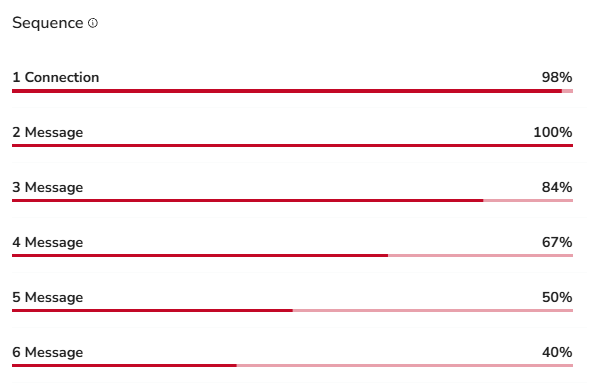
Een goed moment om te handelen is wanneer de eerste stap van de sequentiegrafiek 90% of meer bereikt. Dat betekent dat bijna elke lead is gecontacteerd, dus de pool is bijna leeg.
Als dit gebeurt, heeft u drie opties.
Optie A — Laat de campagne afronden
Als u het volledige publiek hebt bereikt en de campagne niet wilt verlengen, laat haar dan gewoon aflopen.
Een campagne schakelt vanzelf naar Complete wanneer beide voorwaarden zijn vervuld:
- Elke lead heeft de volledige sequentie voltooid (elke stap toont 100%)
- Er is 14 dagen lang geen activiteit geweest — geen nieuwe berichten, geen reacties, geen nieuwe outreach
Zodra beide voorwaarden zijn vervuld, schakelt de status vanzelf naar Complete. U hoeft niets te doen.
Wanneer een campagne compleet is, kunt u haar archiveren. Verwijder haar nooit — verwijderen wist alle gegevens. Archiveren bewaart alles: de leads, de statistieken, de volledige geschiedenis. Houd er rekening mee dat u een gearchiveerde campagne niet meer live kunt zetten.

Optie B — Meer leads toevoegen
Als de campagne goed loopt — hoge acceptatiegraad, hoge responsgraad, afspraken in de agenda — wilt u haar waarschijnlijk laten doorgaan. De schoonste manier is om een nieuwe batch leads toe te voegen aan dezelfde campagne.
Meer leads toevoegen:
- Klik op het drieknoppen-menu op de rij van die campagne
- Klik op Edit
- Klik op Leads (de groene tekst)
- Klik op Add Leads List (rechterbovenhoek)
- Selecteer de methode die u wilt gebruiken om nieuwe leads toe te voegen

💡 Tip: Als uw eerste batch goed presteerde, betekent dat meestal dat uw persona en uw eerste bericht goed op elkaar zijn afgestemd. Behoud beide en voed de campagne gewoon met verse leads.
Voor de lead-importopties — AI Lead Finder, Sales Navigator, Google Sheets, uw eigen lijsten en meer — zie de importgidsen voor leads in de sectie Related Articles onderaan deze pagina.
Optie C — Een nieuwe missie starten
U kunt ook de huidige campagne laten afronden en een nieuwe missie starten om een verse batch leads binnen te halen. Dit is de schoonste keuze wanneer u nieuwe mensen wilt blijven bereiken zonder een campagne aan te raken die tot een einde komt.
Doe dit wanneer de eerste stap van de sequentiegrafiek in de oude campagne op 90% of meer staat. Op dat punt zijn de meeste van uw huidige leads bereikt, dus een nieuwe missie geeft uw agent verse mensen om mee te werken.
👉 Opmerking: Een nieuwe missie maakt gloednieuwe campagnes voor u aan. Voeg meer leads toe (Optie B) wanneer u dezelfde campagne wilt aanvullen. Start een nieuwe missie wanneer u nieuwe, verse campagnes wilt lanceren.
Voor oudere campagnes heeft u een eenvoudigere keuze. Als ze nog resultaten opleveren, laat ze dan afronden. Als ze niet meer zo productief zijn, activeer dan Pause new outreach (zie de volgende sectie) zodat u er geen dagelijkse quota's meer aan besteedt.
Wanneer uw campagne onderpresteert — Gebruik de zachte pauze
Als uw acceptatiegraad en responsgraad beide onder 15% dalen, bereikt uw campagne waarschijnlijk de verkeerde mensen of stuurt ze het verkeerde bericht. U kunt stoppen met uw dagelijkse quota's te verspillen aan de verkeerde leads zonder de leads te verliezen die u al hebt bereikt.
De neiging is om op de volledige Pauze-knop te drukken. Doe dat niet. Een volledige pauze stopt alles in één keer. Uw warme leads — degenen die net hebben geaccepteerd, net hebben gereageerd of op het punt stonden te reageren — worden halverwege de sequentie bevroren. Tegen de tijd dat u de campagne weer inschakelt, zijn ze verder gegaan. Het momentum is verloren.
Er is een slimmere optie: Pause New Outreach.
Wat «Pause New Outreach» werkelijk doet
Beschouw het als een zachte pauze. Twee dingen gebeuren tegelijkertijd:
- Nieuwe leads stoppen met toetreden tot de sequentie. SalesMind AI stuurt geen nieuwe verbindingsverzoeken of follows vanuit deze campagne.
- Bestaande leads blijven vooruitgaan. Iedereen die al in de sequentie zit, voltooit elke resterende stap normaal. Reacties blijven binnenkomen, follow-ups blijven uitgaan, warme leads blijven warm.
Het resultaat: uw warme en hete leads worden tot het einde van de sequentie genurtured, terwijl uw dagelijkse LinkedIn-outreachbudget vrijkomt voor campagnes die daadwerkelijk werken.
Hoe het in te schakelen
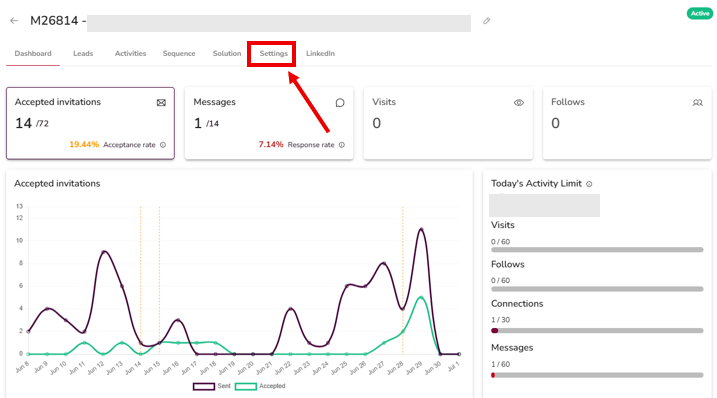
De aan/uit-schakelaar voor Pause New Outreach bevindt zich op het tabblad Settings van de campagne. Inschakelen:
- Open de campagne
- Klik op het tabblad Settings op de campagnepagina (niet het globale Settings-menu in de zijbalk)
- Zet Pause New Outreach op On
De campagne stopt met het aannemen van nieuwe leads, terwijl uw actieve gesprekken normaal doorgaan — iedereen al in de sequentie voltooit zijn resterende stappen.
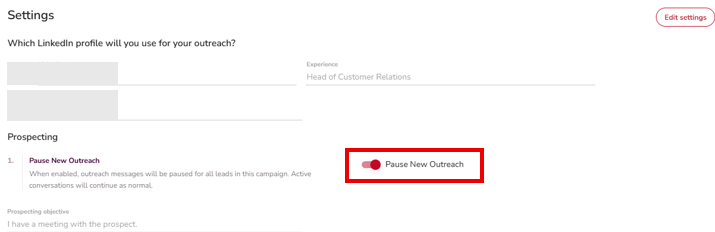
Zet het op dezelfde manier weer uit, wanneer u maar wilt. Als u dat doet, begint de campagne weer nieuwe leads toe te voegen — precies waar ze gebleven was.
Zoekt u de campagnes die u al zacht hebt gepauzeerd? Gebruik het Status-filter bovenaan de campagnelijst om ze te vinden. Het filter lokaliseert alleen gepauzeerde campagnes — het is niet de plek waar u de pauze in- of uitschakelt.
👉 Opmerking: Gebruik Pause New Outreach wanneer u een campagne wilt afbouwen zonder haar te beëindigen: opruimen aan het einde van het kwartaal, persona-aanpassingen, of terwijl u een nieuwe variant A/B-test.
Wat u na het lanceren kunt (en niet kunt) bewerken
Zodra een campagne live is, heeft uw agent al acties gepland voor de leads in de sequentie. Om die leads te beschermen tegen verwarrende of gemengde berichten, vergrendelt SalesMind AI een paar dingen.
Wat u na het lanceren niet kunt wijzigen
| Wat | Waarom het vergrendeld is |
|---|---|
| Het aantal sequentiestappen (u kunt geen contactpunten toevoegen of verwijderen) | Leads zitten halverwege de sequentie. Stappen toevoegen of verwijderen zou hun schema doorbreken. |
| De volgorde van de sequentiestappen | Zelfde reden — leads zijn halverwege en herordenen zou het gesprek verwarren. |
| De schrijver van een stap (AI vs. menselijk) | Halverwege wisselen zou de toon midden in een gesprek veranderen. |
Als u een van deze dingen moet wijzigen, dupliceer de campagne en bewerk de kopie vóór het lanceren (zie de volgende sectie).
Wat u nog steeds kunt wijzigen
Twee dingen blijven flexibel binnen het tabblad Sequence:
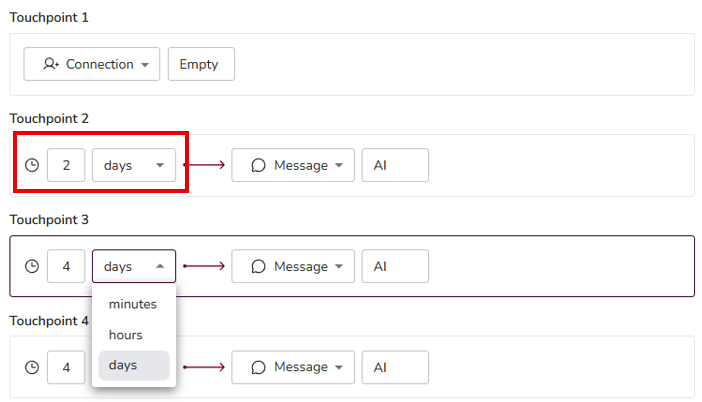
1. Het tijdsbestek tussen sequentiestappen
U kunt wijzigen hoeveel dagen SalesMind AI wacht tussen het ene contactpunt en het volgende. Vergroot de tussenruimte of verklein haar naarmate u leert wat werkt.
2. De berichtinstructie
U kunt het bericht bij elke stap wijzigen, ongeacht wie de schrijver is:
- Als de schrijver AI is — bewerk de prompt.
- Als de schrijver menselijk is — bewerk de tekst direct. De nieuwe tekst wordt verzonden naar leads vanaf deze stap.
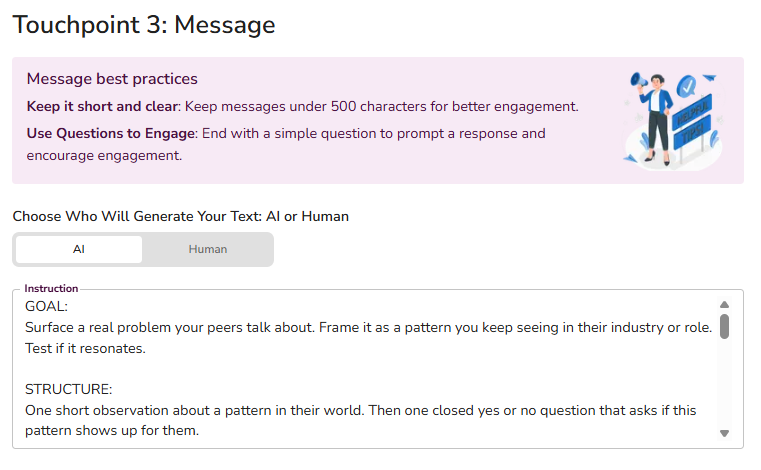
U kunt altijd zien hoe het bericht eruitziet voordat het verzonden wordt. Net onder het instructievenster krijgt u een paar van uw echte leads uit deze campagne. Elk heeft een Generate-knop. Klik erop en er wordt een voorbeeldbericht voor die lead gemaakt. Als u niet tevreden bent met het resultaat, wijzig dan de instructie en genereer het voorbeeld opnieuw totdat het goed klinkt.
👉 Opmerking: Wijzigingen gelden alleen voor leads wier activiteiten nog niet gepland zijn. Als een activiteit al was gepland met de oorspronkelijke instructies, ontvangt die lead nog steeds het oorspronkelijke bericht. Nieuwe activiteiten worden gepland met uw nieuwe instructies.
💡 Tip: Kleine bewerkingen verslaan grote herschrijvingen. Verander één ding, geef het vijf dagen en lees dan de gegevens voordat u iets anders verandert.
👉 Een verbindingsverzoek en uw eerste bericht kunnen als twee touches tellen. Wanneer uw campagne begint met het sturen van een verbindingsverzoek aan een nieuwe (nog niet verbonden) lead, stuurt SalesMind AI eerst de uitnodiging en stuurt uw eerste bericht pas nadat ze accepteren — dus één bericht dat u schreef, telt nog steeds als twee stappen. (Als de lead al een verbinding is, of uw campagne is berichtenonly, is er geen uitnodiging en gaat uw eerste bericht direct weg.)
Hoe u het aantal contactpunten wijzigt
Het aantal keren dat een lead wordt gecontacteerd — hoeveel stappen er in de sequentie zitten — is vergrendeld zodra een campagne live is. U kunt na het lanceren geen stappen toevoegen of verwijderen.
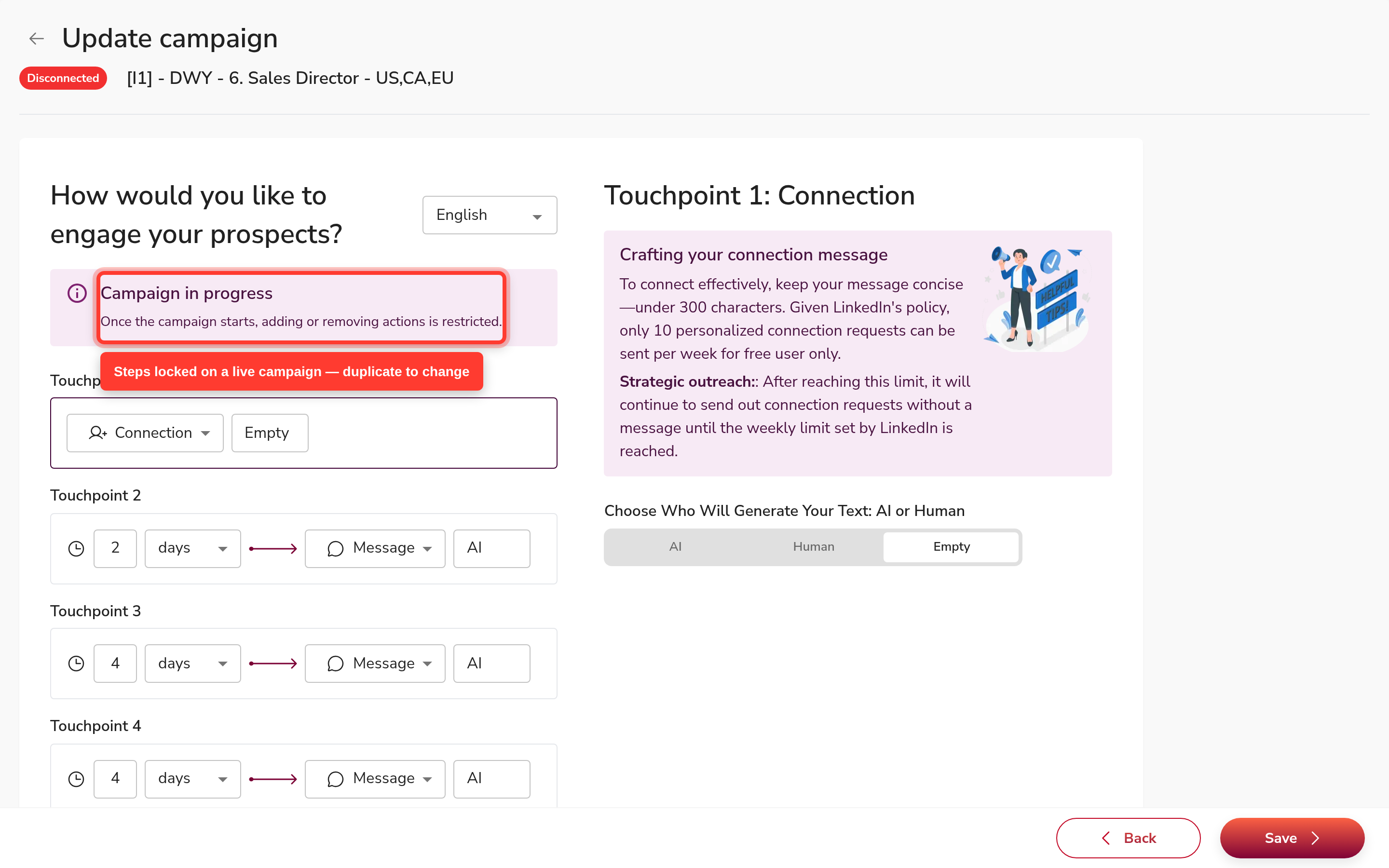
Als u een ander aantal contactpunten nodig heeft, is de weg:
- Dupliceer de campagne (zie Sequentie bewerken en opnieuw lanceren hieronder).
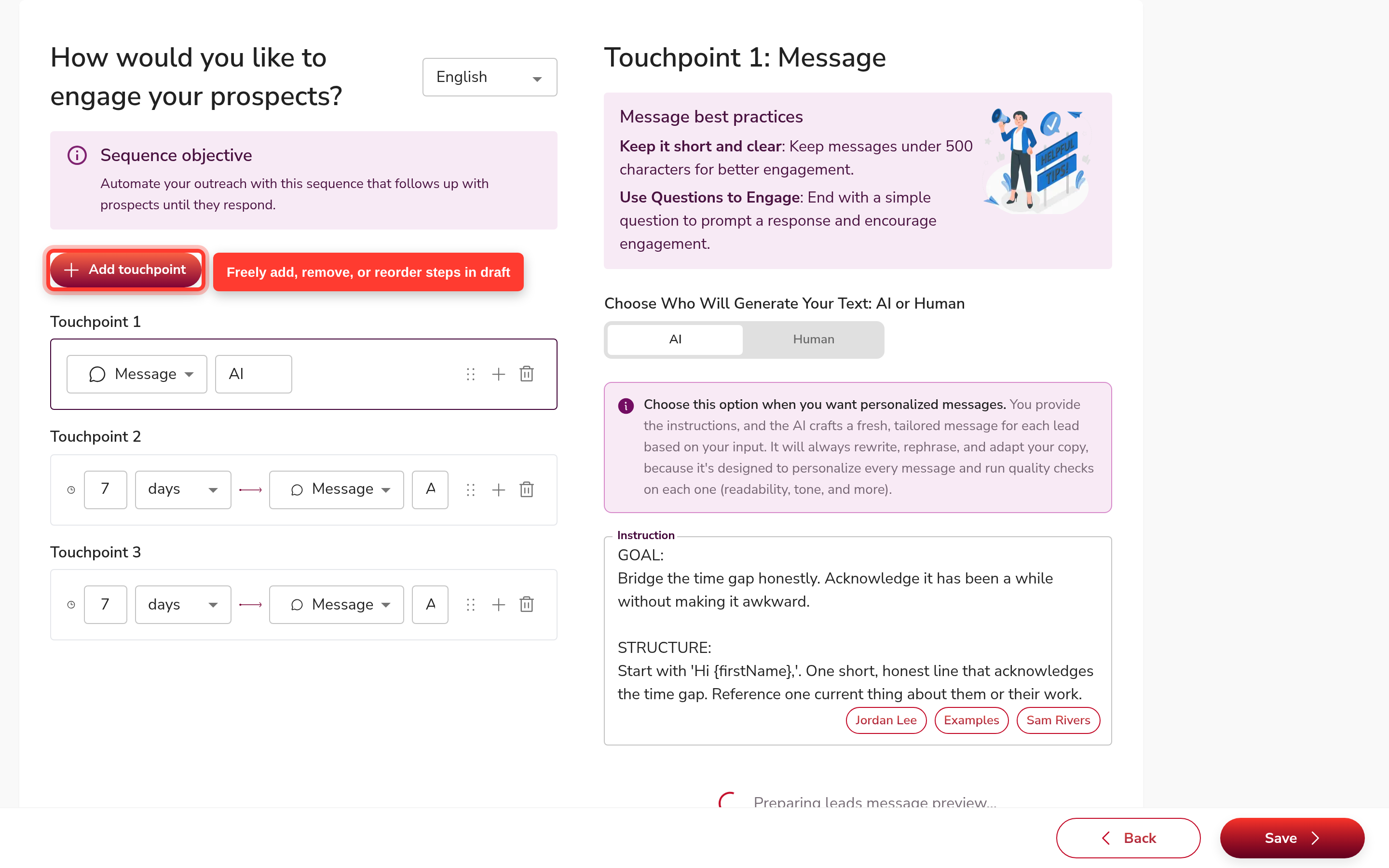
- Open het tabblad Sequence in het nieuwe concept. Voeg stappen toe, verwijder of herorden ze vrij — alle velden zijn bewerkbaar vóór het lanceren.
- Lanceer de nieuwe versie wanneer de sequentie er goed uitziet.
Voor begeleiding over wat elk type contactpunt doet, zie de sectie Related Articles onderaan deze pagina (touchpoint-strategie).
Reacties en nurturing schakelen tussen Copilot en Autopilot
Wanneer u een campagne opbouwt, kiest u Autopilot of Copilot voor zowel replies als nurturing. Op Autopilot blijft het systeem berichten sturen en praten met leads op eigen houtje, zelfs nadat ze voor de eerste keer hebben gereageerd. Op Copilot stopt de sequentie nadat de lead reageert. Vanaf dat punt stelt het systeem elk bericht op (de Ideal Reply) en wacht tot u het goedkeurt en handmatig verzendt. Het stuurt niets vanzelf — u moet zelf chatten met leads.
👉 Sequentie vs. Nurturing/Reactiemodus: Deze modi bepalen alleen wat er gebeurt nadat een lead reageert. De Sequentie vóór de reactie loopt altijd automatisch tot de eerste reactie, welke modus u ook kiest. Een lead kan dus nog steeds geplande sequentieberichten ontvangen, zelfs wanneer Nurturing of Reply is ingesteld op Copilot — Copilot grijpt pas in zodra ze reageren.
U kunt op elk moment na het lanceren schakelen tussen Autopilot en Copilot — direct op het tabblad Settings van de campagne, zonder de campagnewizard opnieuw te openen.
Wijzigen voor de gehele campagne
- Open de campagne en klik op het tabblad Settings op de campagnepagina
- Zoek Reply Message (wie reageert wanneer een prospect antwoordt) en Nurturing (wie opvolgt wanneer een prospect stopt met reageren)
- Stel elk in op Autopilot of Copilot

👉 Opmerking: Reply Message en Nurturing zijn modus-selectors die worden beheerd door een feature flag — als u ze niet ziet op het tabblad Settings, zijn ze nog niet ingeschakeld voor uw account. Deze wijziging geldt alleen voor leads wier activiteiten nog niet zijn gepland — de nieuwe leads die binnenkort worden gecontacteerd. Leads die al in de funnel zitten, behouden hun oude instelling.
Wijzigen voor leads die al in de funnel zitten
Als u wilt dat de wijziging leads bereikt die al in de sequentie zitten, pas deze dan toe op leadniveau:
- Open de campagne en klik dan op Leads in het bovenste menu. Dit toont de inbox van leads uit deze ene campagne.
- Pas uw filters toe. Om elke lead te wijzigen, kiest u elke status. Om slechts sommige te wijzigen, kiest u de relevante statussen of tags.
- Klik op Select
- Klik op het drieknoppen-menu aan de rechterkant
- Klik op Nurturing of Replies
- In de pop-up kiest u Autopilot of Copilot

In de pop-up kiest u de gewenste modus. Als u op Replies klikte, kiest u tussen Set autopilot en Set copilot. Als u op Nurturing klikte, krijgt u dezelfde twee keuzes.
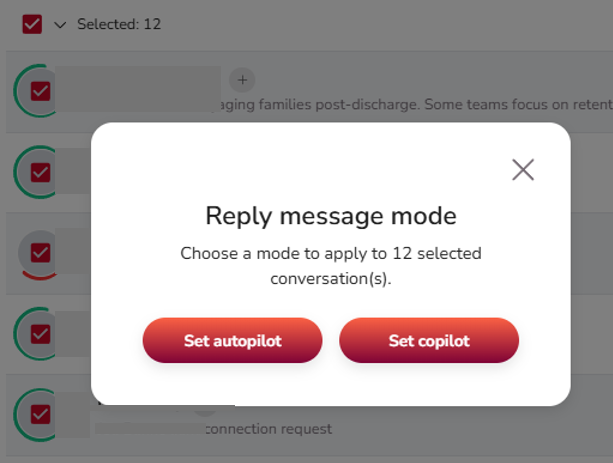
U kunt hetzelfde doen voor slechts één lead — open die lead en pas de wijziging op dezelfde manier toe.
Een lead termineren om hem uit een actieve campagne te verwijderen
Soms ziet u een lead die niet in de campagne thuishoort. U kunt hem eruit gooien — zelfs terwijl de campagne actief is — door hem te termineren.
Een lead termineren:
- Open het gesprek met die lead in de Inbox
- Klik op het doorgestreepte berichtpictogram
- Bevestig dat u de lead wilt termineren
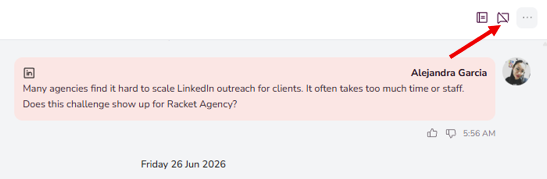
Termineren betekent alleen dat de lead uit de campagne wordt verwijderd, ongeacht waar hij zich in de sequentie bevindt:
- Nog niet gecontacteerd — ze worden helemaal niet gecontacteerd.
- Verbindingsverzoek geaccepteerd maar nog niet gereageerd — ze ontvangen geen berichten meer.
- Al gereageerd (uw beurt om te reageren) — de status your turn to reply naast hun naam verdwijnt.
U kunt zien dat een lead is getermineerd aan het rode doorgestreepte berichtpictogram naast zijn naam.

Een campagne dupliceren voor een variatie
Een actieve campagne is ook een startpunt. Wanneer u een winnende aanpak vindt, is de snelste manier om een variatie te testen — een nieuwe persona, een nieuw bericht, een langere sequentie, een nieuwe dienst — de campagne te dupliceren.
Hoe te dupliceren
- Open de lijst Campaigns
- Zoek de campagne die u wilt kopiëren
- Klik op het drieknoppen-menu op de rij van die campagne
- Kies een van de twee dupliceeropties
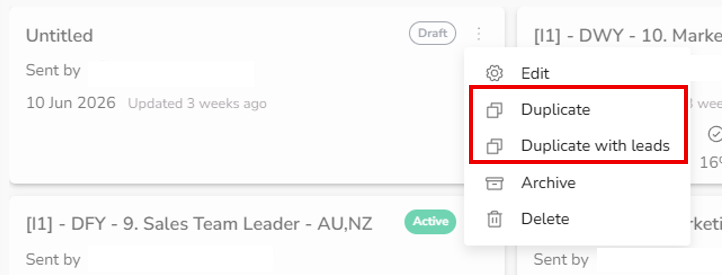
De twee opties
| Optie | Wat het kopieert |
|---|---|
| Duplicate | Alle campagne-instellingen (sequentie, planning, bericht, schrijver, persona) — maar geen leads |
| Duplicate with leads | Alle campagne-instellingen plus dezelfde leadlijst |
Gebruik Duplicate wanneer u dezelfde instelling op een nieuw publiek wilt testen.
Gebruik Duplicate with leads wanneer er nog nieuwe leads in de pool zijn en u een andere aanpak op hen wilt proberen.
Hoe duplicaatbeveiliging werkt wanneer u met leads dupliceert:
- Altijd-actieve beveiliging: Elke lead die al is benaderd door dezelfde afzender in de originele campagne wordt automatisch overgeslagen in de nieuwe. Geen schakelaar nodig.
- Agent Duplicate Security (schakelaar, standaard uit): Wanneer ingeschakeld op het tabblad Settings van de campagne, wordt de beveiliging teambreed uitgebreid — elke lead gecontacteerd door een afzender in uw agent wordt uitgesloten. Zie het artikel Campagne-instellingen voor de volledige uitleg.
- Draaiboek voor een soepele overdracht: Schakel eerst Pause New Outreach in op de originele campagne zodat lopende sequenties kunnen afronden. Dupliceer dan met leads en lanceer. Alleen niet-gecontacteerde leads ontvangen outreach in de nieuwe campagne.

Met beide opties opent de nieuwe campagne in concept-modus. U kunt alles wijzigen — de sequentiestappen, de schrijver, de vertragingen, de berichten, de persona, de leadlijst — vóór het drukken op Launch.
Sequentie bewerken en opnieuw lanceren
Gebruik dit draaiboek wanneer u een andere sequentie wilt proberen — minder stappen, meer stappen, een andere volgorde of nieuwe berichtinstructies — zonder leads te onderbreken die al onderweg zijn in de originele campagne.
- Klik in het drieknoppen-menu op de campagnekaart op Duplicate (alleen instellingen, geen leads) of Duplicate with leads (kopieert dezelfde leadlijst). De kopie opent als een concept — er wordt nog niets verzonden.
- Open het tabblad Sequence op de nieuwe conceptcampagne. U kunt wijzigen: het aantal stappen, de volgorde van stappen, de berichtinstructie voor elke stap en de vertraging tussen stappen. Alle velden zijn volledig bewerkbaar terwijl de campagne een concept is.
- Wanneer de sequentie er goed uitziet, gaat u terug naar de originele (actieve) campagne. Schakel op het tabblad Settings Pause New Outreach in. Dit stopt nieuwe leads van inschrijving in de originele terwijl iedereen die al in de sequentie zit zijn resterende stappen kan afronden.
- Lanceer de nieuwe campagne. Leads die nog niet zijn gecontacteerd, worden overgenomen door de nieuwe campagne; leads die al onderweg zijn in de originele, ronden daar af.
👉 Deduplicatie-opmerking: Afzender-beveiliging is altijd actief. Elke lead die dezelfde afzender al heeft benaderd in de originele campagne wordt automatisch overgeslagen in de nieuwe. Zie het artikel Campagne-instellingen voor teamwijde bescherming.
Veelvoorkomende valkuilen
- De volledige pauze activeren terwijl u de zachte pauze bedoelde. U verliest al uw warme leads. Gebruik in plaats daarvan Pause New Outreach.
- Proberen een sequentiestap toe te voegen of te herordenen na het lanceren. Dat kan niet. Dupliceer de campagne en maak de wijziging in de kopie.
- Een bericht bewerken en het resultaat de volgende dag beoordelen. Geef elke wijziging minimaal vijf dagen voordat u beslist of het heeft gewerkt.
- Een Complete-campagne leeg laten staan terwijl ze goed presteerde. Als ze werkte, voeg dan een verse leadlijst toe.
FAQ
Ik heb mijn campagne gepauzeerd, maar berichten gaan nog steeds weg — waarom?
U hebt hoogstwaarschijnlijk Pause New Outreach gebruikt, een zachte pauze. Het stopt nieuwe leads van het betreden van de sequentie, maar uw actieve gesprekken gaan normaal door — iedereen al in de sequentie rondt zijn resterende stappen af. Gebruik de volledige Pauze om alles tegelijk te stoppen — maar weet dat dat uw warme leads midden in een gesprek bevriest.
Hoe hervat ik een gepauzeerde campagne of schakel ik outreach weer in?
Het hangt af van hoe u heeft gepauzeerd.
- U heeft de campagne volledig gepauzeerd: Klik in uw campagnelijst op de statuschip «Pause» op de campagnekaart — hij schakelt direct terug naar Active en outreach herstart. (Het ⋮-menu → Active doet hetzelfde.) Het kleine zachte-pauze-indicator-icoontje op de kaart is alleen ter weergave, gebruik dus de Pause-chip, niet dat icoontje.
- U heeft alleen nieuwe outreach gepauzeerd (zachte pauze): Open het tabblad Settings van de campagne en schakel Pause New Outreach weer uit. (Het Status-filter in de campagnelijst helpt u alleen om gepauzeerde campagnes te vinden; het is niet de schakelaar.)
In beide gevallen pakt de campagne het op precies waar ze was gebleven — er is geen aparte «herstart»-knop.
Ik heb één bericht ingesteld, maar de sequentie stuurt er twee — is dat een bug?
Nee. Wanneer uw campagne begint met het sturen van een verbindingsverzoek aan een nieuwe (nog niet verbonden) lead, stuurt SalesMind AI eerst de uitnodiging en stuurt uw eerste bericht pas nadat ze accepteren — dus één bericht dat u schreef, telt nog steeds als twee stappen. (Als de lead al een verbinding is, of uw campagne is berichtenonly, is er geen uitnodiging en gaat uw eerste bericht direct weg.)
Wat is het verschil tussen «Duplicate» en «Duplicate with leads»?
Duplicate kopieert alle campagne-instellingen maar geen leads — gebruik het om dezelfde instelling op een nieuw publiek te testen. Duplicate with leads kopieert de instellingen en dezelfde leadlijst — gebruik het om een andere aanpak te proberen op leads die nog niet zijn gecontacteerd. Dezelfde afzender zal een lead die ze al hebben gecontacteerd niet opnieuw berichten (altijd-actieve beveiliging). Wanneer Agent Duplicate Security is ingeschakeld (standaard uit), breidt die beveiliging uit naar alle afzenders in uw team. «Gecontacteerd» betekent dat er daadwerkelijk een bericht is verzonden, niet alleen dat de lead is toegevoegd.
Ik heb een leadlijst van een afgeronde campagne opnieuw geüpload. Worden die mensen opnieuw gecontacteerd?
Als Agent Duplicate Security is ingeschakeld, worden leads die al zijn benaderd in een vorige campagne overgeslagen in de nieuwe — ook als de oude campagne is afgerond. Als het is uitgeschakeld, geldt de altijd-actieve afzender-beveiliging nog steeds: dezelfde afzender zal iemand die ze al hebben bereikt niet opnieuw berichten. Om mensen van een oude campagne opzettelijk opnieuw te contacteren met een andere afzender, schakel Agent Duplicate Security dan uit vóór het uploaden van de lijst.
Als ik een campagne met leads dupliceer, worden mensen die niet zijn gecontacteerd in het origineel dan vanaf het begin benaderd?
Ja — leads die niet zijn gecontacteerd in het origineel zijn in aanmerking om bereikt te worden in het duplicaat. Leads die al zijn gecontacteerd worden automatisch overgeslagen (afzender-beveiliging). Schakel voor een soepele overdracht eerst Pause New Outreach in op de originele campagne zodat lopende sequenties kunnen afronden vóór het lanceren van het duplicaat.
Hoe stop ik met het berichten van één persoon zonder de gehele campagne te pauzeren?
Open het gesprek van die lead in de Inbox en termineer hem. De lead wordt uit de campagne verwijderd in elke fase, terwijl iedereen anders doorgaat. Een rood doorgestreept berichtpictogram markeert een getermineerde lead.
Als Replies is ingesteld op Copilot, waarom gaan er dan nog steeds automatisch berichten weg vóór iemand reageert?
De modus Replies grijpt alleen in nadat een lead reageert. De Sequentie vóór de reactie loopt altijd automatisch tot die eerste reactie — dan stelt Copilot elk antwoord op voor uw goedkeuring, terwijl Autopilot op eigen houtje verstuurt. (Afzonderlijk is Nurturing de opvolgmodus voor leads die stil worden — het wordt geactiveerd bij stilte, niet bij een reactie.)
Kan ik de sequentie wijzigen nadat een campagne live is?
U kunt de vertraging tussen stappen en de berichtinstructie bij elke stap bewerken, maar u kunt geen stap toevoegen, verwijderen, herordenen of de schrijver ervan wijzigen. Om de sequentie te herstructureren, dupliceer de campagne en bewerk de kopie vóór het lanceren.
Hoe dupliceer ik mijn campagne en bewerk ik de contactpunten vóór het opnieuw lanceren?
Volg de vier stappen in Sequentie bewerken en opnieuw lanceren hierboven: dupliceren → tabblad Sequence openen in het concept → uw wijzigingen aanbrengen → Pause New Outreach inschakelen op het origineel → de nieuwe versie lanceren.
Hoe wijzig ik het aantal keren dat een lead wordt gecontacteerd?
Het aantal stappen is vergrendeld op een actieve campagne — u kunt na het lanceren geen stappen toevoegen of verwijderen. Om te wijzigen hoe vaak een lead wordt gecontacteerd: dupliceer de campagne, bewerk het aantal stappen in het tabblad Sequence terwijl het een concept is, en lanceer dan de nieuwe versie. Zie Hoe u het aantal contactpunten wijzigt hierboven.
Als ik een campagne dupliceer, wordt een lead die al berichtjes ontving dan opnieuw gecontacteerd?
Nee — afzender-beveiliging is altijd actief. Elke lead die dezelfde afzender al een bericht heeft gestuurd, wordt automatisch overgeslagen in de nieuwe campagne. Schakel Agent Duplicate Security in op het tabblad Settings van de campagne voor teamwijde beveiliging over alle afzenders. Zie het artikel Campagne-instellingen voor meer details.
Pauzeert het dupliceren van een campagne het origineel automatisch, of moet ik dat apart doen?
Dupliceren pauzeert het origineel niet automatisch. U moet zelf Pause New Outreach inschakelen op het origineel — ga naar het tabblad Settings en schakel het in. Dat stopt de inschrijving van nieuwe leads terwijl degenen die al in de sequentie zitten, afronden.
Wat doet «Pause New Outreach» en wanneer moet ik het gebruiken?
Het stopt nieuwe leads van het betreden van de sequentie terwijl het iedereen die al onderweg is hun resterende stappen laat afronden. Een goed moment om het in te schakelen: wanneer u opnieuw lanceert met een herziene sequentie en het origineel netjes wilt laten afronden. Schakel het in via het tabblad Settings van de campagne; schakel het op dezelfde manier uit wanneer u klaar bent om te hervatten.
Kernpunten
- Een campagne schakelt vanzelf naar Complete zodra elke lead de sequentie heeft voltooid en er 14 dagen zonder activiteit zijn verstreken.
- Om een winnende campagne gaande te houden, voeg meer leads toe via Edit → Leads → Add Leads List.
- Voor een onderpresterende campagne gebruikt u Pause New Outreach via het tabblad Settings van de campagne — het stopt nieuwe outreach maar laat leads die al in de sequentie zitten afronden.
- Na het lanceren kunt u nog steeds vertragingen en berichtinstructies bewerken, maar niet het aantal, de volgorde of de schrijver van sequentiestappen.
- Om het aantal contactpunten te wijzigen, dupliceer de campagne, bewerk het aantal stappen in het tabblad Sequence van het concept en lanceer dan.
- Schakel Reply Message en Nurturing op elk moment tussen Autopilot en Copilot — direct op het tabblad Settings van de campagne (als ingeschakeld voor uw account), of per lead vanuit de Leads-weergave.
- Termineer een lead vanuit de Inbox om hem in elke fase uit een actieve campagne te halen.
- Dupliceer de campagne wanneer u een variatie wilt testen — met of zonder de originele leadlijst.