
Conectar sua conta do LinkedIn ao SalesMind AI é o primeiro passo antes de poder executar campanhas. Essa integração permite que a plataforma envie solicitações de conexão e mensagens, e automatize sua prospecção por você.
Pré-requisitos
- Uma conta do SalesMind AI (faça login no SalesMind AI dashboard)
- O navegador Google Chrome instalado
- Uma conta do LinkedIn que você queira usar para prospecção
👉 Observação: O SalesMind AI nunca armazena suas credenciais do LinkedIn diretamente. A conexão funciona por meio de uma extensão do Chrome segura que lê sua sessão ativa do LinkedIn.
Como conectar sua conta do LinkedIn
Passo 1: Faça login no SalesMind AI
Acesse seu painel e faça login.
Passo 2: Vá para Agentes
No menu principal, abra a seção Agentes. Escolha o Agente ao qual você quer conectar uma conta do LinkedIn. Cada Agente pode ter um ou mais remetentes.


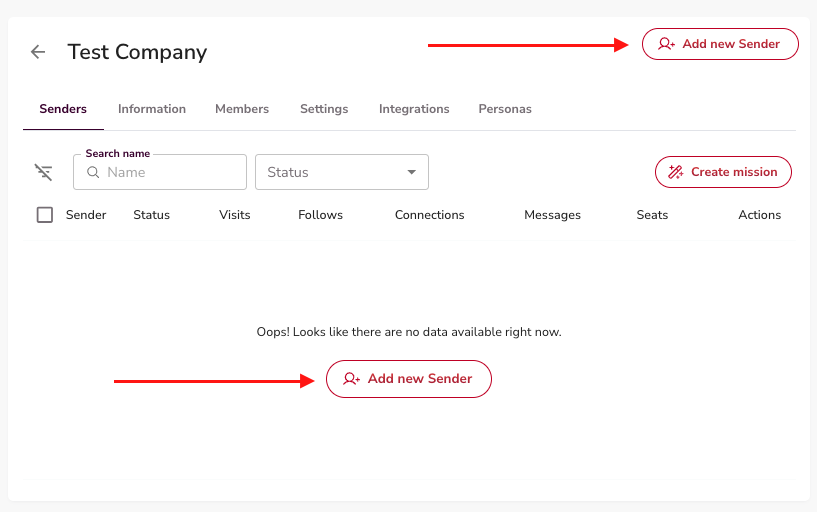
Passo 3: Clique em "Add new Sender"
Na página do Agente, clique em qualquer botão Add new Sender. Isso abre a configuração de conexão do LinkedIn.
Passo 4: Instale a extensão do Chrome
Baixe e instale a extensão do Chrome do SalesMind AI pelo link mostrado no assistente. Após a instalação, o ícone do SalesMind AI aparecerá na barra de ferramentas do navegador.
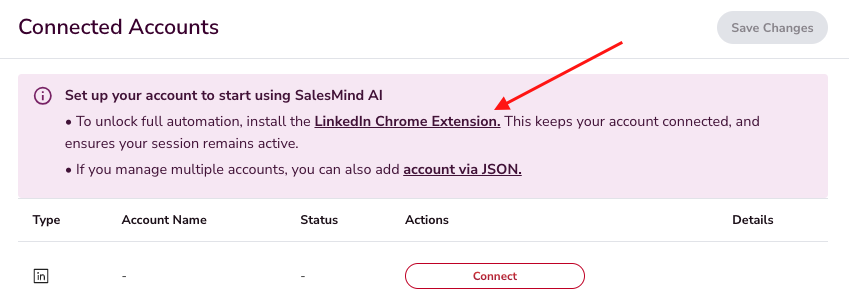
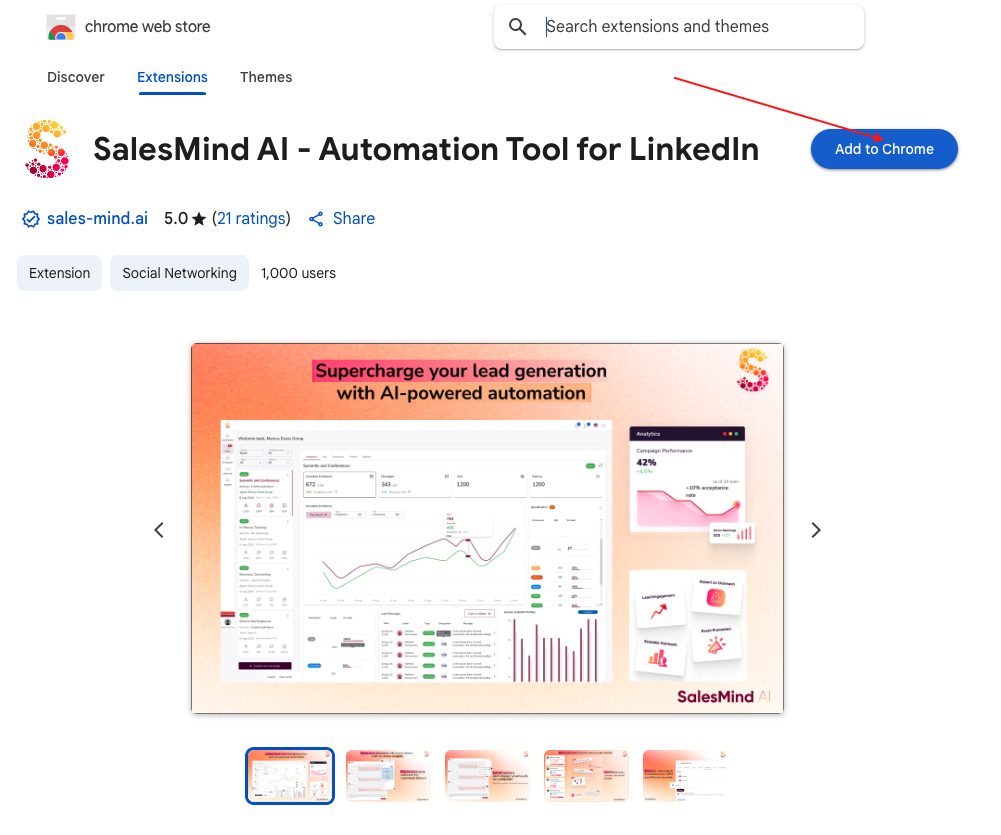
Consulte o artigo How to Install the SalesMind AI Chrome Extension para ver os passos detalhados de instalação.
⚠️ Aviso: Antes de continuar, faça login na conta do LinkedIn que você quer conectar — no mesmo navegador Chrome onde a extensão está instalada.
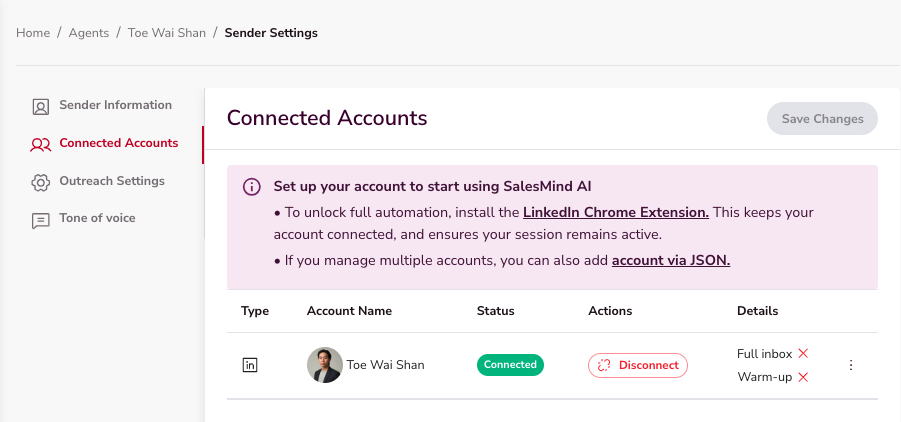
Passo 5: Conecte a conta
Volte ao painel do SalesMind AI. O sistema detectará sua sessão do LinkedIn automaticamente pela extensão. Clique em Connect para vincular a conta.
Verifique a conexão
Após conectar, seu perfil do LinkedIn aparecerá na seção Senders do seu Agente.
- Vá para Agents → Senders
- Confirme que seu perfil do LinkedIn aparece como Connected
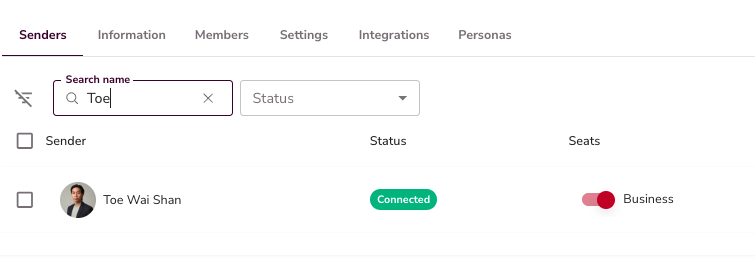
💡 Dica: Se o status mostrar Disconnected, consulte o artigo My Account Has Been Disconnected para reconectar.
Importar vários remetentes de um CSV
Adicionar remetentes um a um é lento quando você gerencia muitas contas do LinkedIn. Em vez disso, você pode importar um lote de remetentes de uma planilha. Isso ajuda agências e equipes a cadastrar várias contas de uma vez.
Onde encontrar
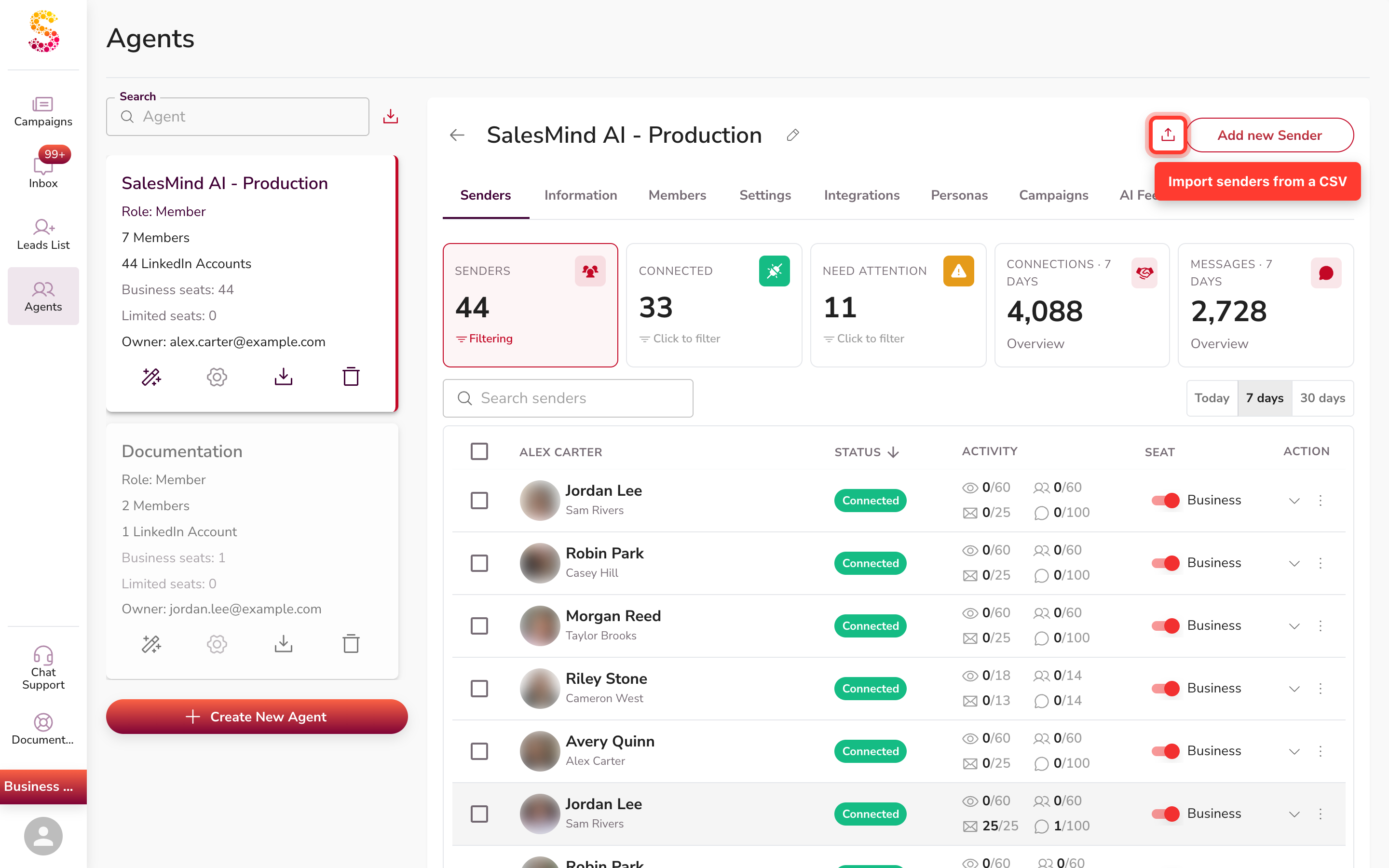
Abra a aba Senders. Procure o ícone de upload Import senders from CSV ao lado do botão de adicionar conta. É um ícone separado — não fica dentro de Add new Sender. Clique nele para abrir a tela de importação.
Importe seus remetentes
- Na aba Senders, clique no ícone Import senders from CSV.
- Faça upload da sua planilha. Qualquer exportação funciona, com vírgulas ou ponto e vírgula.
- Mapeie suas colunas. O SalesMind AI detecta colunas comuns automaticamente, e você revisa ou corrige cada correspondência.
- Confira a pré-visualização e depois inicie a importação.

Não há nenhum modelo fixo. Cada linha só precisa de alguns dados para conectar um remetente:
- O cookie da conta (
li_at) - O cookie de sessão (
JSESSIONID) - O user-agent do navegador
- O país da conta
Um proxy é opcional. Se sua exportação mantém os dois cookies juntos, você também pode informá-los como uma única coluna JSON.
Usar um proxy exportado do AdsPower
Se seu proxy foi exportado de um perfil do AdsPower, o SalesMind AI lê esse formato de proxy para você. Ele aceita valores host:port, com usuário e senha opcionais, além de uma coluna separada para o tipo de proxy. Isso apenas mapeia o proxy da sua exportação. Não conecta um remetente através do AdsPower, e não existe integração de navegador anti-detecção.
Colar uma única conta
Para uma única conta, você pode colar os dados dela como JSON no formulário da conta. Isso preenche os campos de cookies para você, sem nenhum arquivo. Use a importação por CSV quando tiver vários remetentes para adicionar de uma vez.
Bom saber
- Os remetentes são importados um de cada vez, não em um único lote. Algumas linhas podem funcionar enquanto outras falham.
- Acompanhe o resultado de cada linha. Corrija as linhas ignoradas ou com falha e importe-as novamente.
- Um remetente ainda precisa de cookies válidos para permanecer conectado. Aqueça os remetentes novos e reconecte os que caírem.
Checklist rápida
- Use o Google Chrome com a extensão do SalesMind AI instalada
- Mantenha o login no LinkedIn no mesmo navegador para evitar desconexões
- Verifique o status do seu remetente antes de lançar qualquer campanha
- Reconecte sempre que ver o rótulo "Disconnected"
O que vem a seguir
Assim que sua conta do LinkedIn estiver conectada, você já pode começar a prospecção. Ative o Account Warmup se sua conta for nova ou tiver ficado inativa — consulte o artigo How to Warm Up Your LinkedIn Account para mais detalhes. Quando estiver pronto para executar campanhas, consulte o Campaign Creation Step-by-Step Guide.
FAQ
Como adiciono vários remetentes do LinkedIn de uma vez?
Abra a aba Senders e clique no ícone Import senders from CSV. Faça upload da sua planilha, mapeie as colunas e inicie a importação.
Existe um modelo de CSV obrigatório ou nomes de coluna exatos?
Não. O SalesMind AI detecta suas colunas automaticamente e permite remapeá-las. Você só precisa do cookie da conta, da sessão, do user-agent e do país.
Do que cada linha de remetente precisa?
No mínimo li_at, JSESSIONID, um user-agent de navegador e um país. Um proxy é opcional.
Posso conectar um remetente através do AdsPower?
Não diretamente. O SalesMind AI apenas lê um proxy que foi exportado de um perfil do AdsPower. Não existe integração de navegador anti-detecção.
Alguns remetentes foram importados, mas outros não — por quê?
Os remetentes são importados um de cada vez, então uma linha pode falhar sozinha. Corrija as linhas com falha e importe-as novamente.
Ainda preciso da extensão do Chrome se importar de um CSV?
A importação por CSV usa os cookies do seu arquivo, então você não adiciona cada conta manualmente. Cada remetente ainda precisa de cookies válidos para permanecer conectado.
Posso colar os dados de uma conta em vez de fazer upload de um arquivo?
Sim. Cole o JSON de cookies da conta no formulário da conta para preencher os campos de um único remetente.