
Este guia explica como configurar o Stripe com o seu aplicativo white label para gerenciar assinaturas, períodos de teste gratuitos e gestão de clientes. Siga os passos na ordem para uma configuração tranquila.
O que você pode configurar
- Ativar/desativar períodos de teste gratuitos
- Definir duração do teste (ex.: 7 dias)
- Exigir ou pular validação do cartão de crédito durante o teste
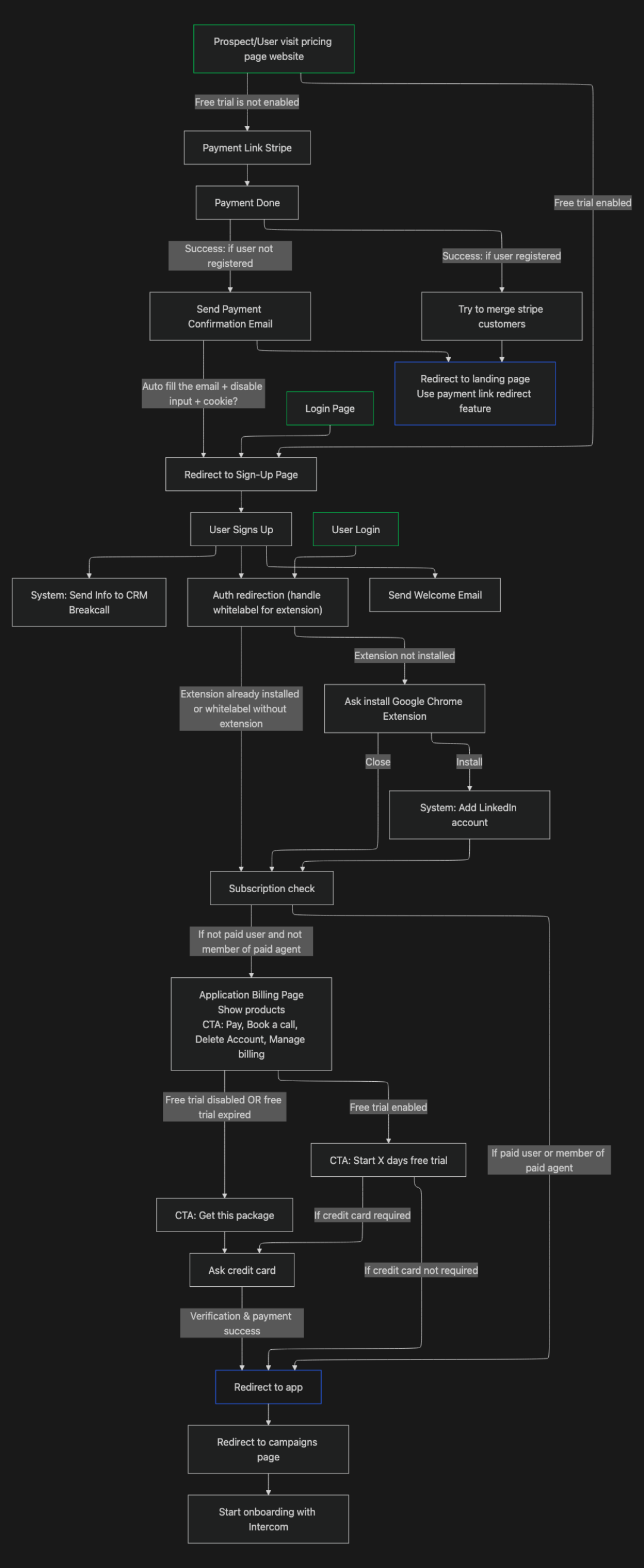
Como o funil funciona
O funil de onboarding conduz os clientes através de:
- Site →
- Cadastro →
- Pagamento (Stripe)
✅ Verde: ponto de partida
🔵 Azul: ponto de chegada
Passo 1 - Configure Produto e Preço no Stripe
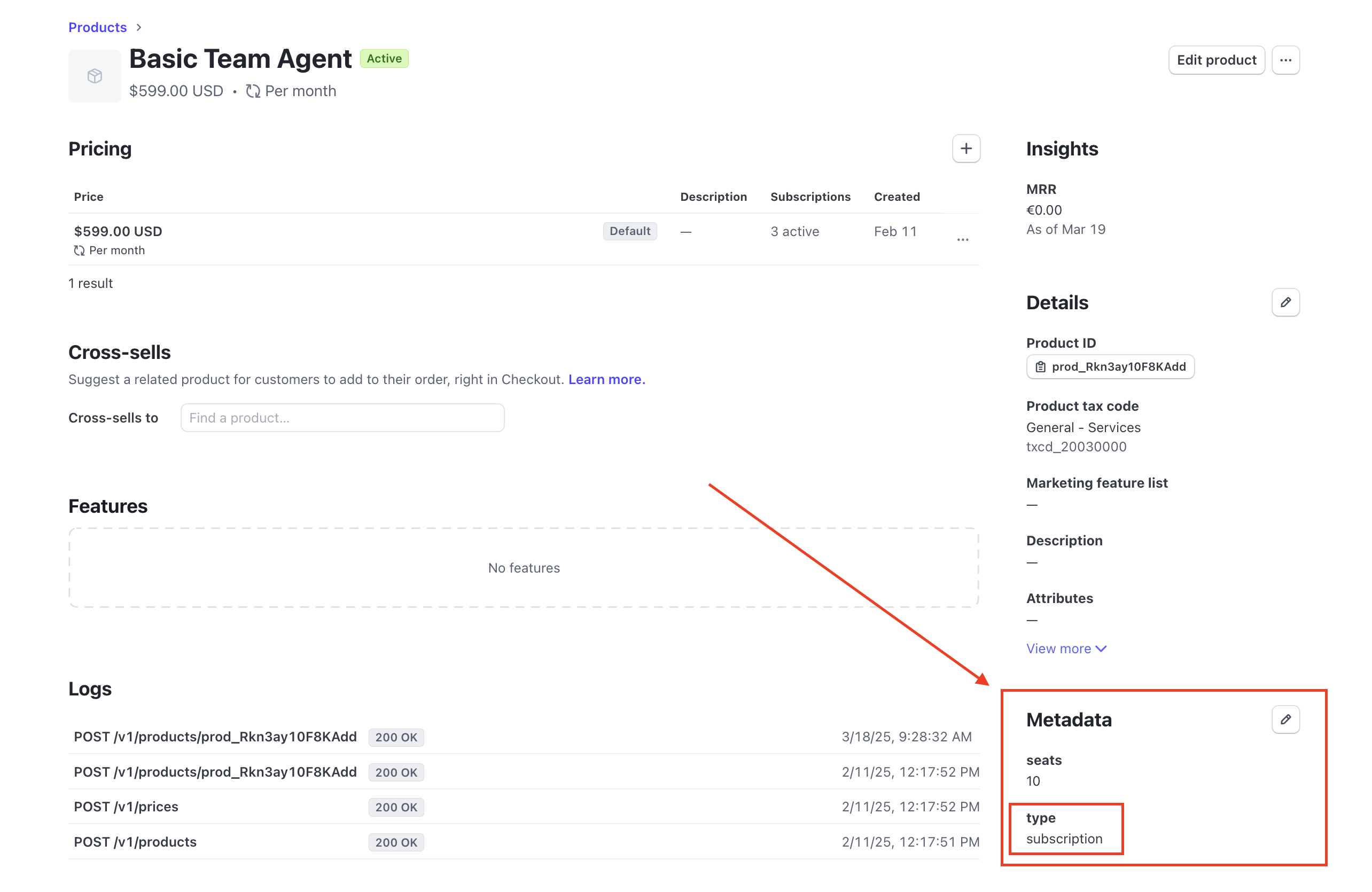
Para garantir que o sistema saiba quantos assentos atribuir por assinatura, você deve definir metadata. Você pode encontrá-los aqui.
-
Formato do metadata: par chave–valor
-
Chave =
seats -
Valor = número de assentos fornecidos
Exemplos:
- Produto:
https://dashboard.stripe.com/products/prod_xxxxx - Preço:
https://dashboard.stripe.com/prices/price_xxxxx
⚠️ Sem este metadata, os assentos não serão provisionados automaticamente.
Passo 2 - Exibir produto/preço na Página de Faturamento
Seu aplicativo puxa os detalhes do produto diretamente do Stripe.
Apenas produtos com type = subscription aparecerão.
Criar um Produto
-
Faça login no seu Painel do Stripe.
-
Crie um Produto.
-
No Metadata do Produto, adicione:
-
type = subscription
Adicionar um Preço
- Todo produto deve incluir um preço.
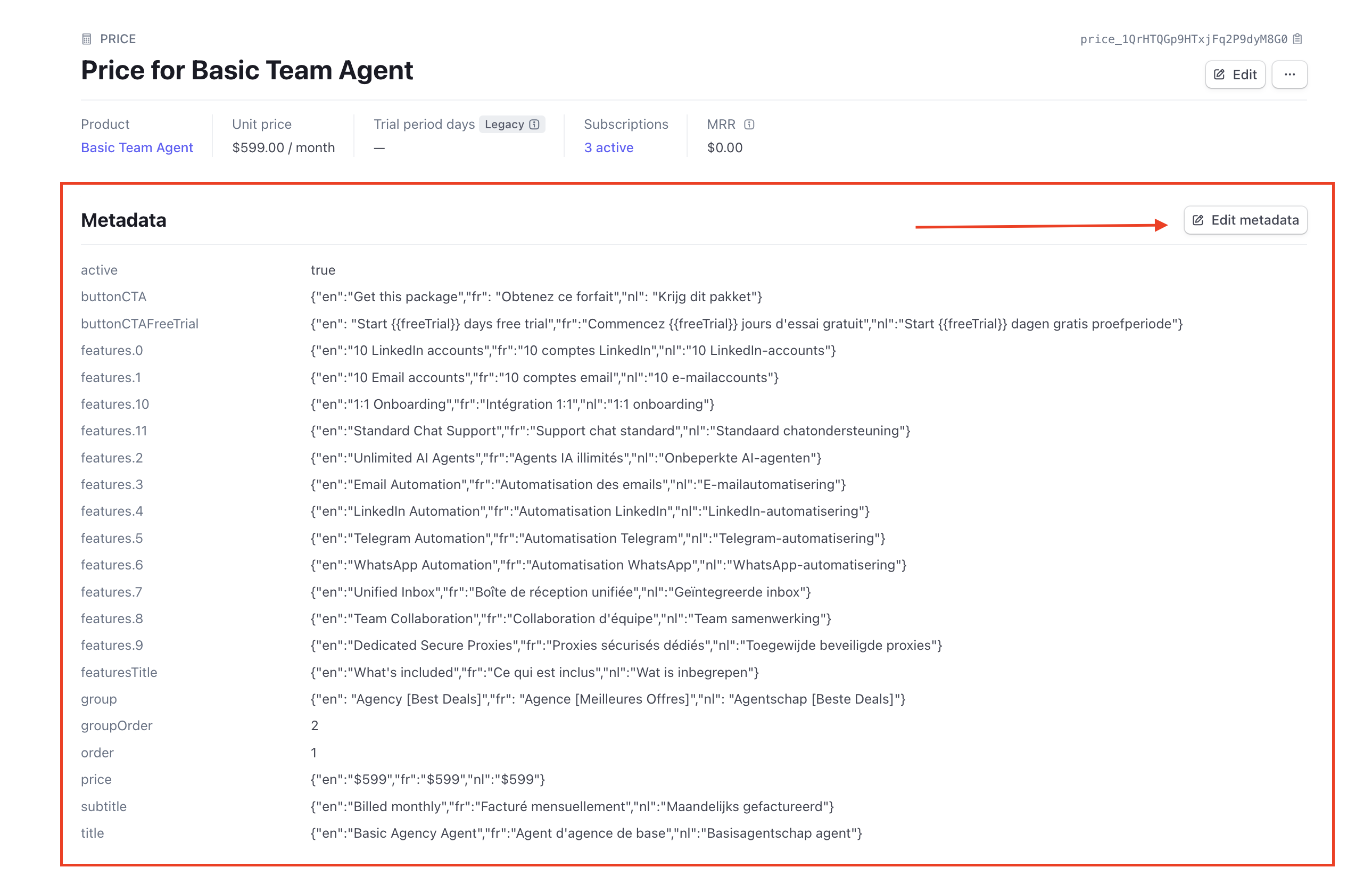
- Configure os campos de Metadata do Preço abaixo.
🧾 Campos de Metadata para Preços
Use estas chaves de metadata no Stripe para exibição correta:
Field
Type
Description
Example
active
Boolean
Mostrar/ocultar este preço
true
buttonCTA
JSON
Texto do botão de assinatura
{ "en": "Subscribe Now", "fr": "S'abonner" }
buttonCTAFreeTrial
JSON
Texto do botão com duração do teste ({{freeTrial}})
{ "en": "Start {{freeTrial}} Free Trial" }
colored
Boolean
Destacar card do plano
true
features.0
JSON
Primeira funcionalidade
{ "en": "Access to all courses" }
features.1
JSON
Segunda funcionalidade
{ "en": "Priority support" }
features.2
JSON
Terceira funcionalidade
{ "en": "Cancel anytime" }
featuresTitle
JSON
Título da seção
{ "en": "What's included" }
group
JSON
Aba de categoria
{ "en": "Business [Best Deal]" }
groupOrder
Number
Ordem dos grupos
1
order
Number
Ordem do card dentro do grupo
2
price
JSON
Preço exibido
{ "en": "$199 / month" }
subtitle
JSON
Pequena descrição
{ "en": "Best for startups" }
title
JSON
Título do plano
{ "en": "Business 1 Month" }
Observações
type = subscriptioné obrigatório.- O Firestore sincroniza o metadata do Stripe automaticamente → as atualizações aparecem em tempo real.
- Todo JSON deve ser válido para que as traduções funcionem.
⚠️ Atenção — Removendo Metadata
Para remover um campo de metadata com segurança:
- Edite o metadata do preço.
- Defina o valor do campo como null.
- Salve.
- Edite novamente → exclua o campo → Salve.
Se você pular o passo 2, o front-end pode ainda exibir dados desatualizados.
🤖 Use IA para gerar Metadata JSON
Você pode usar IA para gerar JSON multilíngue instantaneamente.
Exemplo de Prompt:
Translate and format the following pricing details into JSON format for English (en), French (fr), and Dutch (nl). Ensure each result is returned separately for easy copying.Here are the values I want to translate:- buttonCTA: [INSERT VALUE]- buttonCTAFreeTrial (use {{freeTrial}} as a placeholder for the trial duration): [INSERT VALUE]- features.0: [INSERT VALUE]- features.1: [INSERT VALUE]- features.2: [INSERT VALUE]- featuresTitle: [INSERT VALUE]- group: [INSERT VALUE]- price: [INSERT VALUE]- subtitle: [INSERT VALUE]- title: [INSERT VALUE]**Return the JSON output in the following format for easy copying:** buttonCTA { "en": "Translated Value", "fr": "Translated Value", "nl": "Translated Value" } buttonCTAFreeTrial{ "en": "Translated Value", "fr": "Translated Value", "nl": "Translated Value" }
Como mesclar assinaturas entre clientes do Stripe
Às vezes os clientes pagam com um e-mail diferente daquele com o qual se cadastraram no seu aplicativo. Isso quebra o vínculo automático entre o Stripe e o usuário do seu aplicativo.
Veja como mesclá-los:
- No seu aplicativo, vá em Agents → encontre o usuário → copie o Endereço de e-mail do proprietário.
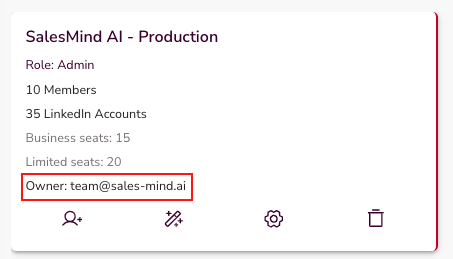
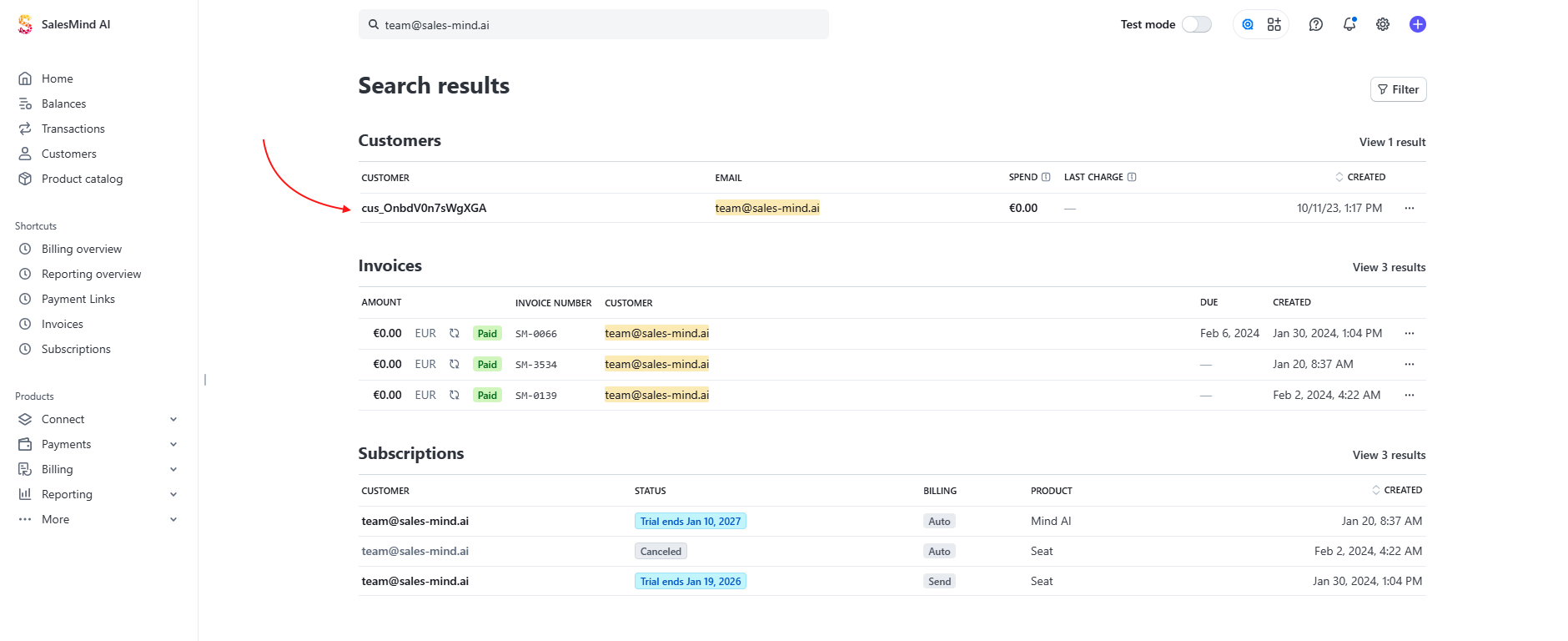
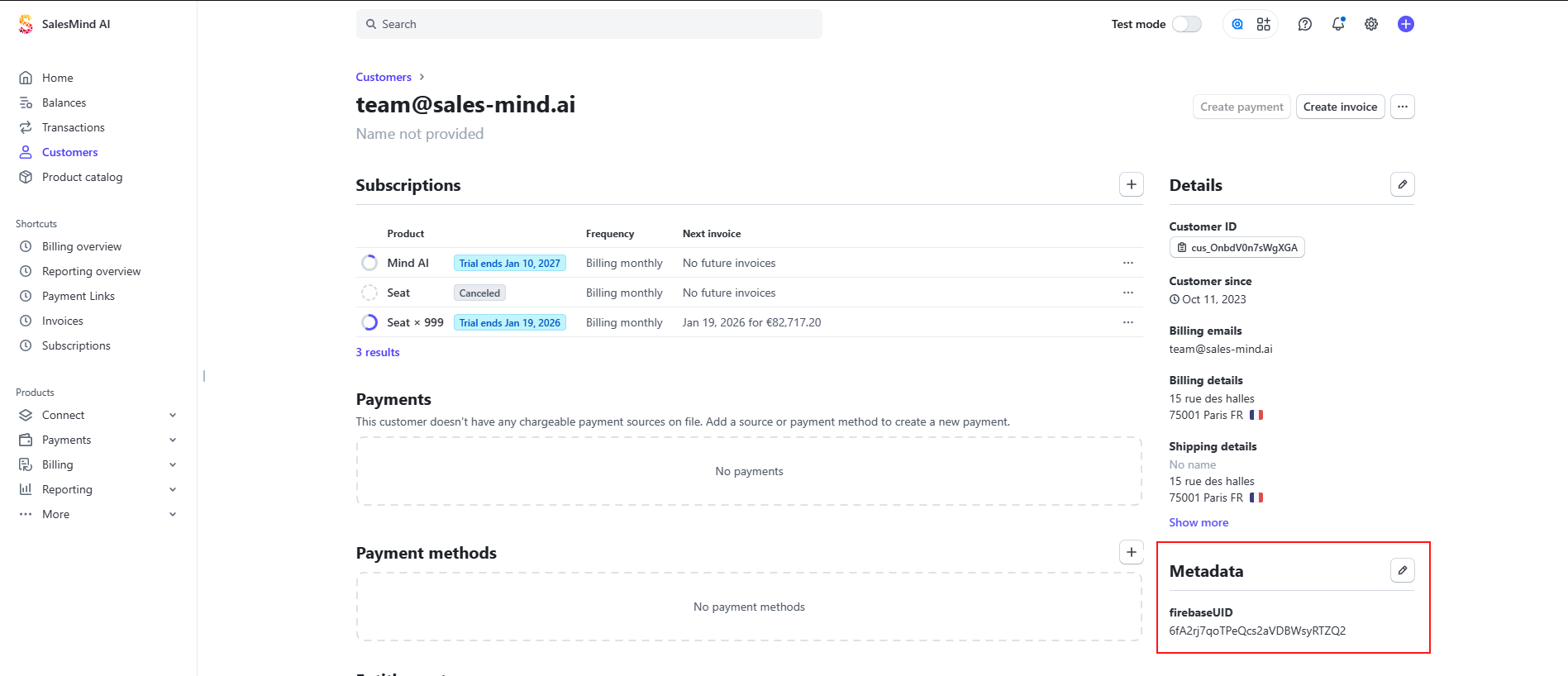
- No Stripe, pesquise este e-mail → abra o cliente → copie o metadata
firebaseUID.
-
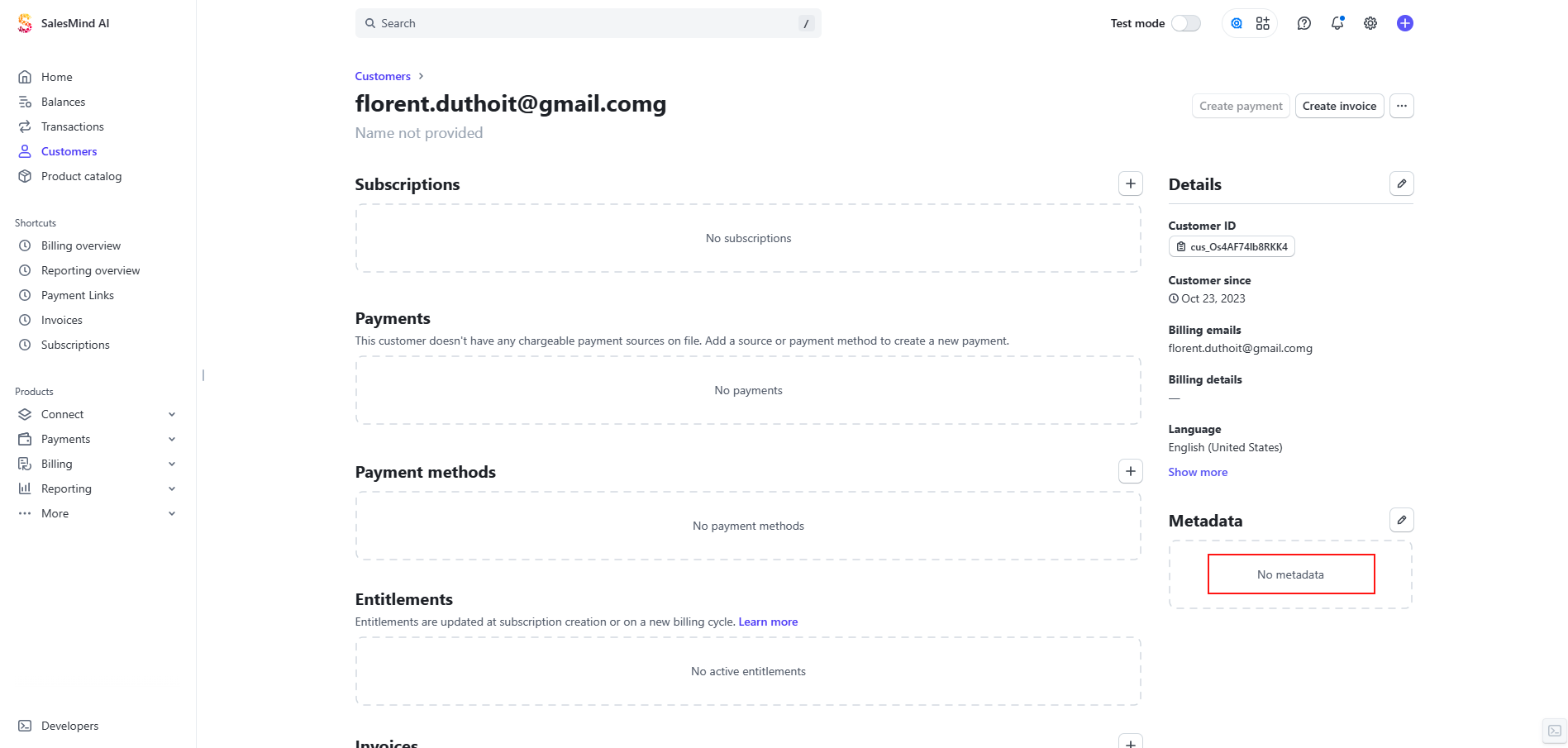
No Stripe, pesquise o outro e-mail usado para pagamento.
-
Por exemplo, neste caso, podemos ver que não há metadata definido. Se não houver, certifique-se de que seu cliente não precisa mais desta conta.
-
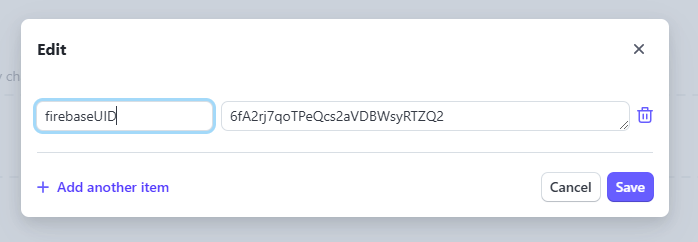
Abra o cliente → edite o metadata → adicione:
-
Chave =
firebaseUID -
Valor = UID copiado (ex.:
6fA2rj7qoTPeQcs2aVDBWsyRTZQ2)
- Salve.
✅ Os assentos da assinatura agora estão vinculados à conta principal correta.
✅ Resumo
Ao configurar corretamente o metadata no Stripe, seu aplicativo whitelabel SalesMind AI irá:
- Exibir planos de assinatura no aplicativo
- Suportar preços e testes multilíngues
- Sincronizar alterações em tempo real
- Permitir que você mescle clientes duplicados do Stripe