
Visão Geral
Os melhores vendedores sabem que a prospecção nunca para. As ferramentas de Pesquisa de Leads do Sales Navigator ajudam você a encontrar pessoas que não apenas correspondem ao seu perfil de cliente ideal, mas também compartilham conexões significativas com você ou sua equipe.
Usando filtros avançados, conexões TeamLink e pesquisas salvas, você pode focar em leads aquecidos com o maior potencial de engajamento, em vez de começar cada pesquisa do zero.
Acessando os Filtros de Leads
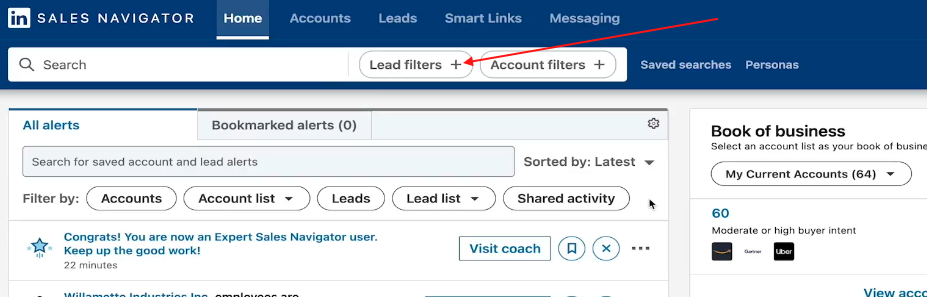
- Acesse sua página inicial do Sales Navigator.
- No topo, clique no botão Filtros de Leads ao lado da barra de pesquisa.
-
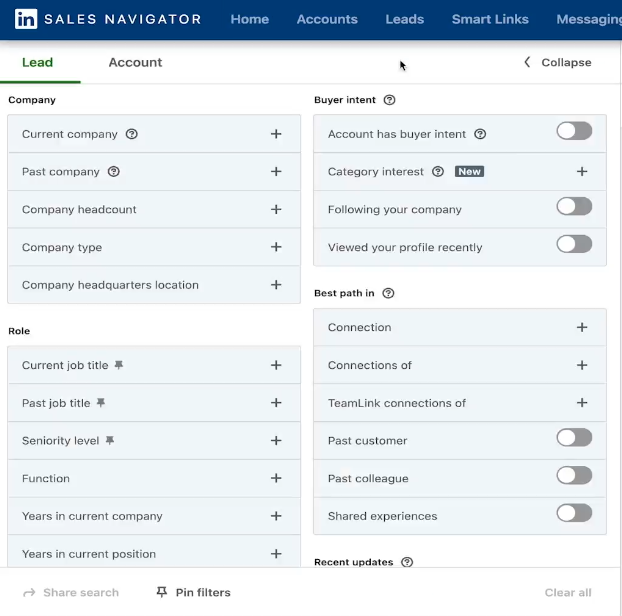
Isso abre o painel de Pesquisa Avançada, onde você pode aplicar filtros como:
-
Geografia
-
Setor
-
Cargo ou Função
-
Nível de Senioridade
-
Empresa Atual ou Anterior
-
Anos na Posição Atual
-
Palavras-chave em Conteúdo Publicado
Usando Filtros de Relacionamento
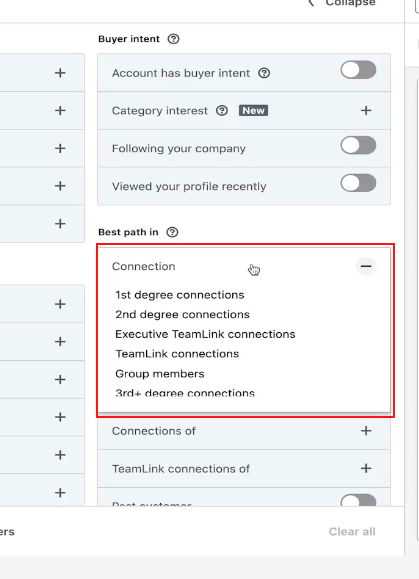
O Sales Navigator permite pesquisar leads com base na força do seu relacionamento:
- Conexões de 1º grau: Pessoas que já estão na sua rede.
- Conexões de 2º grau: Pessoas conectadas aos seus contatos, frequentemente ideais para apresentações calorosas.
- Conexões TeamLink: Se sua empresa usa o Sales Navigator Team ou Enterprise, isso mostra leads conectados às redes dos seus colegas de equipe.
Dica: Comece com conexões de 2º grau ou TeamLink para identificar prospects que você pode abordar através de uma conexão em comum.
Combinando Personas e Filtros
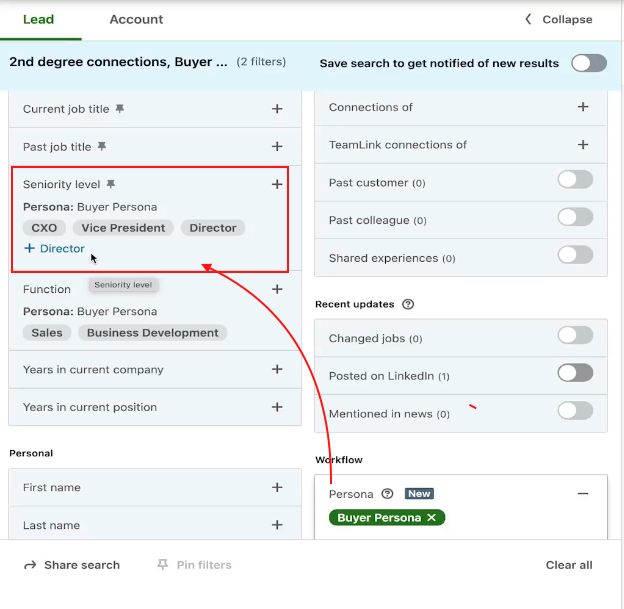
Se você já definiu Personas (ex.: "Diretor de Marketing", "VP de Vendas"), pode aplicá-las diretamente nos Filtros de Leads.
Isso carrega automaticamente critérios predefinidos para função, senioridade e geografia, tornando as pesquisas mais rápidas e consistentes.
Você pode refinar ainda mais adicionando palavras-chave ou segmentando listas de contas específicas para restringir os resultados às suas empresas salvas.
Encontrando Leads da Sua Rede e Empresas Anteriores
Você também pode usar caminhos de relacionamento para reconectar com pessoas que já conhecem seu trabalho:
- Em Empresa Anterior, pesquise leads que trabalharam anteriormente com um dos seus clientes satisfeitos.
- Use os filtros Empresa Atual + Empresa Anterior juntos para identificar pessoas que mudaram de cargo, mas permanecem no seu setor-alvo.
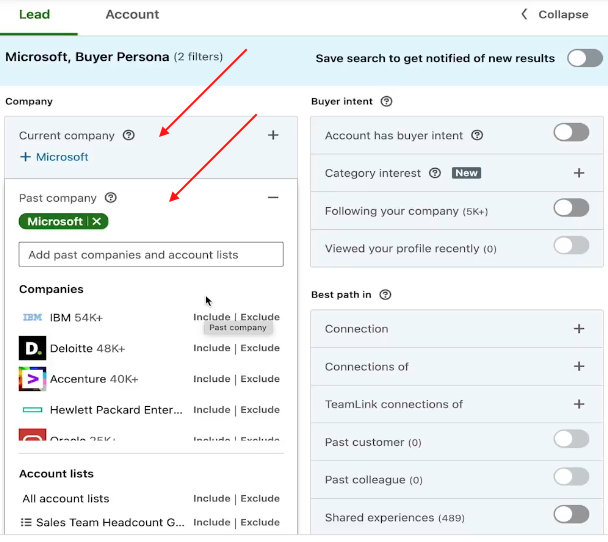
Esses leads frequentemente convertem mais rápido porque já estão familiarizados com o seu valor.
Salvando e Automatizando Pesquisas
Depois de criar uma pesquisa eficaz, salve-a para evitar refazer a configuração depois:
- Clique em Salvar Pesquisa no canto superior direito da página de resultados.
- Dê à sua pesquisa um nome claro (ex.: "Líderes de Marketing – Europa – SaaS").
- Ative os Alertas de Pesquisa para receber notificações quando novos leads corresponderem aos seus critérios.
O LinkedIn executará automaticamente a pesquisa novamente e alertará você sobre novos resultados, garantindo que seu pipeline esteja sempre atualizado.
Conclusão
Os filtros avançados de leads e pesquisas salvas do Sales Navigator ajudam você a encontrar as pessoas certas, mais rápido. Ao aproveitar caminhos de relacionamento, Personas e alertas contínuos, você pode manter uma lista continuamente atualizada de prospects de alta qualidade prontos para um engajamento significativo.