
Pré-requisitos
- Extensão Chrome SalesMind AI já instalada
- Acesso ao menu de Extensões do Chrome
- A sua conta SalesMind AI aberta numa aba do navegador
Quando precisa disto
A sua extensão pode ser desativada ou a sua conta pode aparecer como Disconnected após uma atualização do Chrome, um reinício do navegador ou uma atualização de sessão do LinkedIn. A reconexão demora menos de dois minutos.
Passo 1: Abrir o menu de Extensões
- Procure o ícone de puzzle no canto superior direito do Chrome.
- Clique nele para abrir o popup de Extensões.

Passo 2: Ir para Manage Extensions
Clique em Manage extensions na parte inferior do popup. Isto abre a lista completa das suas extensões instaladas.
Passo 3: Reativar a extensão SalesMind AI
Encontre SalesMind AI na lista e ative o interruptor para ligado.

👉 Nota: Poderá ver um aviso que diz "Esta extensão viola a política da Chrome Web Store." Não há motivo para preocupação. A nossa equipa está a atualizar a extensão para cumprir as mais recentes diretrizes do Chrome. A extensão é totalmente segura e funcional — os seus dados e a sua ligação ao LinkedIn estão protegidos. Avance e reative-a.
Passo 4: Reconectar a sua conta
- Volte a https://apps.sales-mind.ai e abra a sua página de Campanhas.
- Verá um popup de Desconectado para o remetente afetado.
- Clique em Reconnect my account para restaurar a sua ligação.
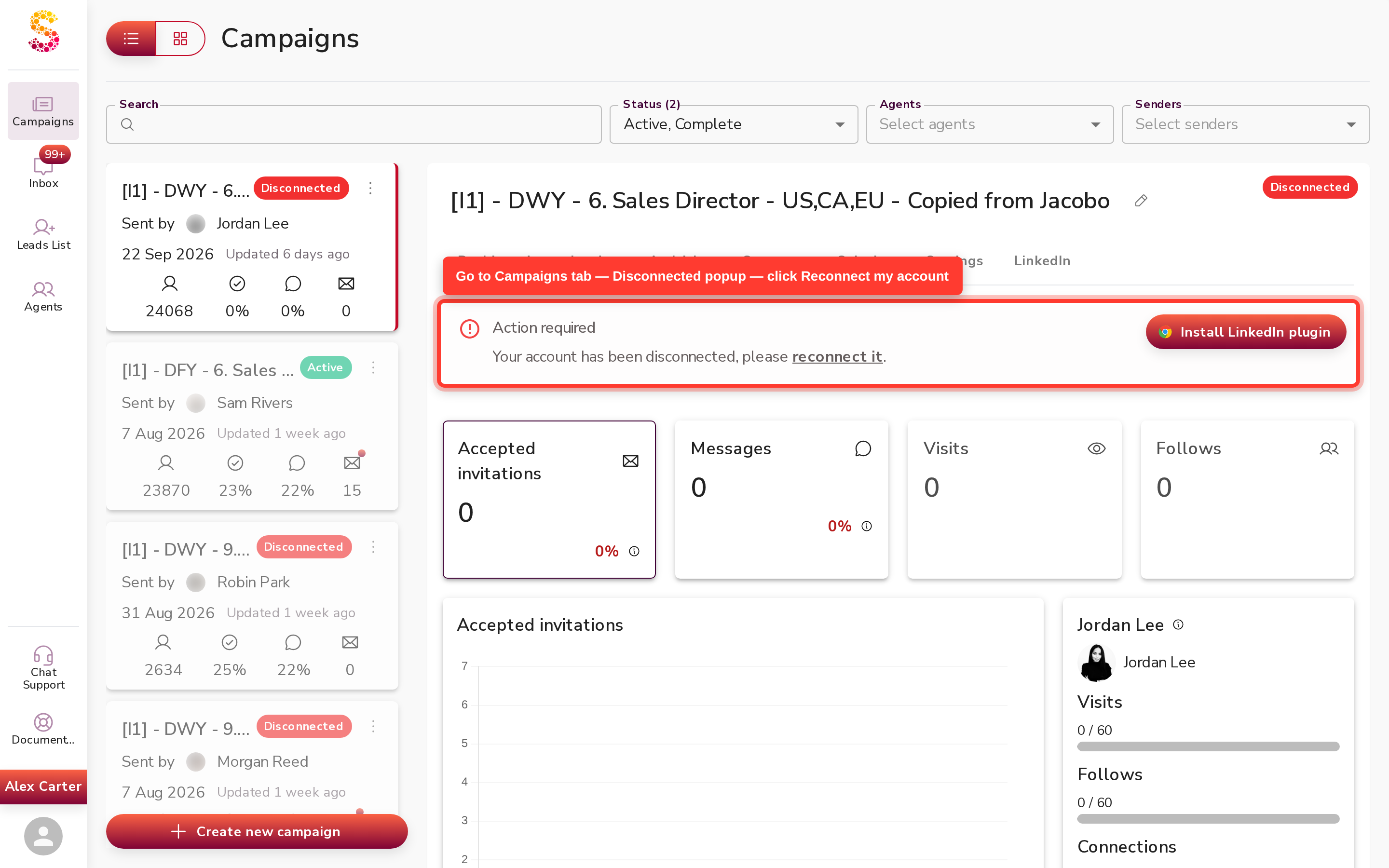
Alternativamente, quando iniciar sessão com uma conta desconectada, aparece um botão Reconnect my account no topo da página — clique aí.

Após a reconexão:
- O estado da sua conta muda de Disconnected para Connected.
- A extensão restaura de forma segura os cookies da sua sessão do LinkedIn.
- As campanhas e a automatização são retomadas imediatamente.
💡 Dica: Nenhum dado é perdido durante uma desconexão. Reativar e reconectar é tudo o que é necessário para continuar de onde parou.
FAQ
Por que a minha conta apareceu como Desconectado após uma atualização do Chrome?
Uma atualização do Chrome ou um reinício do navegador pode encerrar a sua sessão ativa. Reativar a extensão e clicar em Reconnect my account na sua página de Campanhas restaura-a em menos de dois minutos.
Onde clico para reconectar a minha conta depois de iniciar sessão?
Abra a sua página de Campanhas em https://apps.sales-mind.ai. Verá um alerta de Desconectado para o remetente afetado — clique em Reconnect my account dentro dele. Alternativamente, o mesmo botão aparece no topo da página quando inicia sessão pela primeira vez com uma conta desconectada.
Existe uma página de "Contas conectadas" onde posso reconectar?
Não. Não existe nenhuma página de "Contas conectadas" na aplicação. O botão de reconexão está na sua página de Campanhas, dentro do alerta de Desconectado do remetente afetado.
O que vem a seguir
- Para evitar desconexões futuras, certifique-se de que Auto-Reconnect está ativado nas definições da extensão — consulte o artigo "How To Install The Chrome Extension" para mais detalhes.