
SalesMind AI lässt sich mit GoHighLevel (auch bekannt als LeadConnector) integrieren, sodass jeder Lead, den Sie exportieren, in Ihrem GoHighLevel-Konto landet — mit ihrer LinkedIn-Profil-URL und Ihrem SalesMind AI-Posteingang-Link in einem Kontaktfeld Ihrer Wahl.
Wann Sie dies verwenden
Verbinden Sie SalesMind AI mit GoHighLevel, wenn Sie:
- Leads aus SalesMind AI-Kampagnen automatisch in Ihr GoHighLevel-CRM übertragen möchten.
- GoHighLevel-Workflows basierend auf der LinkedIn-URL eines Leads auslösen möchten. SalesMind AI schreibt die LinkedIn-Profil-URL in ein GoHighLevel-Kontaktfeld Ihrer Wahl; Sie erstellen dann in GoHighLevel einen Workflow, der ausgelöst wird, wenn dieses Feld aktualisiert wird — so können Sie automatisch Sequenzen, Aufgaben oder Umfragen starten.
- Den Verlauf jedes Gesprächs nachverfolgen möchten, indem Sie die SalesMind AI-Posteingang-URL im Kontaktdatensatz speichern.
Voraussetzungen
Erstellen Sie zuerst ein benutzerdefiniertes Kontaktfeld in GoHighLevel. SalesMind AI erstellt diese Felder nie für Sie. Sie benötigen mindestens ein benutzerdefiniertes Kontaktfeld vom Typ Text, Langer Text oder Link in Ihrem GoHighLevel-Konto, bevor Sie den Zuordnungsschritt unten abschließen können.
Sie können zwei separate Felder erstellen — eines für die LinkedIn-URL und eines für die SalesMind AI-Posteingang-URL — oder ein einzelnes Feld für eines davon verwenden.
Nur ein CRM gleichzeitig. SalesMind AI unterstützt jeweils eine aktive CRM-Integration. Wenn HubSpot oder Pipedrive bereits verbunden ist, müssen Sie es zuerst trennen, bevor Sie GoHighLevel verbinden können.
So verbinden Sie SalesMind AI mit GoHighLevel
- Gehen Sie zu Agent → Integrationen unter
https://apps.sales-mind.ai/agents?view=integrations. - Finden Sie die GoHighLevel-Karte im CRM-Bereich. Sie erscheint als erste und trägt ein Empfohlen-Label.
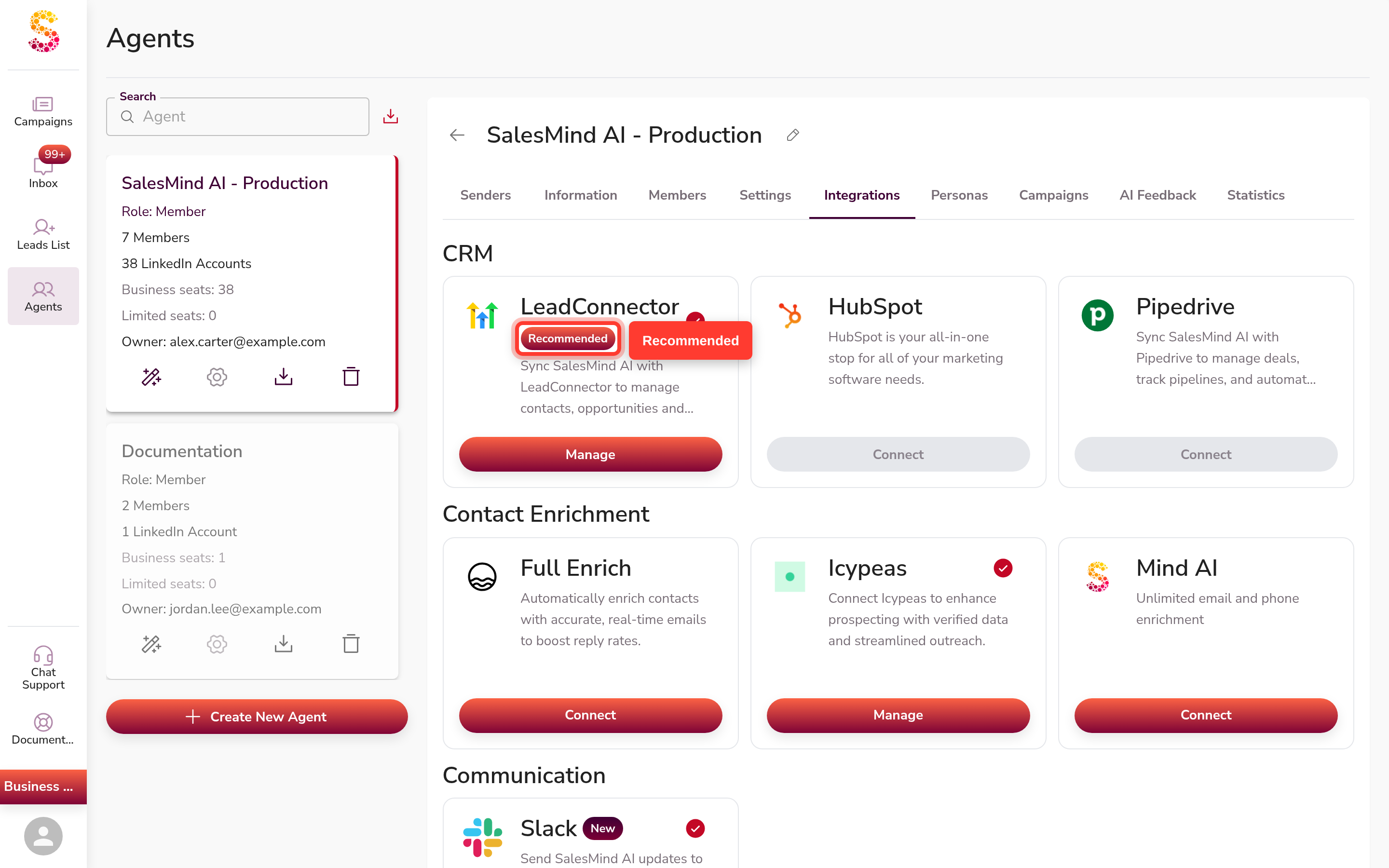
- Klicken Sie auf Verbinden. Ein Nango-OAuth-Fenster öffnet sich.
- Melden Sie sich in Ihrem GoHighLevel-Konto an und autorisieren Sie die Verbindung.
- Das Fenster schließt sich und die GoHighLevel-Karte zeigt an, dass sie verbunden ist.
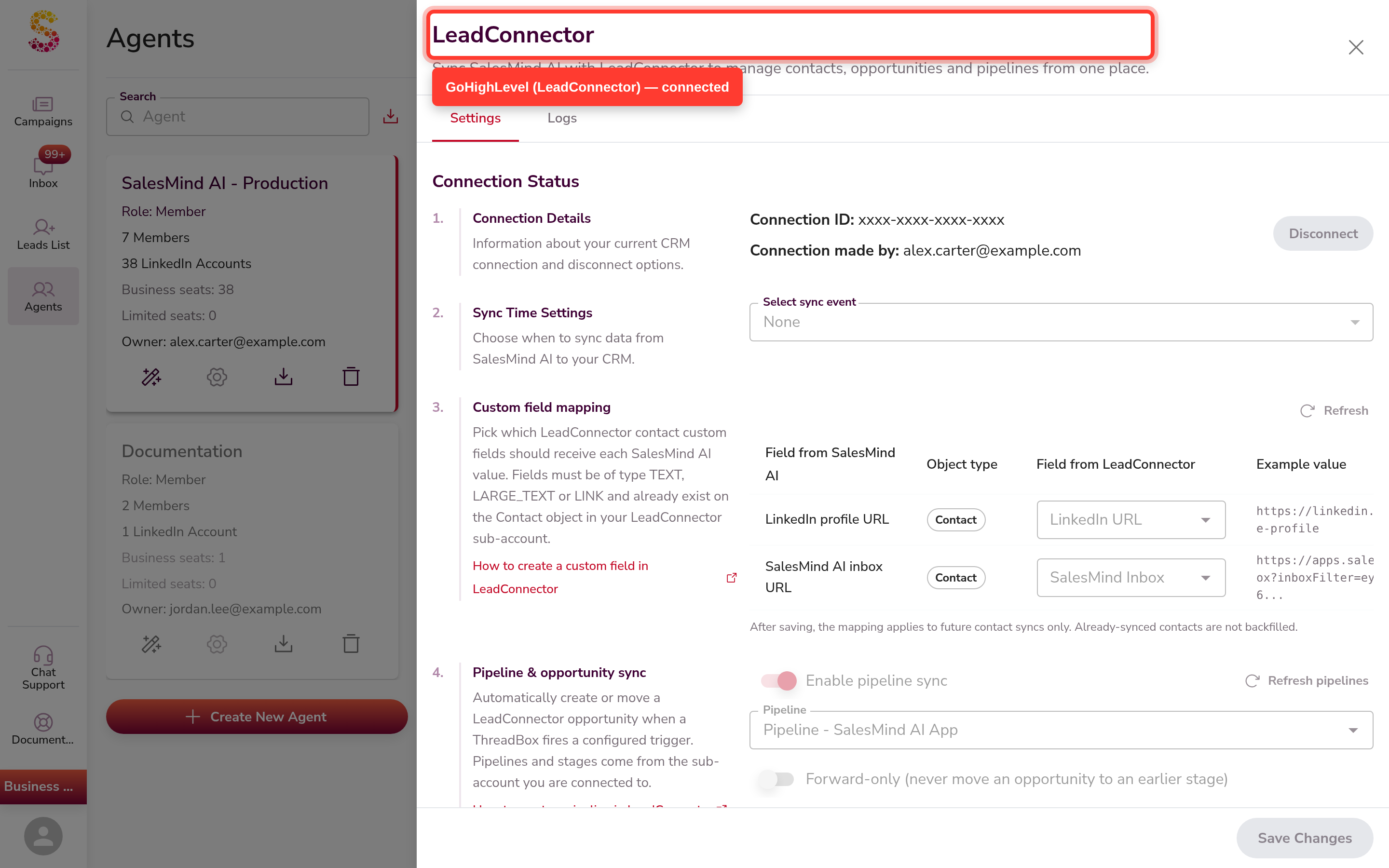
Alternativer Einstiegspunkt. Wenn Sie die GoHighLevel/LeadConnector-Marketplace-App installiert haben, verlinkt sie direkt auf dieselbe Verbindungsseite.
Benutzerdefinierte Felder zuordnen
Klappen Sie nach der Verbindung die GoHighLevel-Karte auf, um die Tabelle Benutzerdefinierte Feldzuordnung zu sehen.
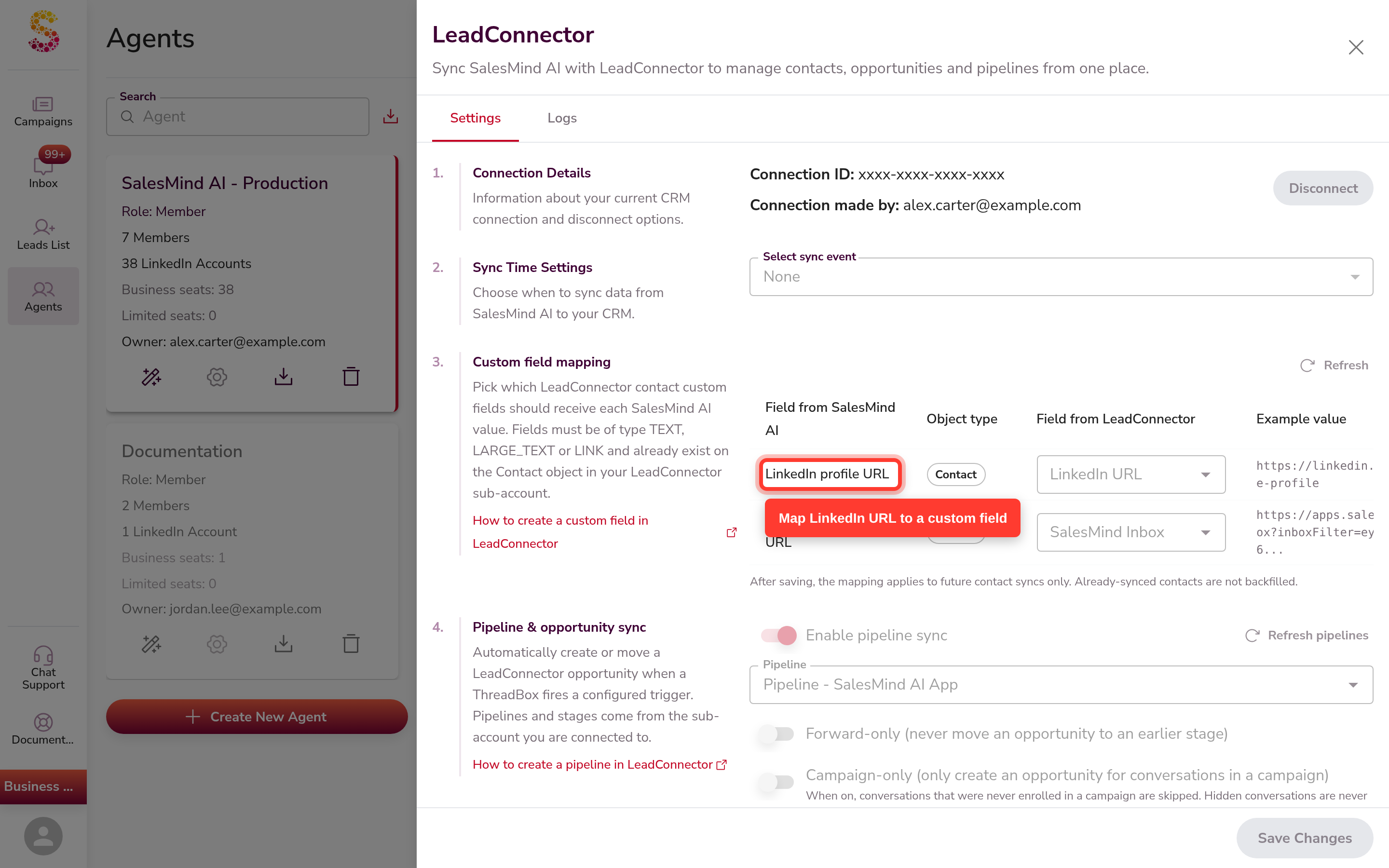
- Wählen Sie in der Zeile LinkedIn-URL das GoHighLevel-Kontaktfeld aus, das die LinkedIn-Profil-URL des Leads erhalten soll.
- Wählen Sie in der Zeile SalesMind AI-Posteingang-URL ein anderes GoHighLevel-Kontaktfeld aus, das den SalesMind AI-Posteingang-Deeplink für diesen Lead erhalten soll.
- Jede Zeile muss einem anderen Feld zugeordnet werden.
Im Dropdown werden nur Felder vom Typ Text, Langer Text oder Link angezeigt. Wenn Sie kein Feld sehen, gehen Sie zu Ihrem GoHighLevel-Konto, erstellen Sie das benutzerdefinierte Feld dort, und kommen Sie dann zurück und aktualisieren Sie die Seite.
Synchronisierungsereignis wählen
Wählen Sie unter Synchronisierungsereignis, wann SalesMind AI Daten an GoHighLevel übertragen soll:
| Option | Wann synchronisiert wird |
|---|---|
| Keine | Nie (deaktiviert) |
| Kontakt erstellt | Wenn ein neuer Kontakt hinzugefügt wird |
| Kampagne gestartet | Wenn eine Kampagne beginnt |
| Nachricht gesendet | Wenn eine Nachricht gesendet wird |
| Nachrichtenantwort | Wenn ein Lead antwortet |
| Interesse markiert | Wenn ein Lead als interessiert markiert wird |
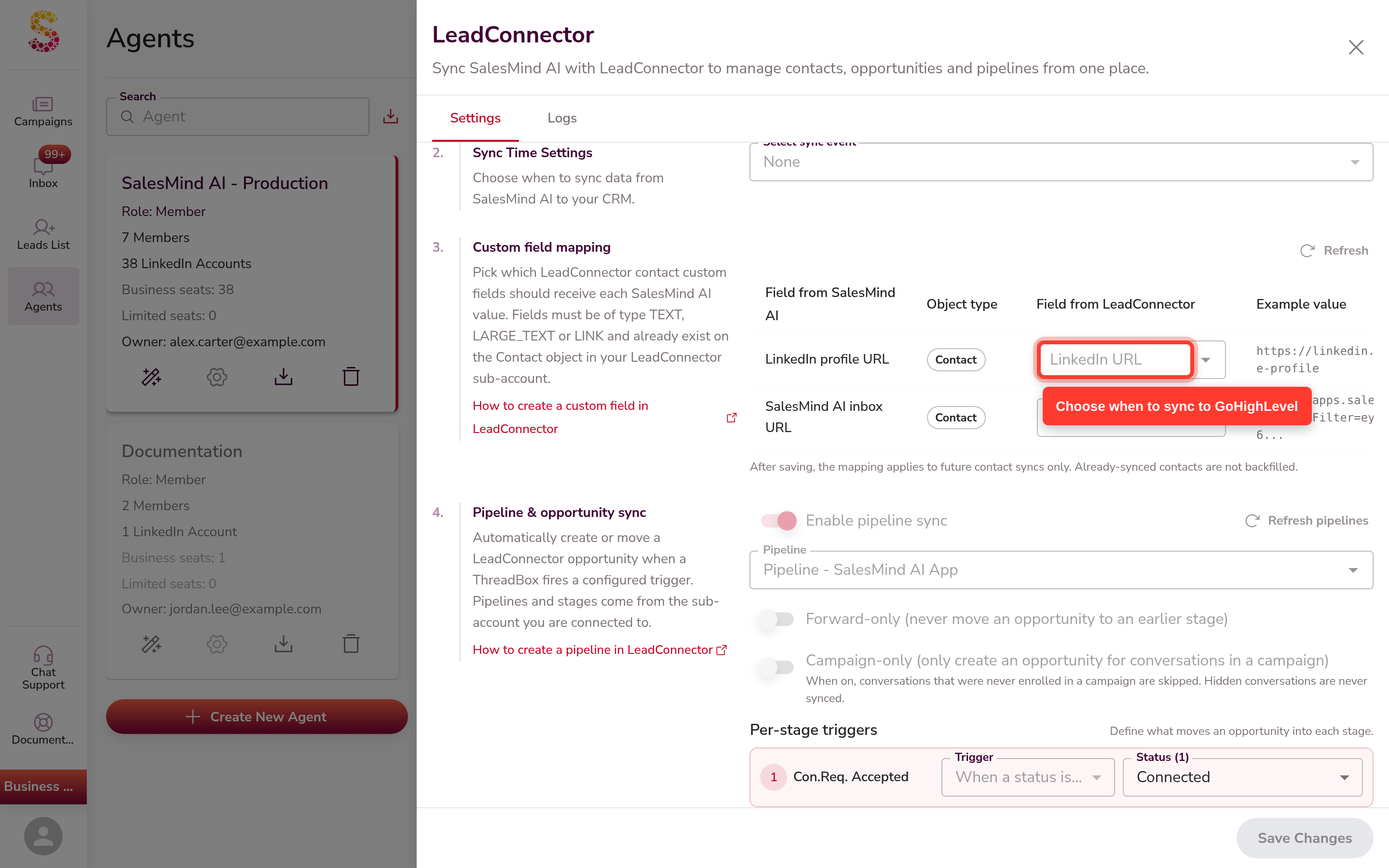
Optional: Aufgaben automatisch bei heißen Leads erstellen
Aktivieren Sie Aufgabe bei heißem Lead automatisch erstellen, damit SalesMind AI in GoHighLevel eine Follow-up-Aufgabe erstellt, wenn ein Lead als heißer Lead markiert wird. In diesem Abschnitt können Sie auch Follow-up-Tags konfigurieren.
Speichern
Klicken Sie auf Änderungen speichern, um Ihre Zuordnungs- und Synchronisierungseinstellungen zu übernehmen.
Was SalesMind AI an GoHighLevel sendet
Bei jedem Synchronisierungsereignis schreibt SalesMind AI zwei Werte in den GoHighLevel-Kontaktdatensatz:
- LinkedIn-URL → das zugeordnete LinkedIn-Profil-URL-Feld.
- SalesMind AI-Posteingang-URL → das zugeordnete Posteingang-Deeplink-Feld.
SalesMind AI erstellt keine Pipelines, Chancen, Workflows oder Umfragen in GoHighLevel. Diese werden in GoHighLevel erstellt und verwaltet.
Einen GoHighLevel-Workflow aus einer LinkedIn-URL auslösen
Da SalesMind AI das LinkedIn-URL-Feld eines Kontakts befüllt, können Sie es als Auslöser in GoHighLevel verwenden. Erstellen Sie in Ihrem GoHighLevel-Konto einen Workflow, der ausgelöst wird, wenn dieses Kontaktfeld aktualisiert wird. Von dort aus können Sie jede von GoHighLevel unterstützte Automatisierung ausführen — Sequenzen, Aufgaben, Umfragen und mehr — ohne zusätzliche Einrichtung auf der SalesMind AI-Seite.
Einschränkungen und Hinweise
- Es kann jeweils nur ein CRM aktiv sein. Um von GoHighLevel zu HubSpot oder Pipedrive zu wechseln, trennen Sie zuerst GoHighLevel.
- SalesMind AI erstellt GoHighLevel-Kontaktfelder nie automatisch. Erstellen Sie das Feld immer zuerst in GoHighLevel.
- Das LinkedIn-URL-Feld in GoHighLevel muss vom Typ Text, Langer Text oder Link sein. Andere Feldtypen erscheinen nicht im Zuordnungs-Dropdown.
- SalesMind AI enthält keinen Webhook-Builder, Workflow-Builder oder ein Umfragetool. Automatisierungen über die Feldzuordnung hinaus werden in GoHighLevel erstellt.
- White-Label-Nutzer: Die Verfügbarkeit von GoHighLevel hängt von Ihrer Kontokonfiguration ab. Wenn Sie die GoHighLevel-Karte unter Integrationen nicht sehen, wenden Sie sich an Ihren Kontoadministrator, um zu bestätigen, dass die Integration aktiviert ist.
FAQ
Wie verbinde ich SalesMind AI mit GoHighLevel?
Gehen Sie zu Agent → Integrationen, finden Sie die GoHighLevel-Karte im CRM-Bereich, und klicken Sie auf Verbinden. Ein Anmeldefenster öffnet sich, in dem Sie Ihr GoHighLevel-Konto autorisieren. Sobald Sie das Fenster schließen, ist die Verbindung aktiv.
Was übergibt SalesMind AI an GoHighLevel, und was erstelle ich in GHL?
SalesMind AI schreibt die LinkedIn-Profil-URL des Leads und den SalesMind AI-Posteingang-Link in die von Ihnen zugeordneten GoHighLevel-Kontaktfelder. Alles andere — Pipelines, Chancen, Workflows und Umfragen — wird in GoHighLevel erstellt und verwaltet. SalesMind AI verfügt über keine eigenen Workflow- oder Umfragetools.
Wie ordne ich das LinkedIn-URL-Feld einem benutzerdefinierten Feld in GoHighLevel zu?
Klappen Sie die GoHighLevel-Karte nach der Verbindung auf. Wählen Sie in der Tabelle Benutzerdefinierte Feldzuordnung ein GoHighLevel-Kontaktfeld für die Zeile LinkedIn-URL und ein anderes Feld für die Zeile SalesMind AI-Posteingang-URL aus, und klicken Sie dann auf Änderungen speichern.
Muss ich das benutzerdefinierte Feld zuerst in GoHighLevel erstellen, oder erstellt SalesMind AI es für mich?
Sie erstellen das Feld zuerst in GoHighLevel. Gehen Sie zu Ihrem GoHighLevel-Konto, fügen Sie ein benutzerdefiniertes Kontaktfeld vom Typ Text, Langer Text oder Link hinzu, und kommen Sie dann zu SalesMind AI zurück, um es zuzuordnen. SalesMind AI erstellt diese Felder nie automatisch.
Kann GoHighLevel automatisch einen Workflow oder eine Umfrage ausführen, wenn SalesMind AI die LinkedIn-URL eines Leads hinzufügt?
Ja — aber der Workflow wird in GoHighLevel erstellt, nicht in SalesMind AI. Erstellen Sie in Ihrem GoHighLevel-Konto einen Workflow, der ausgelöst wird, wenn das LinkedIn-URL-Kontaktfeld aktualisiert wird. Von dort aus können Sie jede von GoHighLevel unterstützte Automatisierung ausführen.
Welche Daten sendet SalesMind AI an GoHighLevel und wann?
SalesMind AI sendet die LinkedIn-Profil-URL des Leads und den SalesMind AI-Posteingang-Deeplink. Die Übertragung erfolgt bei dem von Ihnen gewählten Synchronisierungsereignis: Kontakt erstellt, Kampagne gestartet, Nachricht gesendet, Nachrichtenantwort oder Interesse markiert.
Kann ich GoHighLevel verbinden, wenn bereits HubSpot oder Pipedrive verbunden ist?
Nein — es kann jeweils nur ein CRM aktiv sein. Trennen Sie zuerst Ihre aktuelle CRM-Integration, und verbinden Sie dann GoHighLevel.