
SalesMind AI kann die Links, die Sie mit Interessenten teilen, in getrackte Kurzlinks umwandeln, sodass Sie genau sehen, welche Inhalte angeklickt werden, wie oft und von wem. Das Tracking basiert auf der integrierten Kutt-Integration und funktioniert nach der Aktivierung für alle Links, die Sie in Ihrer Outreach versenden.
Link-Tracking aktivieren
Das Tracking ist deaktiviert, bis Sie es einschalten:
- Öffnen Sie einen Agenten und wechseln Sie zum Tab Integrations.
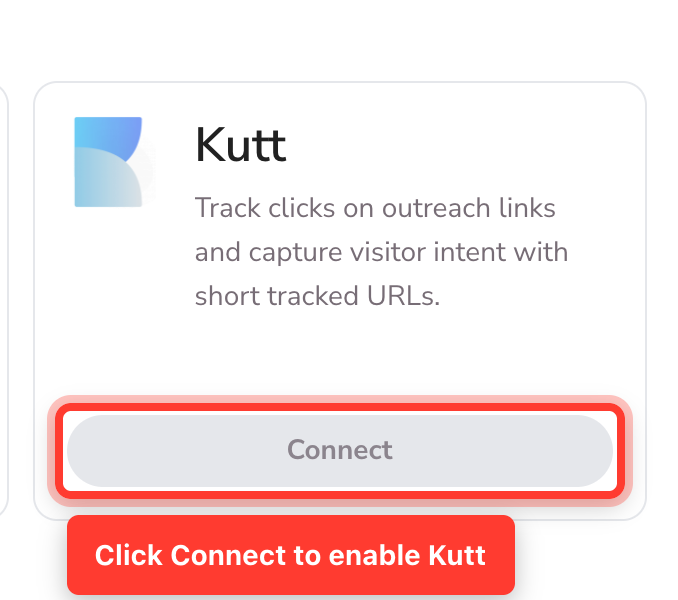
- Klicken Sie auf der Kutt-Karte auf Connect.
- Schalten Sie Link Tracking ein.
Ab sofort werden Links in Ihrer Outreach automatisch in getrackte Kurzlinks umgewandelt. Sie müssen nichts weiter einrichten: Das Tracking läuft von Haus aus über eine Standard-Tracking-Domain. Wenn Sie Link Tracking wieder ausschalten, werden Ihre ursprünglichen Links unverändert versendet und es werden keine Klicks erfasst. (Sobald Sie eine eigene Domain verbunden haben — siehe unten — zeigt die Schaltfläche auf der Kutt-Karte Manage statt Connect an.)

Klicks im Posteingang sehen
Sobald das Tracking aktiv ist, zeigt jede Nachricht mit einem getrackten Link direkt daneben einen Klickzähler an, der sich live aktualisiert, während Interessenten klicken — so spiegelt eine Unterhaltung, die Sie gerade lesen, das Engagement in Echtzeit wider, ganz ohne Aktualisieren. So erkennen Sie im Handumdrehen einen warmen Lead: Wer Ihr Pricing-Deck dreimal geöffnet hat, verdient ein ganz anderes Follow-up als jemand, der nie geklickt hat.
Klicks pro Inhalt sehen (Tab „Information")
Auf dem Tab Information eines Agenten werden Ihre Links in einer Tabelle mit einer Spalte Clicks aufgeführt, sodass Sie auf einen Blick sehen, wie jeder Inhalt abschneidet. Ein Gedankenstrich (—) bedeutet, dass noch keine Klicks erfasst wurden.

Tiefer eintauchen — Click Analytics
Für das vollständige Bild öffnen Sie View Click Analytics über den Tab Information. Das Analyse-Panel zeigt:
- Total clicks und total links für den jeweiligen Inhalt.
- Clicks over time — ein Diagramm, das Sie nach Day, Week, Month, or Year ansehen können, um Spitzen einem bestimmten Versand oder einer Kampagne zuzuordnen.
- Countries — eine Weltkarte, die zeigt, wo Ihre Links geöffnet wurden.
- Referrers, browsers, and operating systems — Aufschlüsselungen, wie Interessenten Ihre Links erreicht und geöffnet haben.
- Link performance — eine Tabelle jedes getrackten Links mit zugehöriger Unterhaltung, Klickzahl und letztem Klick, sodass Sie direkt zum Lead springen können, der sich engagiert.
Eigene Marken-Domain verwenden (optional)
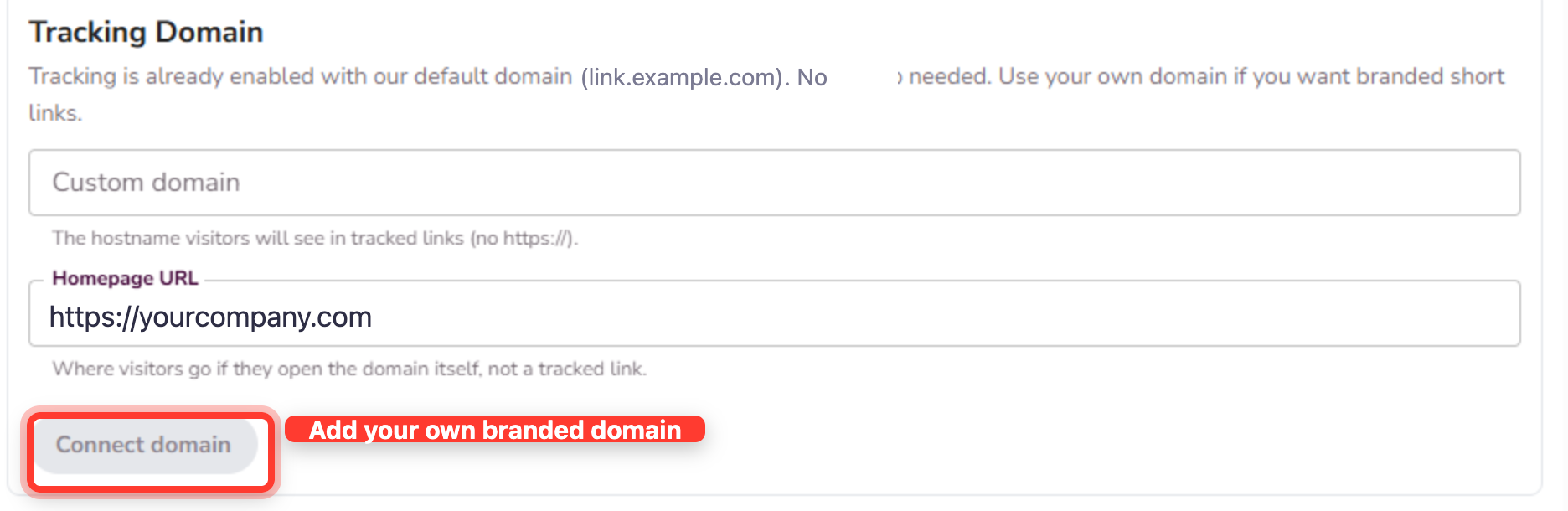
Standardmäßig verwenden getrackte Links die Tracking-Domain von SalesMind AI — ohne Einrichtung. Wenn Ihre Links stattdessen Ihre eigene Marke zeigen sollen, verbinden Sie im Abschnitt Tracking Domain der Kutt-Karte eine eigene Domain:
- Geben Sie Ihre Custom domain ein — den Hostnamen, den Besucher in getrackten Links sehen (z. B.
links.yourcompany.com, ohnehttps://). - Geben Sie eine Homepage URL ein — wohin Besucher gelangen, wenn sie die Domain selbst statt eines getrackten Links öffnen (z. B.
https://yourcompany.com). - Klicken Sie auf Connect domain.
- SalesMind AI zeigt Ihnen einen DNS record (Typ, Name und Wert), den Sie bei Ihrem Domain-Anbieter hinzufügen. Fügen Sie ihn dort hinzu und verwenden Sie die Kopier-Schaltflächen, um Tippfehler zu vermeiden.
- Der Status prüft Ihr DNS automatisch. Sobald der Eintrag gefunden wird, verifiziert und aktiviert sich die Domain von selbst, und neue getrackte Links verwenden sie.
DNS-Änderungen brauchen manchmal etwas Zeit, bis sie wirksam werden. Wenn der Status nicht sofort verifiziert wird, warten Sie ein paar Minuten und aktualisieren Sie. Bestehende getrackte Links funktionieren weiter, während Sie die Domain wechseln.
UTM-Parameter hinzufügen (optional)
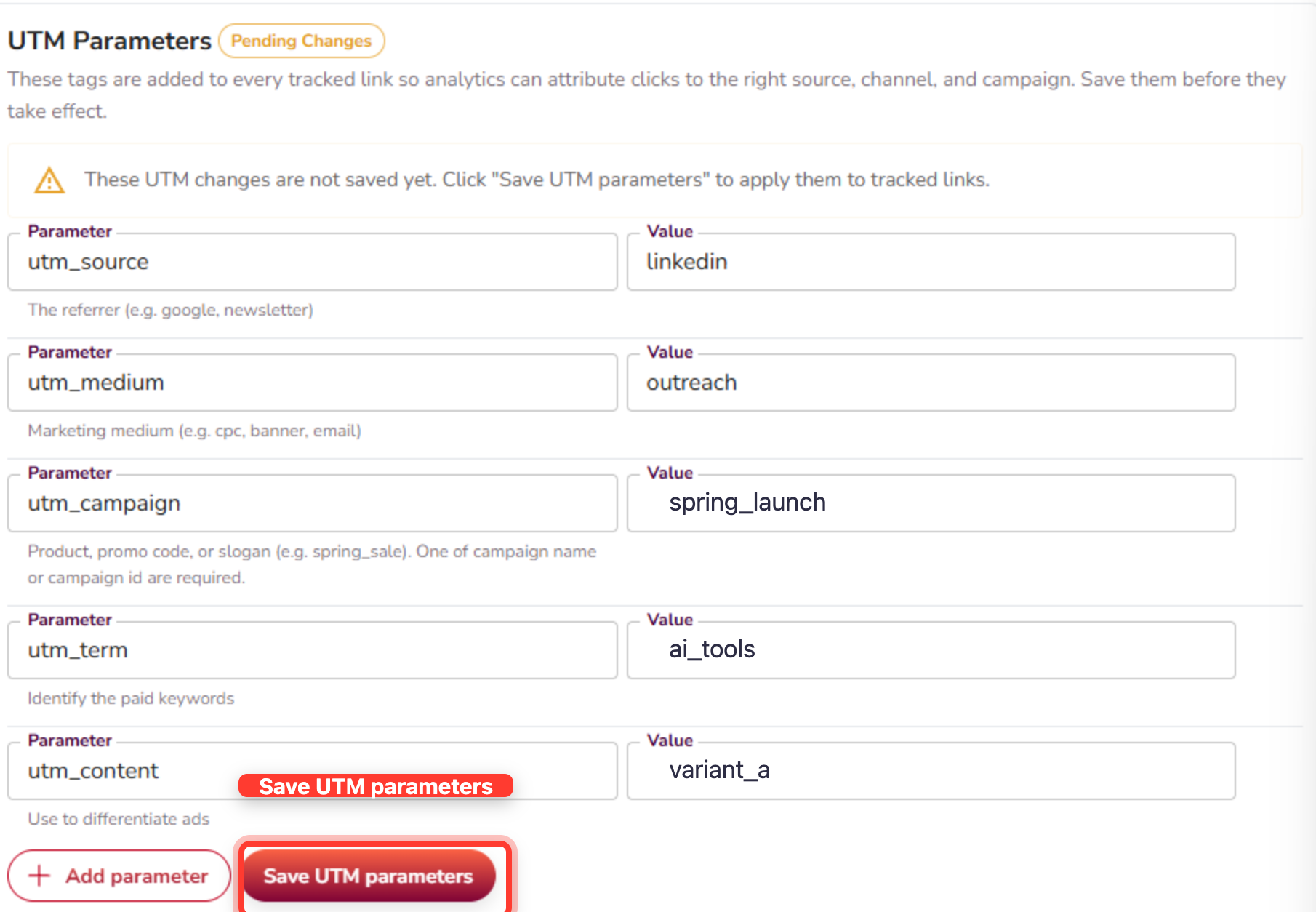
Im Abschnitt UTM Parameters können Sie jedem getrackten Link UTM-Tags anhängen, damit Ihre Analyse-Tools Klicks der richtigen Quelle, dem richtigen Medium und der richtigen Kampagne zuordnen. Einige Standardwerte sind vorausgefüllt; bearbeiten Sie Zeilen oder fügen Sie welche hinzu (source, medium, campaign, content) und klicken Sie dann auf Save UTM parameters — Änderungen werden als Pending Changes angezeigt, bis Sie speichern. Der Wert term wird automatisch aus dem Namen des Absenders gesetzt, passt sich also pro Absender an und wird hier nicht bearbeitet.
Links kennzeichnen (Link Type)
Wenn Sie einen Link hinzufügen oder bearbeiten, schlägt das Feld Link type beim Tippen gängige Kategorien vor (Deck, Buchung, Testimonial, Wettbewerber und mehr). Wählen Sie einen Vorschlag oder tippen Sie einen eigenen ein — einheitliche Bezeichnungen machen die Auswertung leichter lesbar.
Verwaltung für Ihr Team (Administratoren)
Globale Administratoren können Link-Tracking-Einstellungen auch für Agenten verwalten, die ihnen nicht selbst gehören (unter Senders & settings), sodass Sie Domains und Tracking-Verhalten zentral konfigurieren können, ohne Eigentümer jedes Absenders zu sein.
FAQ
Muss ich das Link-Tracking aktivieren, oder passiert das automatisch? Sie aktivieren es einmalig. Öffnen Sie einen Agenten, gehen Sie zum Tab Integrations, klicken Sie auf der Kutt-Karte auf Connect und schalten Sie Link Tracking ein. Danach werden die Links, die Sie in Ihrer Outreach teilen, automatisch in getrackte Kurzlinks umgewandelt.
Wie sehe ich, wie viele Personen auf einen von mir gesendeten Link geklickt haben? An drei Stellen: ein Live-Klickzähler neben dem Link bei jeder Nachricht im Posteingang, eine Spalte Clicks auf dem Tab Information des Agenten und das vollständige Panel View Click Analytics für Trends, Top-Links und Standorte.
Kann ich für die getrackten Links meine eigene Domain verwenden? Ja. Das Tracking funktioniert sofort über die Standard-Domain von SalesMind AI, aber Sie können im Abschnitt Tracking Domain Ihre eigene verwenden: Geben Sie Ihre Domain und eine Homepage-URL ein, klicken Sie auf Connect domain, fügen Sie den angezeigten DNS-Eintrag hinzu, und die Domain verifiziert und aktiviert sich von selbst.
Funktioniert das Link-Tracking für jeden Inhalt, den ich teile? Ja — jeder Link, den Sie in einer Nachricht teilen (Decks, PDFs, Buchungslinks, Testimonials, Wettbewerberseiten und mehr), wird zu einem getrackten Kurzlink, solange Link Tracking aktiviert ist.
Kann ich meinen getrackten Links UTM-Parameter hinzufügen? Ja. Verwenden Sie den Abschnitt UTM Parameters, um jedem getrackten Link Tags wie source, medium und campaign anzuhängen, und klicken Sie dann auf Save UTM parameters. Der Wert „term" wird automatisch aus dem Namen des Absenders übernommen.
Verwandte Artikel
- How to Share PDFs and Files With Your Leads — wie Sie Inhalte überhaupt vor Ihre Leads bekommen.