
Sie möchten ein PDF — eine Broschüre, eine Fallstudie, einen One-Pager — an Ihre Leads senden. LinkedIn unterstützt PDF- und Dateianhänge in Nachrichten. Der Trick besteht darin, zu wissen, wo Anhänge funktionieren, wo nicht und wie Sie es gut machen, damit Sie nicht wie Spam wirken.
Kurze Antwort
| Was Sie tun möchten | Geht das? |
|---|---|
| Ein PDF an eine LinkedIn-Kontaktanfrage anhängen | ❌ Nein — eine Kontaktanfrage enthält nur eine kurze Textnotiz, keine Dateien. |
| Ein PDF in einer regulären LinkedIn-Nachricht (an eine Verbindung) anhängen | ✅ Ja — LinkedIn unterstützt das nativ, bis zu 20 MB. |
| Ein PDF in einer Sales Navigator InMail anhängen | ✅ Ja — bis zu 50 MB pro Datei. |
| Eine Datei automatisch in einer SalesMind AI-Sequenz anhängen | ❌ Nein — automatisierte Nachrichten senden Text und Links, keine Datei-Uploads. |
| Die KI Ihren PDF-Link im richtigen Moment teilen lassen | ✅ Ja — fügen Sie ihn als Ressource in Ihrem Agenten hinzu. |
| Einen Link zu Ihrem PDF im Nachrichtentext teilen | ✅ Ja — hosten Sie die Datei und fügen Sie den Link ein. |
| Einen Flyer oder ein PDF als Website-URL der Kampagne verwenden | ❌ Nein — das Feld Website-URL benötigt eine öffentlich zugängliche Webseite, keine Datei. |
Was LinkedIn tatsächlich erlaubt
LinkedIn erlaubt Dateianhänge in Nachrichten — das ist eine integrierte Funktion. In einer Standardnachricht an eine Ihrer Verbindungen können Sie Dokumente (PDF, Word, PowerPoint, Excel), Bilder und Videos bis zu 20 MB anhängen. Mit Sales Navigator können Sie in einer InMail Dateien bis zu 50 MB pro Stück anhängen — sogar an Interessenten, mit denen Sie noch nicht verbunden sind.
Es gibt nur zwei echte Einschränkungen:
- Kontaktanfragen können keine Dateien enthalten. Sie erhalten nur eine kurze Notiz. Um eine Datei zu senden, warten Sie, bis Sie verbunden sind (oder nutzen Sie InMail).
- Automatisierte Sequenzen senden Text und Links, keine Datei-Uploads. Das ist eine Entscheidung des Tools, keine LinkedIn-Regel — einen Link zu teilen ist besser nachverfolgbar und lässt die KI den Zeitpunkt bestimmen. Der beste Weg, Ihr PDF innerhalb von SalesMind AI zu teilen, führt über die Ressourcen Ihres Agenten oder einen gehosteten Link (Optionen 1–3 unten).
💡 Tipp: Kostenlose LinkedIn-Konten können nur Verbindungen ersten Grades direkt anschreiben. Um eine Datei an jemanden zu senden, mit dem Sie nicht verbunden sind, benötigen Sie Sales Navigator InMail.
Kann ich einen Flyer oder ein PDF statt einer Website-URL verwenden?
Nein — das Kampagnenfeld Website-URL benötigt eine öffentlich zugängliche Webseiten-URL. Sie können keine Datei hochladen oder reinen Text hineinkopieren.
Warum das Feld eine Webseiten-URL benötigt
Die Website-URL ist kein Link, den Ihre Leads jemals sehen. Die KI liest sie, um Ihr Angebot zu verstehen — Ihr Produkt, seine Vorteile und Verkaufsargumente — damit sie für jeden Lead relevante, personalisierte Nachrichten schreiben kann. Das ist das, was den Campaign Solution-Inhalts-Pool speist, der in So liest die KI Ihre Inhalte beschrieben wird. Interessenten sehen diesen Link nie.
Da die KI die Seite lesen muss, muss der Link zu einer öffentlich zugänglichen Webseite führen. Ein Datei-Upload, ein PDF-Anhang oder eingefügter reiner Text funktioniert hier nicht.
Was im Feld Website-URL funktioniert:
- Ein öffentliches Google Doc mit Ihren Produkt- oder Veranstaltungsinformationen
- Eine Notion-Seite (auf öffentlich gesetzt)
- Eine Landingpage zu Ihrem Angebot
- Jede öffentlich zugängliche Webseite, die beschreibt, was Sie tun oder wozu Sie einladen
Wenn Sie nur einen PDF-Flyer haben: Kopieren Sie die wichtigsten Informationen in ein öffentliches Google Doc und verwenden Sie diesen Link. Das ist der zuverlässigste Ansatz — die KI kann ein Google Doc direkt lesen.
Drei Link-Felder — was ist was?
Diese drei Einstellungen sind getrennt. Sie zu verwechseln ist eine der häufigsten Fragen beim Kampagnen-Setup.
| Feld | Wo es sich befindet | Wer es sieht | Wofür es ist |
|---|---|---|---|
| Website-URL | Kampagnen-Setup → Schritt 3 „Ziel definieren" | Nur KI — Interessenten sehen es nie | Informiert die KI über Ihr Angebot, damit sie bessere Nachrichten schreibt |
Landing-Page-URL (landingPageUrl) | Kampagnen-Setup → Schritt 4 „Conversion-Links" | Ihre Leads — in der Call-to-Action-Nachricht platziert | Der tatsächliche Link, auf den Leads klicken sollen (Buchungsseite, Veranstaltungsseite, Demo) — das ist der einzige Link, der an Interessenten gesendet wird |
Buchungslink (calendarURL) | Agenten-Einstellungen → Agenten-Informationen; auch pro Kampagne einstellbar | Ihre Leads — nur die kampagnenseitige Landing-Page-URL wird an Interessenten gesendet | Ein Referenzlink für Ihren Sender; legen Sie ihn in den Agenten-Informationen als Standard fest und kopieren Sie ihn dann manuell in das Landing-Page-URL-Feld der Kampagne, wenn Sie ihn benötigen |
Die Website-URL speist die KI, bevor die Kampagne läuft. Nur die Landing-Page-URL der Kampagne erreicht Ihre Leads, wenn Nachrichten gesendet werden.
Eine Veranstaltungseinladungs-Kampagne durchführen
Wenn Sie Menschen zu einer Veranstaltung einladen:
- Website-URL → Fügen Sie die öffentliche Webseite der Veranstaltung oder ein öffentliches Google Doc mit Veranstaltungsdetails ein. Die KI liest dies, um relevante Einladungsnachrichten zu schreiben.
- Landing-Page-URL → Fügen Sie Ihren Buchungs- oder Registrierungslink ein. Das ist der Link, den Ihre Leads tatsächlich im Call-to-Action erhalten.
Option 1: Fügen Sie das PDF als Ressource in Ihrem Agenten hinzu (Empfohlen) ✨
Das ist die cleverste Option. Sie fügen den Link zu Ihrem PDF im Informationen-Tab Ihres Agenten hinzu, und die KI entscheidet anhand des Gesprächs, wann sie ihn teilt.
So funktioniert es
Der Informationen-Tab Ihres Agenten enthält alles, was die KI über Ihr Unternehmen weiß — Ihre Leistungen, Fallstudien, Präsentationen, Buchungslinks. Wenn ein Lead nach mehr Informationen fragt oder klares Interesse zeigt, wählt die KI die richtige Ressource und baut sie in die nächste Nachricht ein. Sie wählen nicht aus, welcher Lead welche Datei erhält. Das macht die KI.
So fügen Sie einen PDF-Link hinzu
- Öffnen Sie Ihren Agenten in SalesMind AI.
- Klicken Sie auf den Informationen-Tab.
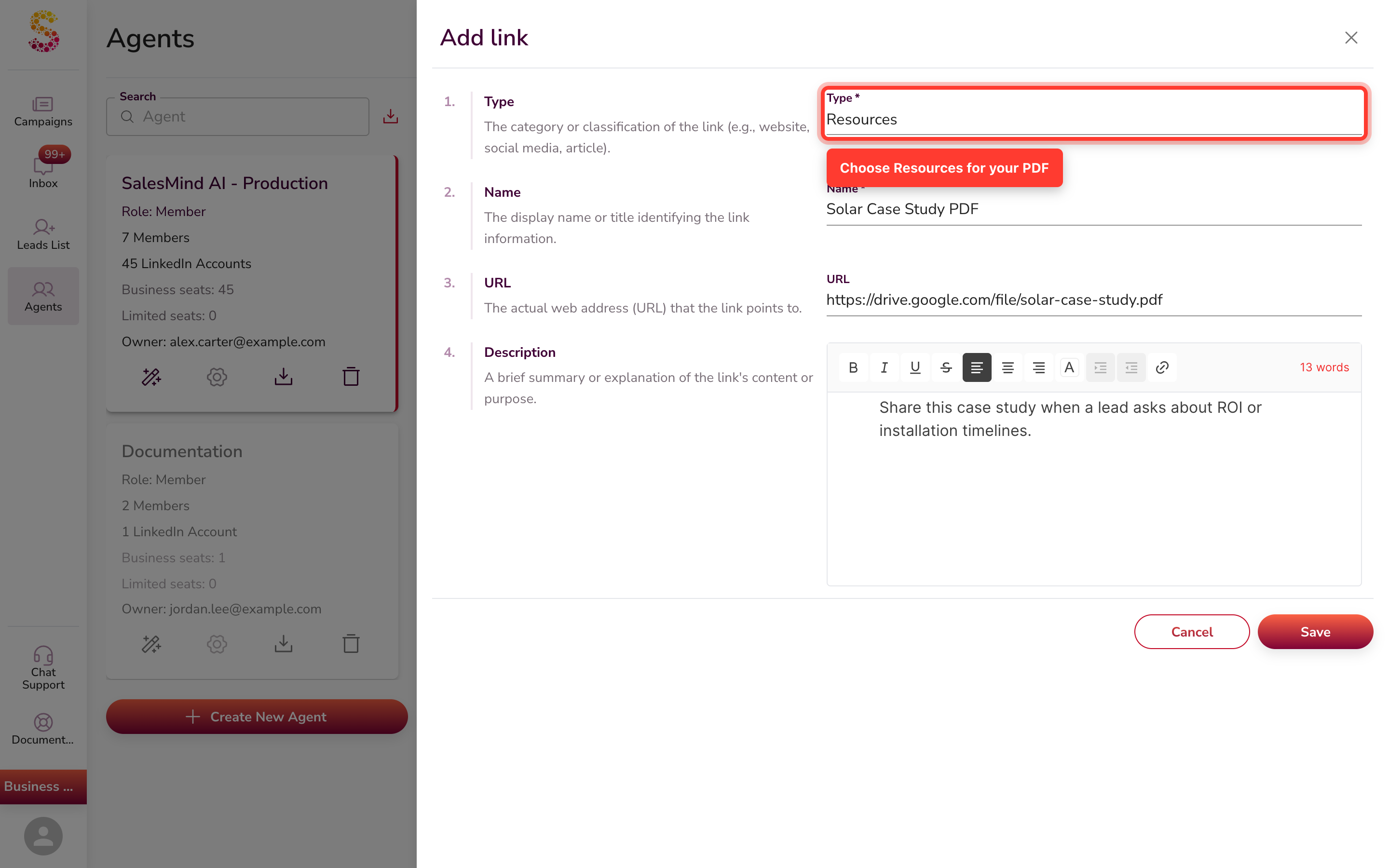
- Klicken Sie auf die Schaltfläche + Hinzufügen. Der Dialog Link hinzufügen öffnet sich.
- Füllen Sie die vier Felder aus:
- Typ — wählen Sie Ressource für ein PDF.
- Name — ein klarer Titel, etwa „Solar-Fallstudie PDF".
- URL — der Link zu Ihrem gehosteten PDF.
- Beschreibung — was die Datei ist und wann die KI sie teilen soll.
- Speichern.
💡 Tipp: Über die Beschreibung bringen Sie der KI bei, wann sie den Link verwenden soll. Seien Sie konkret — zum Beispiel: „Teile diese Fallstudie, wenn ein Lead nach ROI oder Installationszeiträumen fragt." So weiß die KI, wann der richtige Moment zum Senden ist.
Was Sie sonst noch im Informationen-Tab hinzufügen sollten
Sie können alles hinzufügen, was der KI hilft, Ihr Unternehmen zu repräsentieren — wählen Sie einfach den passenden Typ für jedes Element:
- Vertriebspräsentationen, Fallstudien, Broschüren und One-Pager
- Buchungslinks und Demo-Seiten
- Blogbeiträge und Anleitungen
- Ihre Hauptwebsite und Social-Media-Seiten
- Wettbewerberprofile, damit die KI weiß, gegen wen Sie antreten
Je mehr Ihr Agent weiß, desto klüger wählt die KI aus, was sie mit jedem Lead teilt.
Option 2: Teilen Sie einen Link zu Ihrem gehosteten PDF
Wenn Sie jedem Lead denselben Link selbst einfügen möchten, hosten Sie ihn online und fügen Sie den Link zu Ihrer Nachrichtenvorlage hinzu.
Wo Sie Ihr PDF hosten
| Dienst | Gut für | Kosten |
|---|---|---|
| Google Drive | Einfaches Teilen, simple Aufruf-Verfolgung | Kostenlos |
| Dropbox | Saubere Ansichtslinks, viel Speicher | Kostenlose Stufe verfügbar |
| Notion | Schön gestaltet, leicht zu aktualisieren | Kostenlose Stufe verfügbar |
| Ihre eigene Website | Vollständig markengerecht | Abhängig von Ihrer Website |
| DocSend | Seitengenaue Aufruf-Verfolgung | Kostenpflichtig |
So fügen Sie den Link zu Ihren Nachrichten hinzu
- Laden Sie Ihr PDF zu einem der oben genannten Dienste hoch.
- Kopieren Sie den öffentlichen Freigabelink.
- Öffnen Sie Ihre Kampagne in SalesMind AI.
- Bearbeiten Sie die Sequenzanweisung unter der Nachricht, in der der Link erscheinen soll.
- Fügen Sie den Link in die Anweisung ein und speichern Sie.
⚠️ Warnung: Senden Sie keinen Link in Ihrer allerersten Nachricht. Warten Sie, bis der Lead Ihre Kontaktanfrage angenommen hat. Ein Link in einer kalten Nachricht wirkt oft wie Spam, und LinkedIn könnte Ihr Konto markieren.
Option 3: Senden Sie einen Link aus Ihrem SalesMind AI-Posteingang
Sobald ein Lead antwortet, stoppt die Sequenz für dieses Gespräch. Führen Sie den Chat aus Ihrem SalesMind AI-Posteingang weiter und teilen Sie Ihren PDF-Link im richtigen Moment — ganz ohne SalesMind AI zu verlassen.
- Öffnen Sie den Posteingang in SalesMind AI.
- Finden Sie das Gespräch mit dem Lead, der geantwortet hat.
- Tippen Sie Ihre Nachricht und fügen Sie den Link zu Ihrem gehosteten PDF ein.
- Senden.
Wann das sinnvoll ist
- Der Lead hat klares Interesse gezeigt und fragt nach mehr Informationen.
- Sie befinden sich bereits in einem Hin und Her.
- Sie möchten etwas Bestimmtes teilen, das genau zur Frage dieses Leads passt.
Wichtigste Erkenntnisse
- LinkedIn erlaubt PDF-/Dateianhänge in Nachrichten (bis zu 20 MB) und InMail (bis zu 50 MB).
- Sie können keine Datei an eine Kontaktanfrage anhängen, und automatisierte SalesMind AI-Sequenzen senden Links, keine Datei-Uploads.
- Die Website-URL der Kampagne ist nur für die KI — sie muss eine öffentlich zugängliche Webseite sein. Ihre Leads sehen sie nie.
- Wenn Sie nur einen Flyer haben, kopieren Sie die wichtigsten Informationen in ein öffentliches Google Doc und verwenden Sie diesen Link als Website-URL.
- Cleverster Zug: Fügen Sie das PDF als Agenten-Ressource hinzu und lassen Sie die KI den Link zum richtigen Zeitpunkt teilen; hängen Sie die eigentliche Datei manuell an, wenn ein Lead danach fragt.
Viel Erfolg beim Prospecting!
FAQ
Kann ich einen Flyer oder ein PDF direkt im Feld Website-URL der Kampagne hinzufügen? Nein — das Feld Website-URL benötigt eine öffentlich zugängliche Webseite, die die KI lesen kann. Sie können keine Datei hochladen oder Text hineinkopieren. Wenn Sie nur einen Flyer haben, kopieren Sie die wichtigsten Informationen in ein öffentliches Google Doc und fügen Sie diesen Link in das Feld ein.
Ich habe nur einen Flyer geschickt — was braucht das Team wirklich, um meine Kampagne einzurichten? Das Team benötigt einen Link zu einer öffentlich zugänglichen Webseite über Ihr Produkt oder Ihre Veranstaltung. Ein öffentliches Google Doc, eine Notion-Seite oder eine Landingpage funktionieren alle. Ein Flyer-Bild oder eine PDF-Datei allein reicht nicht aus — die KI braucht eine Seite, die sie lesen kann, um personalisierte Nachrichten zu schreiben.
Welchen Link erhalten meine Leads tatsächlich — Website-URL oder Landing-Page-URL? Ihre Leads erhalten die Landing-Page-URL (in Schritt 4 unter „Conversion-Links" festgelegt). Die Website-URL ist nur für die KI — Interessenten sehen sie nie. Setzen Sie die Landing-Page-URL auf die Seite, die Leads besuchen sollen: Ihre Buchungsseite, Veranstaltungsregistrierung oder Demo-Link.
Kann ich statt eines Links direkt eine PDF- oder Bilddatei hochladen? Nein — das Feld Website-URL akzeptiert nur einen Weblink. Es gibt keine Datei-Upload-Option für dieses Feld. Hosten Sie Ihre Inhalte auf einer öffentlich zugänglichen Seite und fügen Sie die URL ein.
Mein Unternehmen hat keine Website — was kann ich in das Feld Website-URL eingeben? Jede öffentlich zugängliche Seite, die Ihr Angebot beschreibt, funktioniert. Ein kostenloses öffentliches Google Doc oder eine Notion-Seite ist die einfachste Option — schreiben Sie eine kurze Beschreibung dessen, was Sie tun, machen Sie sie öffentlich und fügen Sie den Link ein.
Kann ich ein PDF direkt an eine LinkedIn-Kontaktanfrage oder -Nachricht anhängen? Sie können ein PDF an eine reguläre LinkedIn-Nachricht anhängen, sobald Sie verbunden sind (bis zu 20 MB), und an eine Sales Navigator InMail (bis zu 50 MB). An eine Kontaktanfrage können Sie keine Datei anhängen — dort ist nur eine kurze Textnotiz möglich. Innerhalb von SalesMind AI teilen automatisierte Sequenzen Ihr PDF als Link oder Agenten-Ressource statt als Datei-Upload.
Wie bringe ich die KI dazu, meine Fallstudie mit den richtigen Leads zu teilen? Fügen Sie die Datei als Ressource im Informationen-Tab Ihres Agenten hinzu, mit einer klaren Beschreibung, wann sie zu verwenden ist. Die KI teilt sie dann im richtigen Moment des Gesprächs.
Ein Lead hat geantwortet — wie sende ich ihm jetzt die Datei? Führen Sie das Gespräch aus Ihrem SalesMind AI-Posteingang weiter und teilen Sie Ihren gehosteten PDF-Link im richtigen Moment. Wenn Sie lieber die eigentliche PDF-Datei senden möchten, können Sie sie manuell in einer regulären LinkedIn-Nachricht an diese Verbindung anhängen (bis zu 20 MB).