
Sie haben auf Launch geklickt. Ihre Kampagne läuft jetzt, Ihre Leads treten in die Sequenz ein, und Ihr Agent versendet die ersten Nachrichten.
Was tun Sie also als Nächstes?
Dieser Leitfaden ist Teil 2 der Kampagnenreihe. Teil 1 hat Ihnen gezeigt, wie Sie eine Kampagne aufbauen und starten. Dieser Teil führt Sie durch die häufigsten Situationen, denen Sie begegnen, sobald eine Kampagne live ist: die Kampagne beenden, sie mit neuen Leads auffrischen, sie verlangsamen, die Sequenz anpassen oder sie duplizieren.
Sie suchen etwas Bestimmtes? Dieser Leitfaden zeigt Ihnen, wie Sie neue Outreach pausieren — eine sanfte Pause, die neue Leads stoppt, während Ihre aktiven Gespräche normal weiterlaufen — und wann Sie stattdessen eine vollständige Pause verwenden. Er behandelt außerdem, wie Sie eine pausierte Kampagne fortsetzen (eine Kampagne wieder einschalten, die Outreach neu starten oder die Pause aufheben), wie Sie mit Leads duplizieren und wie Sie das Anschreiben einer einzelnen Person stoppen, indem Sie im Inbox den Lead terminieren.
Voraussetzungen
- Eine laufende Kampagne in SalesMind AI
- LinkedIn-Konto über die Chrome-Erweiterung verbunden
- Rolle Member oder Admin auf dem Agenten
Wenn Ihrer Kampagne die Leads ausgehen
Das erste Signal finden Sie im Sequence graph oben in Ihrer Kampagnenansicht. Wenn jeder Kontaktpunkt der Grafik gegen 100% steigt, bedeutet das, dass die meisten Ihrer Leads jeden Schritt der Sequenz bereits durchlaufen haben. Der Pool frischer Leads geht zur Neige.
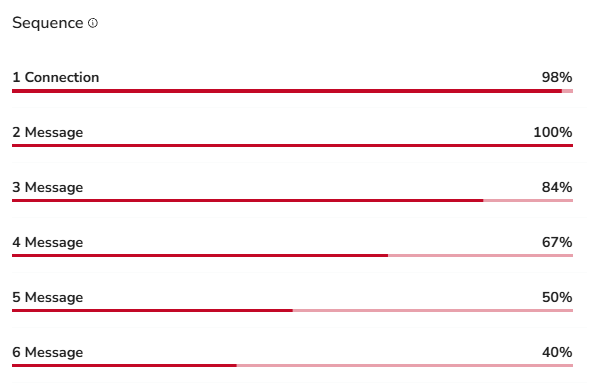
Ein guter Zeitpunkt zum Handeln ist, wenn der erste Schritt der Sequenzgrafik 90% oder mehr erreicht. Das heißt, fast jeder Lead wurde kontaktiert, und der Pool ist beinahe leer.
Wenn das passiert, haben Sie drei Möglichkeiten.
Option A — Die Kampagne auslaufen lassen
Wenn Sie die gesamte Zielgruppe abgedeckt haben und die Kampagne nicht verlängern möchten, lassen Sie sie einfach zu Ende laufen.
Eine Kampagne wechselt von selbst zu Complete, wenn beide Bedingungen erfüllt sind:
- Jeder Lead hat die vollständige Sequenz abgeschlossen (jeder Schritt zeigt 100%)
- Es gab 14 Tage lang keine Aktivität — keine neuen Nachrichten, keine Antworten, keine neue Outreach
Sobald beide Bedingungen erfüllt sind, wechselt der Status automatisch auf Complete. Sie müssen nichts tun.
Wenn eine Kampagne abgeschlossen ist, können Sie sie archivieren. Löschen Sie sie niemals — Löschen entfernt alle Daten. Beim Archivieren bleibt alles erhalten: die Leads, die Statistiken, die gesamte Historie. Beachten Sie nur, dass Sie eine archivierte Kampagne nicht mehr live schalten können.

Option B — Weitere Leads hinzufügen
Wenn die Kampagne gut läuft — hohe Akzeptanzrate, hohe Antwortrate, Termine im Kalender — möchten Sie sie wahrscheinlich weiterlaufen lassen. Der sauberste Weg ist, eine neue Charge Leads zu derselben Kampagne hinzuzufügen.
So fügen Sie weitere Leads hinzu:
- Klicken Sie auf das Drei-Punkte-Menü in der Zeile dieser Kampagne
- Klicken Sie auf Edit
- Klicken Sie auf Leads (der grüne Text)
- Klicken Sie auf Add Leads List (oben rechts)
- Wählen Sie die Methode aus, mit der Sie neue Leads hinzufügen möchten

💡 Tipp: Wenn Ihre erste Charge gut abgeschnitten hat, bedeutet das in der Regel, dass Ihre Persona und Ihre erste Nachricht gut zusammenpassen. Behalten Sie beides und geben Sie einfach frische Leads hinein.
Für die Lead-Import-Optionen — AI Lead Finder, Sales Navigator, Google Sheets, eigene Listen und mehr — sehen Sie sich die Leitfäden zum Lead-Import im Abschnitt Related Articles am Ende dieser Seite an.
Option C — Eine neue Mission starten
Sie können die aktuelle Kampagne auch auslaufen lassen und eine neue Mission starten, um eine frische Charge Leads einzubringen. Das ist die sauberste Wahl, wenn Sie weiterhin neue Menschen erreichen möchten, ohne eine Kampagne anzurühren, die sich dem Ende zuneigt.
Tun Sie das, wenn der erste Schritt der Sequenzgrafik der alten Kampagne bei 90% oder mehr liegt. An diesem Punkt wurden die meisten Ihrer aktuellen Leads erreicht, sodass eine neue Mission Ihrem Agenten frische Personen zum Arbeiten gibt.
👉 Hinweis: Eine neue Mission erstellt brandneue Kampagnen für Sie. Fügen Sie weitere Leads hinzu (Option B), wenn Sie dieselbe Kampagne auffüllen möchten. Starten Sie eine neue Mission, wenn Sie neue, frische Kampagnen starten möchten.
Für ältere Kampagnen haben Sie eine einfachere Wahl. Wenn sie noch Ergebnisse liefern, lassen Sie sie zu Ende laufen. Wenn sie nicht mehr sehr produktiv sind, aktivieren Sie Pause new outreach (siehe nächster Abschnitt), damit Sie keine täglichen Kontingente mehr für sie ausgeben.
Wenn Ihre Kampagne unterdurchschnittlich läuft — verwenden Sie die sanfte Pause
Wenn Ihre Akzeptanzrate und Ihre Antwortrate beide unter 15% fallen, erreicht Ihre Kampagne wahrscheinlich die falschen Personen oder sendet die falsche Botschaft. Sie können aufhören, Ihre täglichen Kontingente für die falschen Leads zu verschwenden, ohne die bereits erreichten Leads zu verlieren.
Der Instinkt sagt, den vollen Pause-Button zu drücken. Tun Sie es nicht. Eine vollständige Pause stoppt alles auf einmal. Ihre warmen Leads — diejenigen, die gerade akzeptiert, gerade geantwortet haben oder kurz vor der Antwort standen — werden mitten in der Sequenz eingefroren. Wenn Sie die Kampagne wieder einschalten, sind sie weitergezogen. Der Schwung ist dahin.
Es gibt eine klügere Option: Pause New Outreach.
Was „Pause New Outreach" tatsächlich bewirkt
Betrachten Sie es als sanfte Pause. Zwei Dinge geschehen gleichzeitig:
- Neue Leads treten nicht mehr in die Sequenz ein. SalesMind AI sendet keine neuen Kontaktanfragen oder Follows aus dieser Kampagne.
- Bestehende Leads bewegen sich weiter vorwärts. Alle, die bereits in der Sequenz sind, durchlaufen jeden verbleibenden Schritt normal. Antworten kommen weiterhin herein, Follow-ups gehen weiterhin raus, warme Leads bleiben warm.
Das Ergebnis: Ihre warmen und heißen Leads werden bis zum Ende der Sequenz weiter betreut, während Ihr tägliches LinkedIn-Outreach-Budget für Kampagnen freigegeben wird, die tatsächlich funktionieren.
So schalten Sie es ein
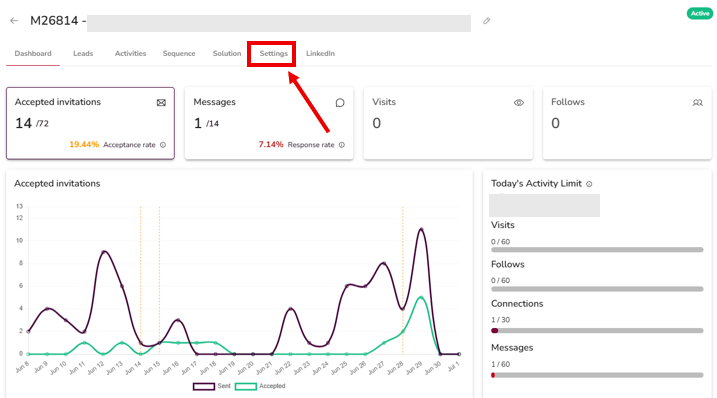
Der Ein/Aus-Schalter für Pause New Outreach befindet sich im Tab Settings der Kampagne. So schalten Sie es ein:
- Öffnen Sie die Kampagne
- Klicken Sie auf den Tab Settings auf der Kampagnenseite (nicht auf das globale Menü Settings in der Seitenleiste)
- Schalten Sie Pause New Outreach auf On
Die Kampagne nimmt keine neuen Leads mehr auf, während Ihre aktiven Gespräche normal weiterlaufen — alle bereits in der Sequenz befindlichen Leads durchlaufen ihre verbleibenden Schritte.
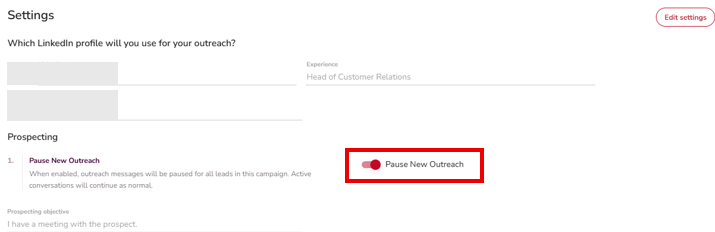
Sie können den Schalter jederzeit auf dieselbe Weise wieder ausschalten. Wenn Sie das tun, beginnt die Kampagne wieder, neue Leads hinzuzufügen — und macht genau dort weiter, wo sie aufgehört hat.
Suchen Sie die Kampagnen, die Sie bereits sanft pausiert haben? Verwenden Sie oben in der Kampagnenliste den Status-Filter, um sie zu finden. Der Filter lokalisiert nur pausierte Kampagnen — er ist nicht der Ort, an dem Sie die Pause ein- oder ausschalten.
👉 Hinweis: Verwenden Sie Pause New Outreach, wenn Sie eine Kampagne herunterfahren möchten, ohne sie zu beenden: Aufräumen zum Quartalsende, Persona-Wechsel oder während Sie eine neue Variante A/B testen.
Was Sie nach dem Start bearbeiten können (und was nicht)
Sobald eine Kampagne live ist, hat Ihr Agent bereits Aktionen für die Leads innerhalb der Sequenz geplant. Um diese Leads vor verwirrenden oder durcheinandergeratenen Nachrichten zu schützen, sperrt SalesMind AI einige Elemente.
Was Sie nach dem Start nicht ändern können
| Was | Warum es gesperrt ist |
|---|---|
| Die Anzahl der Sequenzschritte (Sie können keine Kontaktpunkte hinzufügen oder entfernen) | Leads befinden sich mitten in der Sequenz. Schritte hinzuzufügen oder zu entfernen würde ihren Zeitplan durchbrechen. |
| Die Reihenfolge der Sequenzschritte | Gleicher Grund — Leads sind mittendrin, und ein Umsortieren würde das Gespräch vermischen. |
| Der Verfasser eines Schritts (KI vs. Mensch) | Ein Wechsel im laufenden Betrieb würde die Stimme mitten im Gespräch ändern. |
Wenn Sie eines davon ändern müssen, duplizieren Sie stattdessen die Kampagne und bearbeiten Sie die Kopie vor dem Start (siehe nächster Abschnitt).
Was Sie weiterhin ändern können
Zwei Dinge bleiben im Tab Sequence flexibel:
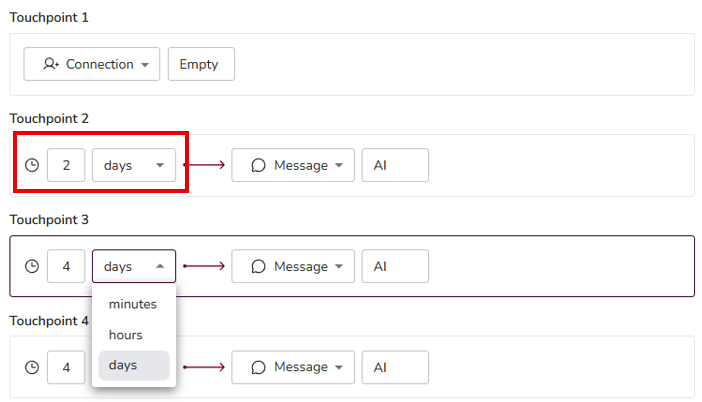
1. Der Zeitrahmen zwischen den Sequenzschritten
Sie können ändern, wie viele Tage SalesMind AI zwischen einem Kontaktpunkt und dem nächsten wartet. Verlängern Sie die Pause oder verkürzen Sie sie, während Sie lernen, was funktioniert.
2. Die Nachrichten-Anweisung
Sie können die Nachricht bei jedem Schritt ändern, unabhängig davon, wer der Verfasser ist:
- Wenn der Verfasser die KI ist — bearbeiten Sie den Prompt.
- Wenn der Verfasser ein Mensch ist — bearbeiten Sie den Text direkt. Der neue Text wird ab diesem Schritt an die Leads gesendet.
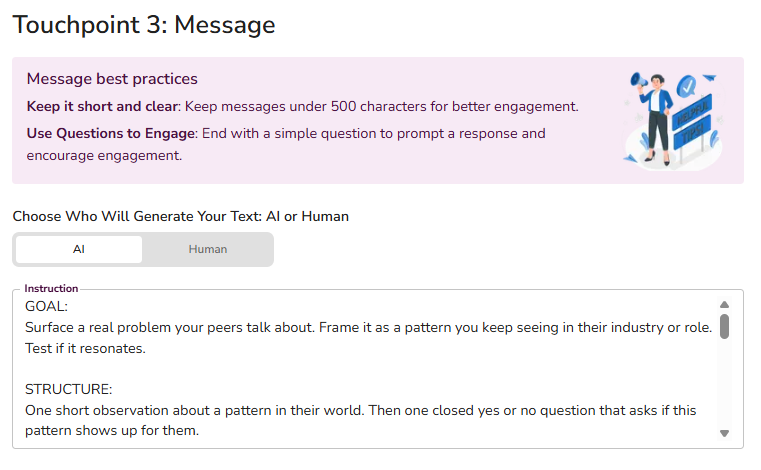
Sie können jederzeit sehen, wie die Nachricht aussehen wird, bevor sie hinausgeht. Direkt unter dem Anweisungsfenster erhalten Sie einige Ihrer echten Leads aus dieser Kampagne. Jeder hat einen Generate-Button. Klicken Sie ihn, und eine Vorschaunachricht wird für diesen Lead erstellt. Wenn Sie mit dem Ergebnis nicht zufrieden sind, ändern Sie die Anweisung und generieren Sie die Vorschau erneut, bis sie stimmig klingt.
👉 Hinweis: Änderungen gelten nur für Leads, deren Aktivitäten noch nicht geplant sind. Wenn eine Aktivität bereits mit den ursprünglichen Anweisungen geplant wurde, erhält dieser Lead trotzdem die ursprüngliche Nachricht. Neue Aktivitäten werden mit Ihren neuen Anweisungen geplant.
💡 Tipp: Kleine Bearbeitungen schlagen große Umschreibungen. Ändern Sie eine Sache, geben Sie ihr fünf Tage, und lesen Sie dann die Daten, bevor Sie etwas anderes ändern.
👉 Eine Kontaktanfrage und Ihre erste Nachricht können als zwei Touches zählen. Wenn Ihre Kampagne damit beginnt, einer neuen (noch nicht verbundenen) Person eine Kontaktanfrage zu senden, sendet SalesMind AI zuerst die Einladung und erst nach deren Annahme Ihre erste Nachricht — eine Nachricht, die Sie geschrieben haben, umfasst also weiterhin zwei Schritte. (Ist der Lead bereits eine Verbindung oder ist Ihre Kampagne eine reine Nachrichtenkampagne, gibt es keine Einladung und Ihre erste Nachricht geht direkt raus.)
So ändern Sie die Anzahl der Kontaktpunkte
Die Anzahl der Male, wie oft ein Lead kontaktiert wird — die Anzahl der Schritte in der Sequenz — ist gesperrt, sobald eine Kampagne live ist. Sie können nach dem Start keine Schritte hinzufügen oder entfernen.
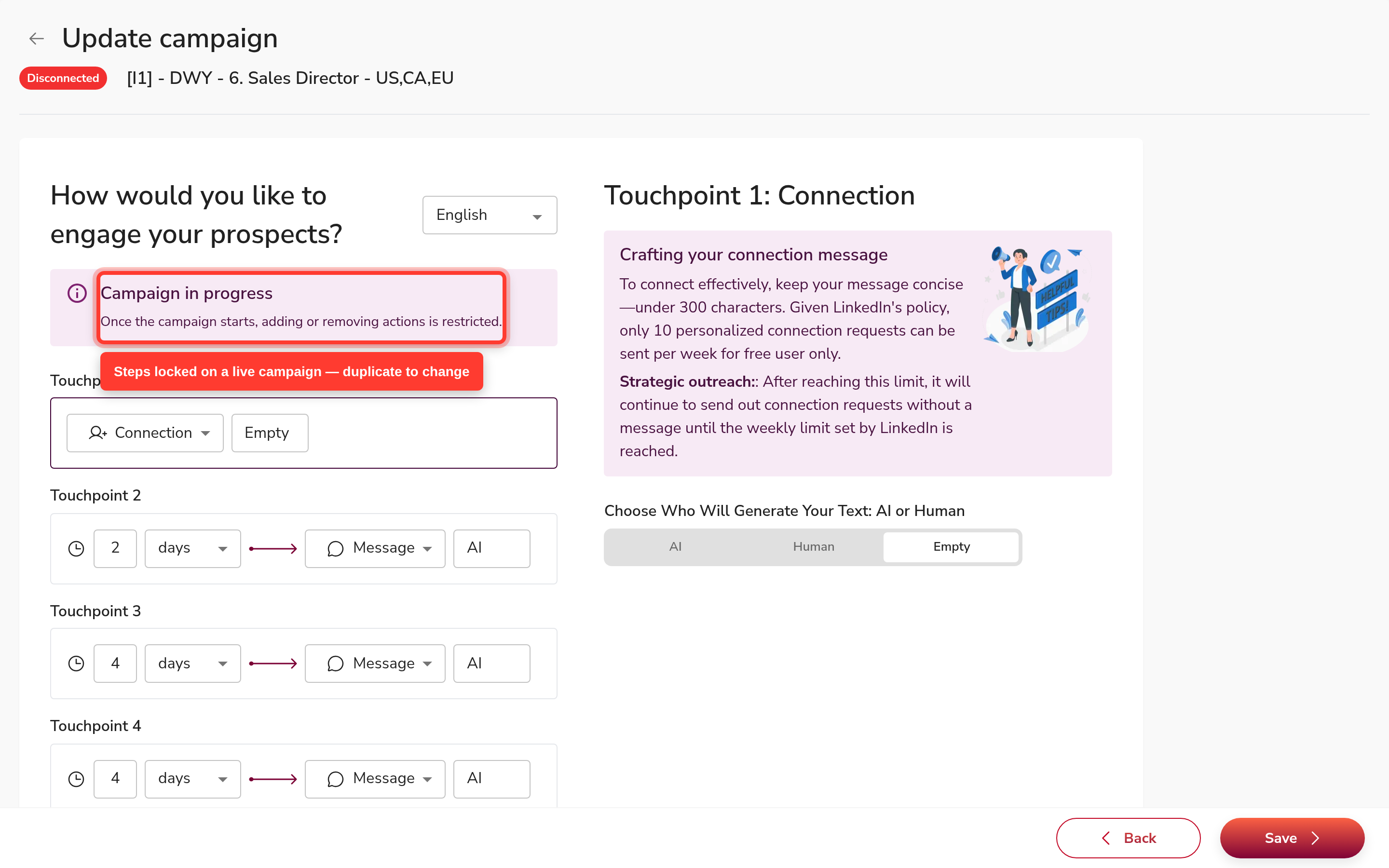
Wenn Sie eine andere Anzahl von Kontaktpunkten benötigen, gehen Sie so vor:
- Duplizieren Sie die Kampagne (siehe Sequenz bearbeiten und neu starten unten).
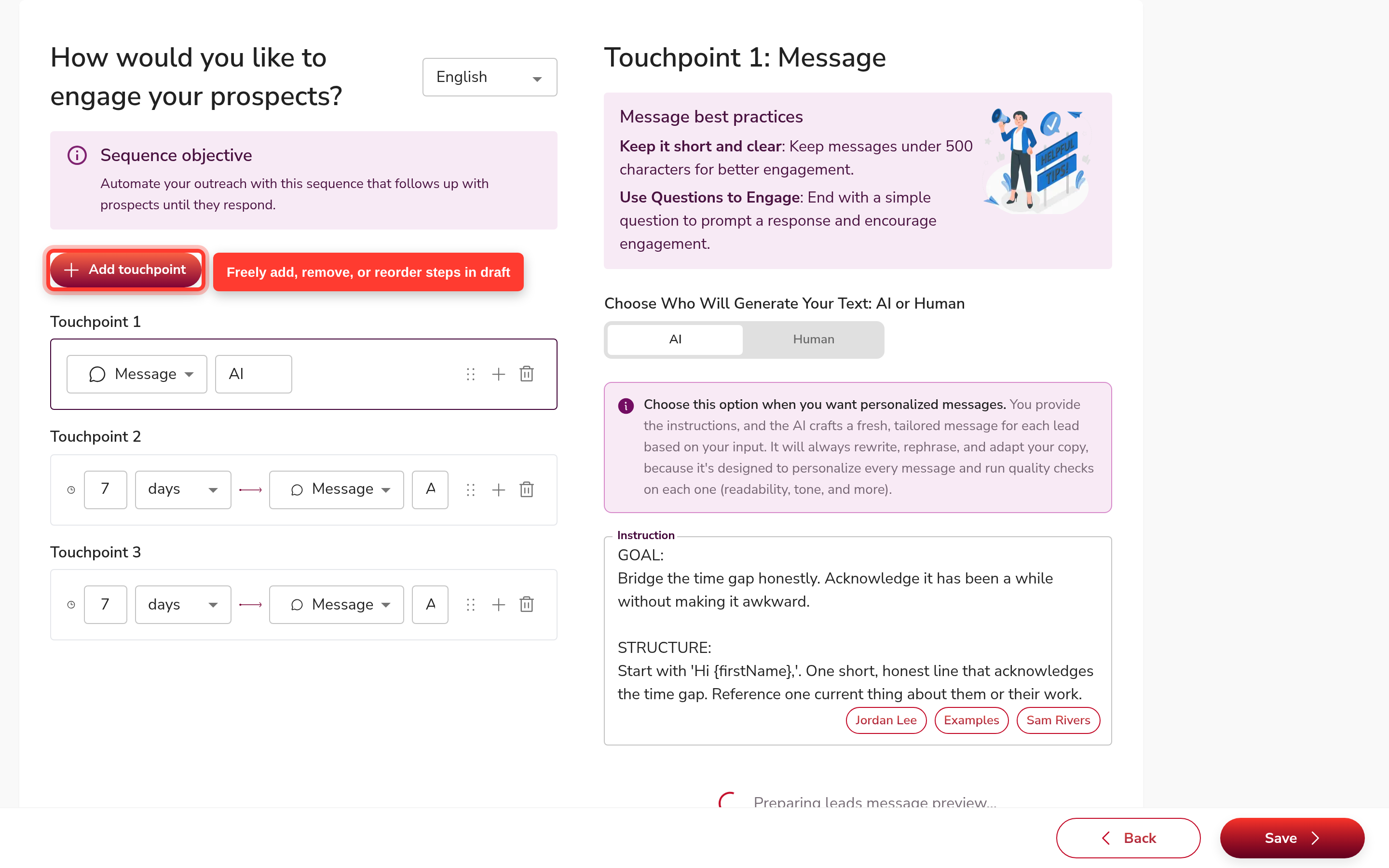
- Öffnen Sie den Tab Sequence im neuen Entwurf. Fügen Sie Schritte hinzu, entfernen oder ordnen Sie sie frei um — alle Felder sind vor dem Start bearbeitbar.
- Starten Sie die neue Version, wenn die Sequenz stimmt.
Hinweise dazu, was jeder Kontaktpunkttyp bewirkt, finden Sie im Abschnitt Related Articles am Ende dieser Seite (Touchpoint-Strategie).
Replies und Nurturing zwischen Copilot und Autopilot umschalten
Wenn Sie eine Kampagne aufbauen, wählen Sie Autopilot oder Copilot sowohl für replies als auch für nurturing. Im Autopilot-Modus sendet das System weiterhin selbstständig Nachrichten und spricht mit Leads, auch nachdem diese zum ersten Mal geantwortet haben. Im Copilot-Modus stoppt die Sequenz, nachdem der Lead geantwortet hat. Ab diesem Punkt entwirft das System jede Nachricht (die Ideal Reply) und wartet darauf, dass Sie sie genehmigen und manuell senden. Es sendet nichts von selbst — Sie müssen selbst mit den Leads chatten.
👉 Sequenz vs. Nurturing-/Reply-Modus: Diese Modi steuern nur, was nach der Antwort eines Leads passiert. Die Sequenz vor der Antwort läuft immer automatisch bis zur ersten Antwort, egal welchen Modus Sie wählen. Ein Lead kann also weiterhin geplante Sequenznachrichten erhalten, auch wenn Nurturing oder Reply auf Copilot steht — Copilot greift erst, sobald er antwortet.
Sie können nach dem Start jederzeit zwischen Autopilot und Copilot wechseln — direkt im Tab Settings der Kampagne, ohne den Kampagnen-Assistenten erneut zu öffnen.
Für die gesamte Kampagne ändern
- Öffnen Sie die Kampagne und klicken Sie auf den Tab Settings auf der Kampagnenseite
- Finden Sie Reply Message (wer antwortet, wenn ein Interessent antwortet) und Nurturing (wer nachfasst, wenn ein Interessent aufhört zu antworten)
- Stellen Sie jeweils Autopilot oder Copilot ein

👉 Hinweis: Reply Message und Nurturing sind über ein Feature-Flag gesteuerte Modus-Selektoren — wenn Sie sie nicht im Tab Settings sehen, sind sie für Ihr Konto noch nicht aktiviert. Diese Änderung gilt nur für Leads, deren Aktivitäten noch nicht geplant sind — die neuen Leads, die gleich kontaktiert werden. Leads, die bereits im Funnel sind, behalten ihre alte Einstellung.
Für Leads ändern, die bereits im Funnel sind
Wenn die Änderung Leads erreichen soll, die sich bereits in der Sequenz befinden, wenden Sie sie auf Lead-Ebene an:
- Öffnen Sie die Kampagne und klicken Sie dann auf Leads im oberen Menü. Dies zeigt den Posteingang der Leads aus dieser einen Kampagne.
- Wenden Sie Ihre Filter an. Um jeden Lead zu ändern, wählen Sie jeden Status. Um nur einige zu ändern, wählen Sie die relevanten Status oder Tags.
- Klicken Sie auf Select
- Klicken Sie auf das Drei-Punkte-Menü rechts
- Klicken Sie auf Nurturing oder Replies
- Wählen Sie im Pop-up Autopilot oder Copilot

Wählen Sie im Pop-up den gewünschten Modus. Wenn Sie auf Replies geklickt haben, wählen Sie zwischen Set autopilot und Set copilot. Wenn Sie auf Nurturing geklickt haben, erhalten Sie dieselben zwei Auswahlmöglichkeiten.
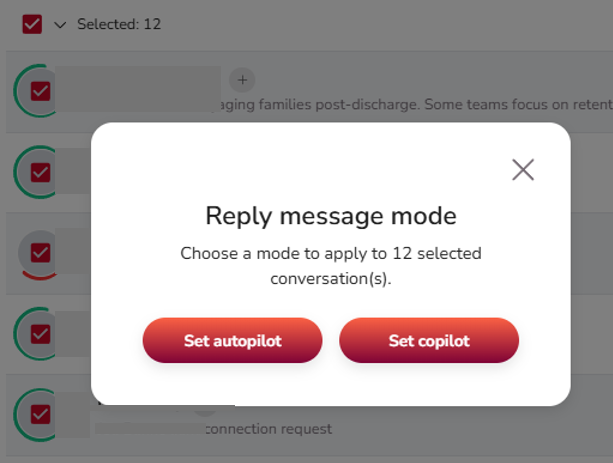
Sie können dasselbe auch nur für einen einzigen Lead tun — öffnen Sie diesen Lead und wenden Sie die Änderung auf dieselbe Weise an.
Einen Lead terminieren, um ihn aus einer laufenden Kampagne zu entfernen
Manchmal entdecken Sie einen Lead, der nicht in die Kampagne gehört. Sie können ihn hinauswerfen — auch während die Kampagne läuft —, indem Sie ihn terminieren.
So terminieren Sie einen Lead:
- Öffnen Sie das Gespräch mit diesem Lead im Inbox
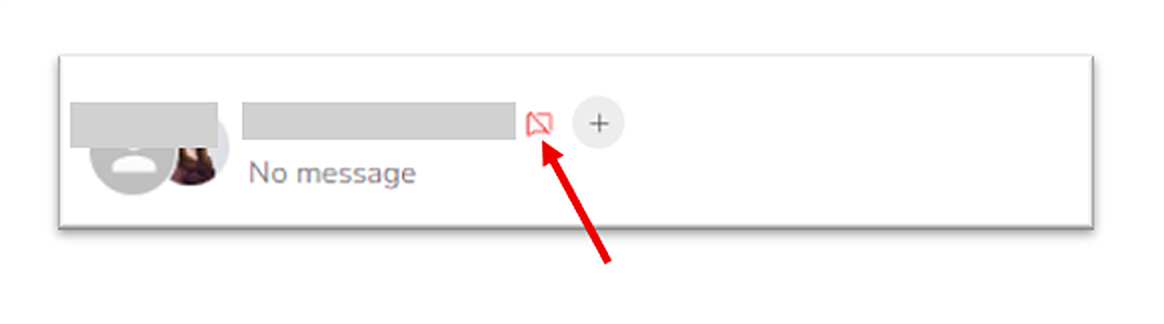
- Klicken Sie auf das durchgestrichene Nachrichten-Symbol
- Bestätigen Sie, dass Sie den Lead terminieren möchten
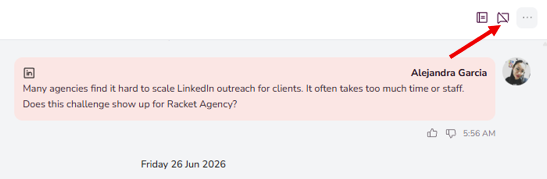
Terminieren bedeutet nur, dass der Lead aus der Kampagne entfernt wird, egal wo er sich in der Sequenz befindet:
- Noch nicht kontaktiert — sie werden gar nicht kontaktiert.
- Kontaktanfrage angenommen, aber noch nicht geantwortet — sie erhalten keine weiteren Nachrichten mehr.
- Bereits geantwortet (Sie sind am Zug zu antworten) — der Status your turn to reply neben ihrem Namen verschwindet.
Sie erkennen einen terminierten Lead am roten durchgestrichenen Nachrichten-Symbol neben seinem Namen.
Eine Kampagne für eine Variante duplizieren
Eine laufende Kampagne ist auch ein Ausgangspunkt. Wenn Sie einen erfolgreichen Ansatz gefunden haben, ist der schnellste Weg, eine Variante zu testen — eine neue Persona, eine neue Nachricht, eine längere Sequenz, eine neue Dienstleistung —, die Kampagne zu duplizieren.
So duplizieren Sie
- Öffnen Sie die Liste Campaigns
- Suchen Sie die Kampagne, die Sie kopieren möchten
- Klicken Sie auf das Drei-Punkte-Menü in der Zeile dieser Kampagne
- Wählen Sie eine der beiden Duplizierungsoptionen
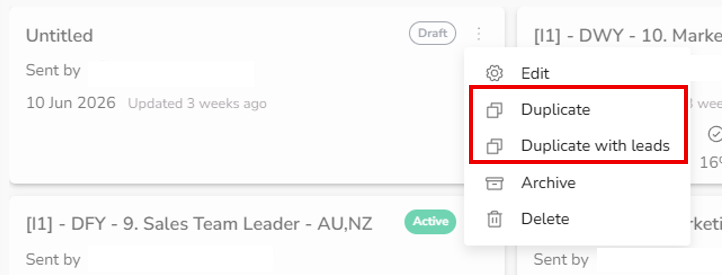
Die beiden Optionen
| Option | Was wird kopiert |
|---|---|
| Duplicate | Alle Kampagneneinstellungen (Sequenz, Zeitplan, Nachricht, Verfasser, Persona) — aber keine Leads |
| Duplicate with leads | Alle Kampagneneinstellungen plus dieselbe Lead-Liste |
Verwenden Sie Duplicate, wenn Sie dasselbe Setup an einer neuen Zielgruppe testen möchten.
Verwenden Sie Duplicate with leads, wenn im Pool noch neue Leads übrig sind und Sie einen anderen Ansatz an ihnen testen möchten.
Wie der Duplikatschutz beim Duplizieren mit Leads funktioniert:
- Immer aktiver Schutz: Jeder Lead, der bereits vom selben Absender in der ursprünglichen Kampagne angeschrieben wurde, wird in der neuen automatisch übersprungen. Kein Schalter nötig.
- Agent Duplicate Security (Schalter, standardmäßig ausgeschaltet): Wenn im Tab Settings der Kampagne aktiviert, erweitert sich der Schutz auf das gesamte Team — jeder Lead, der von einem beliebigen Absender in Ihrem Agenten kontaktiert wurde, wird ausgeschlossen. Die vollständige Erklärung finden Sie im Artikel Kampagnen-Einstellungen.
- Vorgehensweise für einen reibungslosen Übergang: Aktivieren Sie zunächst Pause New Outreach in der ursprünglichen Kampagne, damit laufende Sequenzen abgeschlossen werden können. Dann duplizieren Sie mit Leads und starten Sie. Nur nicht kontaktierte Leads erhalten Outreach in der neuen Kampagne.

Bei beiden Optionen öffnet sich die neue Kampagne im Draft-Modus. Sie können alles ändern — die Sequenzschritte, den Verfasser, die Verzögerungen, die Nachrichten, die Persona, die Lead-Liste — bevor Sie Launch drücken.
Sequenz bearbeiten und neu starten
Verwenden Sie dieses Vorgehen, wenn Sie eine andere Sequenz ausprobieren möchten — weniger Schritte, mehr Schritte, eine andere Reihenfolge oder neue Nachrichten-Anweisungen — ohne Leads zu unterbrechen, die bereits in der ursprünglichen Kampagne laufen.
- Klicken Sie im Drei-Punkte-Menü auf der Kampagnenkarte auf Duplicate (nur Einstellungen, keine Leads) oder Duplicate with leads (kopiert dieselbe Lead-Liste). Die Kopie öffnet sich als Entwurf — es wird noch nichts gesendet.
- Öffnen Sie den Tab Sequence in der neuen Entwurfskampagne. Sie können ändern: die Anzahl der Schritte, die Reihenfolge der Schritte, die Nachrichten-Anweisung für jeden Schritt und die Verzögerung zwischen den Schritten. Alle Felder sind im Entwurfsmodus vollständig bearbeitbar.
- Wenn die Sequenz stimmt, kehren Sie zur ursprünglichen (laufenden) Kampagne zurück. Aktivieren Sie im Tab Settings Pause New Outreach. Dadurch werden keine neuen Leads mehr in der ursprünglichen Kampagne eingeschrieben, während alle, die bereits in der Sequenz sind, ihre verbleibenden Schritte abschließen können.
- Starten Sie die neue Kampagne. Leads, die noch nicht kontaktiert wurden, werden von der neuen Kampagne übernommen; Leads, die sich bereits in der ursprünglichen befinden, schließen diese dort ab.
👉 Hinweis zur Deduplizierung: Der Absender-Schutz ist immer aktiv. Jeder Lead, den derselbe Absender bereits in der ursprünglichen Kampagne kontaktiert hat, wird in der neuen automatisch übersprungen. Für teamweiten Duplikatschutz lesen Sie den Artikel Kampagnen-Einstellungen.
Häufige Stolperfallen
- Die volle Pause drücken, wenn Sie die sanfte Pause gemeint haben. Sie verlieren alle Ihre warmen Leads. Verwenden Sie stattdessen Pause New Outreach.
- Versuchen, nach dem Start einen Sequenzschritt hinzuzufügen oder umzuordnen. Das geht nicht. Duplizieren Sie die Kampagne und nehmen Sie die Änderung in der Kopie vor.
- Eine Nachricht bearbeiten und das Ergebnis am nächsten Tag beurteilen. Geben Sie jeder Änderung mindestens fünf Tage, bevor Sie entscheiden, ob sie funktioniert hat.
- Eine Complete-Kampagne leer stehen lassen, obwohl sie gut lief. Wenn sie funktioniert hat, fügen Sie eine frische Leads-Liste hinzu.
FAQ
Ich habe meine Kampagne pausiert, aber es gehen weiterhin Nachrichten raus — warum?
Sie haben höchstwahrscheinlich Pause New Outreach verwendet, eine sanfte Pause. Sie stoppt neue Leads am Eintritt in die Sequenz, aber Ihre aktiven Gespräche laufen normal weiter — alle bereits in der Sequenz befindlichen Leads durchlaufen ihre verbleibenden Schritte. Um alles auf einmal zu stoppen, verwenden Sie stattdessen die volle Pause — beachten Sie nur, dass das Ihre warmen Leads mitten im Gespräch einfriert.
Wie setze ich eine pausierte Kampagne fort oder schalte die Outreach wieder ein?
Das hängt davon ab, wie Sie sie pausiert haben.
- Sie haben die Kampagne vollständig pausiert: Klicken Sie in Ihrer Kampagnenliste auf den Status-Chip „Pause" auf der Kampagnenkarte — er springt direkt zurück auf Active und die Outreach startet wieder. (Das ⋮-Menü → Active bewirkt dasselbe.) Das kleine Symbol für die sanfte Pause auf der Karte dient nur der Anzeige, verwenden Sie also den Pause-Chip, nicht dieses Symbol.
- Sie haben nur die neue Outreach pausiert (sanfte Pause): Öffnen Sie den Tab Settings der Kampagne und schalten Sie Pause New Outreach wieder aus. (Der Status-Filter der Kampagnenliste hilft Ihnen nur, pausierte Kampagnen zu finden; er ist nicht der Schalter.)
So oder so macht die Kampagne genau dort weiter, wo sie aufgehört hat — es gibt keinen separaten „Restart"-Button.
Ich habe nur eine Nachricht eingerichtet, aber die Sequenz sendet zwei — ist das ein Fehler?
Nein. Wenn Ihre Kampagne damit beginnt, einer neuen (noch nicht verbundenen) Person eine Kontaktanfrage zu senden, sendet SalesMind AI zuerst die Einladung und erst nach deren Annahme Ihre erste Nachricht — eine Nachricht, die Sie geschrieben haben, umfasst also weiterhin zwei Schritte. (Ist der Lead bereits eine Verbindung oder ist Ihre Kampagne eine reine Nachrichtenkampagne, gibt es keine Einladung und Ihre erste Nachricht geht direkt raus.)
Was ist der Unterschied zwischen „Duplicate" und „Duplicate with leads"?
Duplicate kopiert alle Kampagneneinstellungen, aber keine Leads — verwenden Sie es, um dasselbe Setup an einer neuen Zielgruppe zu testen. Duplicate with leads kopiert die Einstellungen und dieselbe Lead-Liste — verwenden Sie es, um einen anderen Ansatz an noch nicht kontaktierten Leads zu testen. Derselbe Absender schreibt einen Lead, der bereits kontaktiert wurde, nicht erneut an (immer aktiver Schutz). Wenn Agent Duplicate Security aktiviert ist (standardmäßig aus), erweitert sich dieser Schutz auf alle Absender in Ihrem Team. „Kontaktiert" bedeutet, dass tatsächlich eine Nachricht gesendet wurde, nicht nur, dass der Lead hinzugefügt wurde.
Ich habe eine Lead-Liste aus einer abgeschlossenen Kampagne erneut hochgeladen. Werden diese Personen erneut kontaktiert?
Wenn Agent Duplicate Security eingeschaltet ist, werden Leads, die bereits in einer früheren Kampagne angeschrieben wurden, in der neuen übersprungen — auch wenn die alte Kampagne beendet ist. Wenn es ausgeschaltet ist, gilt weiterhin der immer aktive Absenderschutz: Derselbe Absender schreibt jemanden, den er bereits erreicht hat, nicht erneut an. Um Personen aus einer alten Kampagne mit einem anderen Absender absichtlich erneut zu kontaktieren, schalten Sie Agent Duplicate Security vor dem Hochladen der Liste aus.
Wenn ich eine Kampagne mit Leads dupliziere, werden Personen, die im Original nicht kontaktiert wurden, von Anfang an angeschrieben?
Ja — Leads, die im Original nicht kontaktiert wurden, können im Duplikat erreicht werden. Leads, die bereits kontaktiert wurden, werden automatisch übersprungen (Absenderschutz). Für einen reibungslosen Übergang aktivieren Sie Pause New Outreach in der ursprünglichen Kampagne, damit laufende Sequenzen abgeschlossen werden können, bevor Sie das Duplikat starten.
Wie stoppe ich das Anschreiben einer einzelnen Person, ohne die ganze Kampagne zu pausieren?
Öffnen Sie das Gespräch dieses Leads im Inbox und terminieren Sie ihn. Der Lead wird in jeder Phase aus der Kampagne entfernt, während alle anderen weiterlaufen. Ein rotes durchgestrichenes Nachrichten-Symbol kennzeichnet einen terminierten Lead.
Wenn Replies auf Copilot steht, warum gehen dann trotzdem automatisch Nachrichten raus, bevor jemand antwortet?
Der Replies-Modus greift erst nach der Antwort eines Leads. Die Sequenz vor der Antwort läuft immer automatisch bis zu dieser ersten Antwort — dann entwirft Copilot jede Antwort zu Ihrer Genehmigung, während Autopilot von selbst sendet. (Separat davon ist Nurturing der Nachfass-Modus für Leads, die verstummen — er greift bei Stille, nicht bei einer Antwort.)
Kann ich die Sequenz ändern, nachdem eine Kampagne live ist?
Sie können die Verzögerung zwischen den Schritten und die Nachrichten-Anweisung bei jedem Schritt bearbeiten, aber Sie können keinen Schritt hinzufügen, entfernen, umordnen oder dessen Verfasser ändern. Um die Sequenz umzustrukturieren, duplizieren Sie die Kampagne und bearbeiten Sie die Kopie vor dem Start.
Wie dupliziere ich meine Kampagne und bearbeite die Kontaktpunkte vor dem Neustart?
Folgen Sie den vier Schritten unter Sequenz bearbeiten und neu starten oben: duplizieren → Tab Sequence im Entwurf öffnen → Änderungen vornehmen → Pause New Outreach in der ursprünglichen Kampagne aktivieren → neue Version starten.
Wie ändere ich, wie oft ein Lead kontaktiert wird?
Die Schrittanzahl ist bei einer laufenden Kampagne gesperrt — Sie können nach dem Start keine Schritte hinzufügen oder entfernen. Um zu ändern, wie oft ein Lead kontaktiert wird: duplizieren Sie die Kampagne, bearbeiten Sie die Schrittanzahl im Tab Sequence im Entwurf, und starten Sie dann die neue Version. Siehe So ändern Sie die Anzahl der Kontaktpunkte oben.
Wenn ich eine Kampagne dupliziere, wird ein Lead, dem bereits geschrieben wurde, erneut kontaktiert?
Nein — der Absender-Schutz ist immer aktiv. Jeder Lead, dem derselbe Absender bereits geschrieben hat, wird in der neuen Kampagne automatisch übersprungen. Für teamweiten Schutz über alle Absender aktivieren Sie Agent Duplicate Security im Tab Settings der Kampagne. Weitere Details finden Sie im Artikel Kampagnen-Einstellungen.
Pausiert das Duplizieren einer Kampagne automatisch die ursprüngliche, oder muss ich das separat tun?
Das Duplizieren pausiert die ursprüngliche Kampagne nicht automatisch. Sie müssen Pause New Outreach in der ursprünglichen Kampagne selbst aktivieren — öffnen Sie deren Tab Settings und schalten Sie es ein. Dadurch werden keine neuen Leads mehr eingeschrieben, während alle, die bereits in der Sequenz sind, diese abschließen.
Was bewirkt „Pause New Outreach", und wann sollte ich es verwenden?
Es verhindert, dass neue Leads in die Sequenz eintreten, während alle, die bereits laufen, ihre verbleibenden Schritte abschließen. Ein guter Zeitpunkt: wenn Sie mit einer überarbeiteten Sequenz neu starten und die ursprüngliche Kampagne sauber herunterfahren möchten. Aktivieren Sie es im Tab Settings der Kampagne; schalten Sie es auf dieselbe Weise aus, wenn Sie bereit sind fortzufahren.
Wichtigste Erkenntnisse
- Eine Kampagne wechselt von selbst zu Complete, sobald jeder Lead die Sequenz abgeschlossen hat und 14 Tage ohne Aktivität vergangen sind.
- Um eine erfolgreiche Kampagne am Laufen zu halten, fügen Sie weitere Leads über Edit → Leads → Add Leads List hinzu.
- Für eine unterdurchschnittliche Kampagne verwenden Sie Pause New Outreach über den Tab Settings der Kampagne — es stoppt neue Outreach, lässt aber die bereits in der Sequenz befindlichen Leads zu Ende laufen.
- Nach dem Start können Sie weiterhin Verzögerungen und Nachrichten-Anweisungen bearbeiten, aber nicht die Anzahl, Reihenfolge oder den Verfasser der Sequenzschritte.
- Um die Anzahl der Kontaktpunkte zu ändern, duplizieren Sie die Kampagne, bearbeiten Sie die Schrittanzahl im Tab Sequence des Entwurfs, und starten Sie dann.
- Wechseln Sie Reply Message und Nurturing jederzeit zwischen Autopilot und Copilot — direkt im Tab Settings der Kampagne (sofern für Ihr Konto aktiviert) oder pro Lead aus der Leads-Ansicht.
- Terminieren Sie einen Lead aus dem Inbox, um ihn in jeder Phase aus einer laufenden Kampagne zu ziehen.
- Duplizieren Sie die Kampagne, wenn Sie eine Variante testen möchten — mit oder ohne die ursprüngliche Lead-Liste.