
Was der Sender-Zustand ist
Der Sender-Zustand ist ein Dashboard, das eine einfache Frage beantwortet: Arbeiten meine Sender, und welche brauchen mich?
Er hat zwei Ebenen. Die Flottenansicht listet jeden LinkedIn-Sender in einer Tabelle auf, sodass Sie Status, Aktivität und Platz auf einen Blick prüfen. Öffnen Sie einen Sender für einen Deep Dive mit bis zu vier Tabs — Übersicht, Aktivitäten, Leads und Zustand — die Aktivität, Nachrichtenleistung, Funnel, Persona-Fit und Zeitplan dieses Senders zeigen.
Die Flottenliste aktualisiert sich in Echtzeit, sodass Status, Zähler und Platz aktuell bleiben, ohne die Seite neu zu laden.
Wann Sie ihn nutzen
Öffnen Sie den Sender-Zustand, wenn Sie möchten:
- Prüfen, dass alle Ihre Sender laufen und nicht blockiert oder gestoppt sind.
- Einen Sender erkennen, der Aufmerksamkeit braucht, bevor er Ihre Ergebnisse beeinträchtigt.
- Sehen, ob ein Tag langsam war wegen Ihrer Einrichtung oder weil LinkedIn sein Limit erreicht hat.
- Den Funnel eines Senders verstehen: Kontakte, Antworten und abgeschlossene Deals.
- Annahmerate und Antwortrate richtig lesen und Kampagnen vergleichen.
- Prüfen, welchen Personas Ihre Leads entsprechen und wie stark der Fit ist.
- Den Aufwärmzustand und die Arbeitszeiten eines Senders bestätigen.
Die Flottenansicht — alle Sender in einer Tabelle
Die Tabelle listet jeden Sender auf, einen pro Zeile. Jede Zeile zeigt Profilbild, Name und Stadt des Senders.
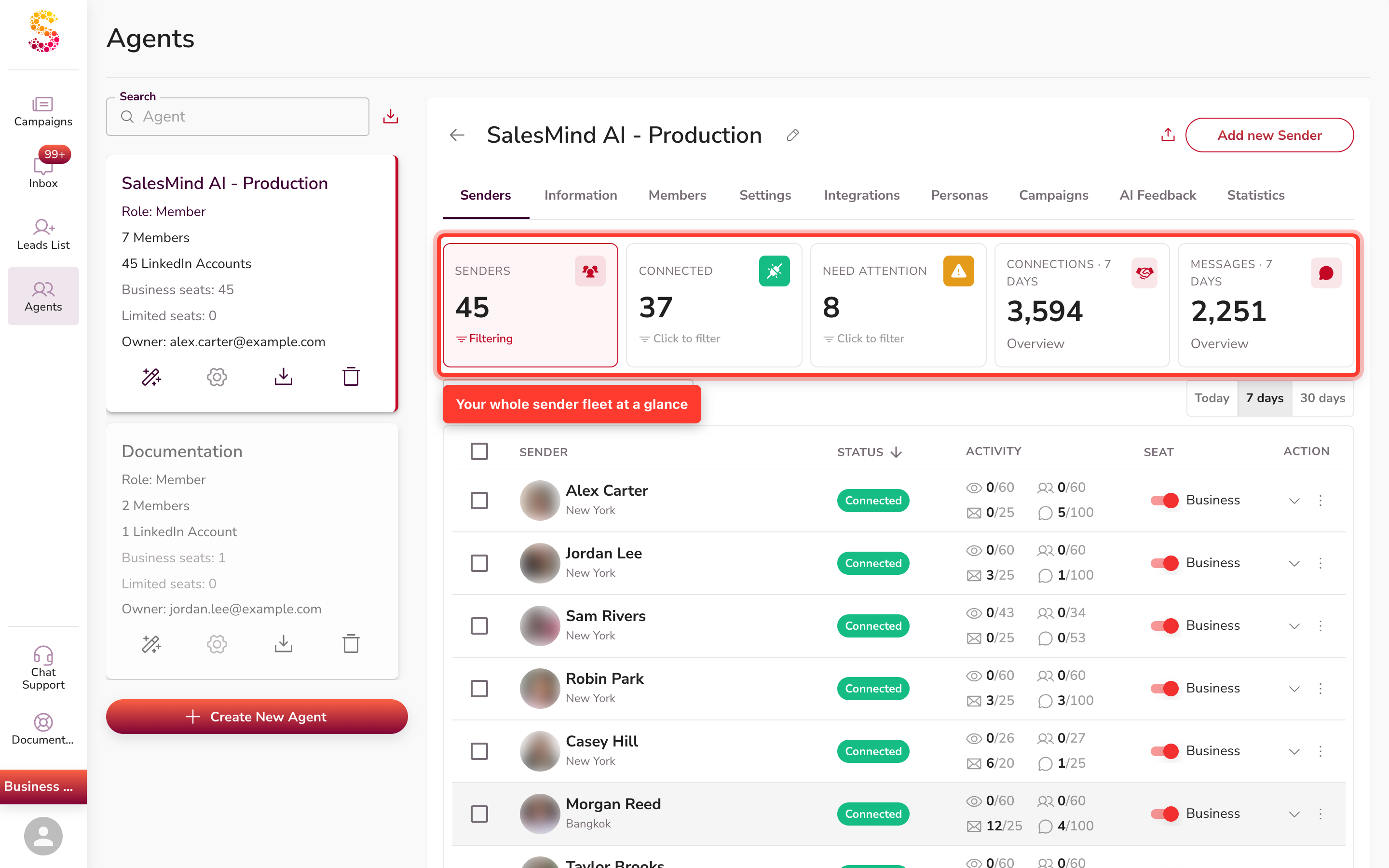
Die Tabelle zeigt diese Spalten:
- Sender — Profilbild, Name und Stadt.
- Status — ein Verbindungs-Chip, zum Beispiel Verbunden oder Getrennt, oder ein anderer Zustand, wenn er Aufmerksamkeit braucht.
- Aktivität — eine kompakte Zählung von Besuchen, Follows, Kontakten und Nachrichten.
- Platz — der LinkedIn-Plan, angezeigt als Business oder Limited.
- Aktion — die Zeile aufklappen oder das Menü öffnen.
Leads und Annahmedaten sind hier keine Spalten — die Leads und den Vorrat jedes Senders finden Sie auf seinen Detailkarten, und die Annahmerate im Nachrichtenmodul (beides unten behandelt).
Statusanzeige — was die Punktfarben bedeuten
Neben dem Namen jedes Senders befindet sich ein kleiner farbiger Punkt, der den Verbindungsstatus auf einen Blick anzeigt:
| Punktfarbe | Was es bedeutet | Was zu tun ist |
|---|---|---|
| Grün | Verbunden — der Sender ist aktiv | Nichts nötig |
| Lila / tiefes Magenta | Verbindet — eine Neuverbindung läuft gerade | Kurz warten; bleibt der Punkt lila, ab- und wieder anmelden |
| Rot | Getrennt — die Sitzung ist verloren | Konto erneut verbinden (siehe unten) |
| Bernstein / Gelb | Platz inaktiv oder keine aktiven Kampagnen | Kampagnen oder Platzstatus des Senders prüfen |
Der lila Punkt bedeutet, dass eine Neuverbindung im Gange ist — nicht, dass das Konto deaktiviert ist. Bleibt der Punkt länger als ein paar Minuten lila, ist die Neuverbindung möglicherweise ins Stocken geraten — melden Sie den Sender ab und wieder an.
Es gibt keinen Abschnitt „Verbundene Konten" in der App. Zeigt ein Sender einen roten Punkt, öffnen Sie die Kampagnendetailansicht dieses Senders — oben erscheint dann ein „Konto neu verbinden"-Button. Klicken Sie darauf, um die Verbindung wiederherzustellen.
Bei Konten, die sich häufig trennen, lesen Sie den verwandten Artikel zur Neuverbindungs-Fehlerbehebung.
Sender, die Aufmerksamkeit brauchen
Der Zustand eines Senders erscheint als beschrifteter Status-Chip in der Spalte Status. Ein gesunder Sender zeigt Verbunden in Grün. Wenn ein Sender Sie braucht, ändert sich der Chip — zum Beispiel auf Getrennt — sodass Sie ihn auf einen Blick erkennen. Eine Aufmerksamkeitszeile zeigt außerdem einen schmalen roten Rand-Akzent links an der Zeile, neben dem Status-Chip.
Um die Liste zu fokussieren, nutzen Sie die Übersichtskarten über der Tabelle. Sender, Verbunden, Braucht Aufmerksamkeit, Kontakte · 7 Tage und Nachrichten · 7 Tage zeigen jeweils eine Zahl. Klicken Sie auf die Karte Verbunden oder Braucht Aufmerksamkeit, um die Tabelle auf genau diese Sender zu filtern; die aktive Karte zeigt Filtern. Sie können auch in das Feld Sender suchen tippen oder das Aktivitätsfenster mit dem Umschalter Heute / 7 Tage / 30 Tage wechseln.
Der Deep Dive pro Sender — bis zu vier Tabs
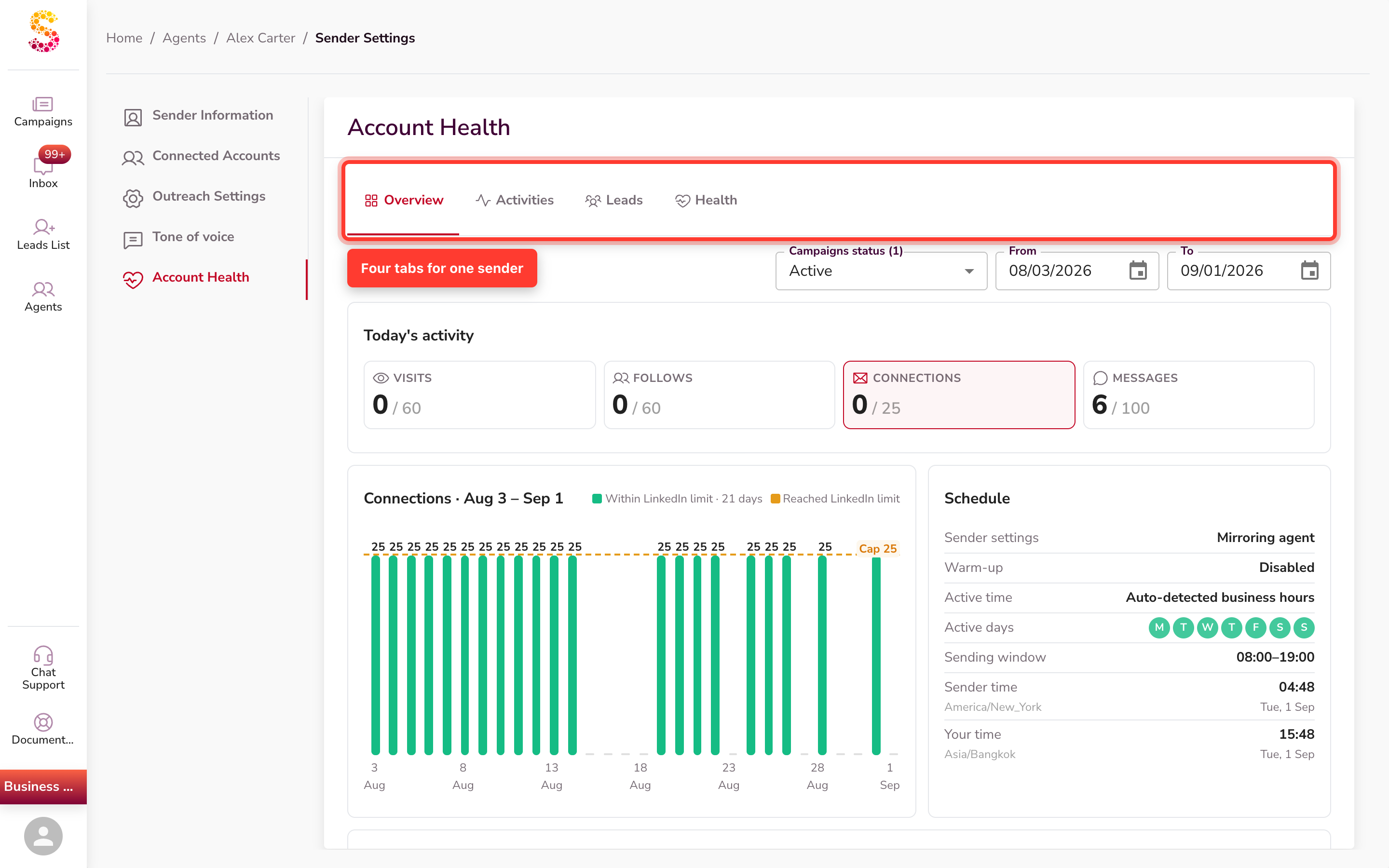
Klappen Sie die Zeile eines Senders auf und öffnen Sie Vollständigen Kontozustand ansehen, um seine Seite Kontozustand zu erreichen. Sie hat bis zu vier Tabs:
- Übersicht — die Status-Überschrift des Senders, Heutige Aktivität, ein Kontaktdiagramm pro Tag, die Zeitplan-Karte und das Nachrichtenmodul.
- Aktivitäten — der Aktivitäts-Feed des Senders, Aktion für Aktion.
- Leads — der Konversations-Funnel und der Persona-Fit.
- Zustand — die Status-Überschrift, Zeitplan-Karte, Zeitleiste und eine Prüfkarte.
Aktivität und Nachrichten (Tab Übersicht)
Der Tab Übersicht bietet Ihnen zwei Wege, um zu lesen, wie ein Sender abschneidet.
Heutige Aktivität und die Zeitleiste
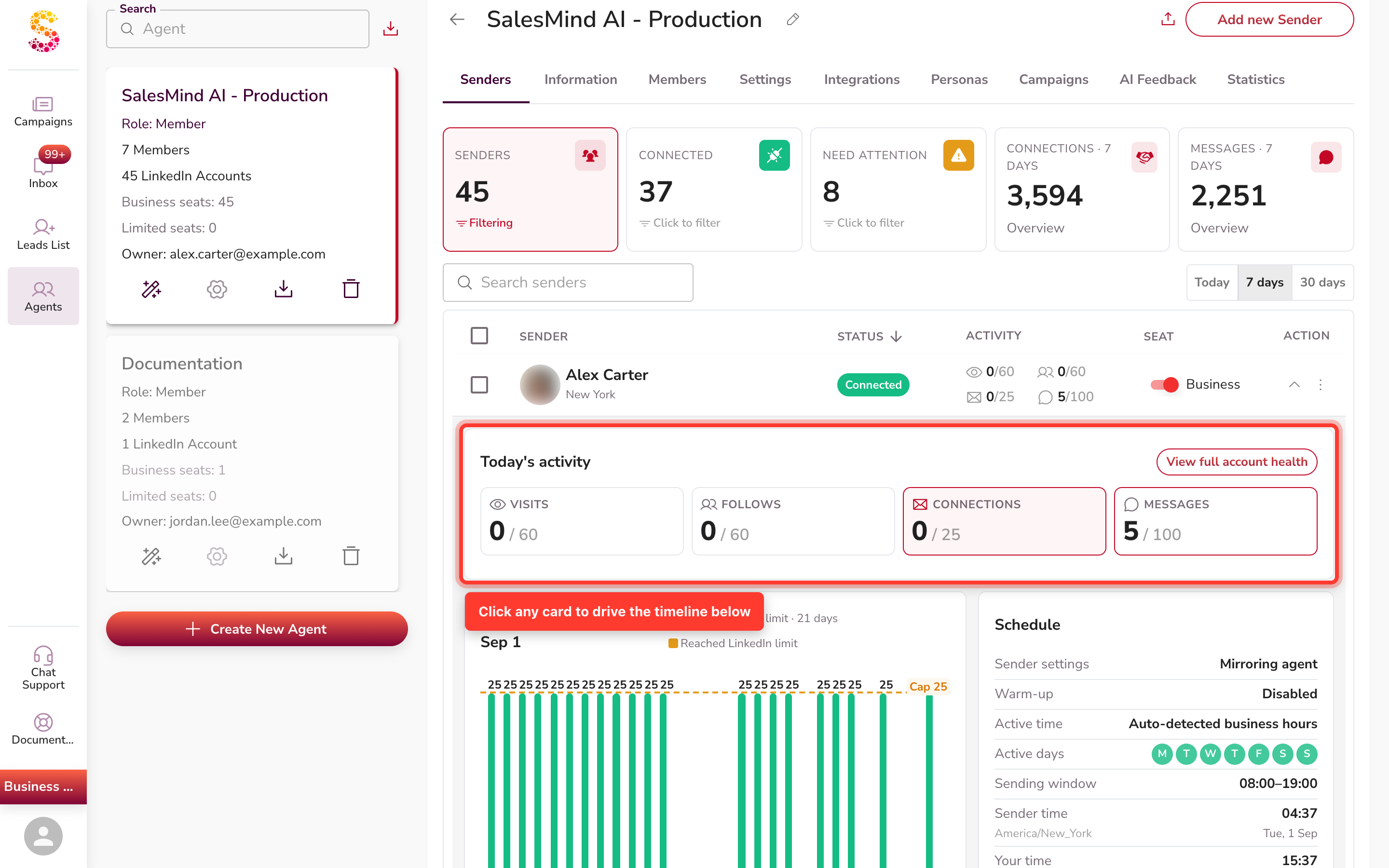
Der Block Heutige Aktivität zeigt vier Karten — Besuche, Follows, Kontakte und Nachrichten. Klicken Sie eine Karte an, um das Zeitleisten-Diagramm direkt darunter zu steuern, sodass das Diagramm das Gewählte darstellt. Kontakte ist standardmäßig ausgewählt.
Das Nachrichtenmodul
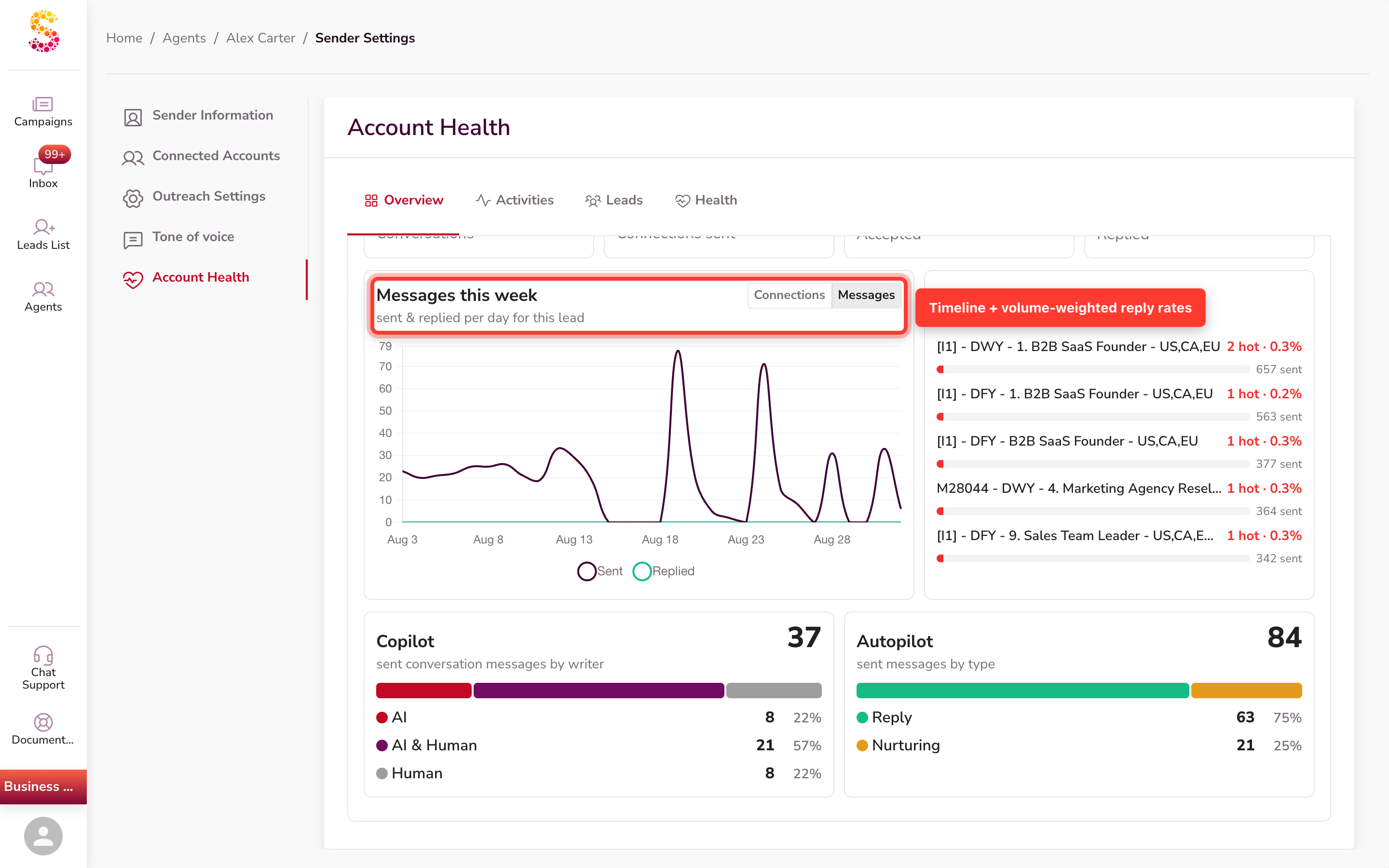
Der Abschnitt Nachrichtenmodul misst, wie Ihre Ansprache zu Konversationen wird. Seine KPI-Karten sind Konversationen, Kontakte gesendet, Angenommen (mit einer Beschriftung % angenommen) und Beantwortet (mit einer Beschriftung % Antwortrate).
Ein separates Diagramm Nachrichten diese Woche stellt die Aktivität über die Zeit dar — schalten Sie zwischen Kontakten und Nachrichten um, um zu vergleichen, was gesendet und was beantwortet wurde. Ein Panel Top-Kampagnen ordnet Ihre Kampagnen nach heißen Leads, und Aufschlüsselungen für Copilot und Autopilot zeigen, wie diese Nachrichten geschrieben wurden.
Wie die Antwortrate berechnet wird
Die Antwortrate ist beantwortet ÷ angenommene Kontakte. Weil der Nenner das echte Ansprachevolumen ist, liest sich eine einzelne Antwort auf eine Nachricht nicht mehr trivial als 100 %. Das gibt Ihnen eine Antwortrate, der Sie vertrauen und die Sie über Sender hinweg vergleichen können.
Der Konversations-Funnel (Tab Leads)
Im Tab Leads zeigt der Konversations-Funnel ("pro Konversation") drei Blöcke.
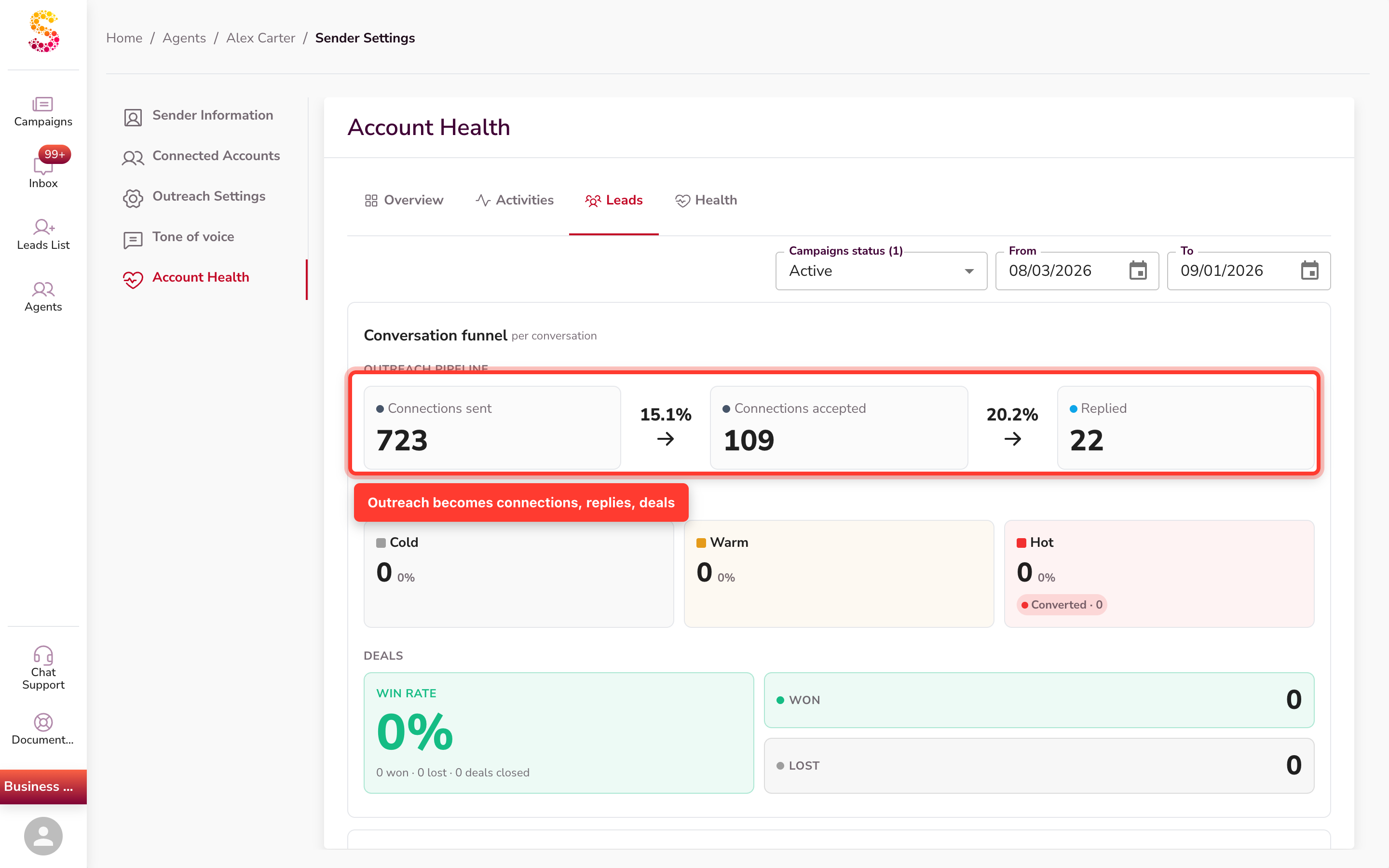
- Ansprache-Pipeline — Kontakte gesendet → Kontakte angenommen → Beantwortet, mit der Konversionsrate zwischen jedem Schritt.
- Antwort-Ergebnisse — Antworten aufgeteilt in Kalt, Warm und Heiß. Jede Temperatur zeigt ihren Anteil an markierten Leads (alle kalt + warm + heiß zusammen), nicht einen Anteil an Antworten. Die Kachel Heiß zeigt zusätzlich eine Zählung Konvertiert — die heißen Leads, die einen Deal eröffnet haben.
- Deals — eine Gewinnrate (gewonnen ÷ gewonnen + verloren), mit Kacheln Gewonnen und Verloren daneben.
Der Tab Übersicht enthält auch eine kompakte Konversations-Zusammenfassung — Kontakte gesendet, angenommen, konvertiert, gewonnen und verloren — während der vollständige Funnel hier im Tab Leads lebt.
Persona-Fit (Tab Leads)
Das Panel Persona-Fit ("Persona-Reichweite & Fit-Score-Verteilung") lebt ebenfalls im Tab Leads und zeigt, wie gut Ihre Leads zu Ihrem idealen Kundenprofil passen.
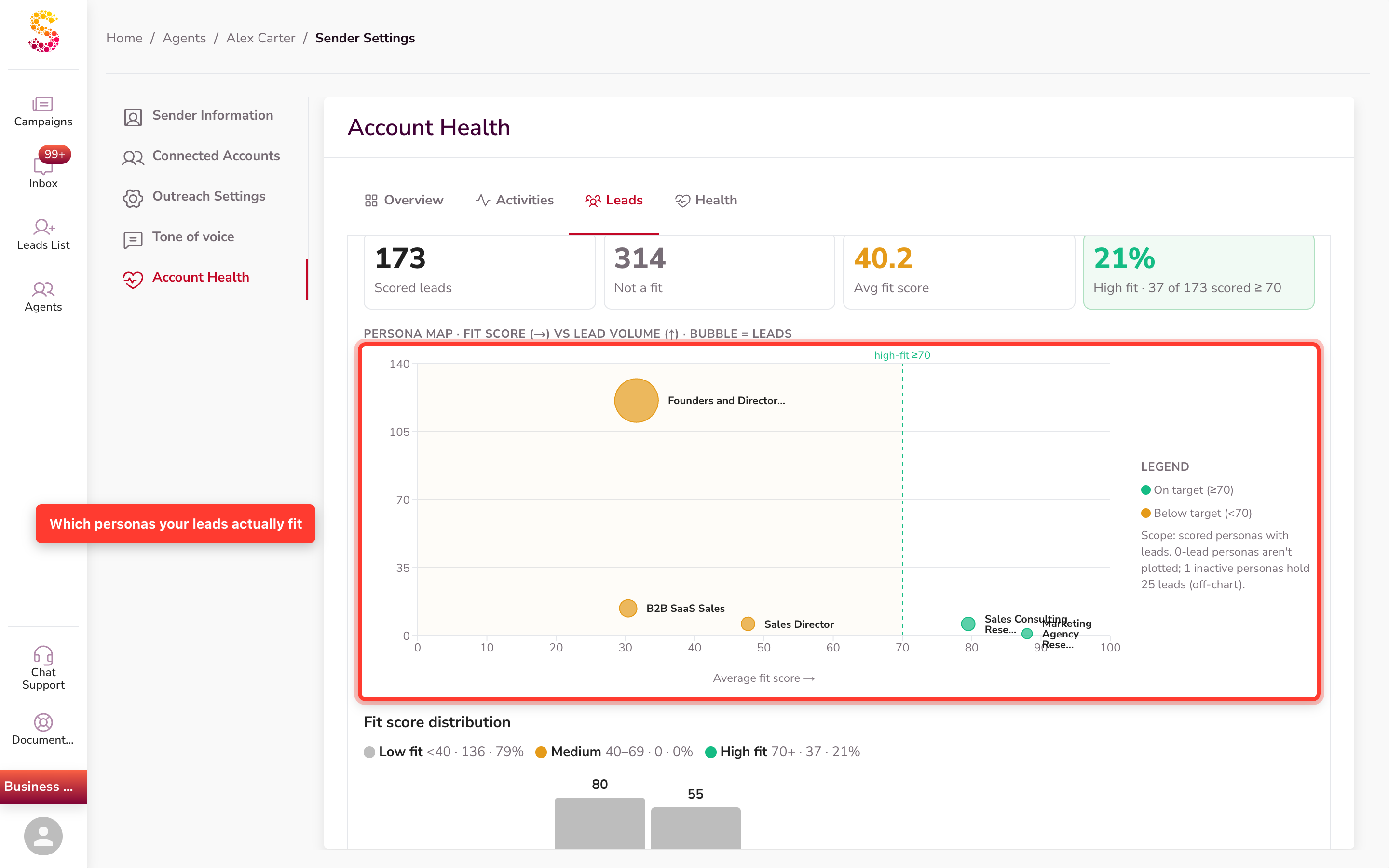
- Fit-Score — jeder bewertete Lead erhält einen Score von 0 bis 100. Leads mit Score 0 ("Kein Fit") werden ausgeschlossen und separat gezählt.
- Zusammenfassungs-Kacheln — Bewertete Leads, Kein Fit, Durchschnittlicher Fit-Score und wie viele Hoher Fit sind.
- Persona-Karte — ein Blasendiagramm von Fit-Score gegen Lead-Volumen, aufgeteilt in Im Ziel (≥70) und Unter Ziel (<70).
- Band-Legende + Verteilung — eine schmale Legende Niedriger Fit / Mittel / Hoher Fit sitzt direkt über einem Histogramm, das bewertete Leads über den Bereich 0–100 verteilt. Die Legende benennt die Bänder — Niedriger Fit (unter 40), Mittel (40–69) und Hoher Fit (70+) — jeweils mit ihrem Anteil.
Das Persona-Detail (Band-Legende, Histogramm, Karte und Tabelle) erscheint erst, wenn der Sender bewertete Leads hat. Bis dahin sehen Sie einen Leerzustand "Noch keine bewerteten Leads".
Klicken Sie eine Persona-Zeile in der Tabelle Personas an, um die Ansicht auf nur diese Persona zu filtern: Band-Legende, Histogramm und Persona-Karte aktualisieren sich an Ort und Stelle und zeigen nur die Daten dieser Persona. Es öffnet keine separate Lead-Liste — es fasst die bereits sichtbaren Diagramme neu. Weniger genutzte Personas klappen in eine erweiterbare Zeile Inaktive Personas.
Bewusstsein für LinkedIn-Limits
Im Kontaktdiagramm der Übersicht erscheinen Tage, an denen der Sender das Kontaktlimit von LinkedIn erreicht hat, in Bernstein statt Grün. Die Legende lautet "LinkedIn-Limit erreicht · N Tage" neben "Innerhalb des LinkedIn-Limits · N Tage."
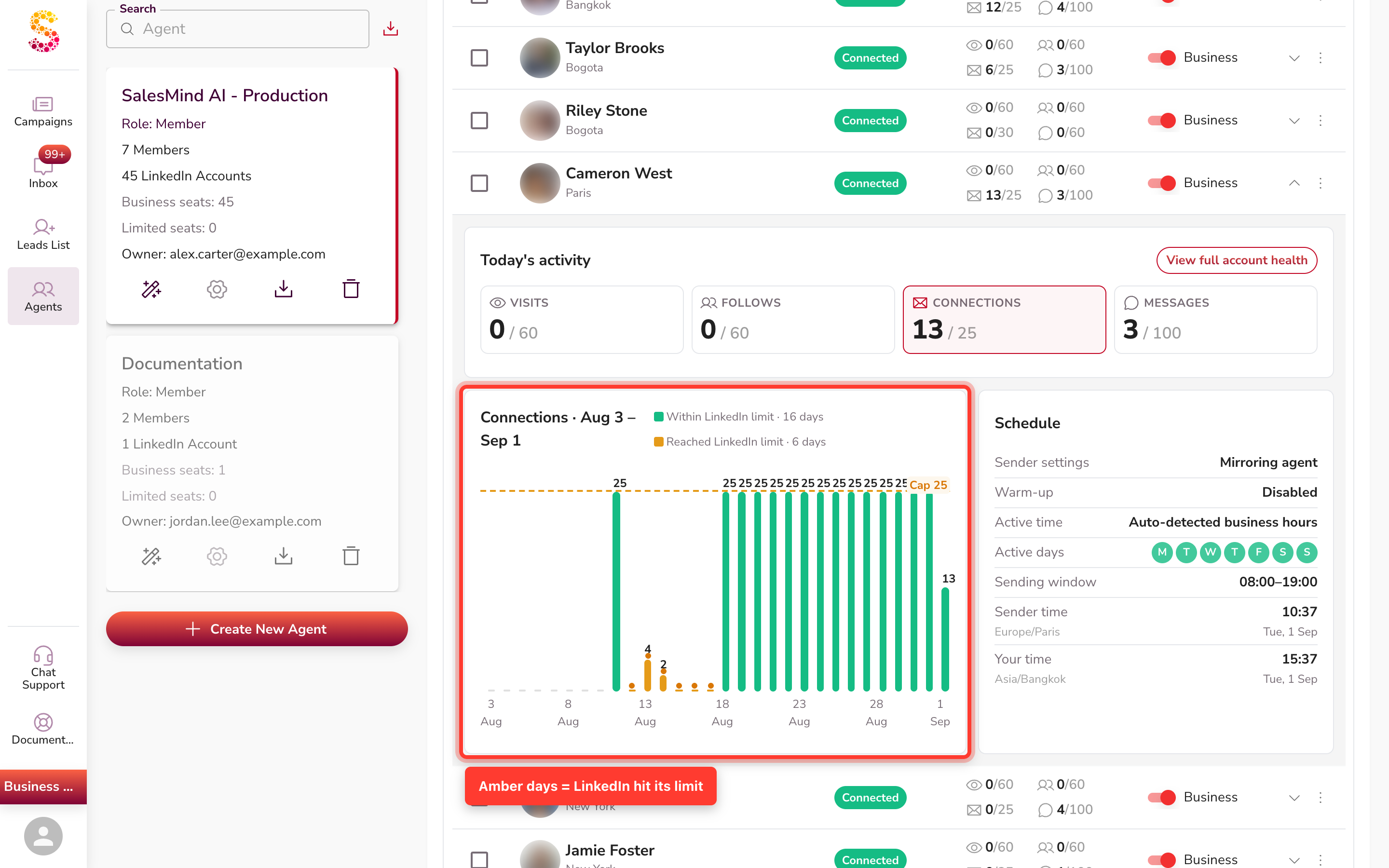
Jeder Balken wird für sich gefärbt: ein Tag ist nur dann bernsteinfarben, wenn der Sender an diesem Tag das Kontaktlimit von LinkedIn erreicht hat. Ist ein Sender jeden Tag an seinem Cap, ist jeder Balken zu Recht bernsteinfarben — das ist kein Fehler, sondern die Obergrenze der Plattform. Bernstein sagt Ihnen, dass LinkedIn den Sender gestoppt hat, nicht dass Ihre Einrichtung langsam ist, sodass Sie wissen, wann es nichts zu beheben gibt.
Wenn ein Sender das Limit von LinkedIn etwa vier Tage in Folge erreicht, empfehlen wir, das Aufwärmen wieder einzuschalten, mit einem sanften warmen Tempo. Das Aufwärmen fährt die Aktivität des Senders etwas herunter, wodurch seine Kontaktanfragen wieder rausgehen. Die Schritte finden Sie unter So wärmen Sie Ihr LinkedIn-Konto auf.
Aufwärmen und Zeitplan auf einen Blick
Um den Zeitplan eines Senders zu sehen, klappen Sie seine Zeile in der Flottenansicht auf — nutzen Sie den Pfeil Sender aufklappen in der Spalte Aktion. Die Karte Zeitplan öffnet sich im aufgeklappten Panel (sie ist auch im Deep-Dive-Tab Übersicht gespiegelt). Sie zeigt, wie und wann jeder Sender arbeitet:
- Sender-Einstellungen — Agent spiegeln oder Eigene Einstellungen.
- Aufwärmen — Aktiviert oder Deaktiviert; wenn an, eine Aufwärm-Geschwindigkeit von Kalt, Warm oder Heiß.
- Aktive Zeit — Automatisch erkannte Geschäftszeiten oder Benutzerdefinierter Zeitplan.
- Aktive Tage und Sendefenster.
- Sender-Zeit und Ihre Zeit — zwei Live-Uhren, sodass Sie die Arbeitszeiten des Senders in seiner eigenen Zeitzone und in Ihrer sehen.
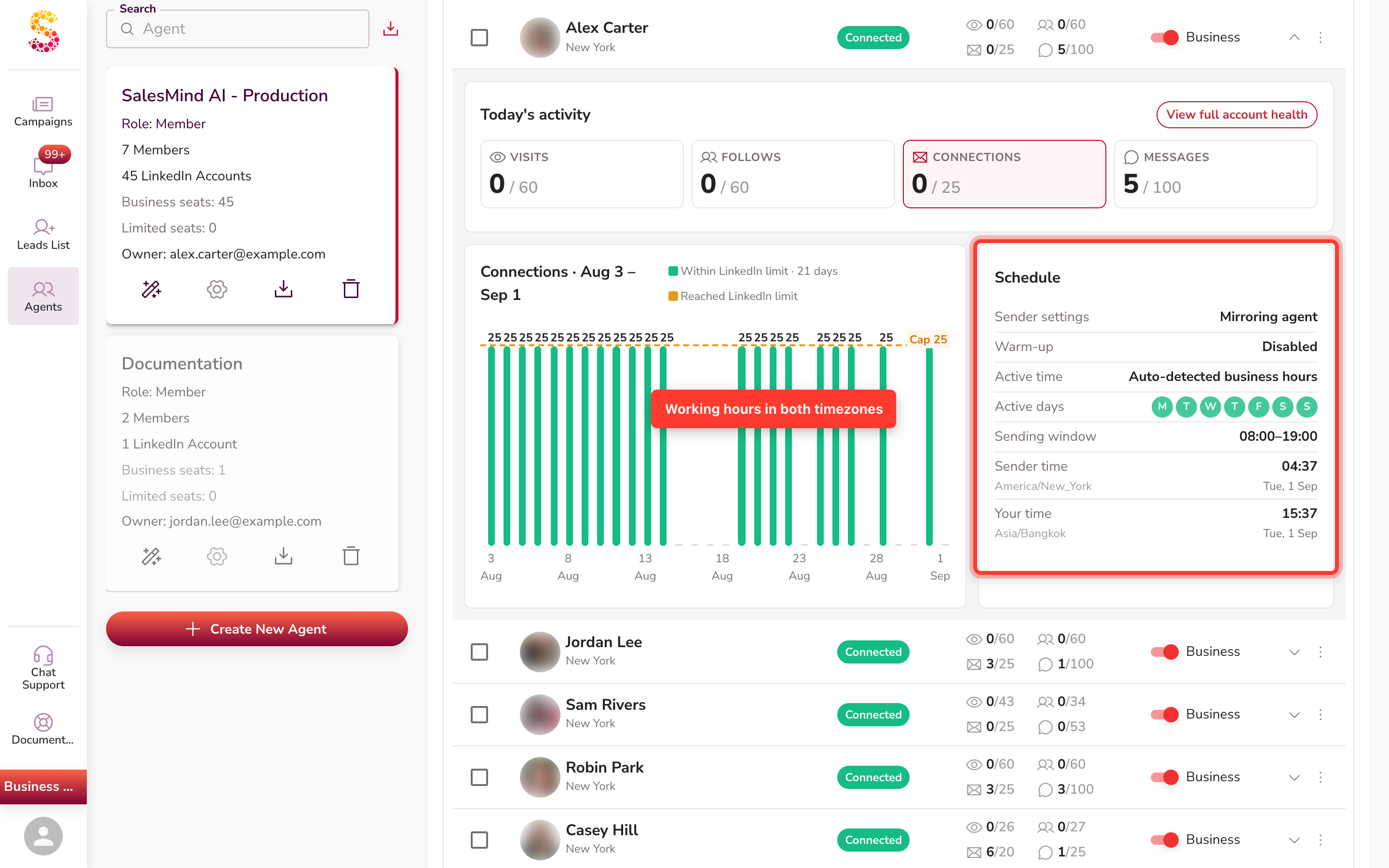
Wenn die Zeile Sender-Einstellungen Agent spiegeln lautet, übernimmt dieser Sender seine Einrichtung von seinem Agenten statt von eigenen Einstellungen.
Live-Aktualisierungen
Die Flottenliste aktualisiert sich in Echtzeit. Status, Aktivitätszähler und Platz aktualisieren sich von selbst, während der Sender arbeitet — kein Neuladen nötig.
Die Detail-Diagramme (Funnel, Persona-Fit, Nachrichtenmodul) streamen nicht live. Sie aktualisieren sich, wenn Sie einen Sender öffnen oder erneut aufrufen, öffnen Sie also einen Tab erneut, um dort die neuesten Zahlen zu laden.
Gut zu wissen
- Der Sender-Zustand ist schreibgeschützt. Er zeigt, wie Ihre Sender abschneiden; Zeitpläne, Aufwärmen und Targeting ändern Sie in Ihren Agenten- und Kampagneneinstellungen.
- Kalt/Warm/Heiß sind ein Anteil an markierten Leads, kein Anteil an Antworten — die drei Anteile summieren sich also über alle markierten Leads.
- Bernsteinfarbene Tage sind das Limit von LinkedIn, kein zu behebendes Problem. Ändern Sie Ihre Einrichtung nicht allein wegen gedrosselter Tage. Erreicht ein Sender das Limit etwa vier Tage in Folge, schalten Sie das Aufwärmen wieder auf ein warmes Tempo, um ihn sanft zurück ins Senden zu bringen.
- Es gibt keinen Abschnitt „Verbundene Konten". Wenn Sie einen Sender erneut verbinden möchten, öffnen Sie seine Kampagnendetailansicht — der Button „Konto neu verbinden" erscheint oben.
- Nur die Flottenliste ist live. Detail-Diagramme aktualisieren sich bei der Navigation, öffnen Sie also einen Sender erneut für seine neuesten Zahlen.
FAQ
Was bedeutet der lila Kreis neben dem Namen meines Senders?
Es bedeutet, dass eine Neuverbindung läuft — das Konto befindet sich im Zustand Verbindet. Das ist normal, wenn jemand gerade auf „Konto neu verbinden" geklickt hat. Bleibt der Punkt länger als ein paar Minuten lila, ist die Neuverbindung möglicherweise ins Stocken geraten. Melden Sie den Sender ab und wieder an.
Was bedeutet jede Farbe des Punktes neben dem Namen meines Senders?
Grün bedeutet verbunden und aktiv. Lila/tiefes Magenta bedeutet, eine Neuverbindung läuft. Rot bedeutet, die Sitzung ist verloren und Handlungsbedarf besteht. Bernstein bedeutet, der Platz ist inaktiv oder es gibt keine aktiven Kampagnen.
Wo ist „Verbundene Konten"? Ich kann es nicht finden.
Es gibt keine Seite „Verbundene Konten" in der App. Um einen Sender neu zu verbinden, öffnen Sie seine Kampagnendetailansicht — oben auf dieser Seite erscheint ein „Konto neu verbinden"-Button. Klicken Sie darauf, um die Verbindung wiederherzustellen.
Kann ich sehen, wie viele Einladungen pro Woche rausgehen und was das echte Limit ist — Ihres gegenüber LinkedIns?
Öffnen Sie einen Sender und prüfen Sie das Nachrichtenmodul im Tab Übersicht auf Kontakte gesendet und Ihre % angenommen. Sehen Sie dann das Kontaktdiagramm im selben Tab: Tage, an denen der Sender das Limit von LinkedIn erreicht hat, erscheinen in Bernstein mit einer Zählung "LinkedIn-Limit erreicht", sodass Sie die Obergrenze der Plattform von Ihren eigenen Einstellungen unterscheiden können.
Wie stoppe ich, dass ein Sender am Wochenende sendet, damit er nicht über mein wöchentliches LinkedIn-Limit geht?
Klappen Sie den Sender in der Flottenansicht auf und prüfen Sie die Karte Zeitplan — sie zeigt die genutzten Aktiven Tage und das Sendefenster. Lautet die Zeile Sender-Einstellungen Agent spiegeln, kommt der Zeitplan vom Agenten, ändern Sie also die Tage in den Einstellungen Ihres Agenten. Der Sender-Zustand zeigt den Zeitplan; bearbeiten tun Sie ihn dort.
Manche Leads wirken nicht wie ein echter Treffer, und einige haben sehr wenige Kontakte — warum zieht meine Persona sie herein?
Das Panel Persona-Fit im Tab Leads zeigt genau, wie gut jeder Lead gegen Ihr ideales Profil abschneidet, mit einer Persona-Karte und einem Histogramm. Landen viele Unter Ziel (<70), ist Ihre Persona zu breit. Verfeinern Sie sie, damit die Bewertung stärkere Treffer zieht.
Mein Diagramm der angenommenen Einladungen springt hoch und wird dann tagelang still, und meine Annahme- und Antwortraten wirken niedrig — was sollte ich prüfen?
Stille Phasen sind oft das Limit von LinkedIn — suchen Sie nach bernsteinfarbenen Tagen im Kontaktdiagramm der Übersicht, bevor Sie ein Problem annehmen. Für niedrige Raten öffnen Sie das Nachrichtenmodul für Annahme- und Antwortrate und prüfen die Antwort-Ergebnisse, ob Antworten meist Kalt sind. Schwache, kalte Antworten deuten meist auf das Targeting, das das Panel Persona-Fit zu beheben hilft.
Meine Kampagne fühlt sich festgefahren an — sind das LinkedIns Limits, ein technisches Problem oder etwas an meinem Konto?
Beginnen Sie mit dem Status des Senders in der Flottenansicht. Ein Chip wie Getrennt — oder ein anderer Aufmerksamkeitszustand — nennt Ihnen die Ursache auf einen Blick. Den vollständigen Weg zur Fehlerbehebung finden Sie in den verwandten Artikeln dazu, warum eine Kampagne nicht läuft.
Sollte ich meine Kampagnen mit niedriger Annahme pausieren und diese Kontaktanfragen zu den funktionierenden verschieben?
Der Sender-Zustand hilft Ihnen bei der Entscheidung. Öffnen Sie das Nachrichtenmodul für die Annahmerate jedes Senders und prüfen Sie sein Panel Top-Kampagnen, geordnet nach heißen Leads. Kampagnen mit niedriger Annahmerate sind die, die Sie pausieren oder überarbeiten sollten, damit Sie Ihr Volumen dorthin lenken, wo es konvertiert.
Meine Antwortrate sieht seit dem letzten Update anders aus — hat sich die Berechnung geändert?
Ja. Die Antwortrate ist jetzt beantwortet ÷ angenommene Kontakte, sie spiegelt also das echte Ansprachevolumen. Eine einzelne Antwort auf eine Nachricht liest sich nicht mehr als 100 %, was die Antwortrate zuverlässig und fair über Sender hinweg vergleichbar macht.