
Eine Persona teilt dem Agenten mit, wen Sie erreichen möchten. Sie füllen 36 Details aus. Der Agent nutzt diese, um die richtigen Leads zu finden, jeden einzelnen zu bewerten und die passenden Nachrichten zu verfassen.
Voraussetzungen
- Ein aktiver SalesMind AI Agent
- Eine klare Vorstellung davon, an wen Sie verkaufen (oder nutzen Sie ChatGPT zur Unterstützung - siehe den Profi-Tipp unten)
Warum Personas wichtig sind
Die Persona ist der wichtigste Teil Ihres Agenten. Sie erfüllt drei Aufgaben:
- Sie findet Leads. Missionen nutzen Ihre Persona, um den Markt zu durchsuchen.
- Sie bewertet Leads. Wenn der Agent einen neuen Lead sieht, prüft er jede Persona. Er wählt die beste Übereinstimmung. Dann vergibt er dem Lead eine Bewertung von 0 bis 100. Hohe Bewertungen werden zuerst kontaktiert.
- Sie schreibt Nachrichten. Die Pain Points, Ziele und Beweispunkte der Persona sagen der KI, wie sie mit jedem Lead sprechen soll. Unter Wie KI bei der Personalisierung unterstützt erfahren Sie, wie das funktioniert.
⚠️ Hinweis: Eine vage Persona liefert vage Leads und schwache Nachrichten. Die 36 Details helfen der KI, präzise Entscheidungen zu treffen.
Wo Sie Personas finden
- Öffnen Sie Ihren Agenten
- Klicken Sie auf den Personas-Tab
- Klicken Sie oben rechts auf Persona erstellen

Sie können mehrere Personas in einem Agenten haben. Der Agent wählt für jeden Lead die beste aus.
So erstellen Sie eine Persona
Personas definieren, wen Sie ansprechen möchten. Gute Personas helfen Kampagnen, die richtigen Personen zu erreichen.
Wenn Sie eine Unternehmenswebsite zu Ihrem Agenten hinzufügen, analysiert SalesMind AI diese und erstellt möglicherweise automatisch Starter-Personas für Sie – aber nur, wenn Ihr Team noch keine Personas hat. Eine Änderung der Website-URL gefolgt von einer Aktualisierung erstellt einen neuen Satz. Sie können diese automatisch erstellten Personas jederzeit bearbeiten oder löschen.
⚠️ Warnung: Überprüfen Sie immer die automatisch erstellten Personas, bevor Sie eine Kampagne starten. Stellen Sie sicher, dass sie zu der Zielgruppe passen, die Sie erreichen möchten. Bearbeiten Sie alles, was nicht stimmt, und klicken Sie dann auf Änderungen speichern.
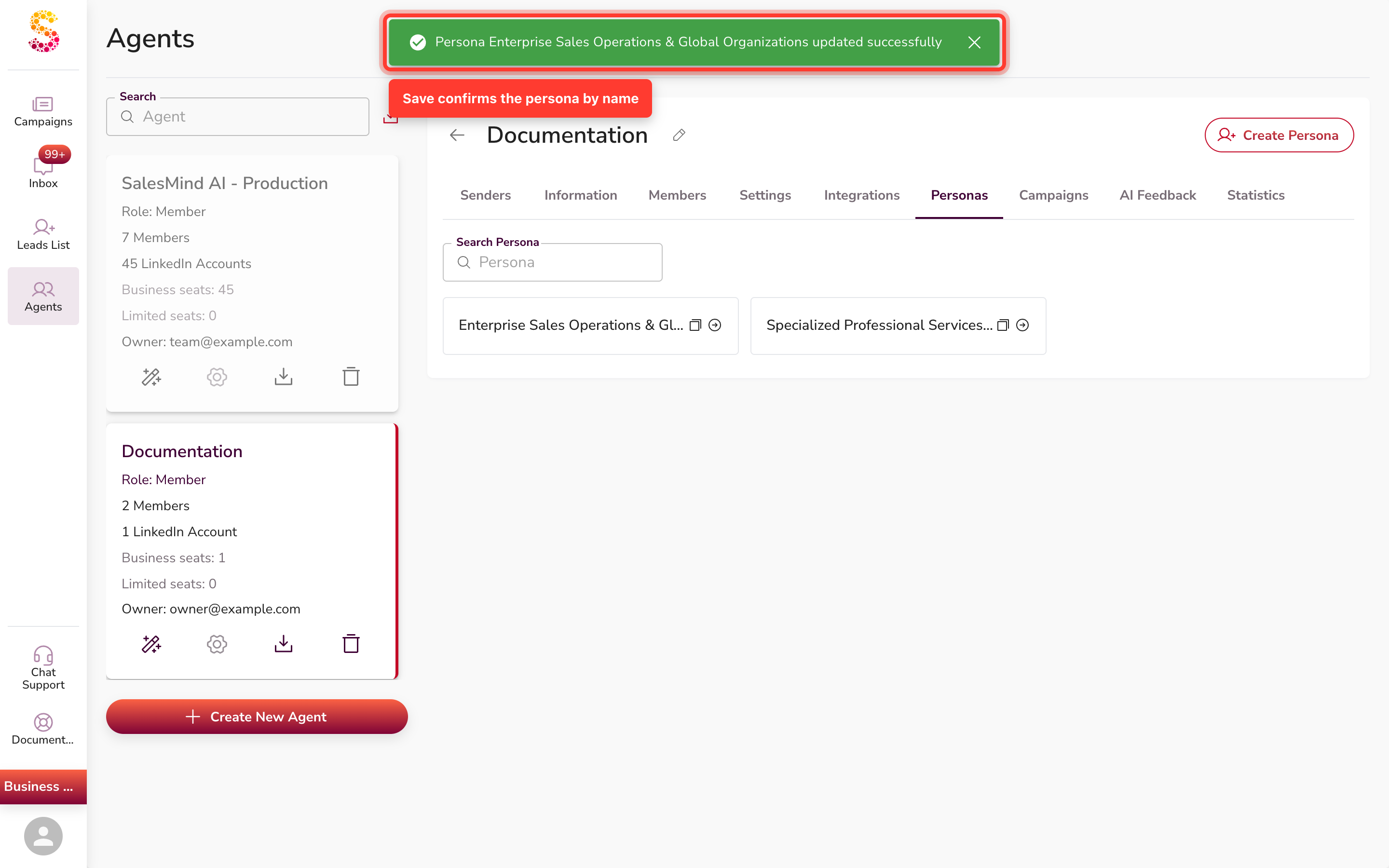
✅ Speicherbestätigung: Wenn Sie Änderungen an einer bestehenden Persona speichern, zeigt SalesMind AI eine Meldung mit ihrem Namen an - zum Beispiel "Persona Enterprise CMO erfolgreich aktualisiert." Der Name sagt Ihnen, dass die richtige Persona gespeichert wurde. (Beim Erstellen einer brandneuen Persona erscheint stattdessen eine allgemeine Bestätigung.)
Sie können auch selbst neue Personas erstellen. Klicken Sie oben rechts auf Persona erstellen. Die Ansicht Persona mit KI generieren öffnet sich standardmäßig. Wählen Sie eine von zwei Optionen:
Option 1: Mit KI generieren (Empfohlen)
Geben Sie eine kurze Beschreibung Ihres idealen Kunden ein. Sie können auch Text aus einem bestehenden ICP-Dokument einfügen.
Fügen Sie Details hinzu wie:
- Wen Sie ansprechen möchten
- Unternehmensgröße
- Berufsbezeichnung
- Branche
- Standort
- (Optional) Wen Sie nicht ansprechen möchten
Gute Prompts enthalten auch:
- Was Sie verkaufen und welches Problem es löst
- 2 oder 3 echte Kunden
- Die Berufsbezeichnung, an die Sie am häufigsten verkaufen
- Ihre durchschnittliche Deal-Größe und Verkaufszykluslänge
Die KI erstellt die Persona für Sie.
Möchten Sie bestimmte Personen ausschließen? Teilen Sie es der KI in Ihrem Prompt mit (z. B. „Junior-Positionen überspringen" oder „keine Marketing-Agenturen ansprechen"). Die KI markiert diese Filter als ausgeschlossen - sie werden rot in Ihrem Persona-Formular angezeigt. Eingeschlossene Filter werden grün angezeigt.
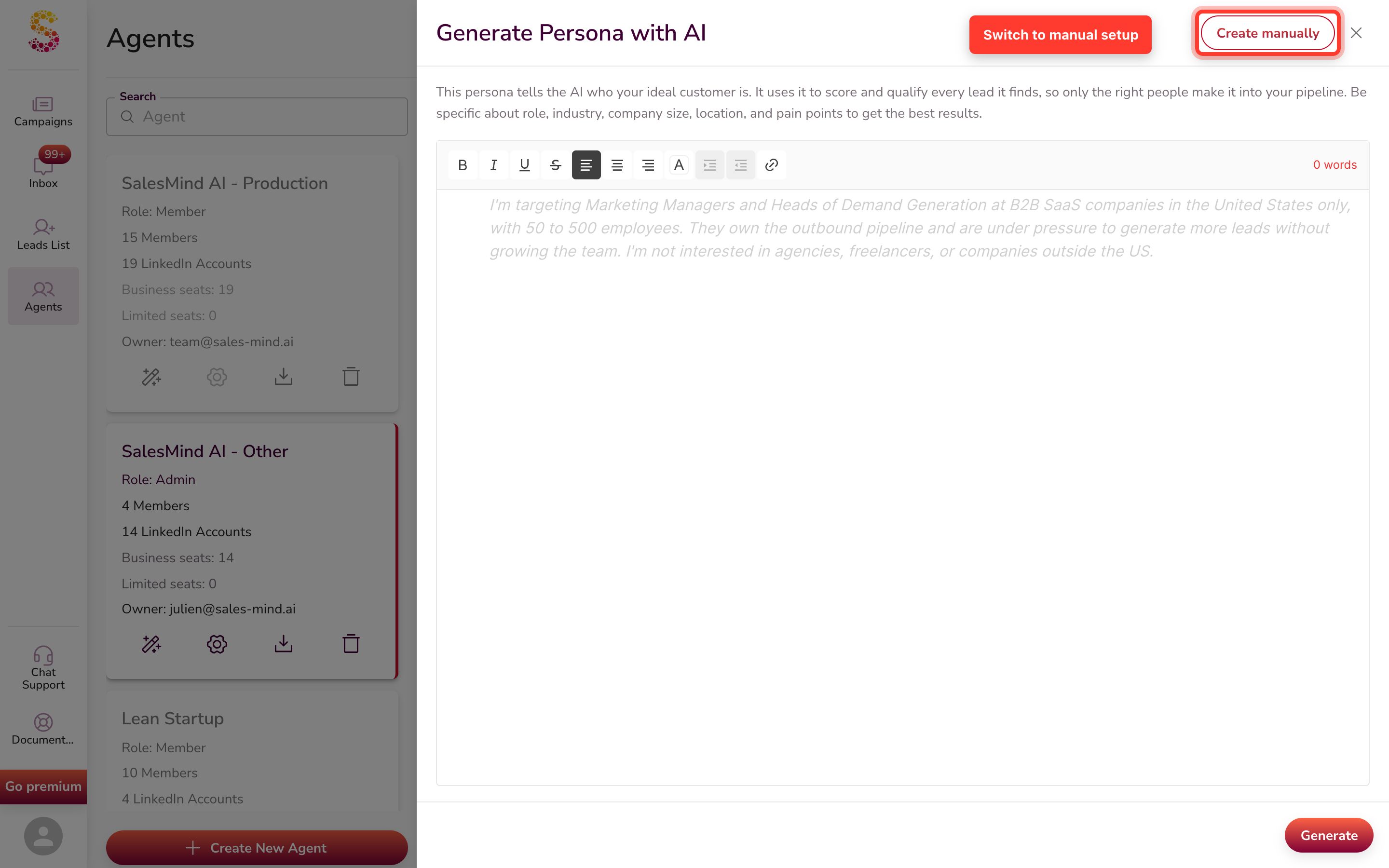
⚠️ Warnung: Überprüfen Sie immer das Ergebnis und bearbeiten Sie, was nötig ist. Klicken Sie dann auf Änderungen speichern.
💡 Tipp: Sie wissen nicht, was Sie schreiben sollen? Scrollen Sie nach unten zum Abschnitt Profi-Tipp für einen sofort verwendbaren ChatGPT-Prompt.
Option 2: Manuell erstellen
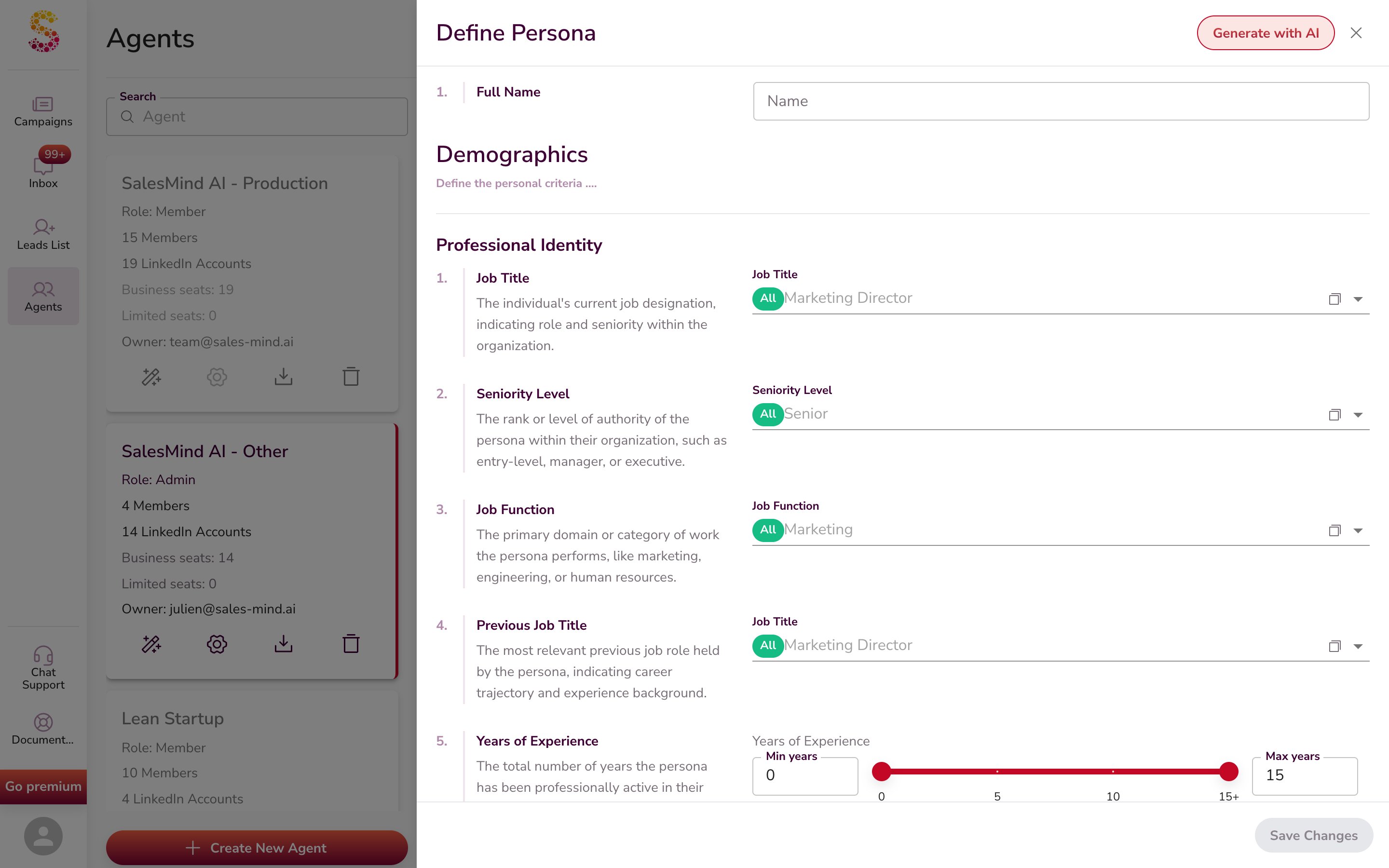
Um zur manuellen Einrichtung zu wechseln, klicken Sie oben rechts in der KI-Ansicht auf Manuell erstellen. Füllen Sie dann jedes Feld einzeln aus - Vollständiger Name, Demografische Daten, Berufsbezeichnung, Hierarchieebene, Jobfunktion und mehr.
Optionen ein- oder ausschließen. Die meisten Felder funktionieren gleich. Berufsbezeichnung, Branche, Fähigkeiten - jede Option hat zwei Schaltflächen: Einschließen und Ausschließen.
- Klicken Sie auf Einschließen, um die Option zu Ihrem Filter hinzuzufügen - sie wird grün angezeigt.
- Klicken Sie auf Ausschließen, um sie auszulassen - sie wird rot angezeigt.

Ausgeschlossene Optionen erscheinen als roter Chip im Filterfeld:

Verwenden Sie Ausschließen, um bestimmte Titel, Branchen oder Unternehmen aus Ihrer Suche zu entfernen, ohne den breiteren Filter zu verlieren.
Wie viele Personas brauchen Sie?
Streben Sie mindestens 3 detaillierte Personas an. Je mehr Details Sie hinzufügen, desto besser werden Ihre Kampagnen performen.
Erstellen Sie eine Persona pro Profil. Verschiedene Rollen und Branchen haben unterschiedliche Pain Points. Sie brauchen unterschiedliche Dienstleistungen. Sie reagieren auf unterschiedliche Nachrichten. Sie würden einem CEO und einem HR-Spezialisten nicht dasselbe pitchen. Sie würden einem Hotelbesitzer und einem KI-Ingenieur nicht dieselbe Dienstleistung verkaufen.
Also:
- Erstellen Sie eine separate Persona für jede Jobrolle, an die Sie verkaufen
- Erstellen Sie eine separate Persona für jede Branche, die Sie bedienen
- Scheuen Sie sich nicht, viele zu erstellen - mehr Personas bedeuten schärferes Targeting
⚠️ Warnung: Stapeln Sie nicht zu viele enge Filter. Eine Berufsbezeichnung + eine Stadt + Nischenbranche + enge Unternehmensgröße + bestimmte Jahre im Unternehmen = sehr wenige Leads.
Faustregel: Halten Sie jede Persona auf eine Rolle in einer Branche fokussiert. Bleiben Sie breit bei den anderen Filtern (Standort, Unternehmensgröße, Jahre Erfahrung). Das gibt Ihnen scharfes Targeting UND genug Leads, um Ihre Pipeline zu füllen.
Die 36 Details
Das Formular hat drei Hauptabschnitte: Demografische Daten, Firmografische Daten und Passender Service. Jeder hat Untergruppen. Sie müssen nicht jedes Feld ausfüllen, aber mehr Details bedeuten schärfere Ergebnisse.
Nicht jedes Detail funktioniert gleich. Jedes beeinflusst Ihre Lead-Suche auf eine von drei Arten. Bewegen Sie den Mauszeiger über das kleine ⓘ-Symbol neben einem Feld, um zu sehen, welche:
- Filtert Leads heraus. Einige Details sind strenge Regeln. Leads, die nicht passen, werden nie in Ihre Suche aufgenommen. Dazu gehören Berufsbezeichnung, Vorherige Berufsbezeichnung, Jobfunktion, Branche, Standort und Hierarchieebene.
- Grenzt den Pool ein. Einige Details verengen Ihre Suche, ohne strenge Regeln zu sein. Dazu gehören Unternehmensgröße, Unternehmenstyp, Jahre im Unternehmen, Jahre in aktueller Rolle und Jahre Berufserfahrung.
- Beeinflusst nur das Ranking. Die meisten anderen Details entfernen niemanden. Sie helfen dem Agenten, Leads zu bewerten und zu sortieren, damit die besten Übereinstimmungen nach oben rücken. Beispiele: Fähigkeiten, Sprachen, Jahresumsatz, Unternehmens-Follower, Altersbereich und Einkaufsrolle.
Lesen Sie den Tooltip, bevor Sie ein Feld ausfüllen, damit Sie wissen, ob es Leads herausfiltert oder nur die Reihenfolge beeinflusst.
⚠️ Einige Details dienen nur als Kontext. LinkedIn-Follower, Aktueller Einstellungsstatus und Führungswechsel werden als Hintergrund angezeigt. Sie werden nicht an die Suche gesendet, filtern also keine Leads und beeinflussen das Ranking nicht zuverlässig. Verlassen Sie sich nicht darauf, um Ihre Zielgruppe zu formen.
🚫 Brauchen Sie eine harte Ausschlussliste? Persona-Kriterien filtern, verengen oder ranken zum Zeitpunkt der Suche - sie sind keine Sperrliste. Um bestimmte Personen oder Unternehmen hart auszuschließen, verwenden Sie stattdessen eine Blacklist. Siehe Kampagneneinstellungen: Zeitplanung, Blacklists & Erweiterte Steuerung.

Demografische Daten
Definiert, wer die Person ist.
Berufliche Identität (10 Felder)
| # | Feld | Was es ist |
|---|---|---|
| 1 | Berufsbezeichnung | Ihr aktueller Job (z. B. „VP Marketing", „Head of Growth") |
| 2 | Hierarchieebene | Rang oder Befugnis (C-Level, VP, Director, Manager, IC) |
| 3 | Jobfunktion | Ihr Arbeitsbereich (Marketing, Vertrieb, Engineering, Operations) |
| 4 | Vorherige Berufsbezeichnung | Die letzte Position, die sie innehatten |
| 5 | Jahre Berufserfahrung | Gesamtjahre in ihrem Bereich |
| 6 | Jahre in aktueller Rolle | Wie lange in genau dieser Rolle |
| 7 | Jahre im Unternehmen | Wie lange bei diesem Arbeitgeber |
| 8 | Fähigkeiten | Tools und Fähigkeiten, die sie auf LinkedIn auflisten |
| 9 | Lizenzen / Zertifizierungen | Berufliche Qualifikationen, die sie besitzen |
| 10 | Angebotene Dienstleistungen | Was ihr Team oder Unternehmen verkauft |
Standort & Arbeitsstil (3 Felder)
| # | Feld | Was es ist |
|---|---|---|
| 11 | Standort | Land, Region oder Stadt, in der sie arbeiten |
| 12 | Arbeitsstil | Remote, im Büro, hybrid, agil, etc. |
| 13 | Gesprochene Sprachen | Sprachen, die sie bei der Arbeit verwenden |
Bildung & Soziale Präsenz (2 Felder)
| # | Feld | Was es ist |
|---|---|---|
| 14 | Bildungsniveau | Höchster Abschluss (Bachelor, Master, Promotion) |
| 15 | LinkedIn-Follower | Größe ihrer LinkedIn-Zielgruppe |
Psychografische Daten (4 Felder)
| # | Feld | Was es ist |
|---|---|---|
| 16 | Altersbereich | Mindest- und Höchstalter |
| 17 | Geschlecht | Geschlechtsidentität |
| 18 | MBTI-Persönlichkeitstyp | Myers-Briggs-Typ (z. B. ENTP) |
| 19 | Sternzeichen | Tierkreiszeichen |
Firmografische Daten
Definiert das Unternehmen, für das sie arbeiten.
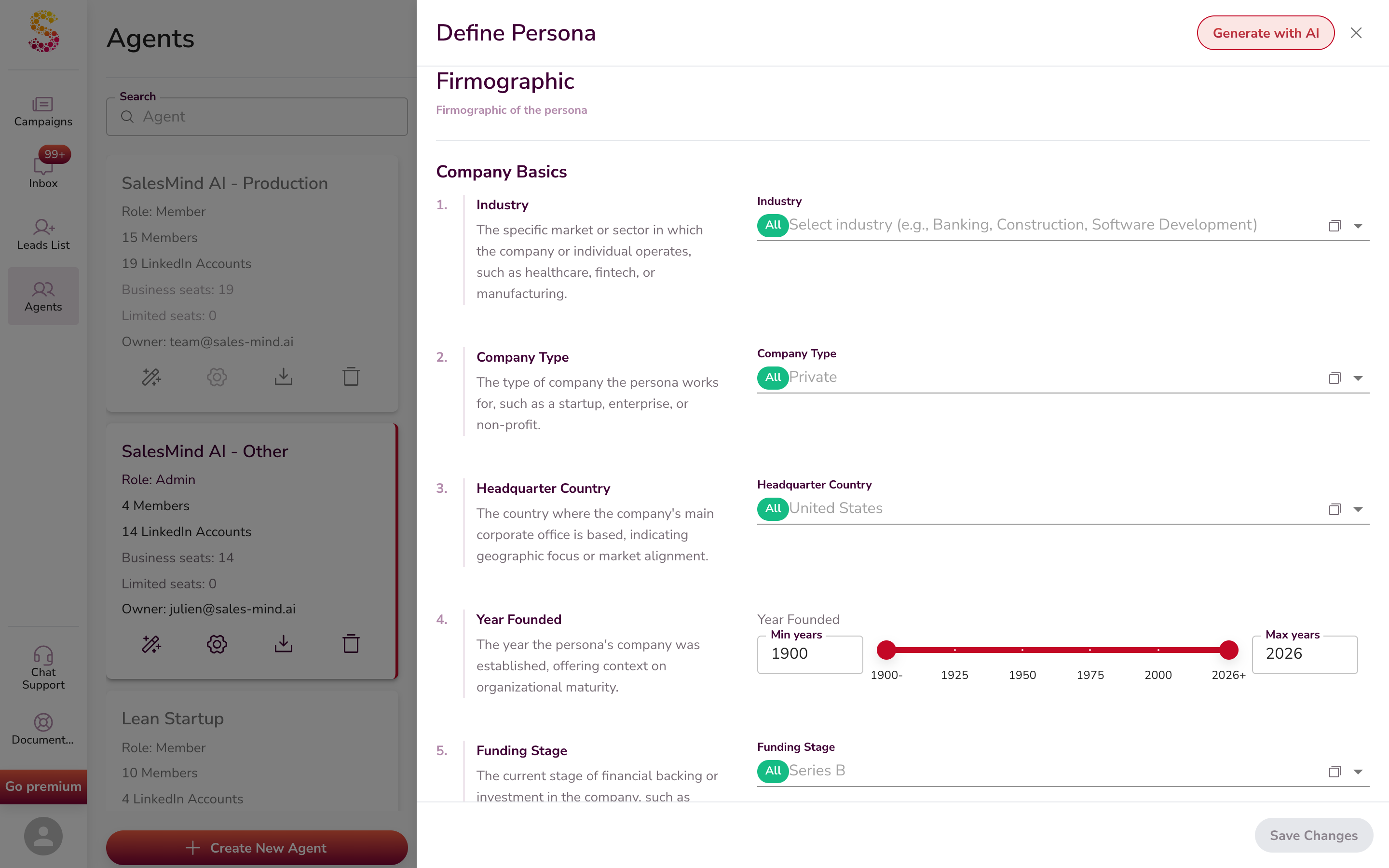
Unternehmensgrundlagen (5 Felder)
| # | Feld | Was es ist |
|---|---|---|
| 20 | Branche | Die LinkedIn-Branche, in der das Unternehmen tätig ist. Die vollständige Liste und wie Sie mit Nischen wie UCaaS, CCaaS oder Channel-Resellern umgehen, finden Sie unter Leads importieren mit AI Lead Finder. |
| 21 | Unternehmenstyp | Privat, Börsennotiert, Startup, Non-Profit |
| 22 | Hauptsitz-Land | Wo sich das Hauptbüro befindet |
| 23 | Gründungsjahr | Wann das Unternehmen gegründet wurde |
| 24 | Finanzierungsphase | Seed, Series A, Series B, IPO, etc. |
Unternehmensgröße und Umsatz (5 Felder)
| # | Feld | Was es ist |
|---|---|---|
| 25 | Unternehmensgröße | Anzahl der Mitarbeiter |
| 26 | Jahresumsatz | Jährliches Einkommen |
| 27 | Abteilungsgröße | Personen in ihrer spezifischen Abteilung |
| 28 | Abteilungswachstum | Wächst ihr Team? |
| 29 | Unternehmens-Follower | Die Social-Media-Follower des Unternehmens |

Unternehmensbetrieb und Fokus (5 Felder)
| # | Feld | Was es ist |
|---|---|---|
| 30 | Technologie-Stack | Tools, die das Unternehmen nutzt (HubSpot, Salesforce, AWS, etc.) |
| 31 | Aktueller Einstellungsstatus | Stellen sie gerade ein? |
| 32 | Führungswechsel | Kürzliche Änderungen auf C-Level |
| 33 | Zielmarkt | Wer ihre Kunden sind (B2B, KMU, Enterprise) |
| 34 | Lösungsspezifität | Wie individuell ihre Lösungen sein müssen |
Passender Service
Wie die Persona kauft und welche Ihrer Dienstleistungen sie benötigt.
Passender Service (2 Felder)
| # | Feld | Was es ist |
|---|---|---|
| 35 | Einkaufsrolle | Entscheidungsträger, Beeinflusser, Budgetverantwortlicher, Endnutzer |
| 36 | Benötigte Dienstleistungen | Welche Ihrer Dienstleistungen oder Produkte sie wollen |
Profi-Tipp: Entwerfen Sie Ihr ICP zuerst mit ChatGPT
Sie wissen nicht, wo Sie anfangen sollen? Nutzen Sie ChatGPT, um Ihr ICP zu entwerfen.
🔲 Die dunkle Box unten ist der ChatGPT-Prompt. Markieren Sie den gesamten Text darin, kopieren Sie ihn und fügen Sie ihn in ChatGPT ein. Füllen Sie dann Ihre Produktdetails aus. ChatGPT führt Sie Schritt für Schritt durch die 36 Felder.
Du bist ein B2B-Vertriebscoach. Hilf mir, mein Ideal Customer Profile (ICP)
zu erstellen, das ich in das Persona-Formular von SalesMind AI einfügen kann.

Ich sage dir, was ich verkaufe. Du gibst mir ein ICP-Feld nach dem anderen,
mit einer kurzen konkreten Antwort (kein "es kommt darauf an"). Warte auf mein
"weiter" zwischen den Feldern. Wenn ein Feld nicht zu meinem Fall passt,
sag das und geh weiter.

MEIN PRODUKT / SERVICE:
[Was verkaufst du? Welches Problem löst es? Nenne 1-2 echte Kunden.
Was ist deine durchschnittliche Deal-Größe und Verkaufszykluslänge?]

Auszufüllende Felder (in Reihenfolge, passend zum SalesMind AI Persona-Formular):

DEMOGRAFISCHE DATEN - BERUFLICHE IDENTITÄT
1. Berufsbezeichnung (5-10 LinkedIn-typische Titel)
2. Hierarchieebene (C-Level / VP / Director / Manager / IC)
3. Jobfunktion
4. Vorherige Berufsbezeichnung
5. Jahre Berufserfahrung
6. Jahre in aktueller Rolle
7. Jahre im Unternehmen
8. Fähigkeiten (5-10 LinkedIn-typische Skills)
9. Lizenzen / Zertifizierungen
10. Vom Team angebotene Dienstleistungen

DEMOGRAFISCHE DATEN - STANDORT & ARBEITSSTIL
11. Standort
12. Arbeitsstil
13. Gesprochene Sprachen

DEMOGRAFISCHE DATEN - BILDUNG & SOZIALE PRÄSENZ
14. Bildungsniveau
15. LinkedIn-Follower-Bereich

DEMOGRAFISCHE DATEN - PSYCHOGRAFISCHE DATEN
16. Altersbereich
17. Geschlecht
18. MBTI-Persönlichkeitstyp
19. Sternzeichen

FIRMOGRAFISCHE DATEN - UNTERNEHMENSGRUNDLAGEN
20. Branche (3-5 LinkedIn-Branchen)
21. Unternehmenstyp
22. Hauptsitz-Land
23. Gründungsjahr-Bereich
24. Finanzierungsphase

FIRMOGRAFISCHE DATEN - UNTERNEHMENSGRÖẞE & UMSATZ
25. Unternehmensgröße (Mitarbeiter)
26. Jahresumsatz
27. Abteilungsgröße
28. Anzeichen für Abteilungswachstum
29. Unternehmens-Follower

FIRMOGRAFISCHE DATEN - UNTERNEHMENSBETRIEB & FOKUS
30. Technologie-Stack
31. Aktueller Einstellungsstatus
32. Führungswechsel
33. Zielmarkt, den sie bedienen
34. Lösungsspezifität

PASSENDER SERVICE
35. Einkaufsrolle
36. Von uns benötigte Dienstleistungen

Starte mit Feld 1.
Sobald ChatGPT Sie durch alle 36 Felder geführt hat, fügen Sie jedes in das entsprechende Feld in SalesMind AI ein. Oder fügen Sie die gesamte Ausgabe in Persona mit KI generieren ein und lassen Sie SalesMind AI sie strukturieren.
💡 Tipp: Geben Sie ChatGPT echte Namen. Wählen Sie 2-3 tatsächliche Personen auf LinkedIn, die zu Ihrem idealen Kunden passen. Fügen Sie wenn möglich auch deren LinkedIn-Profil-URLs ein. Echte Namen und Profil-Links geben ChatGPT ein viel schärferes Bild als vage Worte.
Wie Personas das Lead-Scoring steuern
Jedes Mal, wenn der Agent einen neuen Lead betrachtet - vom AI Lead Finder, einem LinkedIn-Import oder Ihrem Posteingang - macht er Folgendes:
- Er ordnet den Lead einer Ihrer Personas zu. Er wählt die beste Übereinstimmung basierend auf den 36 Details.
- Er bewertet den Lead von 0 bis 100. Die Bewertung zeigt, wie gut der Lead passt.
- Er kontaktiert die höchsten Bewertungen zuerst. High-Fit-Leads bekommen Ihre Zeit zuerst.
Denken Sie an die drei Arten von Details aus Die 36 Details oben, denn sie spielen hier unterschiedliche Rollen:
- Herausfilternde Details entscheiden, wer überhaupt in die Suche gelangt.
- Eingrenzende Details verkleinern den Pool, der bewertet wird.
- **Ranking-**Details beeinflussen die Bewertung von 0 bis 100 - sie entfernen niemanden, sie verschieben Übereinstimmungen nur nach oben oder unten.
Die Bewertung eines Leads ergibt sich also hauptsächlich aus den Ranking-Details, während die herausfilternden und eingrenzenden Details bestimmen, wer überhaupt bewertet wird.
Ihre Persona beeinflusst also:
- Welche Leads in Ihre Pipeline gelangen
- Welche Leads heute kontaktiert werden
- Welchen Ansatz die KI für die Nachricht wählt
Eine scharfe 36-Detail-Persona gibt Ihnen scharfe Bewertungen. Eine zweizeilige Persona gibt Ihnen verrauschte Bewertungen.
Mehr darüber, wie der Agent Leads von Anfang bis Ende beschafft und bewertet, finden Sie unter Wie KI bei der Lead-Beschaffung unterstützt.
Eine Persona nach dem Start einer Kampagne bearbeiten
Sie können eine Persona jederzeit bearbeiten. Eine bereits laufende Kampagne behandelt Ihre Änderungen auf zwei unterschiedliche Arten. Hier ist die Aufteilung.
Was sich von selbst aktualisiert — kein Neustart nötig. Der Nachrichteninhalt Ihrer Persona wird live aktualisiert. Das betrifft ihr Playbook, ihre Ansprache und Positionierung, ihren Ton und ihre Beschreibung. SalesMind AI liest die aktuelle Persona, wenn es Nachrichten schreibt oder einen Lead bewertet, den Sie noch nicht kontaktiert haben. Eine gespeicherte Änderung prägt also Ihre künftigen Nachrichten und Bewertungen. Dafür müssen Sie nicht neu starten.
Was einen Neustart erfordert — jede Filteränderung. Die Targeting-Filter Ihrer Persona bestimmen die Lead-Liste, und diese Liste wird in dem Moment festgeschrieben, in dem Sie starten. Zu diesen Filtern gehören unter anderem Standort, Branche, Jobtitel, Senioritätsstufe und Unternehmensgröße. Wenn Sie irgendeinen Filter ändern, wird diese Änderung nicht von selbst wirksam — SalesMind AI holt keine neuen Personen in eine laufende Kampagne und richtet die bereits enthaltenen Leads nicht neu aus. Um eine Filteränderung anzuwenden, starten Sie eine neue Kampagne oder Mission, damit eine frische Lead-Liste erstellt wird. Kurz gesagt: jede Filteränderung → eine neue Mission (oder Kampagne) starten.
⚠️ Zielgruppen-/Targeting-Änderungen bewerten bereits eingestufte Leads in einer laufenden Kampagne nicht neu. Das Bearbeiten der Zielgruppe oder der Targeting-Kriterien einer Persona bewertet bereits eingestufte Leads nicht neu. Diese Änderungen gelten für neue Kampagnen und neu eingestufte Leads. Das Umbenennen oder Löschen einer Persona kann laufende Kampagnen beeinträchtigen.
⚠️ Umbenennen ist nicht dasselbe wie Bearbeiten. SalesMind AI ordnet jeden Lead beim Senden über den Namen seiner Persona zu. Wenn Sie eine Persona umbenennen, verlieren Leads, die bereits mit dem alten Namen versehen sind, die Zuordnung. Bearbeiten Sie die Felder innerhalb einer Persona nach Belieben, aber vermeiden Sie es, eine umzubenennen, die bereits in einer aktiven Kampagne ist.
🚫 Das Löschen einer Persona ist endgültig. Es gibt keinen Bestätigungsschritt – das Löschen erfolgt sofort. Es entfernt die Persona, ihre Targeting-Attribute und ihre KI-Beschreibung. Es trennt die Persona auch von allen Kampagnen, die sie verwenden. Ihr Team-Wissensspeicher, Ihr Vertriebsplaybook und Ihre Lead-Listen werden nicht gelöscht – diese werden auf Team-Ebene geteilt und bleiben erhalten.
Aktive vs. beendete Kampagnen für einen Lead
Wenn Sie einen Lead öffnen - in Ihrem Posteingang oder im Lead-Panel - teilt SalesMind AI die Kampagnen dieses Leads in zwei Gruppen auf:
- Aktiv für diesen Lead - Kampagnen, die noch für ihn laufen.
- Beendet für diesen Lead - Kampagnen, die für ihn gestoppt wurden.
Jede Kampagne zeigt ein kleines Abzeichen, das erklärt, warum sie dort steht. Häufige Abzeichen sind:
- Replied - der Lead hat geantwortet, also hat der Agent die Ansprache für ihn pausiert.
- Skipped - der Lead wurde übersprungen, weil er bereits in einer anderen Kampagne ist.
- Ended - die Kampagne wurde für diesen Lead gestoppt.
Sie sehen möglicherweise auch andere Abzeichen, je nachdem, was mit dem Lead passiert ist.
Wenn ein Lead übersprungen wird, weil er bereits anderweitig angemeldet ist, kann das Abzeichen auch die blockierende Kampagne nennen - zum Beispiel "Already in Q3 Enterprise Outreach." SalesMind AI ermittelt diesen Namen aus der anderen aktiven Kampagne des Leads, daher erscheint er möglicherweise nicht immer.
Diese Ansicht hilft Ihnen, auf einen Blick zu sehen, welche Kampagnen einen Lead bearbeiten, welche gestoppt wurden und warum.
Häufige Fehler
- Zu breit - „Marketing-Leute bei wachsenden Unternehmen" trifft auf die Hälfte von LinkedIn zu. Fügen Sie Branche, Mitarbeiterzahl und Umsatz hinzu.
- Zu eng - Eine Berufsbezeichnung in einer Branche in einer Stadt ergibt sehr wenige Leads. Erweitern Sie, wo Sie können.
- Nische nicht auf LinkedIn - UCaaS, CCaaS, MSP, Channel-Reseller existieren nicht als eigenständige LinkedIn-Branchen. Wählen Sie die nächstliegende Entsprechung (wie Telekommunikation oder IT-Dienstleistungen und IT-Beratung) und fügen Sie Keywords für die Nische hinzu. Die vollständige Zuordnungstabelle finden Sie im AI Lead Finder Artikel.
- Zwei Personas in einer - Wenn Sie sowohl an VP Marketing als auch an VP Sales verkaufen, sind das zwei Personas. Trennen Sie sie, damit das Scoring sauber bleibt.
Wichtigste Erkenntnisse
- Eine Persona ist eine 36-Detail-Karte Ihres besten Kunden plus ein Verkaufsplan
- Sie finden sie unter Agent → Personas-Tab
- Die Schaltfläche Persona erstellen befindet sich oben rechts
- Persona mit KI generieren öffnet sich standardmäßig - Manuell erstellen befindet sich oben rechts in dieser Ansicht
- Nutzen Sie den obigen ChatGPT-Prompt, um Ihr ICP Schritt für Schritt zu entwerfen
- Personas steuern Lead-Findung, Lead-Scoring und Messaging - sie formen Ihren gesamten Funnel
- Erstellen Sie mehr als eine Persona, wenn Sie an mehr als eine Zielgruppe verkaufen
Nächste Schritte
- Erfahren Sie mehr über Agenten: Was ist ein Agent in SalesMind AI?
- Richten Sie eine Mission ein, um Leads für diese Persona zu beschaffen: Was ist eine Mission und wie erstellt man eine
- Erfahren Sie, wie die Persona die Beschaffung beeinflusst: Wie KI bei der Lead-Beschaffung unterstützt
- Wählen Sie die richtigen Branchen aus LinkedIns Liste: Leads importieren mit AI Lead Finder
- Sehen Sie, wie die KI Nachrichten personalisiert: Wie KI bei der Personalisierung unterstützt
- Für Sales Navigator-Nutzer, siehe die zugehörige Einrichtung: Ihre idealen Käufer und Accounts definieren
- Ganz neu bei SalesMind AI? Starten Sie hier: Erste Schritte mit SalesMind AI
FAQ
Warum sehe ich Leads, die nicht zu meiner Persona passen?
Nur einige Details sind strenge Filter. Berufsbezeichnung, Branche, Standort und einige andere filtern nicht passende Leads heraus. Die meisten anderen Details beeinflussen nur das Ranking, sodass ein Lead trotzdem erscheinen kann, aber mit einer niedrigeren Bewertung.
Ich habe mehr Kriterien hinzugefügt, aber meine Leads haben sich nicht geändert - warum?
Einige Felder dienen derzeit nur als Kontext. SalesMind AI zeigt sie als Hintergrund an, sendet sie aber nicht an die Suche, sodass sie Leads nicht filtern oder zuverlässig ranken. Nutzen Sie die strengen Filter und eingrenzenden Details, um Ihre Zielgruppe zu formen.
Wie viele Personas sollte ich erstellen?
Streben Sie mindestens 3 an und erstellen Sie eine pro Rolle und pro Branche, an die Sie verkaufen. Halten Sie jede Persona auf eine Rolle in einer Branche fokussiert und bleiben Sie bei den anderen Filtern breit, damit Sie genug Leads bekommen.
Wurden meine Persona-Änderungen tatsächlich gespeichert?
Wenn Sie eine Änderung an einer bestehenden Persona speichern, zeigt SalesMind AI eine Meldung mit ihrem Namen an, wie "Persona Enterprise CMO erfolgreich aktualisiert." Eine brandneue Persona zeigt stattdessen eine allgemeine Bestätigung.
Warum ist dieser Lead mit Replied, Skipped oder Ended markiert?
Replied bedeutet, der Lead hat geantwortet, also wurde die Ansprache pausiert. Skipped bedeutet, der Lead ist bereits in einer anderen Kampagne. Ended bedeutet, diese Kampagne wurde für den Lead gestoppt. Sie sehen möglicherweise auch andere Abzeichen.
Warum ist dieser Lead "Already in" einer anderen Kampagne?
Dieser Lead ist bereits in einer anderen Kampagne angemeldet, daher hat diese ihn übersprungen, um doppelte Ansprache zu vermeiden. SalesMind AI ermittelt den Namen der blockierenden Kampagne aus der anderen aktiven Kampagne des Leads, sodass der Name möglicherweise nicht immer angezeigt wird.
Wenn ich eine Persona nach dem Start einer Kampagne bearbeite, aktualisiert sich die Kampagne, oder muss ich neu starten?
Das hängt davon ab, was Sie ändern. Änderungen an den Nachrichten der Persona — Playbook, Ansprache, Ton und Beschreibung — prägen Nachrichten und Bewertungen für Leads, die Sie noch nicht kontaktiert haben, ohne Neustart. Aber jeder Targeting-Filter — Standort, Branche, Jobtitel, Senioritätsstufe, Unternehmensgröße und der Rest — bestimmt die Lead-Liste, die beim Start festgeschrieben wird. Ändern Sie einen Filter, müssen Sie eine neue Kampagne oder Mission starten, damit er wirksam wird. Ein Haken: Umbenennen einer Persona bricht die Zuordnung für Leads, die bereits in der Kampagne sind, also bearbeiten Sie ihre Felder, statt sie mitten in der Kampagne umzubenennen.
Ich habe versehentlich eine Persona gelöscht – kann ich sie wiederherstellen?
Nein. Das Löschen einer Persona ist dauerhaft und kann nicht rückgängig gemacht werden. Es gibt keinen Bestätigungsschritt vor dem Löschen. Ihr Team-Wissensspeicher, Ihr Vertriebsplaybook und Ihre Lead-Listen sind sicher – diese werden auf Team-Ebene geteilt und nicht gelöscht. Nur die Persona selbst (ihre Targeting-Kriterien und KI-Beschreibung) wird entfernt.
SalesMind AI hat Personas erstellt, die ich nicht angelegt habe – woher kommen die?
Wenn Sie eine Unternehmenswebsite zu Ihrem Agenten hinzufügen, analysiert SalesMind AI diese und erstellt möglicherweise automatisch Starter-Personas. Das passiert nur, wenn Ihr Team noch keine Personas hat. Wenn Sie Ihre Website-URL ändern und Ihren Agenten aktualisieren, wird ein neuer Satz erstellt. Sie können alle diese automatisch erstellten Personas bearbeiten oder löschen.
So wird Ihr Playbook beim Schreiben verwendet
Vor dem Schreiben wird das Playbook Ihrer Persona auf eine kompakte Strategiezusammenfassung (ca. 1.000 Zeichen) destilliert, die jeden Abschnitt als wesentliche Punkte bewahrt – spezifische Zahlen, Namen, Differenzierungsmerkmale und Wettbewerber bleiben erhalten; Füllmaterial nicht. Zwei praktische Konsequenzen:
- Führen Sie mit dem, was zählt. Strukturieren Sie das Playbook so, dass Ihre wichtigsten Argumente, Beweise und Differenzierungsmerkmale explizit sind – das ist es, was die Destillation behält.
- Regeln gehören nicht hierher. Regeln auf Nachrichtenebene ("kein CTA", "immer diesen Link einschließen") werden nur als Berührungspunkt-Anweisungen durchgesetzt – das Playbook trägt Strategie, keine Durchsetzung.