
Requisitos previos
- Una cuenta activa de SalesMind AI
- Acceso a Configuración en tu panel de SalesMind AI
Paso 1: Generar tu clave de API
- Ve a Configuración de API de SalesMind AI (Configuración > pestaña API).
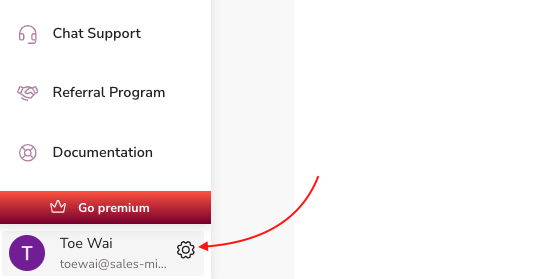
- Busca la sección Clave de API.
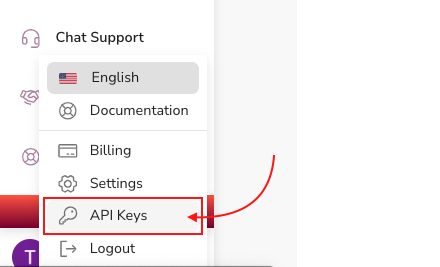
- Haz clic en Generar clave de API.
- Copia la clave — la necesitarás en el siguiente paso.
💡 Consejo: Guarda tu clave de API en un lugar seguro. No podrás verla de nuevo después de salir de la página.
Paso 2: Autorizar en la documentación de la API
- Abre la documentación de la API de SalesMind AI.
- Haz clic en Authorize en la parte superior de la página.
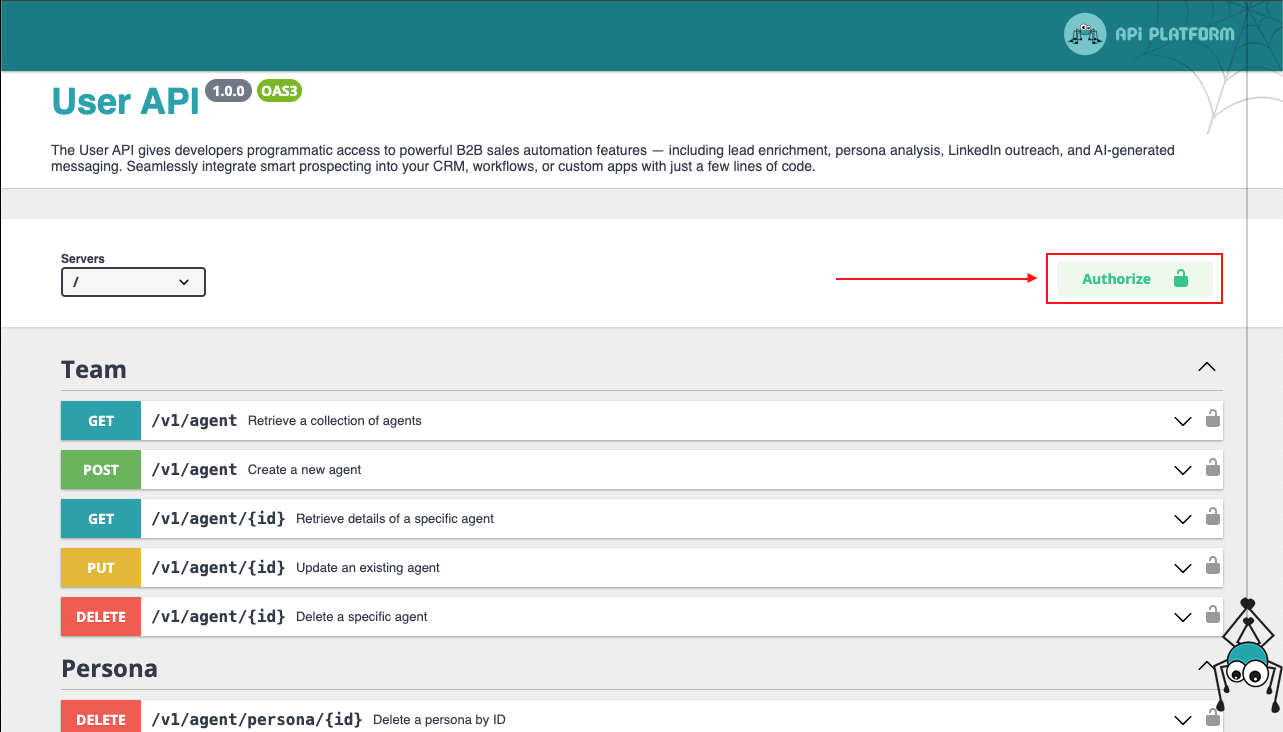
- Pega tu clave de API en el campo de entrada.
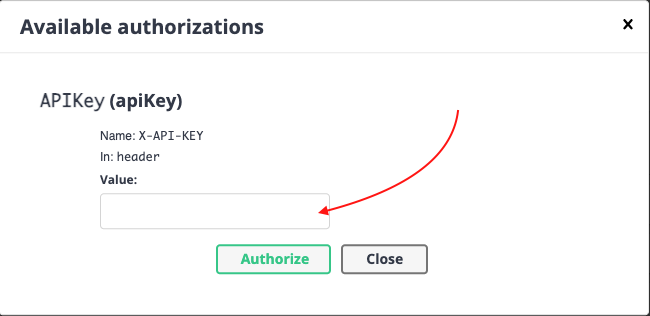
- Haz clic en Authorize y luego en Close para cerrar la ventana.
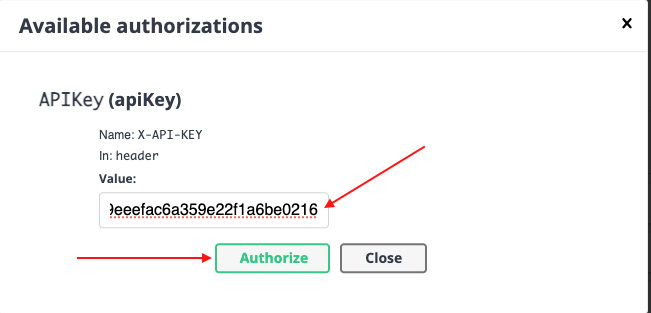
Ahora estás autenticado y listo para hacer llamadas a la API.
Paso 3: Hacer tu primera solicitud de API
Probemos con una solicitud GET para obtener tus agentes.
- En la documentación de la API, ve a GET /v1/agent.
- Expande la sección de la solicitud.
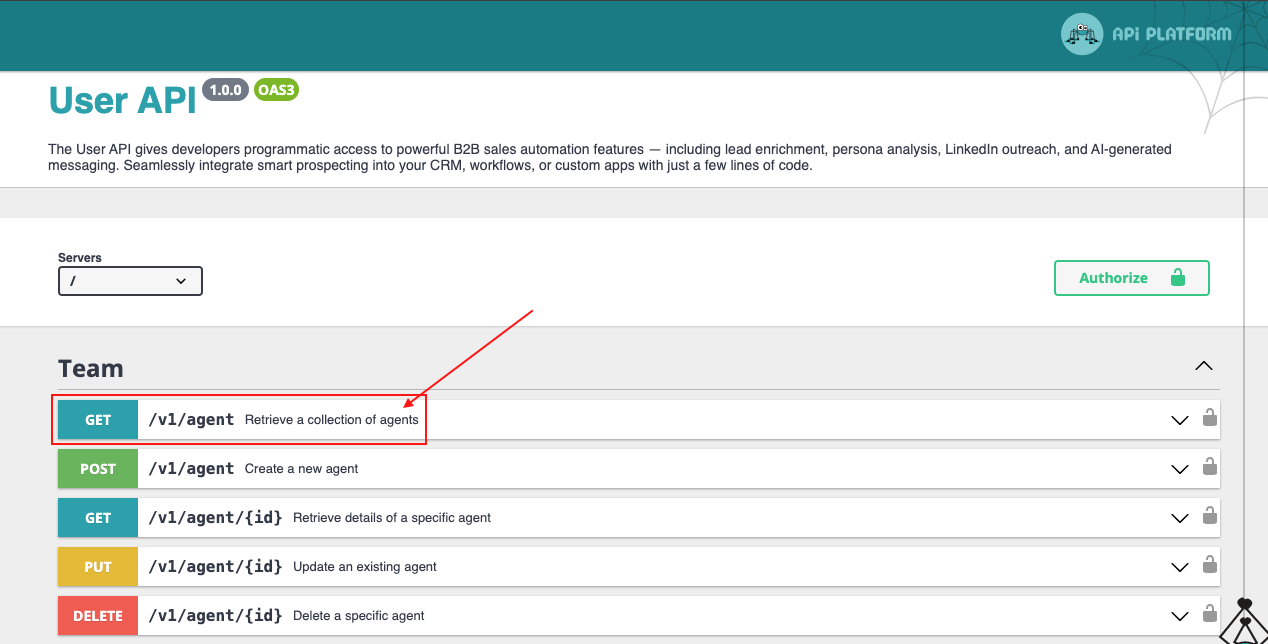
- Haz clic en Try it out.
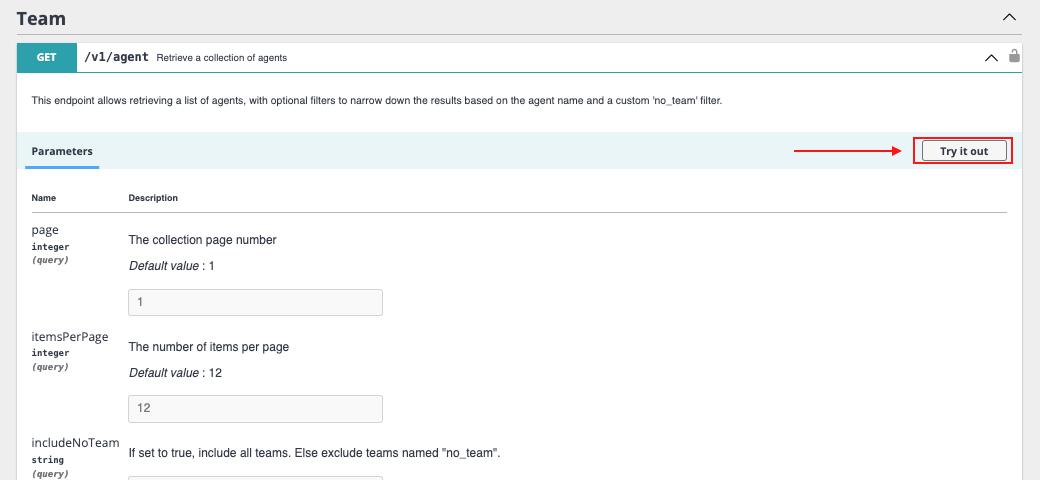
- Desplázate hacia abajo y haz clic en Execute.
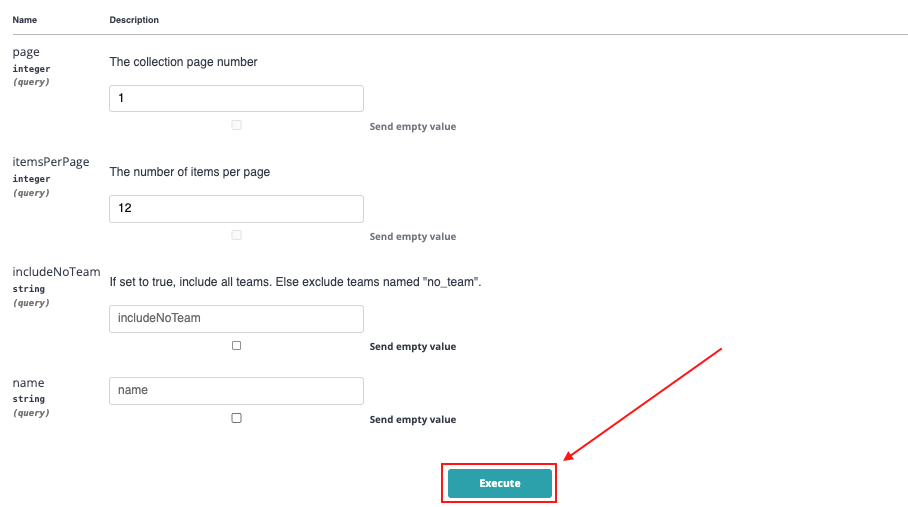
Verás el comando cURL y la respuesta devuelta por la API. Una respuesta correcta confirma que tu conexión funciona.
Paso 4: Integrar y automatizar
Con el acceso a la API confirmado, ahora puedes:
- Explorar otros endpoints (leads, campañas, secuencias)
- Conectar SalesMind AI con tu CRM o herramientas internas
- Crear flujos de trabajo automatizados activados por eventos de SalesMind AI
👉 Nota: Revisa en la documentación de la API los límites de tasa y la paginación antes de crear integraciones en producción.
Autenticación y URL base
Envía cada solicitud a la URL base https://api.sales-mind.ai/. Todos los endpoints públicos están bajo la ruta /v1.
Autentícate con tu clave de API en el encabezado X-API-KEY — no con un token Bearer. Añádelo a cada solicitud:
curl "https://api.sales-mind.ai//v1/agent" \
  -H "X-API-KEY: your-api-key"
Si la clave falta, es incorrecta o está inactiva, la API devuelve 401 Unauthorized.
Límites de tasa
La API permite 100 solicitudes cada 10 segundos. Es una ventana deslizante, vinculada a tu X-API-KEY (o a tu dirección IP si no se envía ninguna clave). Los límites solo se aplican a los endpoints /v1.
Cada respuesta incluye encabezados de límite de tasa, en dos familias por compatibilidad:
| Encabezado | Significado |
|---|---|
X-RateLimit-Limit / RateLimit-Limit | Máximo de solicitudes permitidas en la ventana |
X-RateLimit-Remaining / RateLimit-Remaining | Solicitudes restantes en la ventana actual |
X-RateLimit-Reset / RateLimit-Reset | Segundos hasta que la ventana se reinicia |
Si superas el límite, la API devuelve 429 Too Many Requests con un encabezado Retry-After. Espera esos segundos y vuelve a intentarlo.
Añadir leads a una lista de leads
Añade leads directamente a una lista existente como JSON — sin subir un CSV.
Endpoint: POST https://api.sales-mind.ai//v1/lead_list/{id}/leads
Envía un array JSON de objetos de lead. Cada objeto admite:
| Campo | Obligatorio | Notas |
|---|---|---|
linkedInUrl | Sí | Las filas sin este valor se omiten |
firstName | No | |
lastName | No | |
phone | No | |
emails | No | Cadena separada por comas |
curl -X POST "https://api.sales-mind.ai//v1/lead_list/123/leads" \
  -H "X-API-KEY: your-api-key" \
  -H "Content-Type: application/json" \
  -d '[{"linkedInUrl":"https://www.linkedin.com/in/jane-doe","firstName":"Jane","lastName":"Doe","emails":"jane@acme.com"}]'
Cómo se ejecuta la importación depende de cuántos leads válidos envíes:
- 1 lead o menos: se importa de inmediato. Recibes
200con{received, imported, skipped}. - Más de 1 lead: se pone en cola y se procesa en segundo plano. Recibes
202con{received, queued, skipped}.
La importación es aditiva e idempotente — nunca elimina leads existentes y sobrevive a las actualizaciones de la lista. Si tu clave no es propietaria de la lista, recibes 403; si la lista no existe, recibes 404.
Gestionar tus agentes
Crea y gestiona tus agentes (equipos) mediante los endpoints /v1/agent.
| Método | Endpoint | Propósito |
|---|---|---|
| GET | https://api.sales-mind.ai//v1/agent | Listar tus agentes |
| GET | https://api.sales-mind.ai//v1/agent/{id} | Obtener un agente |
| POST | https://api.sales-mind.ai//v1/agent | Crear un agente |
| PUT | https://api.sales-mind.ai//v1/agent/{id} | Actualizar un agente |
| DELETE | https://api.sales-mind.ai//v1/agent/{id} | Eliminar un agente |
Endpoints de analíticas
Obtén analíticas de conversación acotadas a un solo agente, sender o campaña. Eliges el alcance en la ruta — no hay parámetro groupBy.
Cada widget sigue el patrón https://api.sales-mind.ai//v1/{agent|sender|campaign}/{id}/…:
| Widget | Sufijo de ruta | Parámetros de consulta |
|---|---|---|
| Distribución de personas / fit-score | /personas/distribution | from, to |
| Embudo de conversación | /funnel | status[], from, to, tags[] |
| Motor de mensajería | /messaging-engine | status[], from, to |
Las fechas usan formato ISO. La ventana del motor de mensajería es por defecto los últimos 7 días y está limitada a 92 días. Recibes 403 si no eres miembro del agente propietario del alcance.
curl "https://api.sales-mind.ai//v1/agent/42/funnel?status[]=active&from=2026-08-01&to=2026-08-27" \
  -H "X-API-KEY: your-api-key"
Qué sigue
- Conoce las funciones de Autopilot y CRM en SalesMind AI para entender qué datos puedes obtener por la API
- Explora la integración con Zapier si prefieres un enfoque de automatización sin código
FAQ
¿Debo autenticarme con un token Bearer?
No. SalesMind AI usa el encabezado X-API-KEY. Pon tu clave de API ahí en cada solicitud.
¿Qué pasa si alcanzo el límite de tasa?
Recibes una respuesta 429 con un encabezado Retry-After. Espera esos segundos y vuelve a enviar la solicitud.
¿Puedo añadir leads sin subir un CSV?
Sí. Envía un array JSON a POST https://api.sales-mind.ai//v1/lead_list/{id}/leads. Cada lead necesita una linkedInUrl.
¿Por qué mi importación de leads devolvió 202 en lugar de 200?
Más de un lead se importa en segundo plano, así que recibes 202. Un solo lead se importa de inmediato y devuelve 200.
¿Cómo agrupo las analíticas por campaña?
Pon el alcance en la ruta de la URL, como /v1/campaign/{id}/funnel. No hay parámetro groupBy.