
Conectar tu cuenta de LinkedIn con SalesMind AI es el primer paso antes de poder lanzar campañas. Esta integración permite que la plataforma envíe solicitudes de conexión y mensajes, y automatice tu prospección por ti.
Requisitos previos
- Una cuenta de SalesMind AI (inicia sesión en SalesMind AI dashboard)
- El navegador Google Chrome instalado
- Una cuenta de LinkedIn que quieras usar para la prospección
👉 Nota: SalesMind AI nunca almacena tus credenciales de LinkedIn directamente. La conexión funciona mediante una extensión de Chrome segura que lee tu sesión activa de LinkedIn.
Cómo conectar tu cuenta de LinkedIn
Paso 1: Inicia sesión en SalesMind AI
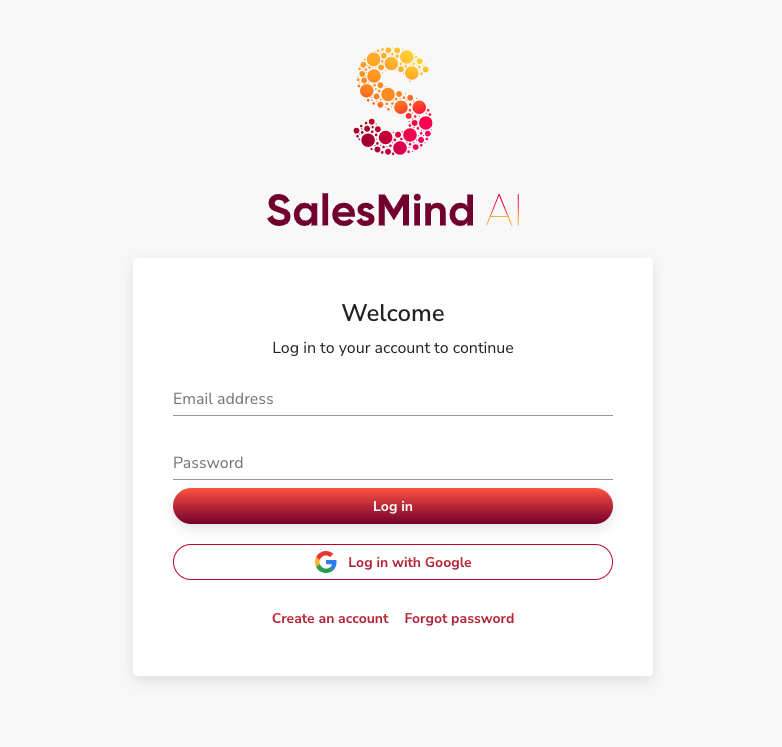
Ve a tu panel e inicia sesión.
Paso 2: Ve a Agentes
En el menú principal, abre la sección Agentes. Elige el Agente al que quieres conectar una cuenta de LinkedIn. Cada Agente puede tener uno o más remitentes.


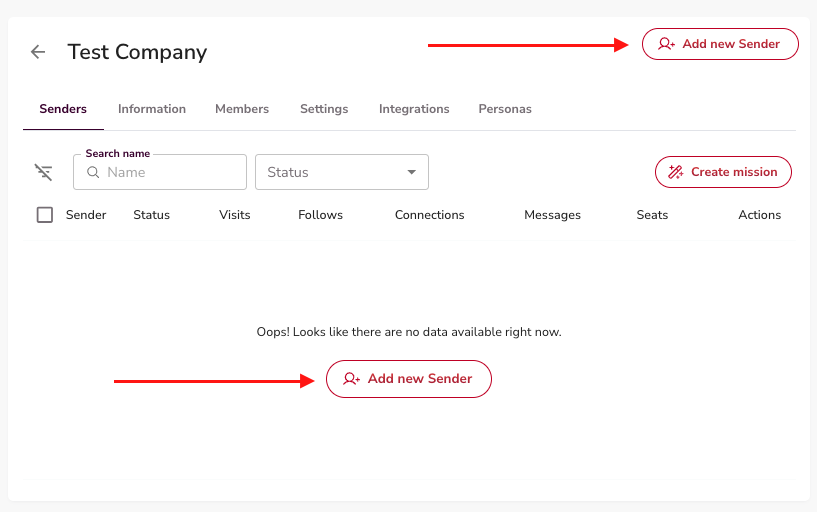
Paso 3: Haz clic en "Add new Sender"
Dentro de la página del Agente, haz clic en cualquier botón Add new Sender. Se abrirá la configuración de conexión de LinkedIn.
Paso 4: Instala la extensión de Chrome
Descarga e instala la extensión de Chrome de SalesMind AI desde el enlace que aparece en el asistente. Una vez instalada, el icono de SalesMind AI aparecerá en la barra de tu navegador.
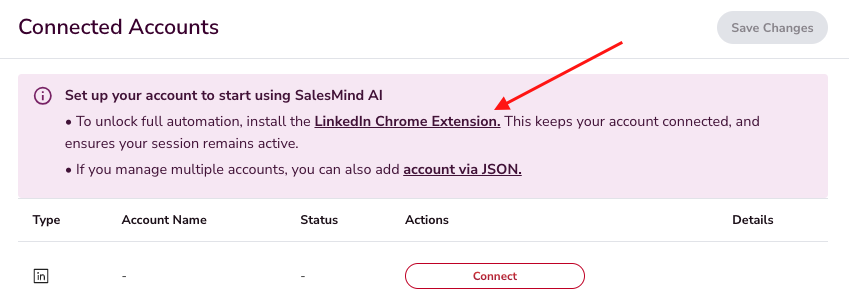
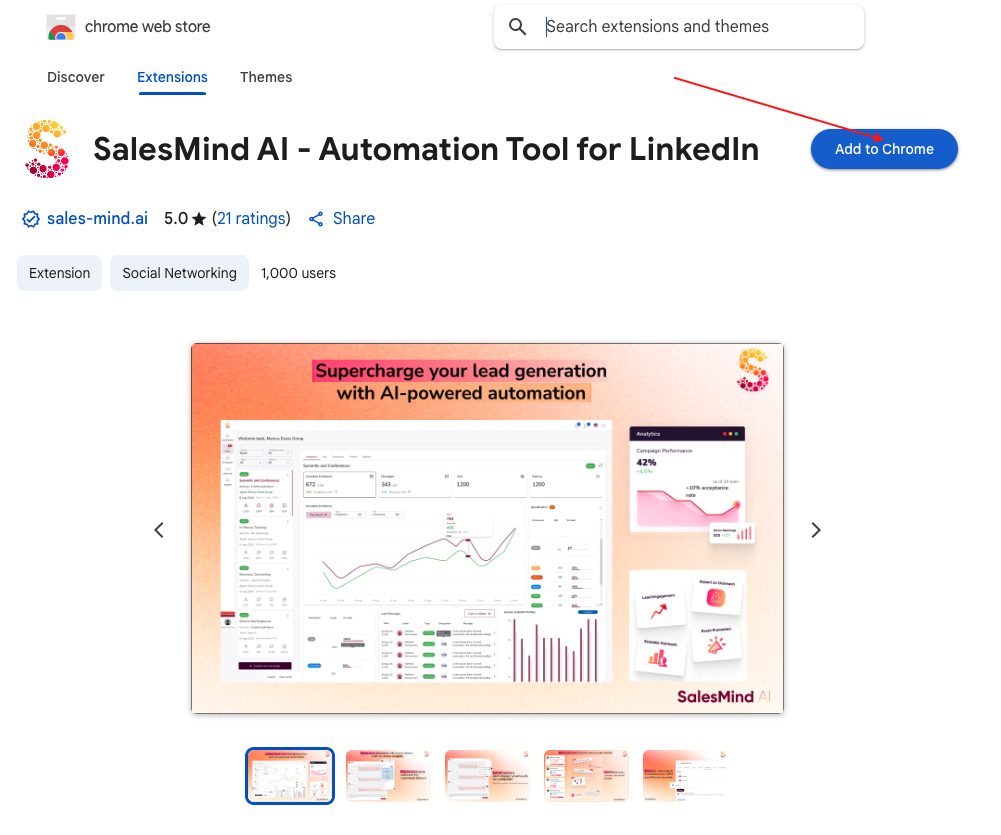
Consulta el artículo How to Install the SalesMind AI Chrome Extension para ver los pasos detallados.
⚠️ Advertencia: Antes de continuar, inicia sesión en la cuenta de LinkedIn que quieres conectar, en el mismo navegador Chrome donde está instalada la extensión.
Paso 5: Conecta la cuenta
Vuelve al panel de SalesMind AI. El sistema detectará tu sesión de LinkedIn automáticamente mediante la extensión. Haz clic en Connect para vincular la cuenta.
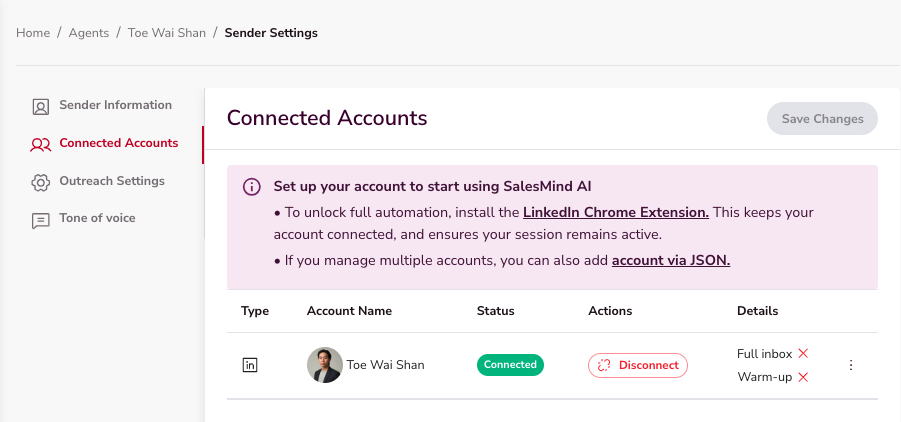
Verifica la conexión
Después de conectar, tu perfil de LinkedIn aparecerá en la sección Senders de tu Agente.
- Ve a Agents → Senders
- Confirma que tu perfil de LinkedIn aparece como Connected
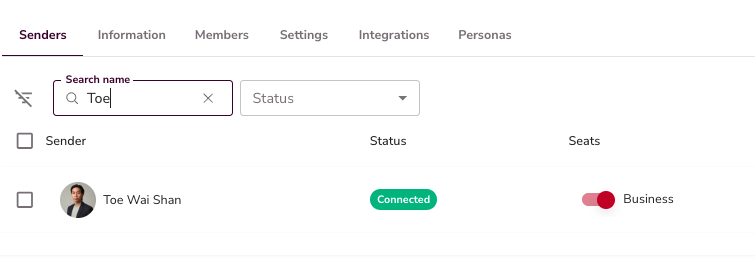
💡 Consejo: Si el estado muestra Disconnected, consulta el artículo My Account Has Been Disconnected para volver a conectar.
Importar varios remitentes desde un CSV
Añadir remitentes de uno en uno es lento cuando gestionas muchas cuentas de LinkedIn. En su lugar, puedes importar un lote de remitentes desde una hoja de cálculo. Esto ayuda a agencias y equipos a dar de alta varias cuentas a la vez.
Dónde encontrarlo
Abre la pestaña Senders. Busca el icono de subida Import senders from CSV junto al botón para añadir una cuenta. Es un icono aparte, no está dentro de Add new Sender. Haz clic en él para abrir la pantalla de importación.
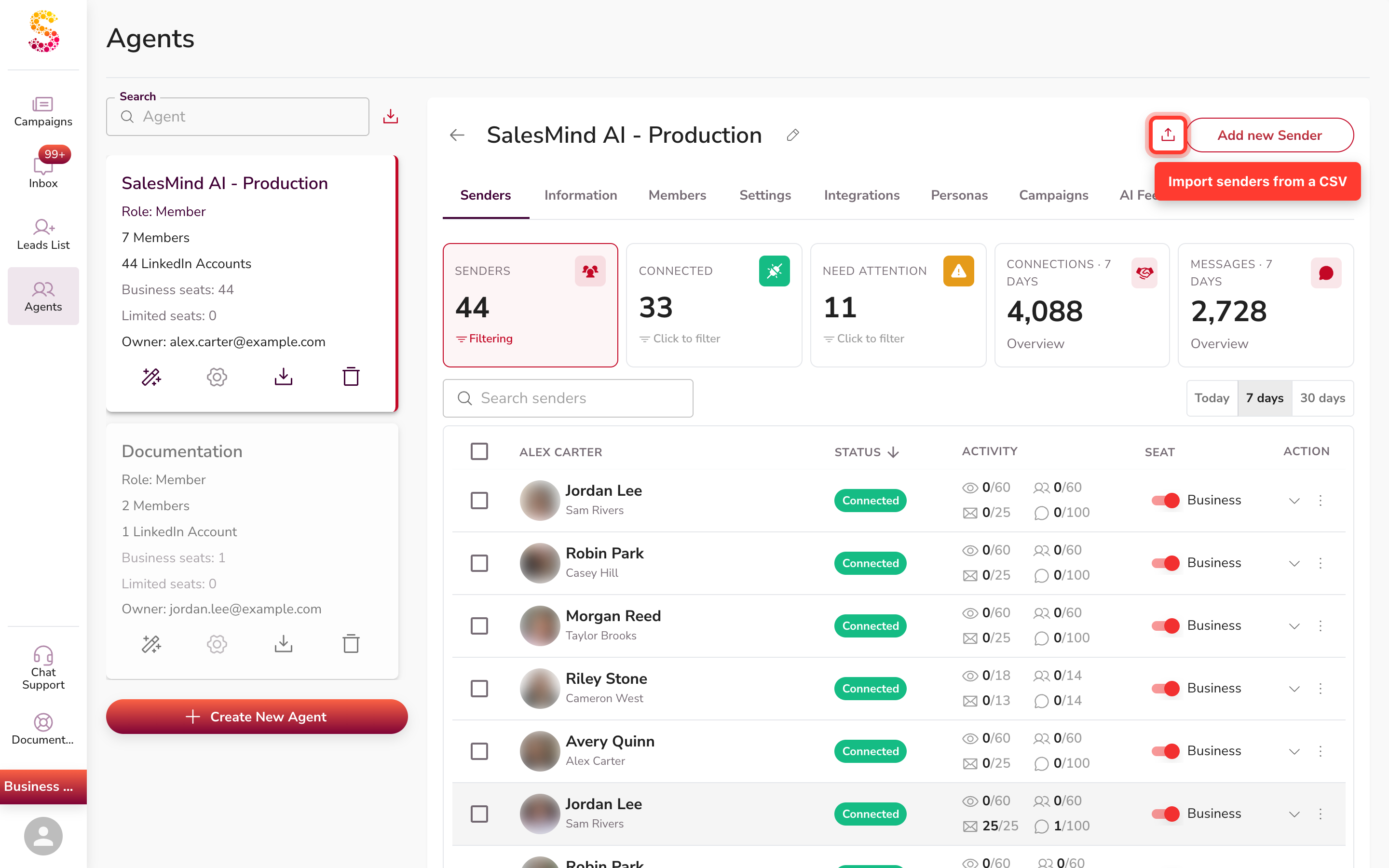
Importa tus remitentes
- Haz clic en el icono Import senders from CSV de la pestaña Senders.
- Sube tu hoja de cálculo. Cualquier exportación funciona, con comas o puntos y comas.
- Asigna tus columnas. SalesMind AI detecta las columnas comunes de forma automática, y tú revisas o corriges cada coincidencia.
- Revisa la vista previa y luego inicia la importación.

No hay ninguna plantilla fija. Cada fila solo necesita unos pocos datos para conectar un remitente:
- La cookie de la cuenta (
li_at) - La cookie de sesión (
JSESSIONID) - El user-agent del navegador
- El país de la cuenta
Un proxy es opcional. Si tu exportación guarda ambas cookies juntas, también puedes indicarlas como una sola columna JSON.
Usar un proxy exportado de AdsPower
Si tu proxy se exportó desde un perfil de AdsPower, SalesMind AI lee ese formato de proxy por ti. Acepta valores host:port, con usuario y contraseña opcionales, más una columna aparte para el tipo de proxy. Esto solo asigna el proxy de tu exportación. No conecta un remitente a través de AdsPower, y no existe una integración de navegador anti-detección.
Pegar una sola cuenta
Para una sola cuenta, puedes pegar sus datos como JSON en el formulario de la cuenta. Esto rellena los campos de cookies por ti, sin ningún archivo. Usa la importación por CSV cuando tengas varios remitentes que añadir a la vez.
Bueno saberlo
- Los remitentes se importan de uno en uno, no en un solo lote. Algunas filas pueden salir bien mientras otras fallan.
- Observa el resultado de cada fila. Corrige las filas omitidas o fallidas y vuelve a importarlas.
- Un remitente sigue necesitando cookies válidas para seguir conectado. Calienta los remitentes nuevos y vuelve a conectar los que se caigan.
Lista rápida
- Usa Google Chrome con la extensión de SalesMind AI instalada
- Mantén la sesión de LinkedIn iniciada en el mismo navegador para evitar desconexiones
- Comprueba el estado de tu remitente antes de lanzar cualquier campaña
- Vuelve a conectar en cuanto veas la etiqueta "Disconnected"
Qué sigue
Una vez conectada tu cuenta de LinkedIn, ya puedes empezar la prospección. Activa Account Warmup si tu cuenta es nueva o ha estado inactiva — consulta el artículo How to Warm Up Your LinkedIn Account para más detalles. Cuando quieras lanzar campañas, consulta el Campaign Creation Step-by-Step Guide.
FAQ
¿Cómo añado varios remitentes de LinkedIn a la vez?
Abre la pestaña Senders y haz clic en el icono Import senders from CSV. Sube tu hoja de cálculo, asigna las columnas e inicia la importación.
¿Hay una plantilla CSV obligatoria o nombres de columna exactos?
No. SalesMind AI detecta tus columnas automáticamente y te deja reasignarlas. Solo necesitas la cookie de la cuenta, la sesión, el user-agent y el país.
¿Qué necesita cada fila de remitente?
Al menos li_at, JSESSIONID, un user-agent del navegador y un país. Un proxy es opcional.
¿Puedo conectar un remitente a través de AdsPower?
No directamente. SalesMind AI solo lee un proxy que se exportó desde un perfil de AdsPower. No existe una integración de navegador anti-detección.
Se importaron algunos remitentes pero otros no, ¿por qué?
Los remitentes se importan de uno en uno, así que una fila puede fallar por su cuenta. Corrige las filas fallidas y vuelve a importarlas.
¿Sigo necesitando la extensión de Chrome si importo desde un CSV?
La importación por CSV usa las cookies de tu archivo, así que no añades cada cuenta a mano. Cada remitente sigue necesitando cookies válidas para seguir conectado.
¿Puedo pegar los datos de una cuenta en lugar de subir un archivo?
Sí. Pega el JSON de cookies de la cuenta en el formulario de la cuenta para rellenar los campos de un solo remitente.