
Añadir un nuevo compañero a SalesMind AI se hace en dos partes. 🙋 Un Admin lo invita como Member. Después 📤 el compañero se registra y añade su propio LinkedIn como Sender. Este artículo le guía por todo el flujo.
👉 Nota: Un Member es una persona con acceso al workspace. Un Sender es una cuenta de LinkedIn que realiza outreach. No son lo mismo. Un compañero suele ser ambas cosas, pero se añade en dos pasos separados.
Member vs. Sender, ¿cuál es la diferencia?
| Rol | Qué es | Quién lo crea |
|---|---|---|
| Member | Una persona con acceso de inicio de sesión al agent. Puede ver campañas, leads y la bandeja de entrada. | Un Admin la invita por email. |
| Sender | Una cuenta de LinkedIn para outreach, para enviar invitaciones, mensajes y visitar perfiles. | El compañero añade su propio LinkedIn, en su propio ordenador. |
⚠️ Por qué importa: Invitar a alguien como Member no lo convierte en Sender. Todavía tiene que añadir su LinkedIn por su cuenta. Del mismo modo, puede tener Senders sin Members, pero en un equipo normal, cada persona suele ser ambas cosas.
Qué necesita antes de empezar
- La dirección de email del compañero
- Rol de Admin en el agent, solo los Admins pueden invitar Members
- El compañero tiene su propia cuenta de LinkedIn
- 🌐 El compañero usa Google Chrome, la extensión es obligatoria
El flujo de un vistazo
- 🙋 Admin invita al compañero como Member, 30 segundos.
- 📝 Compañero se registra en la app de SalesMind AI con el mismo email.
- 🌐 Compañero instala la extensión de Chrome.
- Compañero inicia sesión en su propio LinkedIn en el mismo Chrome.
- 📤 Compañero añade su LinkedIn como Sender en el agent.
Paso 1, Admin invita al compañero como Member
Vaya a su agent y haga clic en la pestaña Members. Haga clic en Add new members en la parte superior derecha.
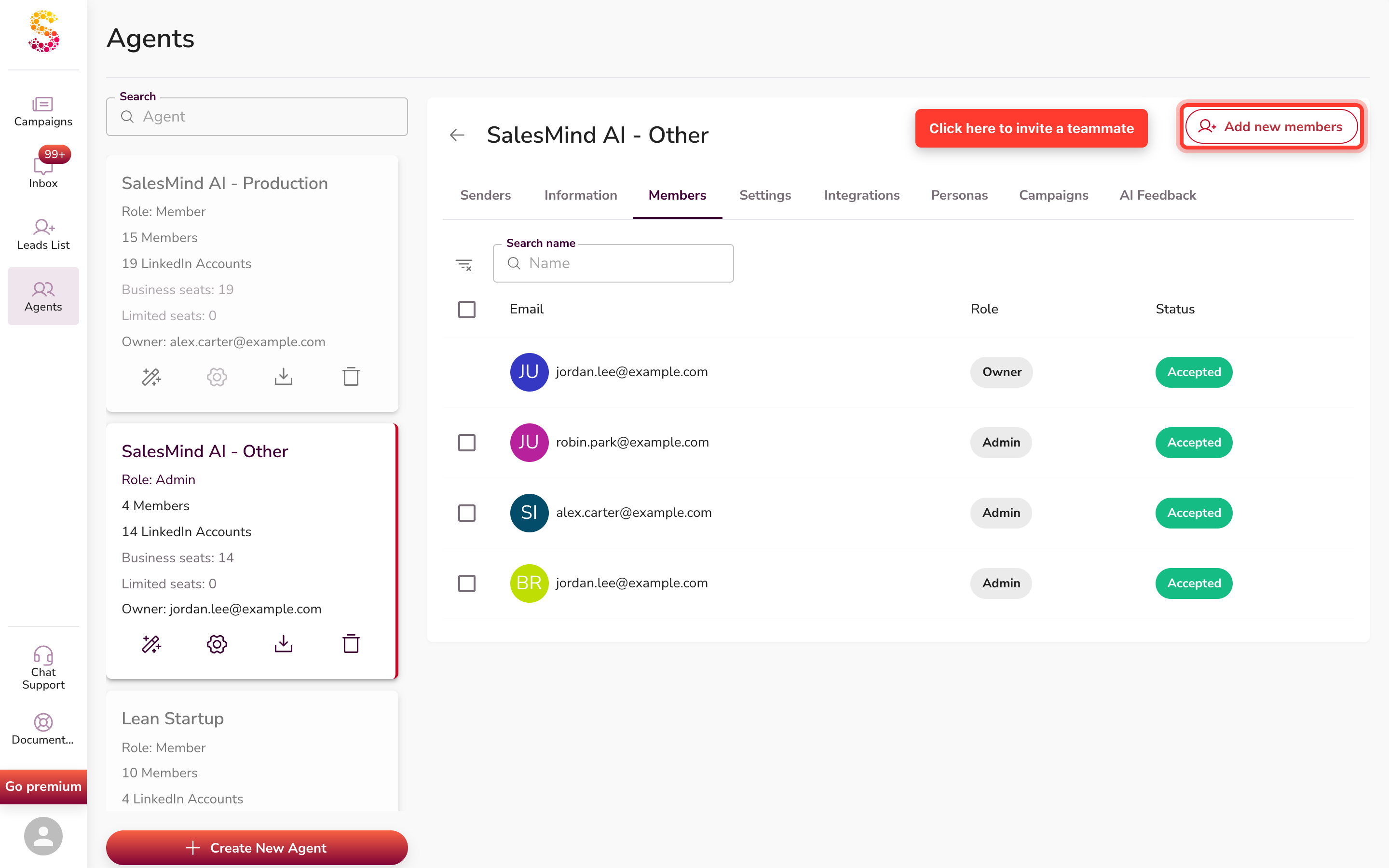
Aparece un formulario breve con:

- Email address, escriba el email del compañero.
- Role, elija Member, o Admin si necesita eliminar datos o gestionar a otras personas.
- Haga clic en Add member. Eso es todo.
💡 Consejo: Si tiene dudas, elija Member. Puede ascenderlo a Admin más tarde. Admin da permisos de eliminación, concédalo solo a quienes lo necesiten.
Paso 2, el compañero se registra
El compañero recibe un email de invitación. Pero no tiene que esperarlo. Puede registrarse de inmediato, la invitación ya está vinculada a su email.
Dos formas de registrarse:
- Desde el email, haga clic en el enlace. Su email aparece ya rellenado.
- Registro directo, vaya a la app de SalesMind AI y cree una cuenta con el mismo email.
⚠️ Advertencia: Debe usar el email exacto que usted invitó. Si invitó
alex@company.compero se registra comoalex@personal.com, la invitación no se aplicará.
Paso 3, instalar la extensión de Chrome
Una vez iniciada la sesión, el compañero instala la extensión de Chrome de 🌐 SalesMind AI. Lee su sesión activa de LinkedIn de forma segura, sin guardar contraseñas y sin inicio de sesión adicional.
👉 Nota: Esto debe hacerse en el ordenador propio del compañero, en el Chrome donde normalmente usa LinkedIn. No en un ordenador compartido ni en un escritorio remoto.
Paso 4, iniciar sesión en LinkedIn
En el mismo navegador Chrome, el compañero abre linkedin.com e inicia sesión. LinkedIn normal, sin configuración especial. La sesión del navegador decide qué LinkedIn se convierte en Sender.
Paso 5, añadir LinkedIn como Sender
De vuelta en la app, el compañero va a la pestaña Senders y hace clic en Add new Sender.
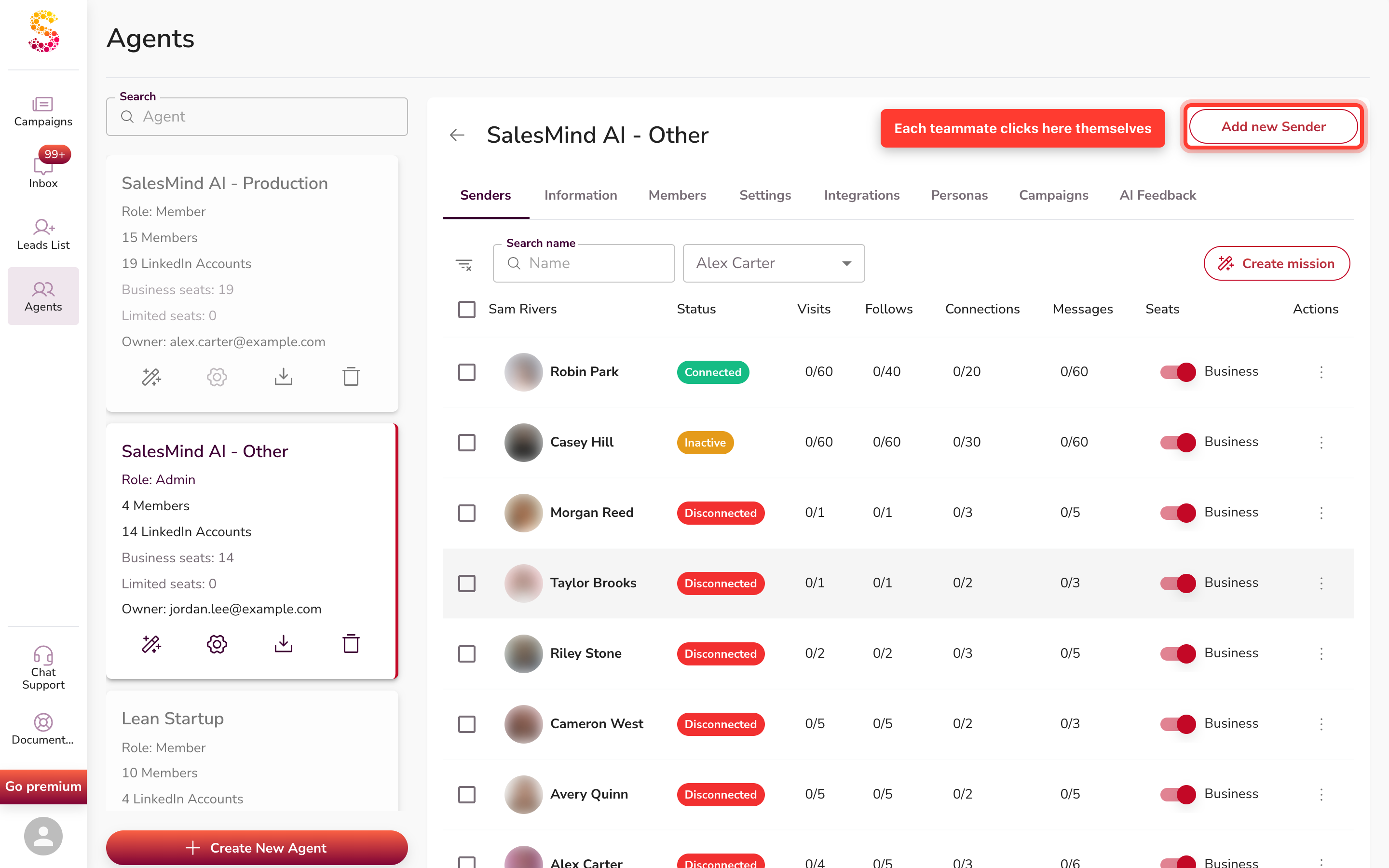
Sigue las indicaciones y hace clic en Connect. Su cuenta aparece como un Sender conectado.
💡 Consejo: Después de conectarlo, cualquier persona con acceso de Member puede crear campañas que usen este Sender.
¿Por qué el Admin no puede añadir el LinkedIn de otra persona?
🔒 Está diseñado así. SalesMind AI lee la sesión activa de LinkedIn desde la extensión de Chrome, que está en el propio ordenador del compañero. Nunca guardamos contraseñas de LinkedIn. No hay nada que un Admin pueda copiar o pegar.
El compañero tiene que estar físicamente conectado a su LinkedIn para que la conexión funcione. Esto mantiene las cuentas seguras. La contrapartida: cada compañero dedica unos 5 minutos a los pasos 3 a 5.
FAQ
P: ¿Todos los compañeros tienen que ser Admin? No. Member es suficiente para ser Sender. Admin solo hace falta para eliminar datos o invitar a otras personas.
P: ¿Qué pasa si no reciben el email de invitación? Aun así pueden registrarse con el email invitado. El email es solo una notificación, la invitación se guarda contra la dirección de email, no contra el enlace.
P: ¿Un compañero puede añadir varias cuentas de LinkedIn? Sí. Repite los pasos 3 a 5 para cada cuenta, cambiando la sesión activa de LinkedIn en Chrome entre conexiones.
P: ¿Puedo añadir un Sender sin invitar primero a un Member? Puede hacerlo, pero solo mediante métodos de agencia. Para un equipo normal, el flujo primero Member es más sencillo y da al compañero acceso completo.
Errores comunes
- Email diferente. Invitar un email y registrarse con otro = la invitación no se aplicará.
- Olvidar el paso 4. Extensión instalada pero sin sesión iniciada en LinkedIn = falla añadir el Sender.
- Navegador incorrecto. Solo funciona Chrome con la extensión. Safari, Firefox y Edge no son compatibles.
- Member ≠ Sender. Invitar a un Member no crea un Sender. Cada persona debe completar los pasos 3 a 5.
Resolución de problemas: la extensión le pide conectarse una y otra vez
A veces un compañero termina la configuración, pero la app y la extensión siguen pidiéndole conectarse. Casi siempre es una configuración incompleta, no una desconexión real. Así lo detecta y lo soluciona.
Síntomas
- La extensión de Chrome actúa como si usted no estuviera registrado o sin sesión iniciada.
- Conectar su cuenta de LinkedIn / añadirse como sender devuelve "esta cuenta ya está en uso."
- Se conecta, sale de la página, vuelve, y otra vez muestra no conectado.
- Le piden añadirse como Sender cada vez antes de poder ejecutar una campaña.
Por qué ocurre
La mayoría de las veces falta un paso de configuración. No es una desconexión.
- Usted es un Sender, pero no un Member del agent. La extensión comprueba a qué agents pertenece. Si su LinkedIn está bajo un agent del que no es Member, la extensión no puede asociarlo a usted, así que le sigue pidiendo conectarse.
- "Ya está en uso" significa que su LinkedIn ya está añadido como Sender. La app impide añadir el mismo LinkedIn dos veces. Este mensaje es una comprobación de duplicado, no una señal de que se haya desconectado.
Cómo solucionarlo
- Pida a un Admin del agent que le añada como Member. Es el mismo flujo de la pestaña Members del Paso 1 de arriba.
- Cierre y vuelva a abrir la extensión de Chrome. Las advertencias de conexión deberían parar una vez que sea Member.
- Si su LinkedIn ya está añadido bajo el agent correcto, no necesita añadirlo otra vez. Pida a su Admin que confirme que está ahí.
👉 Nota: Si antes era un Member que funcionaba y el outreach se detuvo de repente, puede que sea una desconexión real. Consulte Mi cuenta se ha desconectado en los artículos relacionados de abajo.
Puntos clave
- 🙋 Member ≠ 📤 Sender. Members obtienen acceso al workspace. Senders son cuentas de LinkedIn.
- Admin invita al Member. El compañero añade su propio Sender. Son pasos separados.
- Los Senders se añaden en el propio ordenador del compañero, en su Chrome, con su inicio de sesión de LinkedIn.
- Un LinkedIn = un Sender. Añada más repitiendo el flujo de conexión.
- Tiempo total: unos 5 minutos por compañero, cuando ya tenga Chrome y LinkedIn listos.