
La Bandeja de entrada es tu centro de operaciones para gestionar las conversaciones de LinkedIn dentro de SalesMind AI. Cada interacción con un prospecto vive aquí — mensajes, estados, borradores de IA y detalles del lead, todo en un único espacio de trabajo.
La interfaz se divide en tres paneles:
- Panel izquierdo — Lista de remitentes, filtros, búsqueda y etiquetas.
- Panel central — Historial de conversaciones y herramientas de redacción con IA.
- Panel derecho — Perfil del prospecto, ajuste de persona y análisis de cualificación.
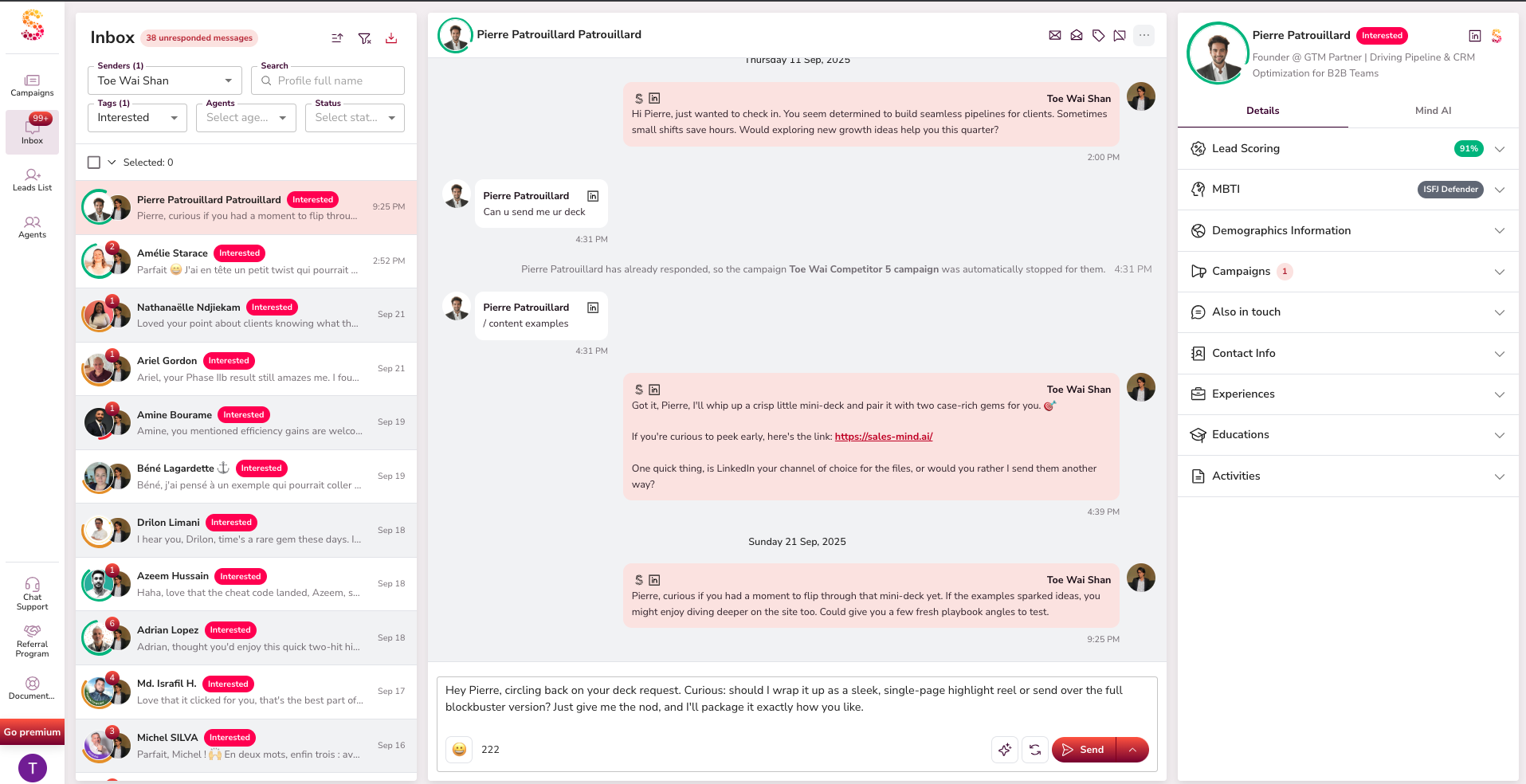
Gestión de conversaciones
- Visualiza todas las conversaciones en curso de todos los remitentes en un solo lugar.
- Filtra, ordena y busca por nombre para encontrar rápidamente la conversación correcta.
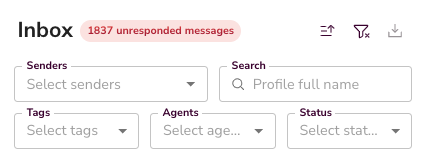
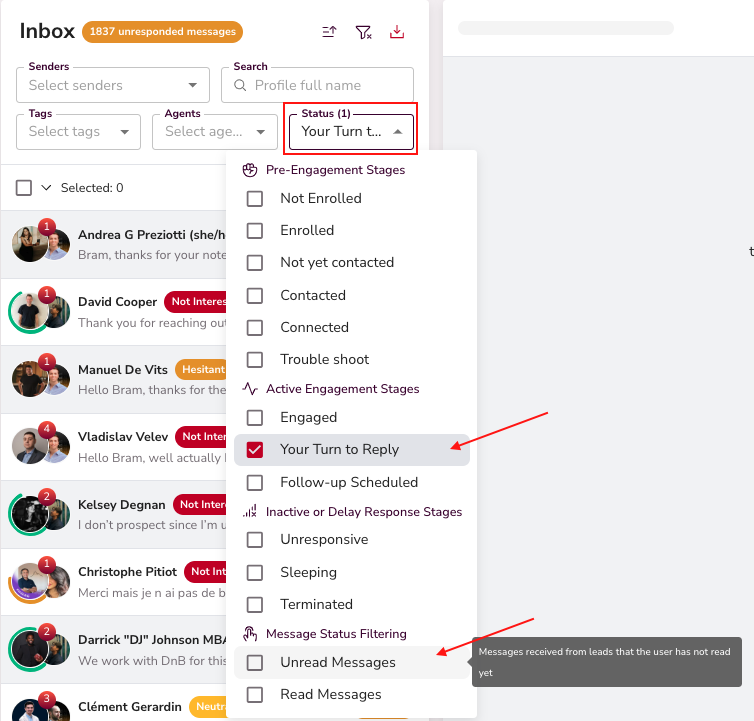
- Los mensajes sin leer y las respuestas de "Tu turno" se resaltan para que nada se te escape.
- En la parte superior de la lista aparece un banner "{{count}} esperando tu respuesta". Haz clic en él para ir directamente a las conversaciones que te necesitan — activa el filtro "tu turno". El banner desaparece cuando no hay ninguna esperando.

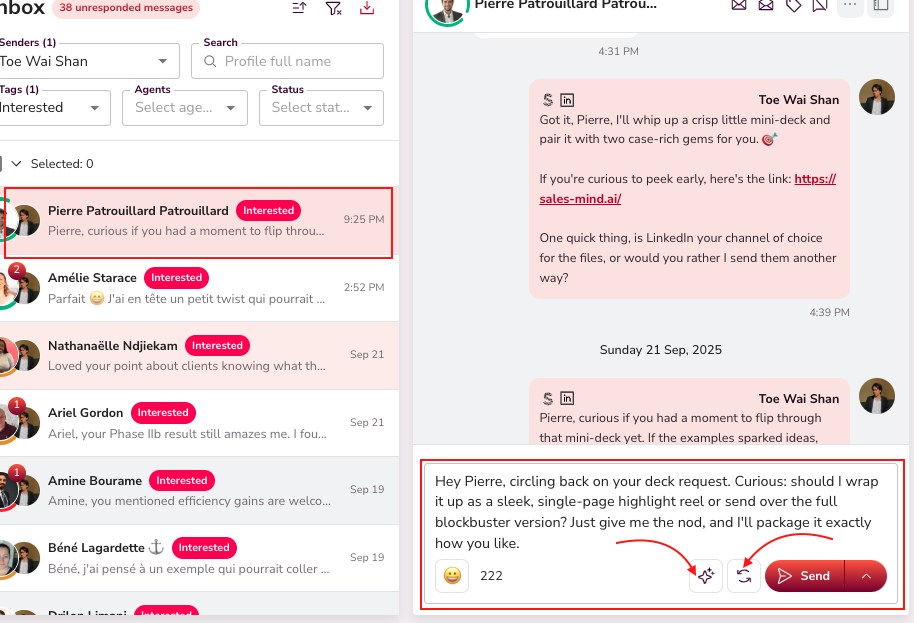
- Abre cualquier conversación para ver el historial completo junto con los borradores generados por IA listos para validar.

- Marca una conversación con la estrella como "Seguimiento necesario". Usa la estrella en el encabezado de la conversación para marcar las conversaciones a las que quieres volver y luego filtra la bandeja de entrada solo por ellas. Pasa el cursor sobre la estrella para Marcar como seguimiento necesario o Quitar seguimiento necesario. Esta marca manual es independiente del estado automático "Seguimiento programado" (consulta Seguimiento del estado del lead).
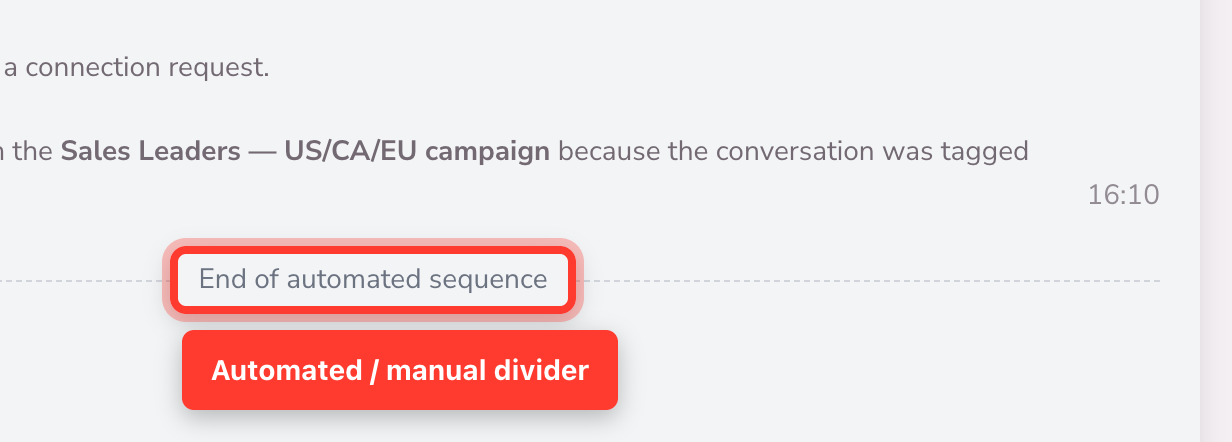
- Dentro de una conversación, un divisor marca dónde termina el alcance automatizado y empiezan tus respuestas manuales. Su etiqueta se adapta al motivo por el que se detuvo la automatización: "Excluido de la campaña" cuando el lead fue excluido, o "Fin de la secuencia automatizada" cuando la secuencia terminó, el lead respondió o tú la terminaste.
- La actividad del Autopilot ahora aparece en el historial. Cuando el Autopilot envía una respuesta o un mensaje de nurturing, aparece en la conversación con una insignia de Autopilot, para que veas exactamente qué se envió automáticamente.
- Los recuentos de clics en enlaces aparecen en los mensajes con un enlace con seguimiento. Cuando envías un enlace con seguimiento, una insignia en ese mensaje muestra cuántas veces hizo clic el prospecto, actualizada en vivo (el seguimiento de enlaces debe estar habilitado para tu cuenta). Para el desglose completo, consulta el artículo de Seguimiento de enlaces en el centro de ayuda.
Seguimiento del estado del lead
Cada conversación lleva un estado que se actualiza automáticamente a medida que los prospectos interactúan o dejan de responder:
- Conectado, Comprometido, Seguimiento programado, Sin respuesta, En pausa, Terminado.
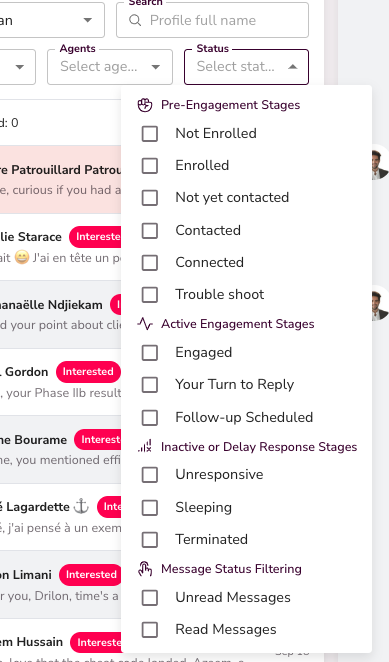

De un vistazo, sabes exactamente en qué punto del embudo se encuentra cada lead.
Hay dos señales de seguimiento — una automática y otra manual. "Seguimiento programado" es un estado que el sistema asigna cuando un lead tiene una actividad de seguimiento programada. "Seguimiento necesario" es la marca manual que tú activas con la estrella (arriba); filtra la bandeja de entrada por ella para ver cada conversación que un compañero marcó para un seguimiento manual.
Persona y cualificación


Cada lead se asocia a una persona definida en tu Agente. La IA los cualifica — Neutral, Interesado, Mal momento — y muestra un ratio de ajuste con su razonamiento en el panel derecho.
💡 Consejo: Usa la puntuación de ajuste de persona para priorizar a qué conversaciones responder primero.
Acciones masivas
Selecciona varias conversaciones para actuar sobre ellas a la vez:
- Marcar como leído/no leído
- Editar etiquetas
- Regenerar mensajes sugeridos por la IA
- Enviar respuestas en masa con un solo clic
- Sincronizar contactos con tu CRM
- Obtener correo electrónico o números de teléfono (requiere integración de enriquecimiento)
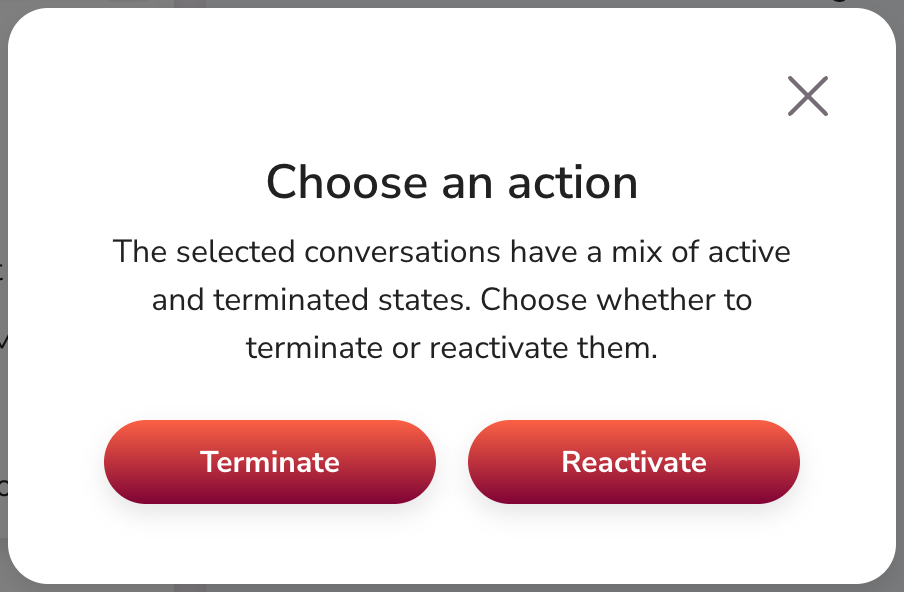
- Terminar o reactivar conversaciones — ahora es reversible. Elige Terminar para dejar de trabajar una conversación, o Reactivar para recuperarla, ya sea una sola conversación o toda una selección. Una conversación reactivada vuelve a tu bandeja de entrada y su estado de respuesta se recalcula automáticamente. Cuando la selección es mixta, SalesMind AI te pide que Elijas una acción — terminarlas o reactivarlas en conjunto.


Asistencia con IA
SalesMind AI te ofrece cuatro maneras de gestionar las respuestas:
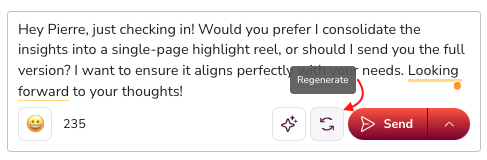
- Co-Pilot — Redacta una respuesta para que la revises y apruebes antes de enviarla.
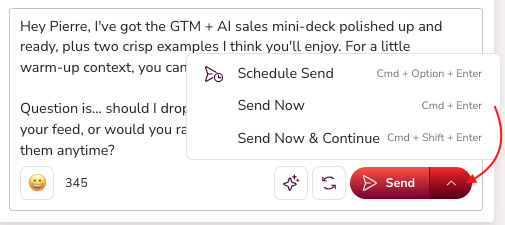
- AutoPilot — Envía respuestas automáticamente en cuestión de minutos, sin necesidad de aprobación.
- Mejorar — Optimiza el tono y la claridad de un mensaje que ya has escrito.
- Programar envío — Elige enviar ahora o en un momento concreto.
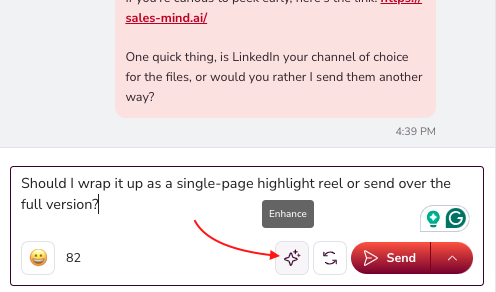
👉 Nota: AutoPilot es ideal para seguimientos de alto volumen. Usa Co-Pilot cuando una conversación necesite un toque personal.
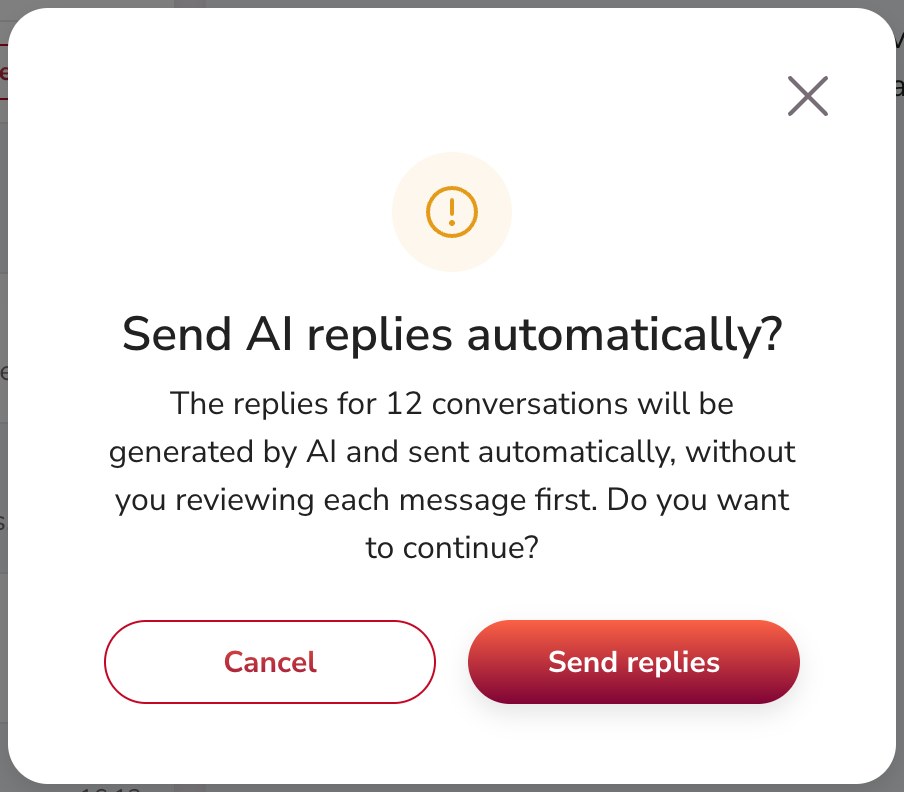
Cuando envías o regeneras respuestas de IA en masa, SalesMind AI te pide confirmación primero — "¿Enviar respuestas de IA automáticamente?" o "¿Regenerar y enviar automáticamente?" — para que nada salga sin tu visto bueno. Para ver cómo se tratan tus datos cuando la IA redacta respuestas, lee el artículo de privacidad y transparencia de la IA en el centro de ayuda.
Panel de perfil del prospecto
El panel derecho muestra todo lo que necesitas para personalizar tu alcance:
- Datos demográficos, educación, historial laboral y actividad reciente
- Estilo de comunicación MBTI para mensajes a medida
- Perfil de la empresa y conexiones en común
- Ratio de ajuste con motivos de cualificación


Qué sigue
- Aprende a usar las funciones de AutoPilot y CRM en SalesMind AI — consulta el artículo "Start Using the New AutoPilot & CRM Features" en el centro de ayuda.
FAQ
¿Cómo detengo los seguimientos automatizados de un lead — y puedo deshacerlo si termino la conversación equivocada?
Abre la conversación y elige Terminar para detener el alcance automatizado. Terminar es reversible: elige Reactivar para devolver la conversación a tu bandeja de entrada, de una en una o para toda una selección. Su estado de respuesta se recalcula cuando vuelve.
¿Cómo sé si un mensaje se envió automáticamente o lo envié yo?
Dentro de una conversación, un divisor marca dónde termina el alcance automatizado — etiquetado como "Excluido de la campaña" o "Fin de la secuencia automatizada". Las respuestas y los mensajes de nurturing del Autopilot aparecen en el historial con una insignia de Autopilot, para que veas exactamente qué se envió automáticamente.
¿En qué se diferencia marcar una conversación para seguimiento del estado automático "Seguimiento programado"?
La estrella activa "Seguimiento necesario", una marca manual que tú o un compañero añadís para volver a una conversación. "Seguimiento programado" se asigna automáticamente cuando un lead tiene una actividad de seguimiento programada. Puedes filtrar la bandeja de entrada por cualquiera de las dos.
¿Hay una forma rápida de ver solo las conversaciones que esperan mi respuesta?
Sí. El banner "esperando tu respuesta" en la parte superior de la lista muestra el recuento. Haz clic en él para filtrar solo esas conversaciones. Desaparece cuando no hay ninguna esperando.
Cuando envío o regenero respuestas de IA en masa, ¿se pide confirmación antes de que salga algo?
Sí. SalesMind AI muestra una confirmación — "¿Enviar respuestas de IA automáticamente?" o "¿Regenerar y enviar automáticamente?" — antes de enviar cualquier respuesta de IA en masa, para que mantengas el control.