
Una Persona le indica al Agente a quién quieres llegar. Completas 36 detalles. El Agente los usa para encontrar los leads correctos, puntuar cada uno y escribir los mensajes adecuados.
Requisitos previos
- Un Agente de SalesMind AI activo
- Una idea clara de a quién le vendes (o usa ChatGPT para ayudarte - mira el Consejo Pro más abajo)
Por qué importan las Personas
La persona es la parte más importante de tu Agente. Hace tres cosas:
- Encuentra leads. Las Misiones usan tu persona para buscar en el mercado.
- Puntúa leads. Cuando el Agente ve un nuevo lead, revisa cada persona. Elige la que mejor encaja. Luego le da al lead una puntuación de 0 a 100. Las puntuaciones altas se contactan primero.
- Escribe mensajes. Los puntos de dolor, objetivos y pruebas de valor de la persona le indican a la IA cómo hablar con cada lead. Consulta Cómo la IA ayuda en la personalización para ver cómo funciona.
⚠️ Nota: Una persona difusa te da leads difusos y mensajes débiles. Los 36 detalles ayudan a la IA a tomar decisiones precisas.
Dónde encontrar las Personas
- Abre tu Agente
- Haz clic en la pestaña Personas
- Haz clic en Crear Persona en la esquina superior derecha

Puedes tener muchas personas en un solo Agente. El Agente elige la mejor para cada lead.
Cómo crear una Persona
Las Personas definen a quién quieres dirigirte. Buenas personas ayudan a que las campañas lleguen a las personas correctas.
Cuando añades una web de empresa a tu Agente, SalesMind AI la analiza y puede crear automáticamente personas de inicio para ti, pero solo cuando tu equipo aún no tiene ninguna. Un cambio de URL de la web seguido de una actualización genera un nuevo conjunto. Puedes editar o eliminar estas personas creadas automáticamente en cualquier momento.
⚠️ Advertencia: Siempre revisa las personas creadas automáticamente antes de lanzar cualquier campaña. Asegúrate de que coincidan con la audiencia a la que quieres llegar. Edita lo que no se vea bien y luego presiona Guardar cambios.
✅ Confirmación de guardado: Cuando guardas cambios en una persona existente, SalesMind AI muestra un mensaje con su nombre - por ejemplo, "Persona Enterprise CMO actualizada correctamente." El nombre te indica que se guardó la persona correcta. (Al crear una persona nueva aparece una confirmación genérica en su lugar.)
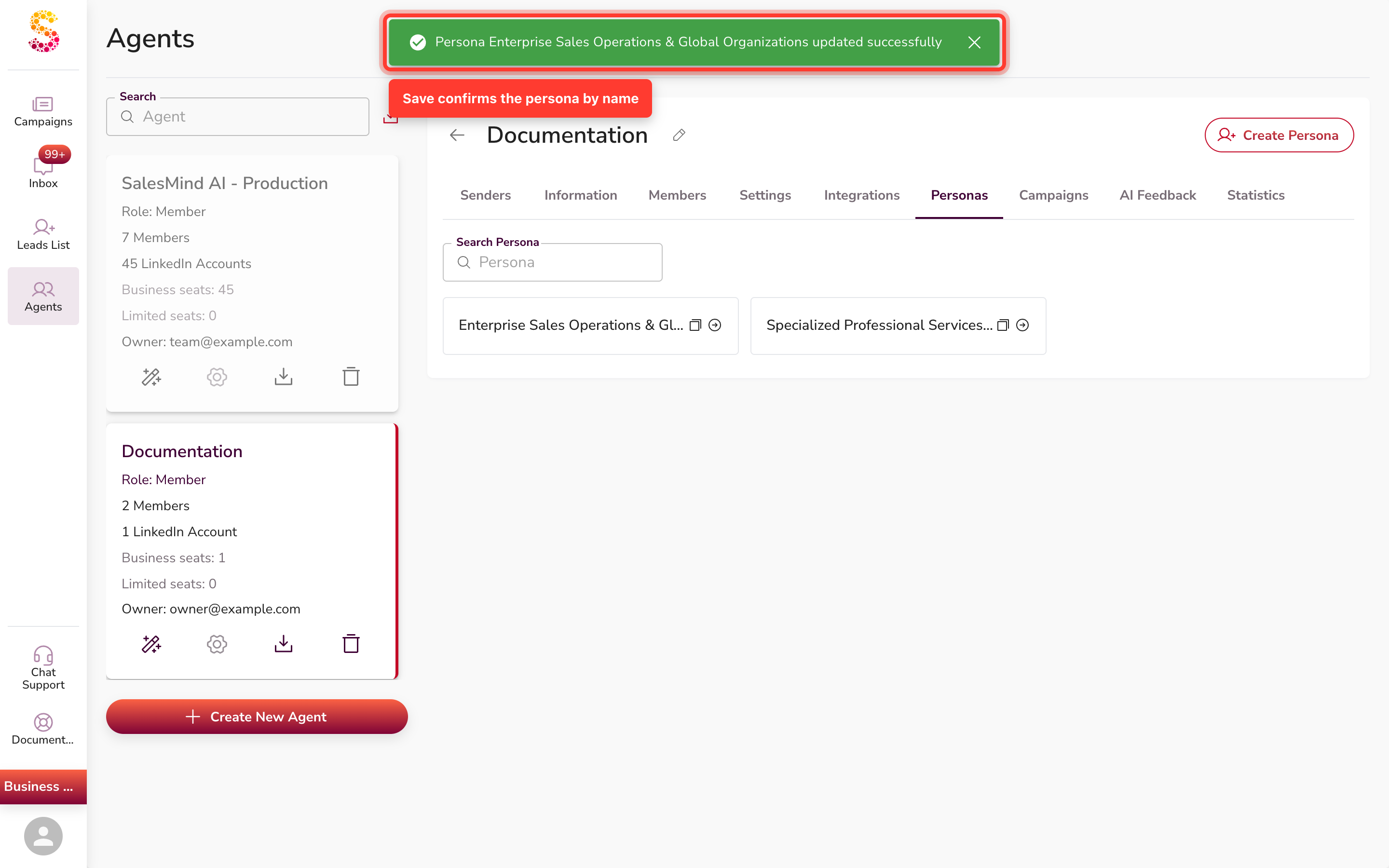
También puedes crear nuevas personas tú mismo. Haz clic en Crear Persona en la esquina superior derecha. La vista Generar Persona con IA se abre por defecto. Elige una de dos opciones:
Opción 1: Generar con IA (Recomendado)
Escribe una breve descripción de tu cliente ideal. También puedes pegar texto de un documento ICP existente.
Incluye detalles como:
- A quién quieres dirigirte
- Tamaño de la empresa
- Cargo
- Industria
- Ubicación
- (Opcional) A quién no quieres dirigirte
Los buenos prompts también comparten:
- Qué vendes y qué problema resuelve
- 2 o 3 clientes reales
- El cargo al que más vendes
- Tu tamaño promedio de negocio y ciclo de ventas
La IA construye la persona por ti.
¿Quieres excluir a ciertas personas? Díselo a la IA en tu prompt (ej., "omitir roles junior" o "no dirigirse a agencias de marketing"). La IA marca esos filtros como excluidos - aparecen en rojo en tu formulario de persona. Los filtros incluidos aparecen en verde.
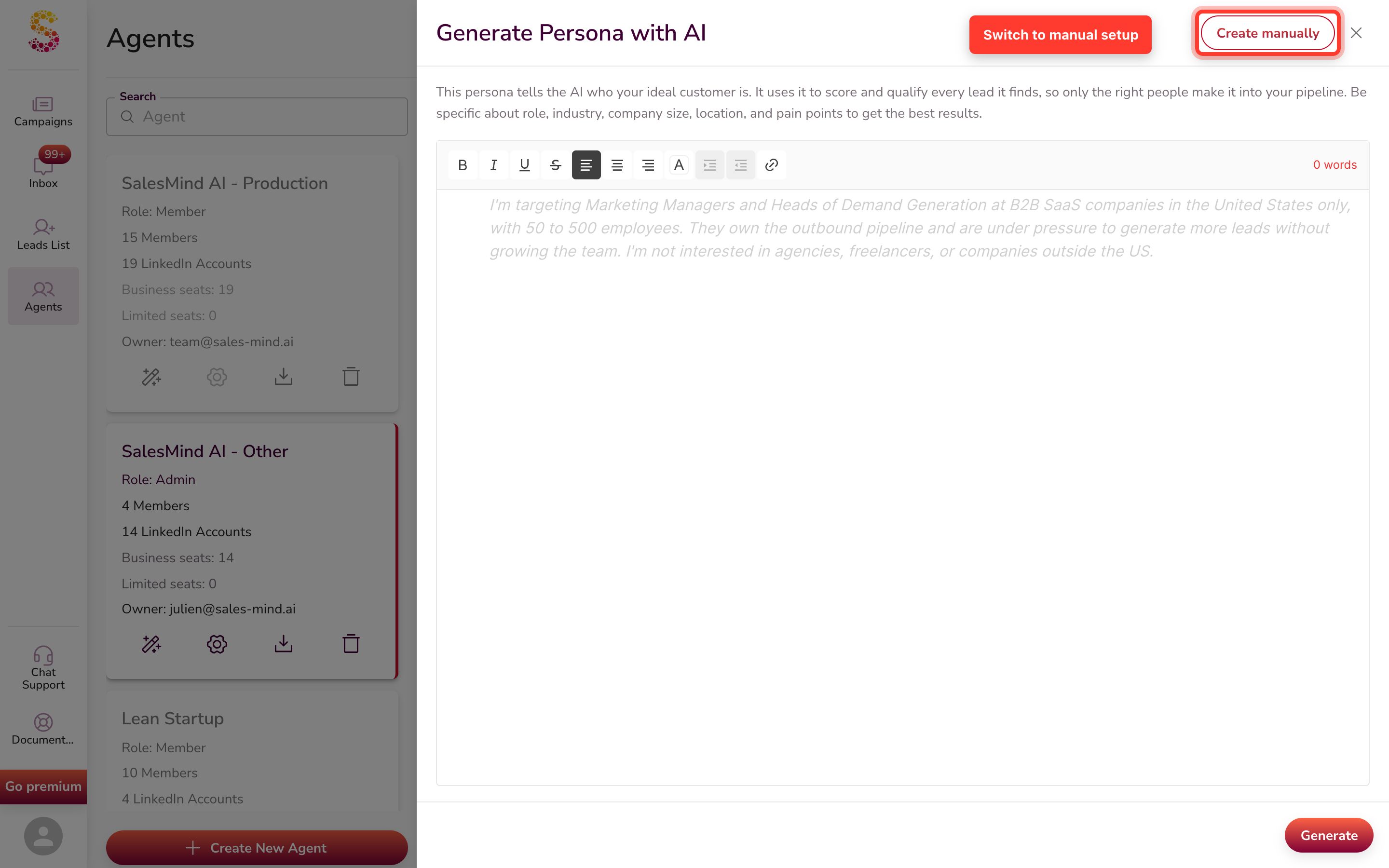
⚠️ Advertencia: Siempre revisa el resultado y edita lo que necesites. Luego presiona Guardar cambios.
💡 Consejo: ¿No sabes qué escribir? Baja a la sección Consejo Pro más abajo para ver un prompt de ChatGPT listo para usar.
Opción 2: Crear manualmente
Para cambiar a la configuración manual, haz clic en Crear manualmente en la esquina superior derecha de la vista de IA. Luego completa cada campo uno por uno - Nombre completo, Datos demográficos, Cargo, Nivel de antigüedad, Función del puesto y más.
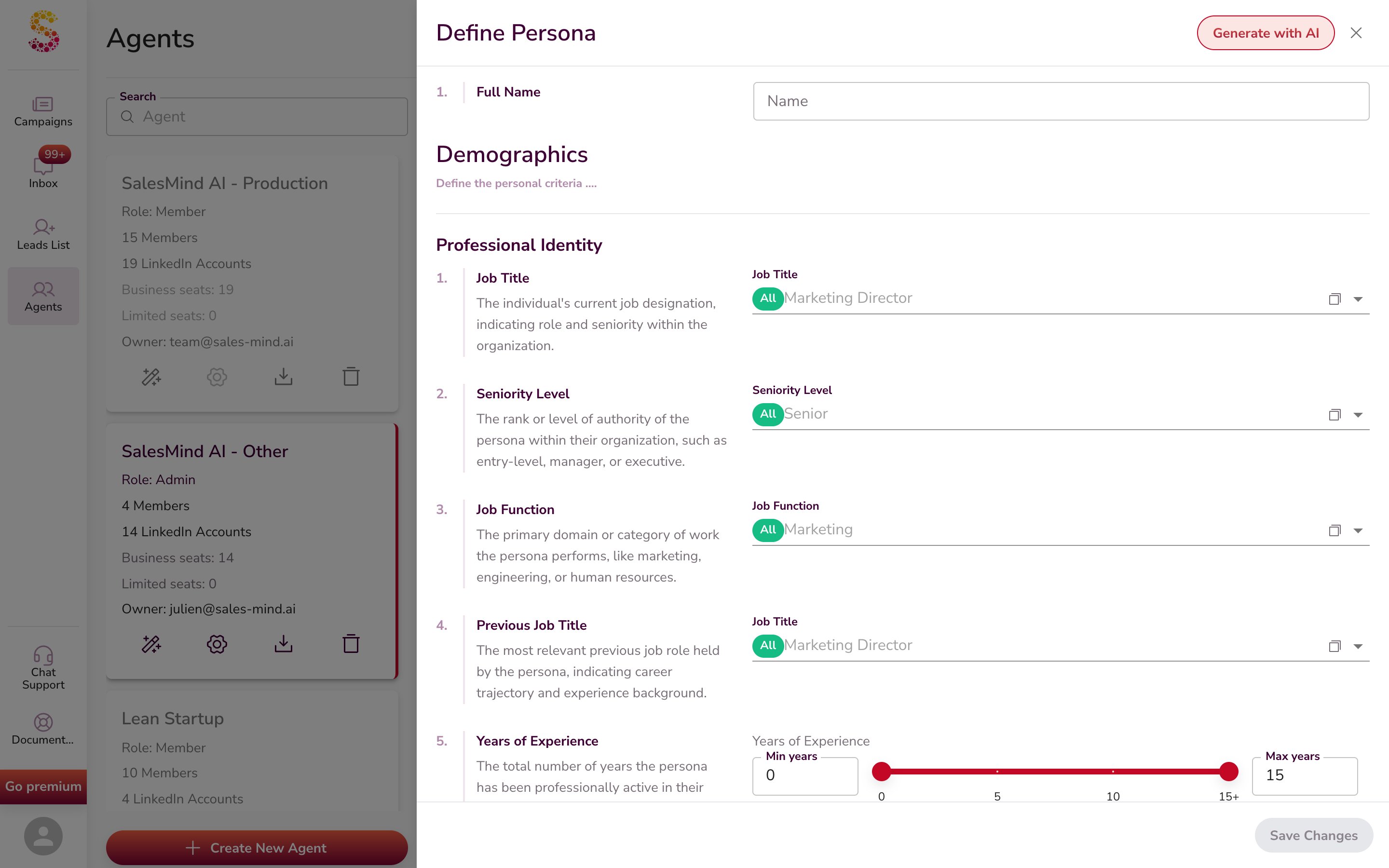
Incluir o excluir opciones. La mayoría de los campos funcionan igual. Cargo, Industria, Habilidades - cada opción tiene dos botones: Incluir y Excluir.
- Haz clic en Incluir para agregar la opción a tu filtro - aparece en verde.
- Haz clic en Excluir para dejarla fuera - aparece en rojo.

Las opciones excluidas aparecen como una etiqueta roja en el campo del filtro:

Usa Excluir para eliminar cargos, industrias o empresas específicas de tu búsqueda sin perder el filtro más amplio.
¿Cuántas Personas necesitas?
Apunta a al menos 3 personas detalladas. Cuanto más detalle agregues, mejor funcionarán tus campañas.
Crea una persona por perfil. Diferentes roles e industrias tienen diferentes puntos de dolor. Necesitan diferentes servicios. Responden a diferentes mensajes. No harías el mismo pitch a un CEO y a un especialista de RRHH. No venderías el mismo servicio a un dueño de hotel y a un ingeniero de IA.
Entonces:
- Construye una persona separada para cada rol al que vendes
- Construye una persona separada para cada industria que atiendes
- No tengas miedo de hacer muchas - más personas significa segmentación más precisa
⚠️ Advertencia: No acumules demasiados filtros estrechos. Un cargo + una ciudad + industria de nicho + tamaño de empresa ajustado + años específicos en la empresa = muy pocos leads.
Regla general: Mantén cada persona enfocada en un rol en una industria. Mantente amplio en los otros filtros (ubicación, tamaño de empresa, años de experiencia). Esto te da segmentación precisa Y suficientes leads para llenar tu pipeline.
Los 36 detalles
El formulario tiene tres secciones principales: Datos demográficos, Firmográficos y Servicio coincidente. Cada una tiene subgrupos. No tienes que completar cada campo, pero más detalle significa resultados más precisos.
No todos los detalles funcionan igual. Cada uno moldea tu búsqueda de leads de una de tres formas. Pasa el cursor sobre el pequeño icono ⓘ junto a un campo para ver cuál:
- Filtra leads fuera. Algunos detalles son reglas estrictas. Los leads que no coinciden nunca entran en tu búsqueda. Incluyen Cargo, Cargo anterior, Función del puesto, Industria, Ubicación y Nivel de antigüedad.
- Reduce el grupo. Algunos detalles ajustan tu búsqueda sin ser reglas estrictas. Incluyen Tamaño de la empresa, Tipo de empresa, Años en la empresa, Años en el rol actual y Años de experiencia.
- Solo influye en el ranking. La mayoría de los demás detalles nunca eliminan a nadie. Ayudan al Agente a puntuar y ordenar leads, para que los mejores encajes suban. Ejemplos: Habilidades, Idiomas, Ingresos anuales, Seguidores de la empresa, Rango de edad y Rol de compra.
Lee el tooltip antes de completar un campo, para saber si eliminará leads o solo cambiará el orden.
⚠️ Algunos detalles son solo contexto. Seguidores en LinkedIn, Estado actual de contratación y Cambios de liderazgo se muestran como referencia. No se envían a la búsqueda, así que no filtran leads ni cambian el ranking de forma fiable. No confíes en ellos para definir a quién llegas.
🚫 ¿Necesitas una lista de exclusión estricta? Los criterios de persona filtran, reducen o clasifican en el momento de la búsqueda - no son una lista de bloqueo. Para excluir de forma estricta a personas o empresas específicas, usa una blacklist en su lugar. Consulta Configuración de campaña: Programación, Blacklists y controles avanzados.

Datos demográficos
Define quién es la persona.
Identidad profesional (10 campos)
| # | Campo | Qué es |
|---|---|---|
| 1 | Cargo | Su trabajo actual (ej., "VP de Marketing", "Director de Crecimiento") |
| 2 | Nivel de antigüedad | Rango o autoridad (C-Level, VP, Director, Gerente, IC) |
| 3 | Función del puesto | Su área de trabajo (Marketing, Ventas, Ingeniería, Operaciones) |
| 4 | Cargo anterior | El último rol que tuvieron |
| 5 | Años de experiencia | Total de años en su campo |
| 6 | Años en el rol actual | Cuánto tiempo en este rol exacto |
| 7 | Años en la empresa | Cuánto tiempo con este empleador |
| 8 | Habilidades | Herramientas y habilidades que listan en LinkedIn |
| 9 | Licencias / Certificaciones | Credenciales profesionales que poseen |
| 10 | Servicios ofrecidos | Lo que su equipo o empresa vende |
Ubicación y estilo de trabajo (3 campos)
| # | Campo | Qué es |
|---|---|---|
| 11 | Ubicación | País, región o ciudad donde trabajan |
| 12 | Estilo de trabajo | Remoto, presencial, híbrido, ágil, etc. |
| 13 | Idiomas hablados | Idiomas que usan en el trabajo |
Educación y presencia social (2 campos)
| # | Campo | Qué es |
|---|---|---|
| 14 | Nivel educativo | Título más alto (Licenciatura, Maestría, Doctorado) |
| 15 | Seguidores en LinkedIn | Tamaño de su audiencia en LinkedIn |
Psicografía (4 campos)
| # | Campo | Qué es |
|---|---|---|
| 16 | Rango de edad | Edad mínima y máxima |
| 17 | Género | Identidad de género |
| 18 | Tipo de personalidad MBTI | Tipo Myers-Briggs (ej., ENTP) |
| 19 | Signo del zodíaco | Signo astrológico |
Firmográficos
Define la empresa donde trabajan.
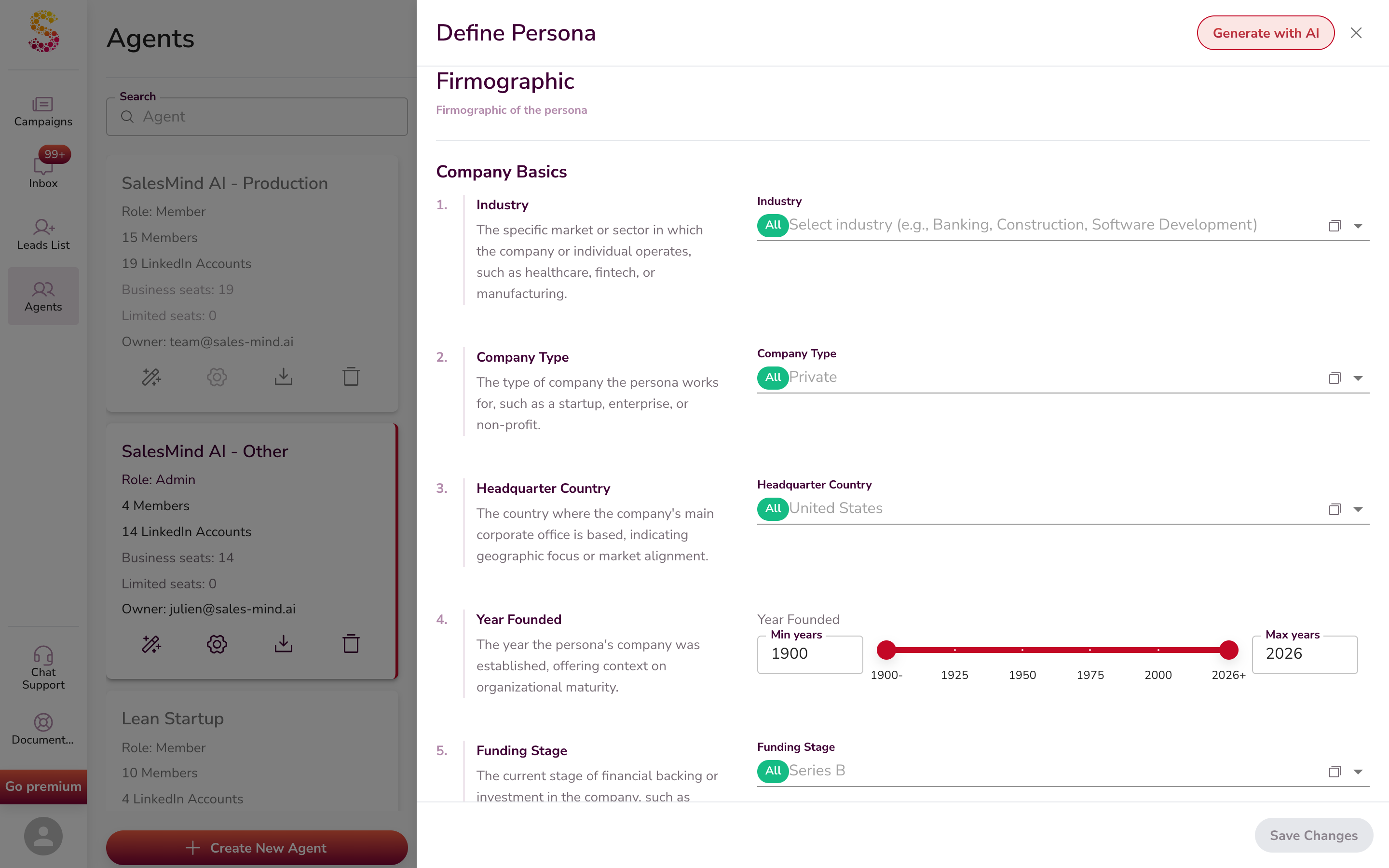
Datos básicos de la empresa (5 campos)
| # | Campo | Qué es |
|---|---|---|
| 20 | Industria | La industria de LinkedIn en la que está la empresa. Para la lista completa y cómo manejar nichos como UCaaS, CCaaS o revendedores de canal, consulta Importar leads con AI Lead Finder. |
| 21 | Tipo de empresa | Privada, Pública, Startup, Sin fines de lucro |
| 22 | País de la sede | Donde está la oficina principal |
| 23 | Año de fundación | Cuando comenzó la empresa |
| 24 | Etapa de financiamiento | Semilla, Serie A, Serie B, IPO, etc. |
Tamaño de la empresa e ingresos (5 campos)
| # | Campo | Qué es |
|---|---|---|
| 25 | Tamaño de la empresa | Número de empleados |
| 26 | Ingresos anuales | Ingresos anuales |
| 27 | Tamaño del departamento | Personas en su departamento específico |
| 28 | Crecimiento del departamento | ¿Su equipo está creciendo? |
| 29 | Seguidores de la empresa | Seguidores de la empresa en redes sociales |

Operaciones y enfoque de la empresa (5 campos)
| # | Campo | Qué es |
|---|---|---|
| 30 | Stack tecnológico | Herramientas que usa la empresa (HubSpot, Salesforce, AWS, etc.) |
| 31 | Estado actual de contratación | ¿Están contratando ahora mismo? |
| 32 | Cambios de liderazgo | Cambios recientes en el C-suite |
| 33 | Mercado objetivo | Quiénes son sus clientes (B2B, PYMES, enterprise) |
| 34 | Especificidad de la solución | Qué tan personalizadas necesitan ser sus soluciones |
Servicio coincidente
Cómo compra la persona y cuáles de tus servicios necesitan.
Servicio coincidente (2 campos)
| # | Campo | Qué es |
|---|---|---|
| 35 | Rol de compra | Tomador de decisiones, Influenciador, Responsable del presupuesto, Usuario final |
| 36 | Servicios necesarios | Cuáles de tus servicios o productos quieren |
Consejo Pro: Primero crea tu ICP con ChatGPT
¿No sabes por dónde empezar? Usa ChatGPT para crear tu ICP.
👇 El cuadro oscuro de abajo es el prompt de ChatGPT. Resalta todo el texto dentro, cópialo y pégalo en ChatGPT. Luego completa los detalles de tu producto. ChatGPT te guiará por los 36 campos uno por uno.
Eres un coach de ventas B2B. Ayúdame a construir mi Perfil de Cliente Ideal (ICP)
que pueda pegar en el formulario de persona de SalesMind AI.

Te diré qué vendo. Tú me das un campo del ICP a la vez, con una
respuesta corta y concreta (sin "depende"). Espera a que diga "siguiente" entre
campos. Si un campo no aplica a mi caso, dilo y avanza.

MI PRODUCTO / SERVICIO:
[¿Qué vendes? ¿Qué problema resuelve? Nombra 1-2 clientes reales.
¿Cuál es tu tamaño promedio de negocio y ciclo de ventas?]

Campos a completar (en orden, coincidiendo con el formulario de persona de SalesMind AI):

DATOS DEMOGRÁFICOS - IDENTIDAD PROFESIONAL
1. Cargo (5-10 cargos estilo LinkedIn)
2. Nivel de antigüedad (C-Level / VP / Director / Gerente / IC)
3. Función del puesto
4. Cargo anterior
5. Años de experiencia
6. Años en el rol actual
7. Años en la empresa
8. Habilidades (5-10 habilidades estilo LinkedIn)
9. Licencias / certificaciones
10. Servicios ofrecidos por su equipo

DATOS DEMOGRÁFICOS - UBICACIÓN Y ESTILO DE TRABAJO
11. Ubicación
12. Estilo de trabajo
13. Idiomas hablados

DATOS DEMOGRÁFICOS - EDUCACIÓN Y PRESENCIA SOCIAL
14. Nivel educativo
15. Rango de seguidores en LinkedIn

DATOS DEMOGRÁFICOS - PSICOGRAFÍA
16. Rango de edad
17. Género
18. Tipo de personalidad MBTI
19. Signo astrológico

FIRMOGRÁFICOS - DATOS BÁSICOS DE LA EMPRESA
20. Industria (3-5 industrias de LinkedIn)
21. Tipo de empresa
22. País de la sede
23. Rango de año de fundación
24. Etapa de financiamiento

FIRMOGRÁFICOS - TAMAÑO DE LA EMPRESA E INGRESOS
25. Tamaño de la empresa (empleados)
26. Ingresos anuales
27. Tamaño del departamento
28. Señales de crecimiento del departamento
29. Seguidores de la empresa

FIRMOGRÁFICOS - OPERACIONES Y ENFOQUE DE LA EMPRESA
30. Stack tecnológico
31. Estado actual de contratación
32. Cambios de liderazgo
33. Mercado objetivo que atienden
34. Especificidad de la solución

SERVICIO COINCIDENTE
35. Rol de compra
36. Servicios que necesitan de nosotros

Empieza con el campo 1.
Una vez que ChatGPT te guíe por los 36 campos, pega cada uno en el campo correspondiente en SalesMind AI. O pega el resultado completo en Generar Persona con IA y deja que SalesMind AI lo estructure.
💡 Consejo: Dale nombres reales a ChatGPT. Elige 2-3 personas reales en LinkedIn que encajen con tu cliente ideal. Pega también las URLs de sus perfiles de LinkedIn si puedes. Los nombres reales y enlaces de perfil le dan a ChatGPT una imagen mucho más clara que palabras vagas.
Cómo las Personas impulsan el Lead Scoring
Cada vez que el Agente mira un nuevo lead - desde AI Lead Finder, una importación de LinkedIn, o tu bandeja de entrada - hace esto:
- Empareja el lead con una de tus personas. Elige la que mejor encaja, basándose en los 36 detalles.
- Puntúa el lead de 0 a 100. La puntuación muestra qué tan bien encaja el lead.
- Contacta primero a las puntuaciones más altas. Los leads con mejor ajuste reciben tu tiempo primero.
Recuerda los tres tipos de detalles de Los 36 detalles de arriba, porque aquí juegan papeles distintos:
- Los detalles de filtrado deciden quién entra siquiera en la búsqueda.
- Los detalles de reducción encogen el grupo que se puntúa.
- Los detalles de ranking moldean la puntuación de 0 a 100 - nunca eliminan a nadie, solo mueven los encajes hacia arriba o abajo.
Así que la puntuación de un lead viene sobre todo de los detalles de ranking, mientras que los de filtrado y reducción controlan quién llega a puntuarse.
Entonces tu persona determina:
- Qué leads entran a tu pipeline
- Qué leads se contactan hoy
- Qué ángulo elige la IA para el mensaje
Una persona precisa con 36 detalles te da puntuaciones precisas. Una persona de dos líneas te da puntuaciones ruidosas.
Para más información sobre cómo el Agente busca y puntúa leads de principio a fin, consulta Cómo la IA ayuda en la búsqueda de leads.
Editar una Persona después de que empiece una campaña
Puedes editar una persona en cualquier momento. Una campaña que ya está en marcha trata tus cambios de dos formas distintas. Aquí está la división.
Lo que se actualiza solo — sin necesidad de relanzar. El contenido de mensajería de tu persona se actualiza en vivo. Eso incluye su playbook, su discurso y posicionamiento, su tono y su descripción. SalesMind AI lee la persona actual cuando redacta el contacto o puntúa un lead que aún no has contactado. Así que un cambio guardado moldea tus futuros mensajes y puntuaciones. No necesitas relanzar para esto.
Lo que requiere relanzar — cualquier cambio de filtro. Los filtros de segmentación de tu persona definen la lista de leads, y esa lista queda bloqueada en el momento en que lanzas. Estos filtros incluyen ubicación, sector, puesto, seniority y tamaño de empresa, entre otros. Si cambias cualquier filtro, ese cambio no se aplica solo: SalesMind AI no incorporará nuevas personas a una campaña en marcha ni volverá a segmentar los leads que ya están en ella. Para aplicar un cambio de filtro, lanza una nueva campaña o misión para que se genere una lista de leads nueva. En resumen: cambia cualquier filtro → lanza una nueva misión (o campaña).
⚠️ Los cambios en audiencia/segmentación no vuelven a evaluar los leads ya puntuados en una campaña activa. Editar los criterios de audiencia o segmentación de una persona no reevalúa los leads que ya han sido puntuados. Esos cambios se aplican a nuevas campañas y a leads recién puntuados. Renombrar o eliminar una persona puede afectar a las campañas en marcha.
⚠️ Renombrar no es lo mismo que editar. SalesMind AI asocia cada lead a su persona por nombre al enviar. Si renombras una persona, los leads ya marcados con el nombre anterior pierden la asociación. Edita los campos dentro de una persona con libertad, pero evita renombrar una que ya esté en una campaña activa.
🚫 Eliminar una persona es permanente. No hay paso de confirmación — la eliminación se aplica de inmediato. Elimina la persona, sus atributos de segmentación y su descripción de IA. También desvincula la persona de todas las campañas que la utilizan. Tu base de conocimiento de equipo, el playbook de ventas y las listas de leads no se eliminan — esos son compartidos a nivel de equipo y permanecen intactos.
Campañas activas vs. finalizadas para un lead
Cuando abres un lead - en tu bandeja de entrada o en el panel del lead - SalesMind AI divide las campañas de ese lead en dos grupos:
- Activas para este lead - campañas que aún están en marcha para él.
- Finalizadas para este lead - campañas que se han detenido para él.
Cada campaña muestra una pequeña etiqueta que explica por qué está ahí. Las etiquetas comunes incluyen:
- Replied - el lead respondió, así que el Agente pausó el contacto con él.
- Skipped - el lead se omitió porque ya está en otra campaña.
- Ended - la campaña se detuvo para este lead.
También puedes ver otras etiquetas, según lo que haya pasado con el lead.
Cuando un lead se omite porque ya está inscrito en otra parte, la etiqueta también puede nombrar la campaña que lo bloquea - por ejemplo, "Already in Q3 Enterprise Outreach." SalesMind AI deduce ese nombre de la otra campaña activa del lead, así que puede que no siempre aparezca.
Esta vista te ayuda a ver, de un vistazo, qué campañas están trabajando un lead, cuáles se han detenido y por qué.
Errores comunes
- Demasiado amplio - "Gente de marketing en empresas en crecimiento" coincide con la mitad de LinkedIn. Agrega industria, cantidad de empleados e ingresos.
- Demasiado estrecho - Un cargo en una industria en una ciudad da muy pocos leads. Amplía donde puedas.
- Nicho que no está en LinkedIn - UCaaS, CCaaS, MSP, revendedores de canal no existen como industrias independientes en LinkedIn. Elige la coincidencia más cercana (como Telecomunicaciones o Servicios de TI y Consultoría de TI) y agrega Palabras clave para el nicho. Consulta el artículo de AI Lead Finder para la tabla completa de mapeo.
- Dos personas en una - Si vendes tanto a VP de Marketing como a VP de Ventas, eso son dos personas. Sepáralas para que el scoring se mantenga limpio.
Puntos clave
- Una Persona es un mapa de 36 detalles de tu mejor cliente más un plan de ventas
- Encuéntrala en Agente → pestaña Personas
- El botón Crear Persona está en la esquina superior derecha
- Generar Persona con IA se abre por defecto - Crear manualmente está en la esquina superior derecha de esa vista
- Usa el prompt de ChatGPT de arriba para crear tu ICP paso a paso
- Las Personas impulsan la búsqueda de leads, el lead scoring y los mensajes - dan forma a todo tu embudo
- Crea más de una persona cuando vendas a más de una audiencia
Qué sigue
- Aprende sobre Agentes: ¿Qué es un Agente en SalesMind AI?
- Configura una misión para buscar leads para esta persona: Qué es una Misión y cómo crear una
- Aprende cómo la persona da forma a la búsqueda: Cómo la IA ayuda en la búsqueda de leads
- Elige las industrias correctas de la lista de LinkedIn: Importar leads con AI Lead Finder
- Mira cómo la IA personaliza los mensajes: Cómo la IA ayuda en la personalización
- Para usuarios de Sales Navigator, consulta la configuración relacionada: Definiendo tus compradores y cuentas ideales
- ¿Eres nuevo en SalesMind AI? Empieza aquí: Primeros pasos con SalesMind AI
FAQ
¿Por qué veo leads que no coinciden con mi persona?
Solo algunos detalles son filtros estrictos. Cargo, Industria, Ubicación y algunos otros eliminan a los leads que no coinciden. La mayoría de los demás detalles solo influyen en el ranking, así que un lead puede aparecer igualmente pero con una puntuación más baja.
Agregué más criterios pero mis leads no cambiaron - ¿por qué?
Algunos campos son solo contexto por ahora. SalesMind AI los muestra como referencia, pero no los envía a la búsqueda, así que no filtran ni clasifican leads de forma fiable. Usa los filtros estrictos y los detalles de reducción para definir tu audiencia.
¿Cuántas personas debo crear?
Apunta a al menos 3, y crea una por rol y por industria a la que vendes. Mantén cada persona enfocada en un rol en una industria, y mantente amplio en los demás filtros para tener suficientes leads.
¿Se guardaron realmente mis cambios de persona?
Cuando guardas un cambio en una persona existente, SalesMind AI muestra un mensaje con su nombre, como "Persona Enterprise CMO actualizada correctamente." Una persona nueva muestra una confirmación genérica en su lugar.
¿Por qué este lead está marcado como Replied, Skipped o Ended?
Replied significa que el lead respondió, así que se pausó el contacto. Skipped significa que el lead ya está en otra campaña. Ended significa que esa campaña se detuvo para el lead. También puedes ver otras etiquetas.
¿Por qué este lead está "Already in" otra campaña?
Ese lead ya está inscrito en otra campaña, así que esta lo omitió para evitar contacto doble. SalesMind AI deduce el nombre de la campaña que lo bloquea a partir de la otra campaña activa del lead, así que puede que el nombre no siempre se muestre.
Si edito una persona después de lanzar una campaña, ¿se actualiza la campaña o tengo que relanzar?
Depende de lo que cambies. Los cambios en la mensajería de la persona — su playbook, discurso, tono y descripción — moldean los mensajes y las puntuaciones de los leads que aún no has contactado, sin relanzar. Pero cualquier filtro de segmentación — ubicación, sector, puesto, seniority, tamaño de empresa y el resto — define la lista de leads, que queda bloqueada al lanzar. Cambia cualquier filtro y tendrás que lanzar una nueva campaña o misión para que surta efecto. Un detalle: renombrar una persona rompe la asociación de los leads que ya están en la campaña, así que edita sus campos en lugar de renombrarla a mitad de campaña.
Eliminé una persona por error — ¿puedo recuperarla?
No. Eliminar una persona es permanente y no se puede deshacer. No hay paso de confirmación antes de que ocurra la eliminación. Tu base de conocimiento de equipo, el playbook de ventas y las listas de leads están seguros — esos son compartidos a nivel de equipo y no se eliminan. Solo se elimina la persona en sí (sus criterios de segmentación y descripción de IA).
SalesMind AI creó personas que yo no configuré — ¿de dónde vienen?
Cuando añades una web de empresa a tu Agente, SalesMind AI la analiza y puede crear automáticamente personas de inicio. Esto ocurre solo cuando tu equipo aún no tiene personas. Si cambias la URL de tu web y actualizas tu Agente, se genera un nuevo conjunto. Puedes editar o eliminar cualquiera de estas personas creadas automáticamente.
Cómo se usa tu Playbook al escribir
Antes de escribir, el playbook de tu persona se destila en un resumen de estrategia compacto (de unos 1.000 caracteres) que preserva cada sección como puntos esenciales — sobreviven los números específicos, nombres, diferenciadores y competidores; el relleno no. Dos consecuencias prácticas:
- Lidera con lo que importa. Estructura el playbook para que tus argumentos, pruebas y diferenciadores clave sean explícitos — eso es lo que la destilación conserva.
- Las reglas no pertenecen aquí. Las reglas a nivel de mensaje ("sin CTA", "incluir siempre este enlace") solo se aplican como instrucciones de punto de contacto — el playbook lleva estrategia, no aplicación.