
Si tu campaña no está enviando mensajes ni solicitudes de conexión, sigue esta lista de verificación para encontrar la causa y solucionarla rápidamente.
Requisitos previos
- Tienes al menos una campaña activa configurada en SalesMind AI
- Tu cuenta de LinkedIn está conectada a través de la extensión de Chrome
- Has añadido leads a la campaña
1. Leads que ya están en otra campaña
SalesMind AI nunca contacta al mismo lead dos veces entre campañas. Si un lead ya existe en otra campaña activa, se omitirá automáticamente.
Los leads que ya están conectados contigo también se omitirán si el paso de la campaña incluye una solicitud de conexión.
👉 Nota: Revisa tus otras campañas en busca de listas de leads que se solapen antes de seguir investigando.
2. Demasiadas campañas dividiendo la cuota
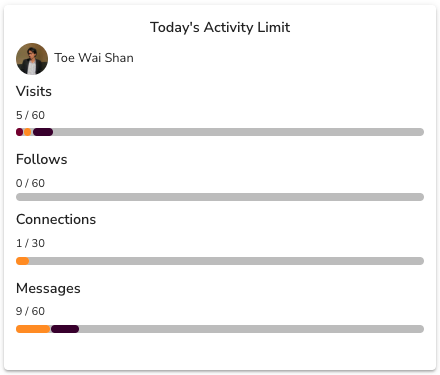
Cada perfil de LinkedIn tiene sus propios límites diarios, y cada uno se cuenta por separado:
- hasta 30 solicitudes de conexión
- 60 mensajes
- 60 visitas de perfil
- 60 seguimientos
No existe un único límite de "30 acciones al día". Cada tipo lleva su propia cuenta, así que agotar tus solicitudes de conexión no detiene los mensajes, las visitas ni los seguimientos. Las cuentas nuevas o en calentamiento empiezan más bajo y van subiendo con el tiempo.
Cuando ejecutas varias campañas a la vez, SalesMind AI divide cada límite entre ellas, así que una campaña con una parte pequeña puede parecer que hace poco. Las zonas horarias también importan: las campañas dirigidas a regiones que empiezan más tarde pueden encontrar la cuota ya usada por campañas anteriores.
💡 Consejo: Pausa las campañas de menor prioridad para concentrar tu cuota diaria en las que más importan. Para más detalles, consulta Cómo funciona tu cuota diaria de envíos.
3. Configuración de la campaña bloqueando el alcance
Tu campaña puede estar configurada para omitir ciertos días, horas o países. Si una campaña muestra cero actividad en días concretos, revisa primero esta configuración.
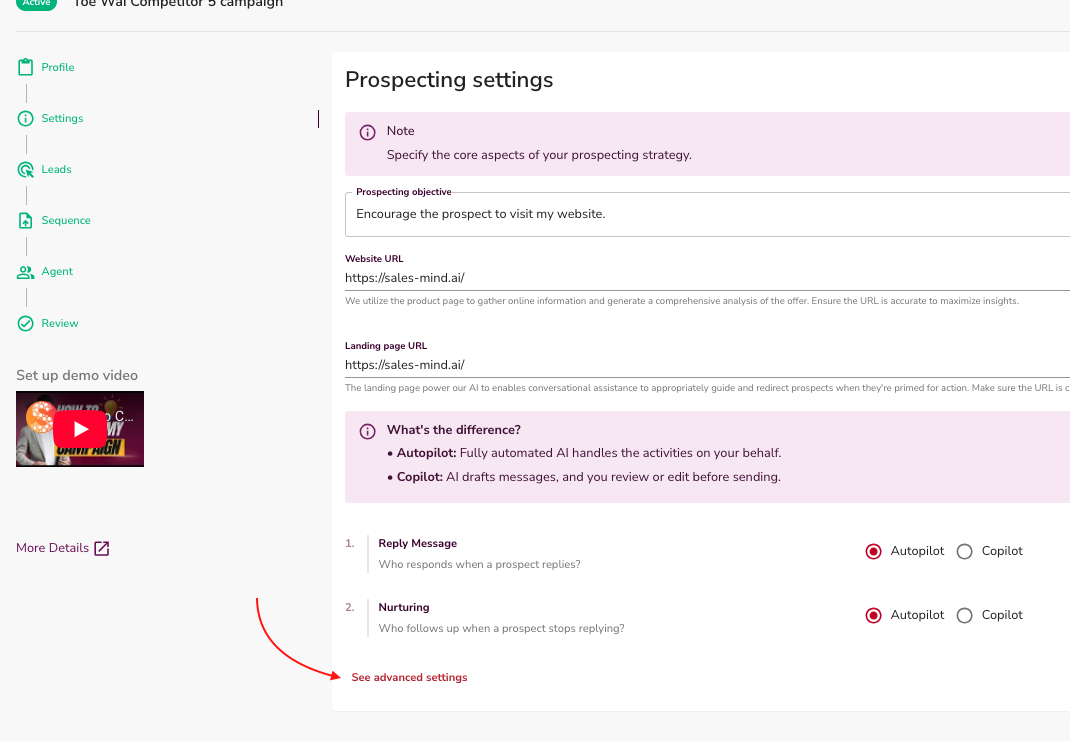
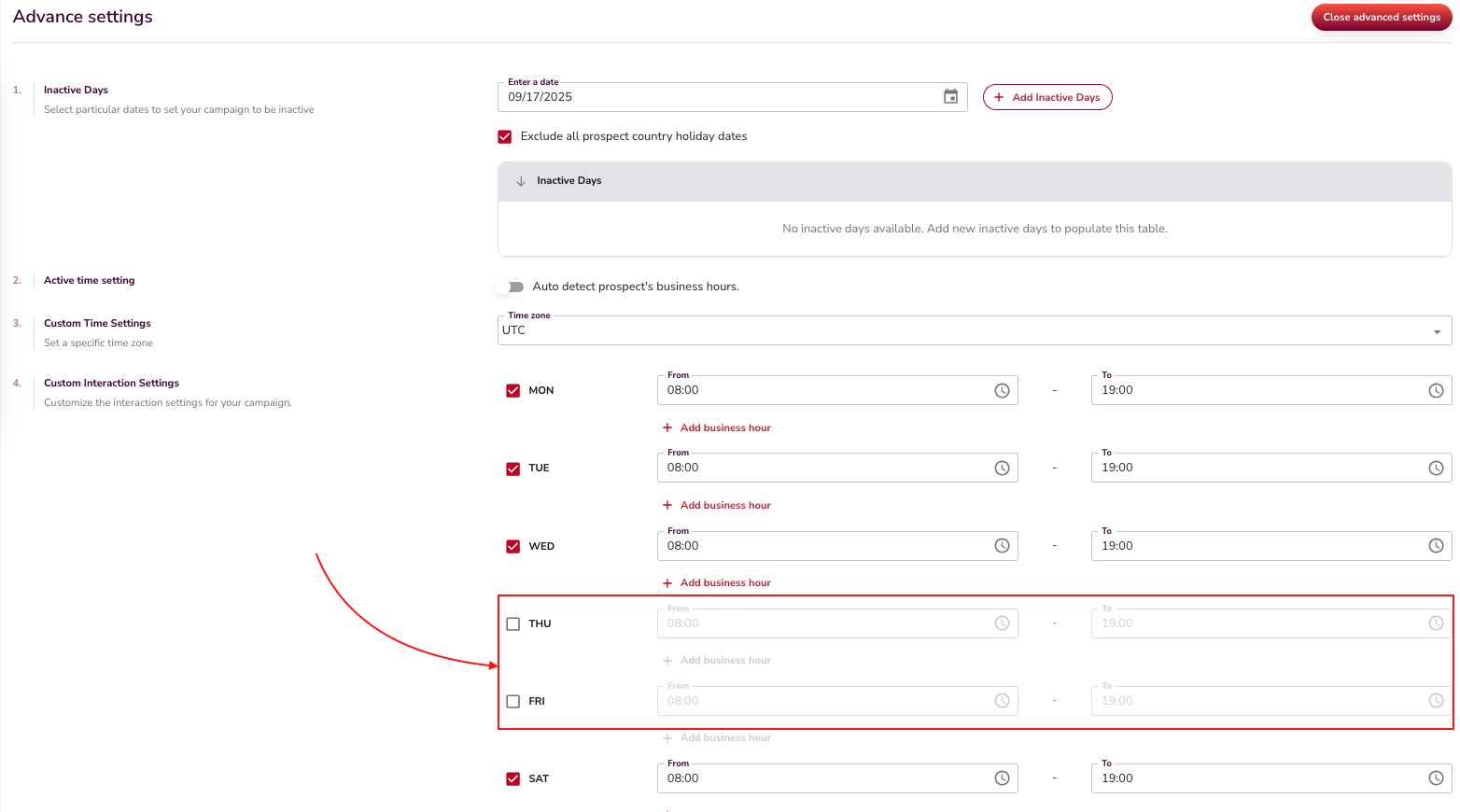
Qué revisar:
- Abre la campaña y ve a Settings (ajustes)
- Confirma que los días de la semana correctos están habilitados (por ejemplo, que el jueves y el viernes no estén desactivados por error)
- Revisa las horas activas y asegúrate de que cubran la zona horaria de tu público objetivo
- Revisa cualquier restricción por país que pueda estar filtrando tus leads
4. Cuenta de LinkedIn desconectada
Si tu cuenta de LinkedIn se desconecta, todo el alcance se detiene de inmediato. Causas comunes:
- Cerraste sesión en LinkedIn en tu navegador
- Se eliminó o desactivó la extensión de Chrome
- La extensión perdió la autorización
Cómo comprobarlo: Abre tu panel de SalesMind AI. Si el estado muestra Disconnected (desconectado), debes volver a conectarte.
⚠️ Advertencia: No se enviará ningún mensaje ni invitación mientras tu cuenta esté desconectada, aunque tus campañas estén marcadas como activas.
Consulta el artículo My Account Has Been Disconnected para ver las instrucciones de reconexión paso a paso.
5. Rechazo del control de calidad de mensajes
Cada mensaje pasa por un control de calidad. Si el control falla, la IA reescribe el mensaje; solo se envía la mejor versión, y los mensajes que se quedan por debajo de los estándares de calidad se retienen.
Síntomas comunes:
| Síntoma | Causa probable |
|---|---|
| La campaña funciona pero envía 0 mensajes | Todos los mensajes fallaron el control de calidad |
| Se omiten algunos pasos | Algunos mensajes pasaron y otros no |
| Ves alertas sobre el nivel de lectura | Tu Voice DNA escribe mensajes demasiado difíciles de leer |
Cómo comprobarlo: Busca alertas del control de calidad en tu Slack o panel, y luego corrige la causa:
- Alertas de nivel de lectura (campañas en inglés): edita tu Voice DNA. Usa palabras más simples.
- Alertas de relleno que "suena a IA": la IA las reescribe automáticamente. Las alertas repetidas suelen desaparecer tras simplificar tu Voice DNA.
- Avisos de "sin llamada a la acción" en un paso final de cierre suave: añade el marcador
NO_CTAa las instrucciones de ese paso para indicarle al sistema que es intencionado. - Rechazos repetidos por nivel bajo en el mismo paso: busca una contradicción entre la configuración de tu campaña y tus instrucciones. El caso clásico: el objetivo de la campaña apunta a tu sitio web y hay una Landing Page URL definida, mientras que las instrucciones del paso prohíben los enlaces. Dale al enlace un único lugar (un paso que lo lleve explícitamente) o elimina la Landing Page URL.
Consulta Understanding Message Quality Checks para ver la lista completa de controles.
6. La campaña se queda en "Initializing"
Una campaña nueva muestra el estado Initializing (inicializando) mientras SalesMind AI la prepara en segundo plano. Esto es normal, y el estado suele cambiar a Active (activa) por sí solo en poco tiempo.
Si una campaña permanece en Initializing durante mucho tiempo, comprueba primero estas dos causas:
- No tiene una lista de leads con la que trabajar.
- Su Google Sheet no tiene URLs de perfiles de LinkedIn. Cuando importas leads con un Google Sheet, SalesMind AI solo lee la columna de URL de perfil de LinkedIn. Si el sheet tiene nombres, empresas o correos electrónicos pero no enlaces de perfil de LinkedIn, no hay nadie a quien contactar y la campaña no puede iniciarse.
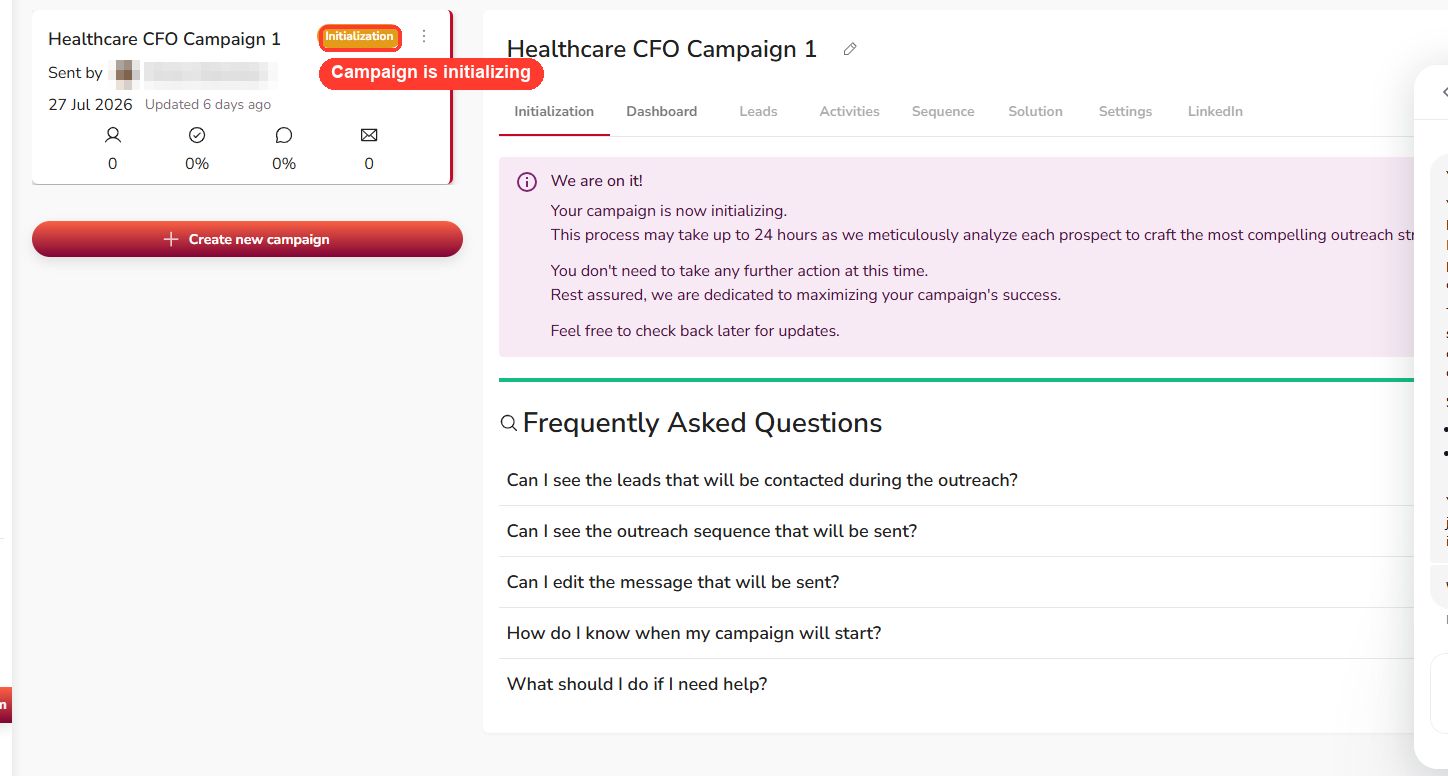
Qué hacer:
- Crea primero una campaña nueva. La forma más rápida es duplicar la campaña que está atascada en Initializing y volver a añadirle tu lista de leads (después de corregir tu Google Sheet si esa fue la causa — añade una columna de URL de perfil de LinkedIn y vuelve a subir el sheet). Consulta Import Leads by Google Sheets para la lista de requisitos completa.
- Da a la nueva campaña unas horas para que se prepare.
- Si sigue en Initializing durante más de 24 horas, la preparación en segundo plano probablemente falló. Contacta con soporte para que el equipo la reinicie.
7. Te quedas sin leads
¿Ves solo un puñado de acciones hoy —unos pocos mensajes, pocas o ninguna solicitud de conexión nueva— aunque tu límite diario sea mayor? La causa habitual es simple: la campaña se está quedando sin leads.
Una vez que has contactado a todas las personas de tu lista, no queda nadie nuevo a quien contactar, así que la actividad de alcance se ralentiza. El gráfico Accepted invitations (invitaciones aceptadas) se aplana porque no hay nuevas personas a las que llegar.
💡 Consejo: El gráfico Accepted invitations muestra tu tasa de aceptación, no cuántos leads te quedan por contactar.
Cómo conseguir más leads:
- Añade una nueva lista de leads. Abre los Settings (ajustes) de la campaña y usa Add new leads list para añadir más personas.
- O empieza de cero. Usa Create new campaign para lanzar alcance a una nueva audiencia.

8. Tu número de leads y las solicitudes enviadas no coinciden
Tu campaña muestra un número alto de leads, pero salieron muchas menos solicitudes de conexión —por ejemplo, 878 leads captados y solo 421 solicitudes enviadas— y ya indica que alcanzó el 100 % de las solicitudes de conexión. Esto es normal.
No se contacta a todos los leads. SalesMind AI filtra algunos leads automáticamente antes de contactarlos, y a otros los quitas tú. El número mayor es todos los que la campaña captó. El número menor es cuántos realmente calificaron para ser contactados.
Ver el desglose:
- Abre tu campaña.
- Busca el gráfico Lead Qualification, justo debajo del gráfico de secuencia.
- Muestra cuántos leads calificaron y cuántos se filtraron, agrupados por motivo.
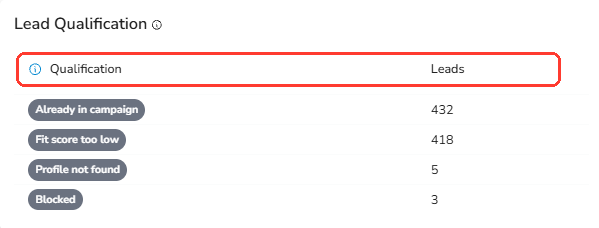
Los leads se filtran automáticamente por motivos como:
- Already connected — ya estás conectado, así que un paso de conexión no tiene nada que hacer
- Already in campaign — el lead ya está siendo contactado en otra campaña
- Fit score too low — el lead está por debajo de tu umbral de fit score
- Blocked — la cuenta está restringida o bloqueada en LinkedIn
- Blacklisted — el lead está en tu lista negra
- Out of target — el lead queda fuera de la segmentación de tu campaña
- Out of network — el lead está demasiado lejos en tu red para alcanzarlo
- Profile not found — no se encontró el perfil de LinkedIn
Un motivo no es automático: eres tú:
- Eliminado por ti (se muestra como Terminated en el gráfico) — terminaste este lead tú mismo desde tu Inbox. Puedes deshacerlo para devolver el lead a la campaña.
Así, una campaña puede alcanzar el 100 % de sus solicitudes de conexión mientras su número total de leads sigue siendo mayor. La diferencia son los leads que se filtraron, no un fallo.
9. El remitente no tiene asiento (Limited vs. Business)
Si todas las acciones de campaña de un remitente aparecen como canceladas y no se envía nada, es posible que el remitente no tenga un asiento asignado. Un remitente con asiento muestra Business junto a su nombre; un remitente sin asiento muestra Limited y sus acciones de alcance y autopilot se omiten por completo — esto es un bloqueo total, no una limitación. Para solucionarlo, ve a la página de Senders Health, encuentra el remitente que muestra “Limited” y activa su asiento; si el grupo de asientos de tu plan está lleno, primero libera uno de otro remitente. Consulta El remitente no tiene asiento — No se envía nada para ver el procedimiento completo.
FAQ
Todas mis acciones aparecen como canceladas y no se ha enviado nada — ¿por qué?
Es probable que uno o más de tus remitentes no tenga un asiento asignado. Un remitente sin asiento muestra “Limited” en lugar de “Business” — sus acciones de campaña y autopilot se omiten por completo hasta que asignes un asiento. Ve a Senders Health, encuentra el remitente con “Limited” y activa su asiento. Consulta El remitente no tiene asiento — No se envía nada para la solución completa.
¿Por qué todas mis campañas se detuvieron exactamente al mismo tiempo?
Una renovación de suscripción fallida desactiva automáticamente todos los asientos y pausa toda la actividad de campaña a la vez. Revisa tu página de Facturación para ver si hay una factura pendiente y págala — tus asientos y campañas se reanudan automáticamente una vez que se complete el pago.
Mi campaña envía mucho menos que mi límite diario — ¿por qué?
Es posible que estés ejecutando varias campañas al mismo tiempo. SalesMind AI divide tu límite de envío diario entre todas las campañas activas, por lo que cada una recibe una parte menor. Pausa las campañas que no son urgentes para concentrar tu cuota en las que más importan.
Mi campaña dejó de enviar de un día para otro — ¿qué pasó?
Si tu cuenta de LinkedIn se desconectó, todo el alcance se detiene de inmediato. Abre tu panel y comprueba si tu remitente muestra el estado Desconectado. Si es así, vuelve a conectarte a través de la extensión de Chrome. Consulta el artículo My Account Has Been Disconnected para obtener instrucciones paso a paso.
Mi campaña tiene casi ninguna actividad hoy aunque mi límite diario no esté lleno — ¿por qué?
Es posible que hayas llegado a todas las personas de tu lista de leads actual. Una vez que la campaña ha contactado a todos los leads disponibles, la actividad se reduce hasta detenerse. Abre la campaña, añade una nueva lista de leads o crea una nueva campaña para llegar a una nueva audiencia.
Mi campaña sigue en Initializing después de importar leads desde un Google Sheet — ¿por qué?
Es posible que tu Google Sheet no tenga una columna de URL de perfil de LinkedIn, o que esa columna esté vacía. SalesMind AI solo puede contactar a leads para los que tiene un enlace de perfil de LinkedIn. Abre tu sheet, añade una URL de perfil de LinkedIn para cada lead y vuelve a subirlo a la campaña. Consulta Import Leads by Google Sheets para la lista de requisitos completa.
Dupliqué la campaña atascada y volví a añadir mis leads, pero sigue en Initializing — ¿qué me estoy perdiendo?
Duplicar y volver a añadir leads solo funciona si primero solucionas la causa raíz. Si tus leads provienen de un Google Sheet, asegúrate de que el sheet tenga una URL de perfil de LinkedIn para cada lead antes de volver a subirlo. Subir el mismo sheet sin corregirlo producirá el mismo resultado. Consulta Import Leads by Google Sheets para la lista de requisitos completa. Si la campaña sigue en Initializing durante más de 24 horas después de una reimportación correcta, contacta con soporte.
¿Cuánto tiempo debo esperar antes de que una campaña creada desde un Google Sheet pase de Initializing a Active?
La mayoría de las campañas salen de Initializing en pocos minutos. Si la tuya sigue ahí después de una hora, comprueba que tu Google Sheet tenga una columna de URL de perfil de LinkedIn con al menos un enlace válido. Si todo parece correcto y la campaña sigue en Initializing después de 24 horas, contacta con soporte para que el equipo pueda revisar la construcción en segundo plano.
Qué sigue
- ¿Sigue sin funcionar? Consulta el artículo My Account Has Been Disconnected
- ¿Quieres optimizar el uso de la cuota? Revisa cuántas campañas se ejecutan en paralelo y pausa las que no sean urgentes
- ¿Ves errores en leads concretos? Esos leads pueden tener restricciones en sus perfiles de LinkedIn que impiden el contacto