
Qué es el Estado del remitente
El Estado del remitente es un panel que responde a una pregunta simple: ¿están funcionando mis remitentes y cuáles me necesitan?
Tiene dos niveles. La vista de flota lista cada remitente de LinkedIn en una tabla, para que revises estado, actividad y plan de un vistazo. Abre cualquier remitente para un análisis a fondo con hasta cuatro pestañas — Resumen, Actividades, Leads y Estado — que muestran la actividad, el rendimiento de mensajes, el embudo, el ajuste de persona y el horario de ese remitente.
La lista de flota se actualiza sola en tiempo real, así que estado, contadores y plan se mantienen al día sin recargar la página.
Cuándo usarlo
Abre el Estado del remitente cuando quieras:
- Comprobar que todos tus remitentes funcionan, no están parados ni bloqueados.
- Detectar un remitente que necesita atención antes de que dañe tus resultados.
- Ver si un día fue lento por tu configuración o porque LinkedIn llegó a su límite.
- Entender el embudo de un remitente: conexiones, respuestas y tratos cerrados.
- Leer la tasa de aceptación y la tasa de respuesta de la forma correcta, y comparar campañas.
- Comprobar a qué personas coinciden tus leads y qué tan fuerte es el ajuste.
- Confirmar el estado de calentamiento y las horas de trabajo de un remitente.
La vista de flota — todos los remitentes en una tabla
La tabla lista cada remitente, uno por fila. Cada fila muestra la foto de perfil, el nombre y la ciudad del remitente.
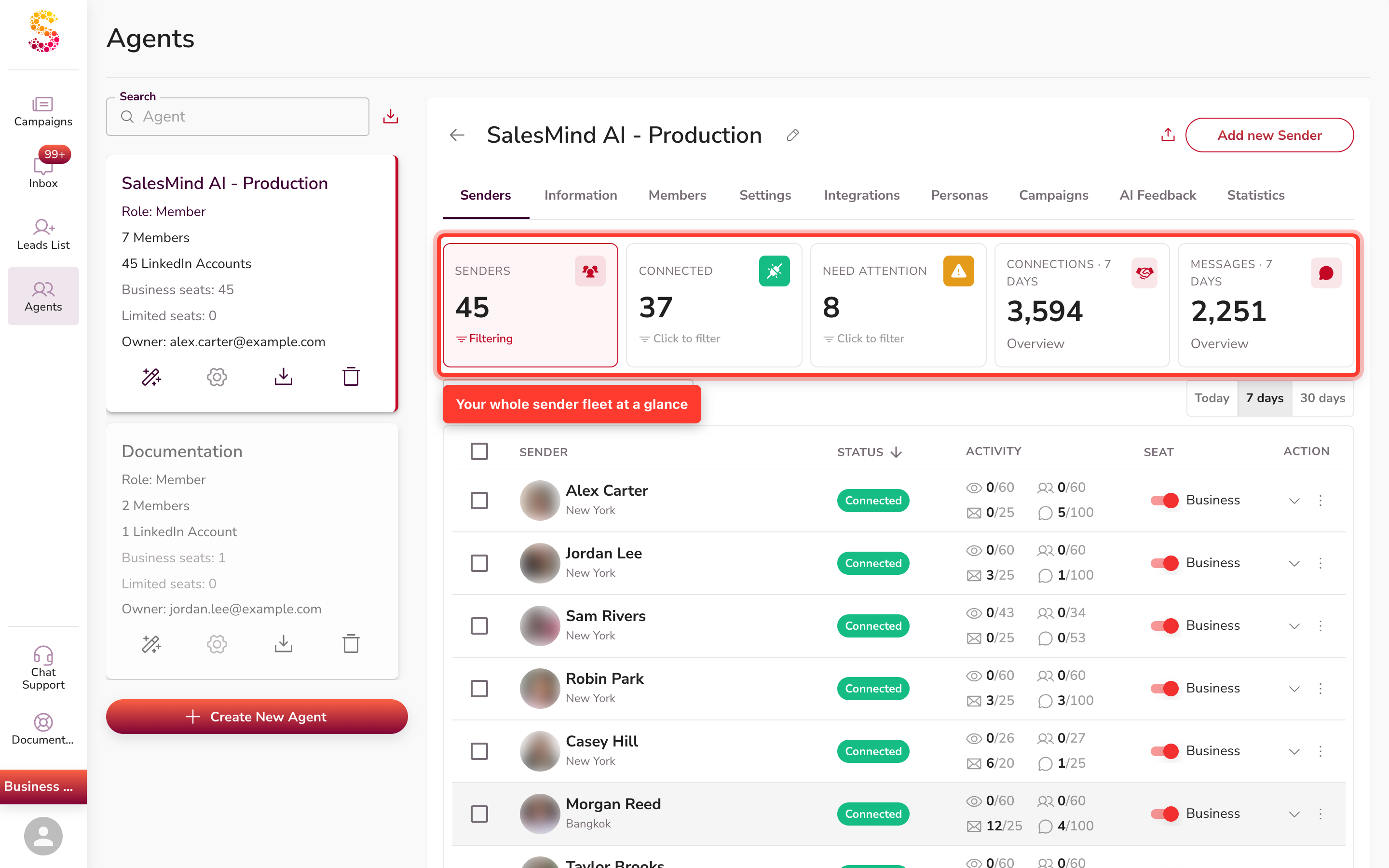
La tabla muestra estas columnas:
- Remitente — la foto de perfil, el nombre y la ciudad.
- Estado — una etiqueta de conexión, por ejemplo Conectado o Desconectado, u otro estado cuando necesita atención.
- Actividad — un conteo compacto de visitas, seguimientos, conexiones y mensajes.
- Plan — el plan de LinkedIn, mostrado como Business o Limited.
- Acción — expandir la fila o abrir su menú.
Los leads y los datos de aceptación no son columnas aquí — encontrarás los leads y el margen de cada remitente en sus tarjetas de detalle, y su tasa de aceptación en el Motor de mensajes (ambos se cubren más abajo).
Indicador de estado — qué significan los colores del punto
Junto al nombre de cada remitente hay un pequeño punto de color que muestra su estado de conexión de un vistazo:
| Color del punto | Qué significa | Qué hacer |
|---|---|---|
| Verde | Conectado — el remitente está activo | No se necesita nada |
| Morado / magenta profundo | Conectando — hay una reconexión en curso | Espera un momento; si sigue morado, cierra sesión y vuelve a entrar |
| Rojo | Desconectado — la sesión se ha perdido | Reconectar la cuenta (ver abajo) |
| Ámbar / amarillo | Puesto inactivo o sin campañas activas | Comprueba las campañas o el estado del puesto del remitente |
El punto morado significa que hay una reconexión en curso, no que la cuenta esté desactivada. Si el punto sigue morado más de unos minutos, la reconexión puede haberse atascado — cierra sesión del remitente y vuelve a entrar para reiniciarla.
No existe ninguna sección "Cuentas conectadas" en la aplicación. Si un remitente muestra un punto rojo, ve a la vista de detalle de campaña de ese remitente — aparecerá un botón "Reconnect my account" en la parte superior cuando la abras. Haz clic para restablecer la conexión.
Para ayuda con cuentas que se desconectan con frecuencia, consulta el artículo relacionado sobre solución de problemas de reconexión.
Remitentes que necesitan atención
El estado de un remitente aparece como una etiqueta de Estado en la columna Estado. Un remitente sano muestra Conectado en verde. Cuando un remitente te necesita, la etiqueta cambia — por ejemplo a Desconectado — para que lo detectes de un vistazo. Una fila de atención también muestra un fino acento de borde izquierdo rojo en la fila, junto a la etiqueta de Estado.
Para enfocar la lista, usa las tarjetas de resumen sobre la tabla. Remitentes, Conectados, Necesitan atención, Conexiones · 7 días y Mensajes · 7 días muestran cada uno un conteo. Haz clic en la tarjeta Conectados o Necesitan atención para filtrar la tabla solo a esos remitentes; la tarjeta activa muestra Filtrando. También puedes escribir en el cuadro Buscar remitentes, o cambiar la ventana de actividad con el selector Hoy / 7 días / 30 días.
El análisis a fondo por remitente — hasta cuatro pestañas
Expande la fila de un remitente y abre Ver estado completo de la cuenta para llegar a su página Estado de la cuenta. Tiene hasta cuatro pestañas:
- Resumen — el titular de estado del remitente, la Actividad de hoy, un gráfico de conexiones por día, la tarjeta de Horario y el Motor de mensajes.
- Actividades — el flujo de actividad del remitente, acción por acción.
- Leads — el embudo de conversación y el ajuste de persona.
- Estado — el titular de estado, la tarjeta de Horario, la línea de tiempo y una tarjeta de auditoría.
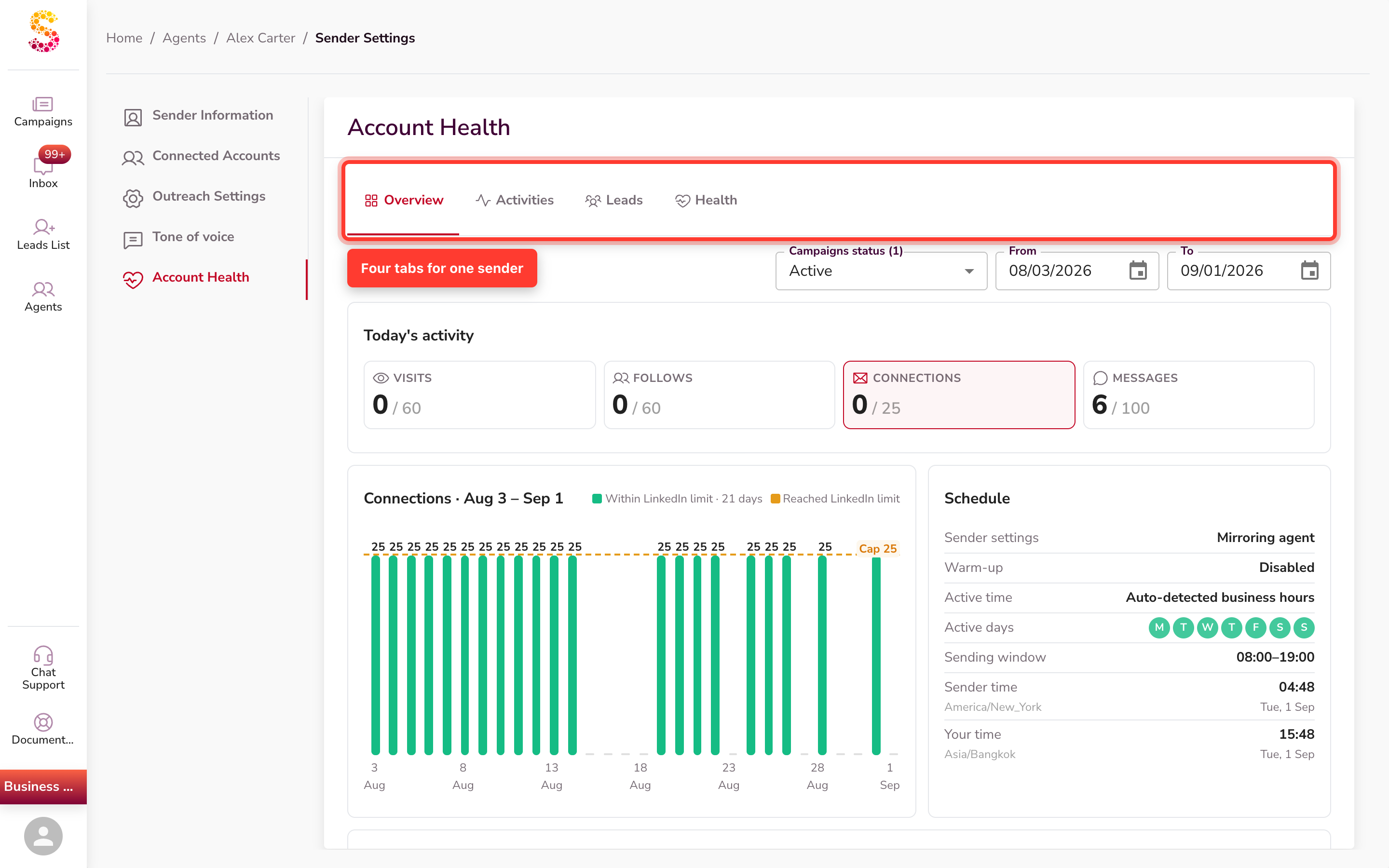
Actividad y mensajes (pestaña Resumen)
La pestaña Resumen te da dos formas de leer cómo va un remitente.
La actividad de hoy y la línea de tiempo
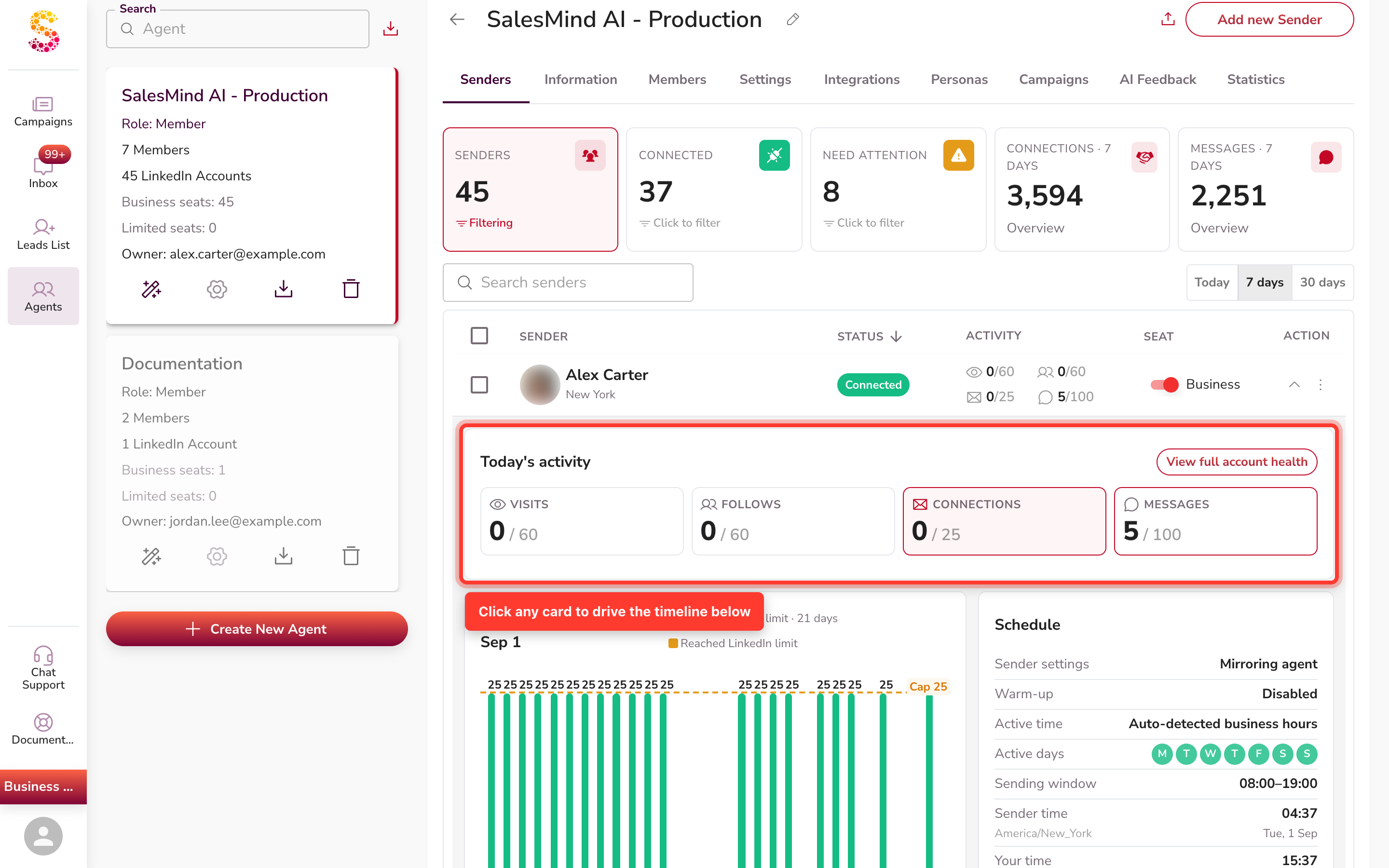
El bloque Actividad de hoy muestra cuatro tarjetas — Visitas, Seguimientos, Conexiones y Mensajes. Haz clic en cualquier tarjeta para controlar el gráfico de línea de tiempo justo debajo, de modo que el gráfico trace lo que elegiste. Conexiones está seleccionado por defecto.
El motor de mensajes
La sección Motor de mensajes mide cómo tu alcance se convierte en conversaciones. Sus tarjetas de KPI son Conversaciones, Conexiones enviadas, Aceptadas (con un subtítulo % aceptadas) y Respondidas (con un subtítulo % tasa de respuesta).
Un gráfico aparte, Mensajes esta semana, traza la actividad en el tiempo — alterna entre Conexiones y Mensajes para comparar lo que se Envió y lo que se Respondió. Un panel de Campañas destacadas ordena tus campañas por leads calientes, y los desgloses de Copilot y Autopilot muestran cómo se escribieron esos mensajes.
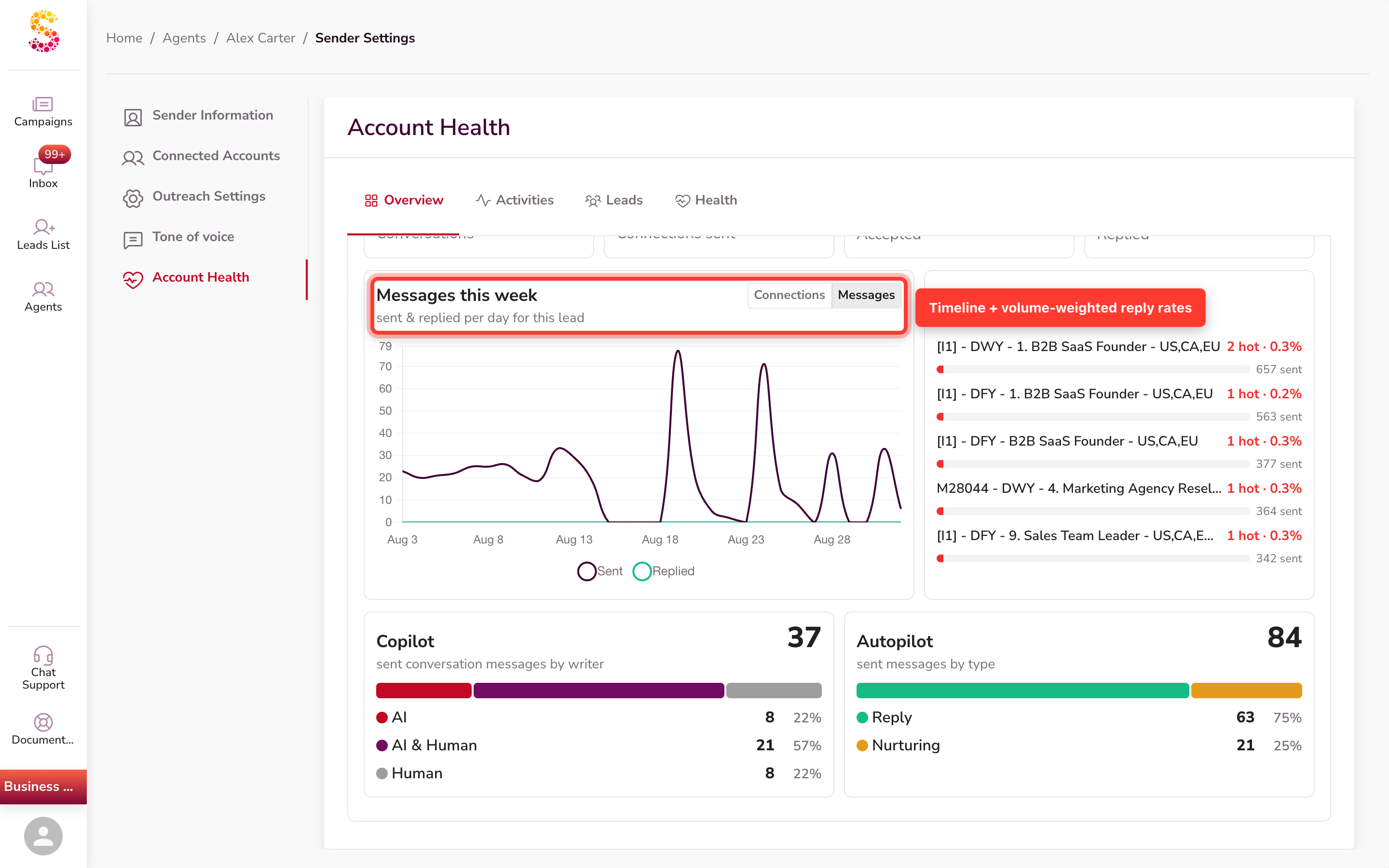
Cómo se calcula la tasa de respuesta
La tasa de respuesta es respondidas ÷ conexiones aceptadas. Como el denominador es volumen real de alcance, una sola respuesta frente a un mensaje ya no se lee de forma trivial como 100 %. Esto te da una tasa de respuesta en la que puedes confiar y comparar entre remitentes.
El embudo de conversación (pestaña Leads)
En la pestaña Leads, el embudo de conversación ("por conversación") muestra tres bloques.
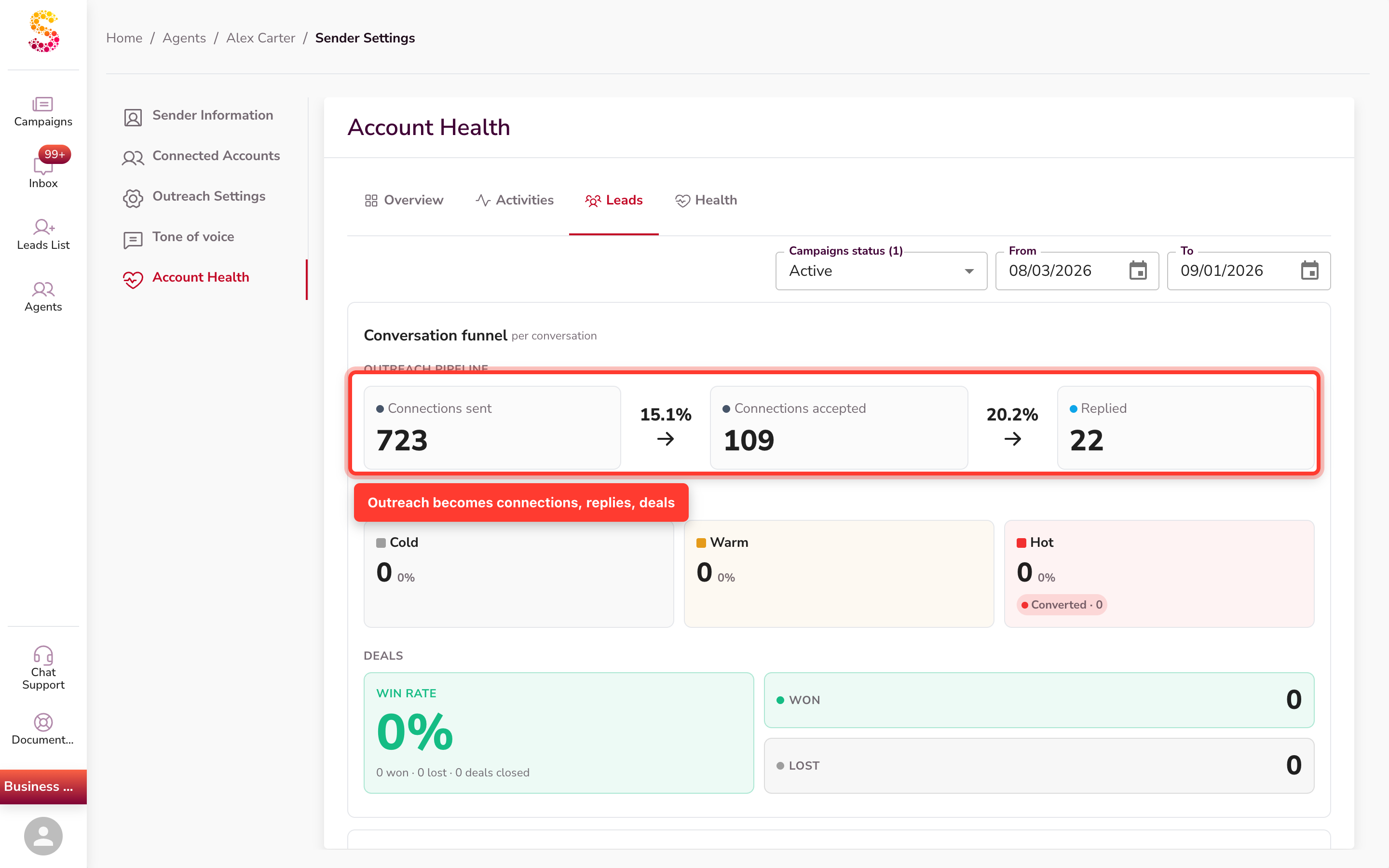
- Tubería de alcance — Conexiones enviadas → Conexiones aceptadas → Respondidas, con la tasa de conversión entre cada paso.
- Resultados de respuesta — respuestas divididas en Frío, Templado y Caliente. Cada temperatura muestra su parte de los leads etiquetados (todos frío + templado + caliente juntos), no una parte de las respuestas. La casilla Caliente también muestra un conteo Convertido — los leads calientes que abrieron un trato.
- Tratos — una cifra de Tasa de éxito (ganados ÷ ganados + perdidos), con casillas Ganados y Perdidos al lado.
La pestaña Resumen también lleva un resumen de conversación compacto — conexiones enviadas, aceptadas, convertidas, ganadas y perdidas — mientras que el embudo completo vive aquí, en la pestaña Leads.
Ajuste de persona (pestaña Leads)
El panel Ajuste de persona ("Alcance de persona y distribución de puntaje de ajuste") también vive en la pestaña Leads y muestra qué tan bien coinciden tus leads con tu perfil de cliente ideal.
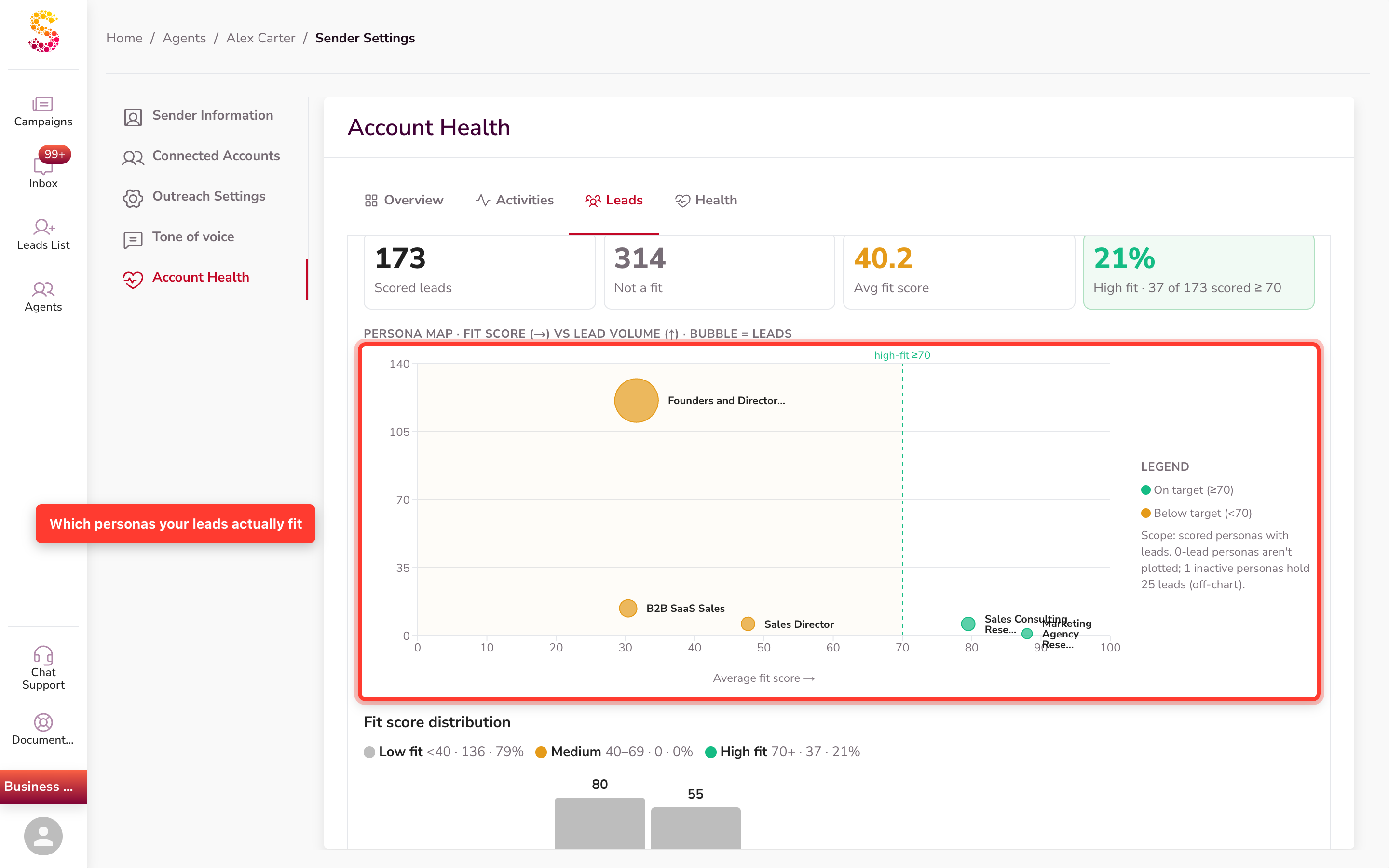
- Puntaje de ajuste — cada lead puntuado recibe un puntaje de 0 a 100. Los leads con puntaje 0 ("No encaja") se excluyen y se cuentan aparte.
- Casillas de resumen — Leads puntuados, No encaja, Puntaje de ajuste medio y cuántos son de Alto ajuste.
- Mapa de persona — un gráfico de burbujas de puntaje de ajuste frente a volumen de leads, dividido en En objetivo (≥70) y Bajo objetivo (<70).
- Leyenda de bandas + distribución — una leyenda fina Bajo ajuste / Medio / Alto ajuste se sitúa justo encima de un histograma que reparte los leads puntuados por el rango 0–100. La leyenda nombra las bandas — Bajo ajuste (menos de 40), Medio (40–69) y Alto ajuste (70+) — cada una con su parte.
El detalle de persona (leyenda de bandas, histograma, mapa y tabla) aparece solo cuando el remitente tiene leads puntuados. Hasta entonces, verás un estado vacío "Aún no hay leads puntuados".
Haz clic en una fila de persona en la tabla Personas para filtrar la vista a solo esa persona: la leyenda de bandas, el histograma y el mapa de persona se actualizan en su sitio para mostrar solo los datos de esa persona. No abre una lista de leads aparte — reajusta los gráficos que ya estás viendo. Las personas menos usadas se pliegan en una fila expandible de Personas inactivas.
Conciencia de los límites de LinkedIn
En el gráfico de conexiones del Resumen, los días en que el remitente alcanzó el límite de conexiones de LinkedIn se muestran en ámbar en lugar de verde. La leyenda dice "Límite de LinkedIn alcanzado · N días" junto a "Dentro del límite de LinkedIn · N días."
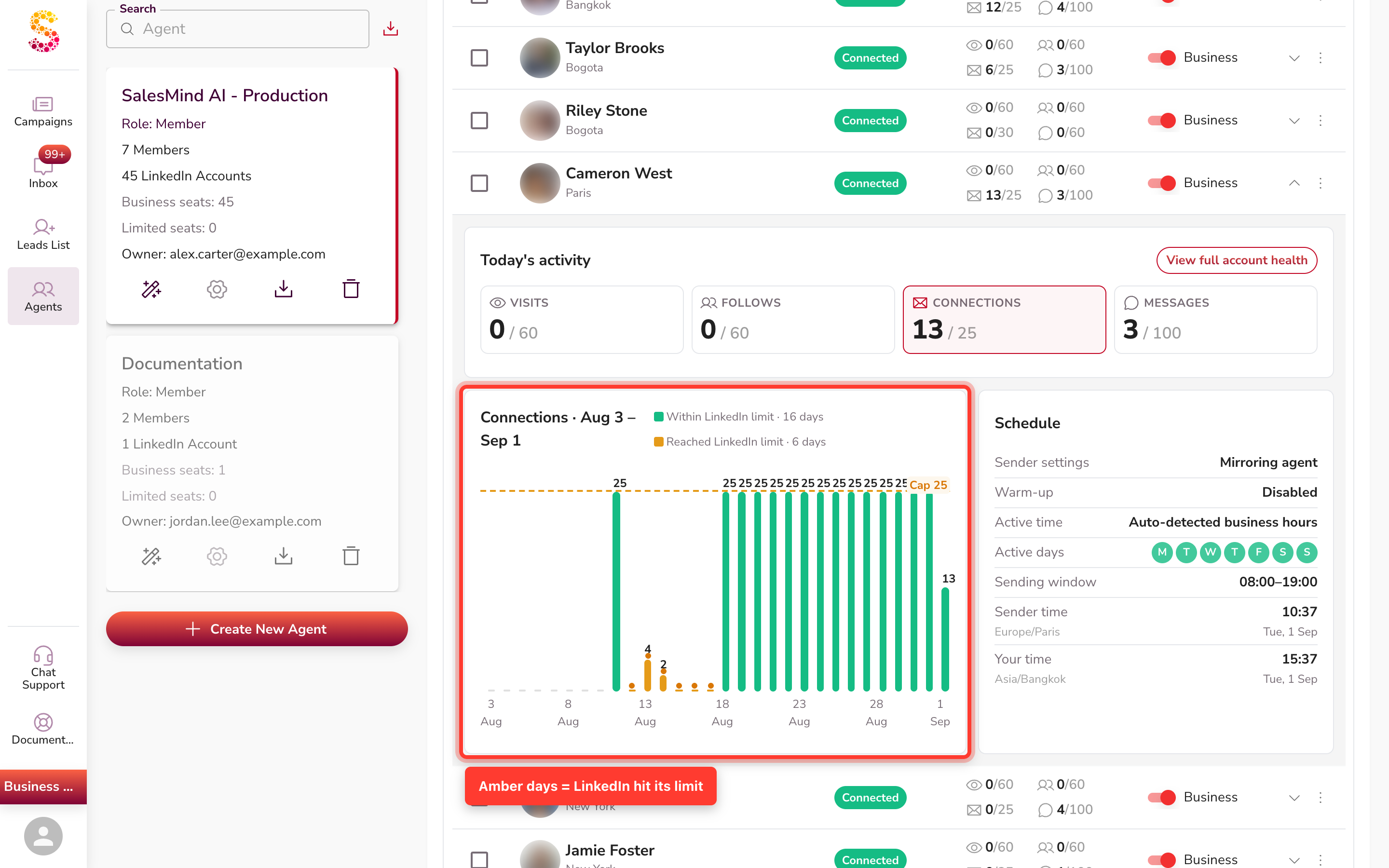
Cada barra se colorea por su cuenta: un día es ámbar solo cuando el remitente alcanzó el límite de conexiones de LinkedIn ese día. Si un remitente está en su tope todos los días, cada barra es legítimamente ámbar — no es un fallo, es el techo de la plataforma. El ámbar te dice que LinkedIn detuvo al remitente, no que tu configuración sea lenta, así sabes cuándo no hay nada que arreglar.
Si un remitente alcanza el límite de LinkedIn unos cuatro días seguidos, recomendamos volver a activar el calentamiento a un ritmo suave templado. El calentamiento baja un poco la actividad del remitente, lo que ayuda a que sus solicitudes de conexión vuelvan a salir. Consulta Cómo calentar tu cuenta de LinkedIn para los pasos.
Calentamiento y horario de un vistazo
Para ver el horario de un remitente, expande su fila en la vista de flota — usa el galón Expandir remitente en la columna Acción. La tarjeta Horario se abre en el panel expandido (también se refleja en la pestaña Resumen del análisis a fondo). Muestra cómo y cuándo trabaja cada remitente:
- Ajustes del remitente — Reflejar agente o Ajustes propios.
- Calentamiento — Activado o Desactivado; cuando está activo, una Velocidad de calentamiento de Frío, Templado o Caliente.
- Horario activo — Horas laborales detectadas automáticamente u Horario personalizado.
- Días activos y Ventana de envío.
- Hora del remitente y Tu hora — dos relojes en vivo, para que veas las horas de trabajo del remitente en su propia zona horaria y en la tuya.
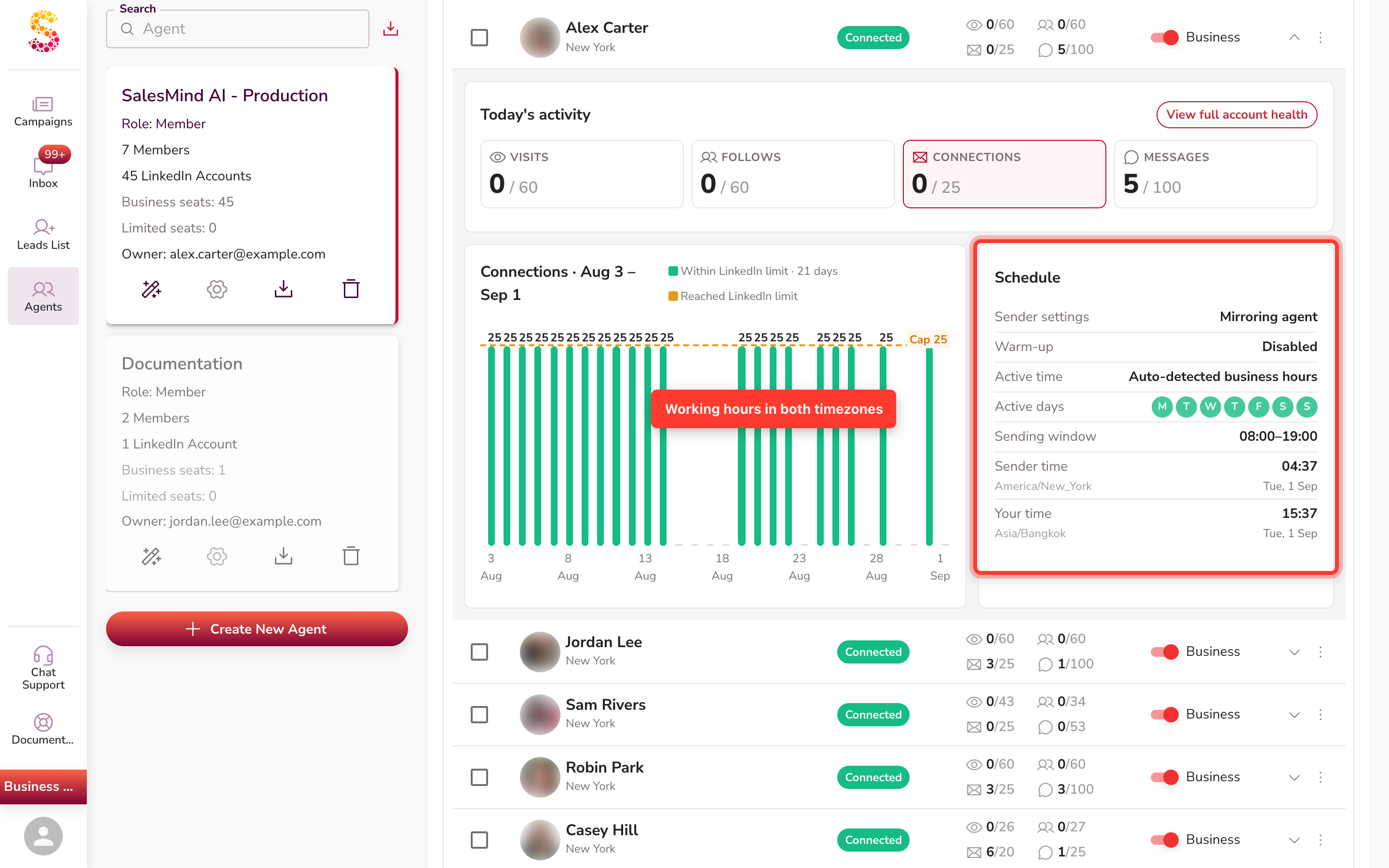
Cuando la fila Ajustes del remitente dice Reflejar agente, ese remitente toma su configuración de su agente en lugar de sus propios ajustes.
Actualizaciones en vivo
La lista de flota se actualiza sola en tiempo real. Estado, contadores de actividad y plan se refrescan por su cuenta mientras el remitente trabaja — sin recargar.
Los gráficos de detalle (embudo, ajuste de persona, motor de mensajes) no se transmiten en vivo. Se actualizan cuando abres o vuelves a un remitente, así que vuelve a abrir una pestaña para traer los números más recientes allí.
Cosas a tener en cuenta
- El Estado del remitente es de solo lectura. Muestra cómo van tus remitentes; los horarios, el calentamiento y la segmentación los cambias en los ajustes de tu agente y campaña.
- Frío/Templado/Caliente son una parte de los leads etiquetados, no una parte de las respuestas — así que las tres partes suman sobre todos los leads etiquetados.
- Los días en ámbar son el límite de LinkedIn, no un problema a arreglar. No cambies tu configuración solo por días limitados. Si un remitente alcanza el límite unos cuatro días seguidos, vuelve a activar el calentamiento a un ritmo templado para que retome el envío poco a poco.
- No existe ninguna sección "Cuentas conectadas". Si necesitas reconectar un remitente, abre la vista de detalle de su campaña — el botón "Reconnect my account" aparece en la parte superior.
- Solo la lista de flota es en vivo. Los gráficos de detalle se refrescan al navegar, así que vuelve a abrir un remitente para sus cifras más recientes.
FAQ
¿Qué significa el círculo morado junto al nombre de mi remitente?
Significa que hay una reconexión en curso — la cuenta está en estado conectando. Es normal si alguien acaba de hacer clic en "Reconnect my account." Si el punto sigue morado más de unos minutos, la reconexión puede haberse atascado. Cierra sesión del remitente y vuelve a entrar.
¿Qué significa cada color del punto junto al nombre de mi remitente?
Verde significa conectado y activo. Morado/magenta profundo significa que hay una reconexión en curso. Rojo significa que la sesión se ha perdido y se requiere acción. Ámbar significa que el puesto está inactivo o no hay campañas activas.
¿Dónde está "Cuentas conectadas"? No la encuentro.
No existe ninguna página "Cuentas conectadas" en la aplicación. Para reconectar un remitente, abre la vista de detalle de su campaña — aparecerá un botón "Reconnect my account" en la parte superior. Haz clic para restablecer la conexión.
¿Puedo ver cuántas invitaciones salen cada semana y cuál es el límite real — el tuyo frente al de LinkedIn?
Abre un remitente y revisa el Motor de mensajes en la pestaña Resumen para ver Conexiones enviadas y tu % aceptadas. Luego mira el gráfico de conexiones en la misma pestaña: los días en que el remitente alcanzó el límite de LinkedIn se muestran en ámbar con un conteo "Límite de LinkedIn alcanzado", así distingues el techo de la plataforma de tus propios ajustes.
¿Cómo impido que un remitente envíe en fin de semana para que no supere mi límite semanal de LinkedIn?
Expande el remitente en la vista de flota y revisa la tarjeta Horario — muestra los Días activos y la Ventana de envío en uso. Si la fila Ajustes del remitente dice Reflejar agente, el horario viene del agente, así que cambia los días en los ajustes de tu agente. El Estado del remitente muestra el horario; lo editas allí.
Algunos leads no parecen una coincidencia real, y unos pocos tienen muy pocas conexiones — ¿por qué mi persona los está atrayendo?
El panel Ajuste de persona en la pestaña Leads muestra exactamente qué tan bien puntúa cada lead frente a tu perfil ideal, con un mapa de persona y un histograma. Si muchos caen Bajo objetivo (<70), tu persona es demasiado amplia. Refínala para que la puntuación traiga coincidencias más fuertes.
Mi gráfico de invitaciones aceptadas sube y luego queda en silencio por días, y mis tasas de aceptación y respuesta se ven bajas — ¿qué debería revisar?
Los tramos de silencio suelen ser el límite de LinkedIn — busca días en ámbar en el gráfico de conexiones del Resumen antes de suponer un problema. Para tasas bajas, abre el Motor de mensajes para la tasa de aceptación y de respuesta, y revisa los Resultados de respuesta para ver si las respuestas son en su mayoría Frío. Respuestas débiles y frías suelen apuntar a la segmentación, que el panel Ajuste de persona ayuda a corregir.
Mi campaña se siente atascada — ¿son los límites de LinkedIn, un problema técnico o algo de mi cuenta?
Empieza por el Estado del remitente en la vista de flota. Una etiqueta como Desconectado — u otro estado de atención — te dice la causa de un vistazo. Para la ruta completa de solución de problemas, consulta los artículos relacionados sobre por qué una campaña no se está ejecutando.
¿Debería pausar mis campañas de baja aceptación y mover esas solicitudes de conexión a las que funcionan?
El Estado del remitente te ayuda a decidir. Abre el Motor de mensajes para la tasa de aceptación de cada remitente y revisa su panel de Campañas destacadas, ordenado por leads calientes. Las campañas con baja tasa de aceptación son las que conviene pausar o rehacer, para que pongas tu volumen donde convierte.
Mi tasa de respuesta se ve distinta desde la última actualización — ¿cambió el cálculo?
Sí. La tasa de respuesta ahora es respondidas ÷ conexiones aceptadas, así que refleja volumen real de alcance. Una sola respuesta frente a un mensaje ya no se lee como 100 %, lo que hace la tasa de respuesta fiable y justa para comparar entre remitentes.