
La Configuración de Campaña — también llamada Configuración Avanzada o Configuración de Alcance — te da un control preciso sobre a quién llegan tus campañas y cuándo. Cubre Días Inactivos, Configuración de Horarios Activos, Listas Negras y Configuración de Vinculación, y se puede definir en tres niveles: Agente, Remitente y Campaña.
👉 La regla de oro: Solo se aplican realmente las configuraciones definidas dentro de la propia campaña. Las configuraciones del Agente y del Remitente son puntos de partida; la campaña siempre gana.
Cómo funcionan los niveles de configuración
Piénsalo como una pizzería:
- La Configuración del Agente es la receta predeterminada que sigue cada chef. Los nuevos remitentes la heredan automáticamente.
- La Configuración del Remitente son los ajustes personales de un chef. Se aplican a las campañas de ese remitente.
- La Configuración de la Campaña es el pedido final del cliente. Anula todo lo demás.
Los tres niveles
| Nivel | Qué hace |
|---|---|
| Agente | Configuración predeterminada aplicada a nuevos remitentes y a campañas existentes cuando se vinculan |
| Remitente | Configuración por remitente, aplicada cuando ese remitente se usa en una campaña |
| Campaña | La configuración activa que controla el alcance real. Siempre tiene prioridad. |
Dónde acceder a la Configuración Avanzada
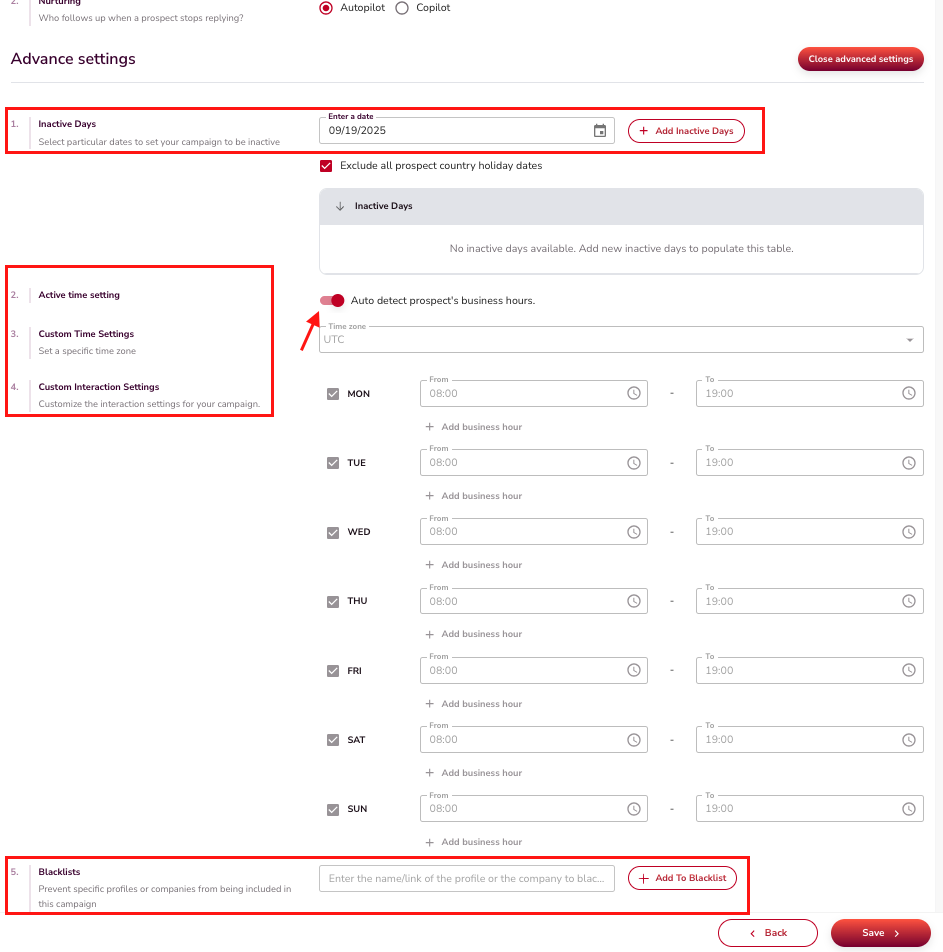
- Desde una Campaña: Creación de Campaña → Configuración → Configuración Avanzada
- Desde un Agente: Agente → Configuración
- Desde un Remitente: Agente → Configuración del Remitente → Configuración de Alcance
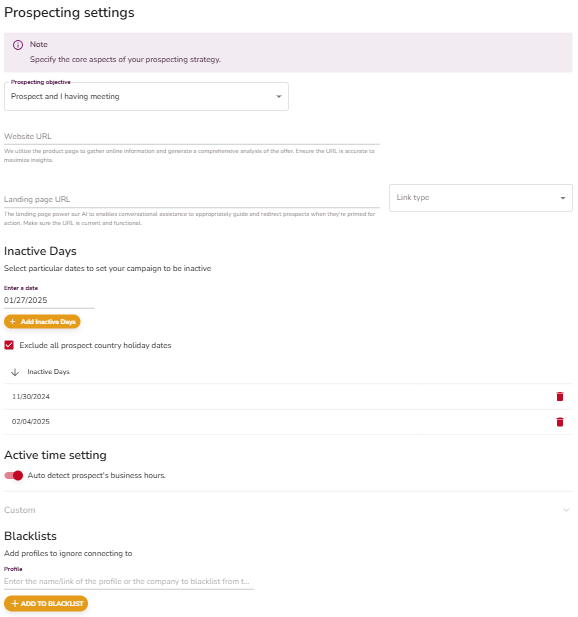
Recorrido visual por cada nivel
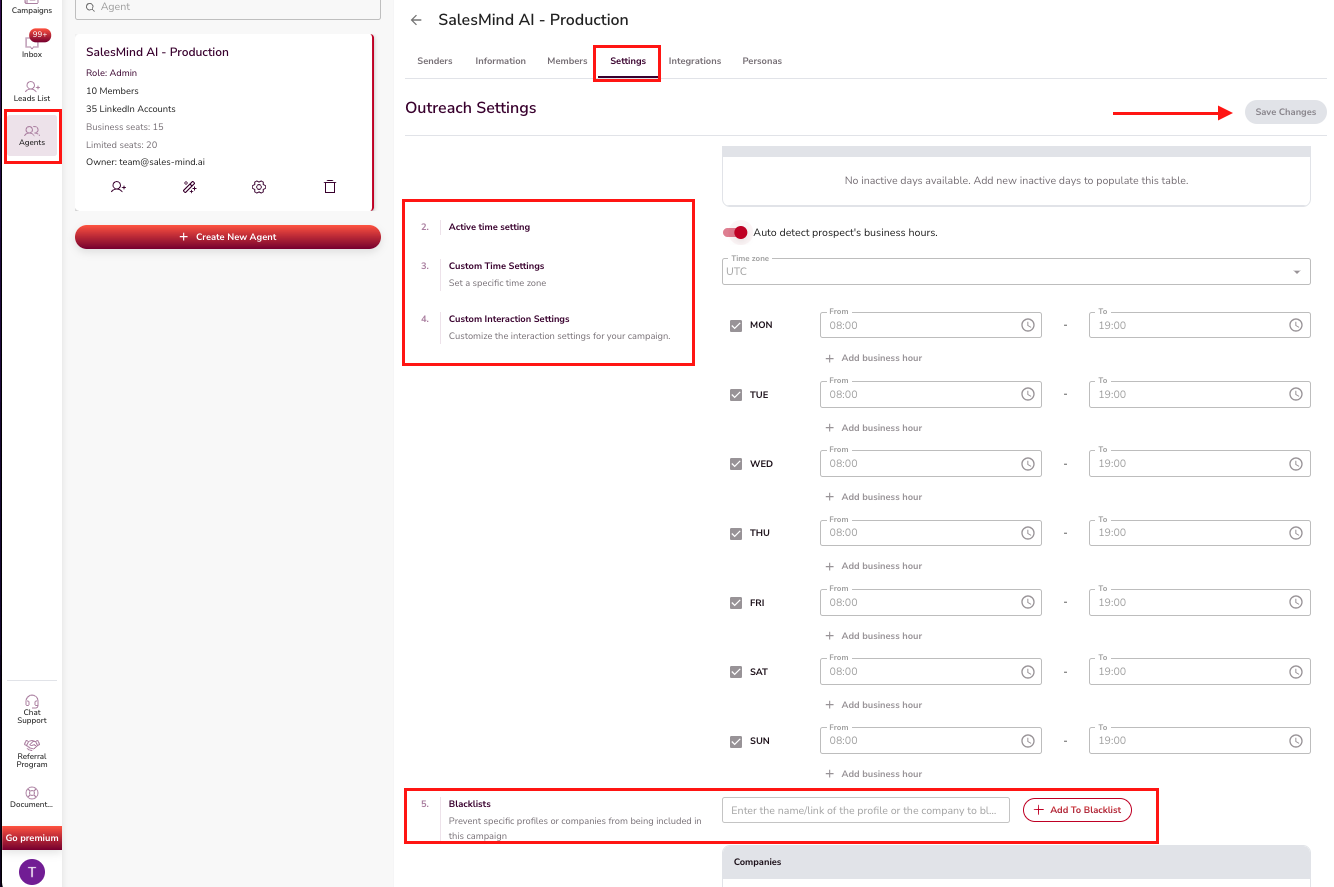
Nivel de Agente
Aplica configuraciones predeterminadas a todos los remitentes creados bajo el agente.
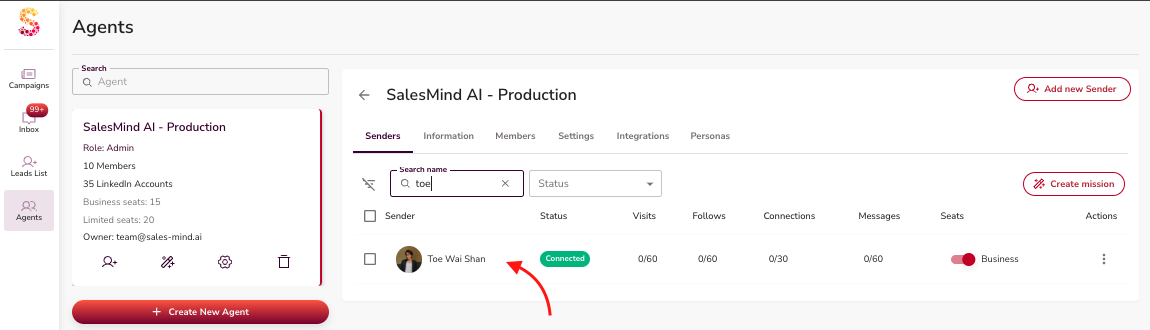
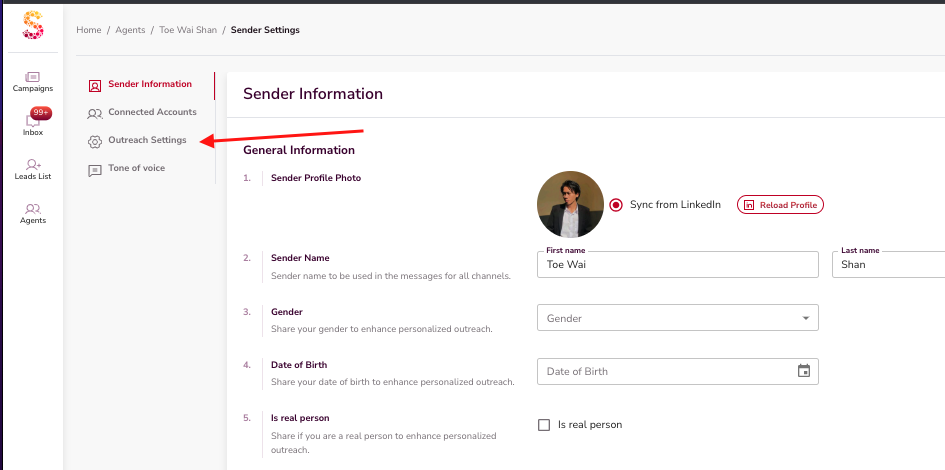
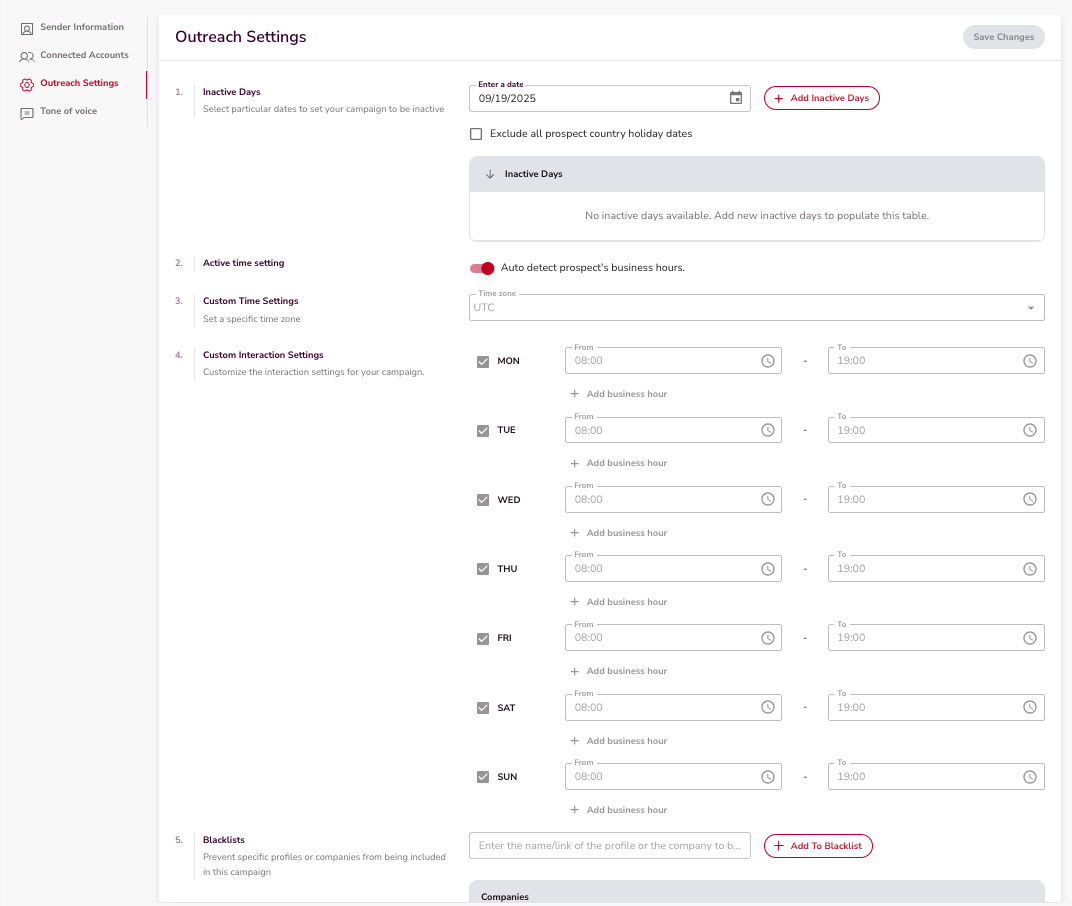
Nivel de Remitente
Cada remitente puede tener su propia configuración, que se aplica cuando se usa en una campaña.
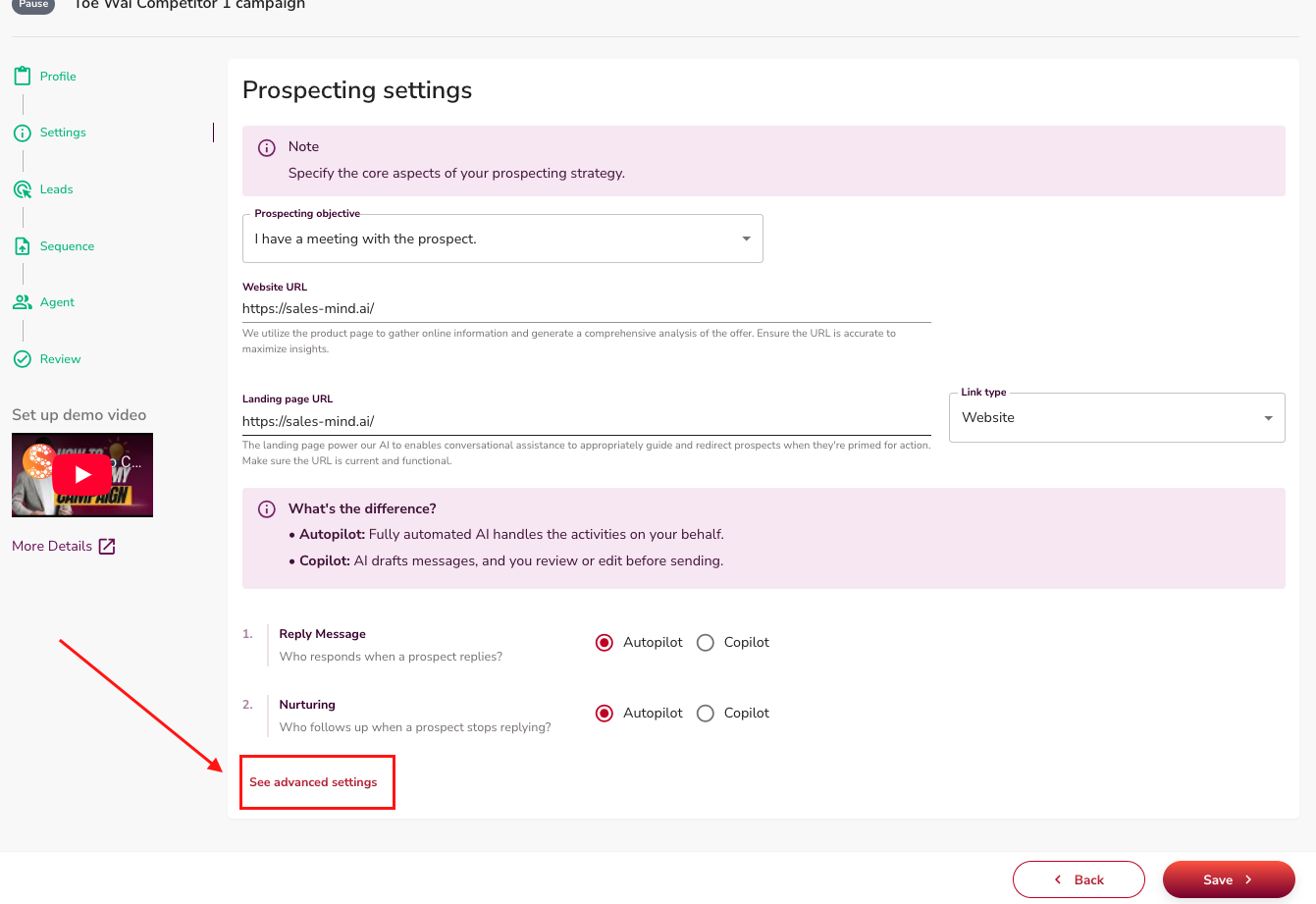
Nivel de Campaña
La configuración activa que determina el alcance real. Solo las entradas de lista negra establecidas aquí detendrán el alcance.
Días Inactivos
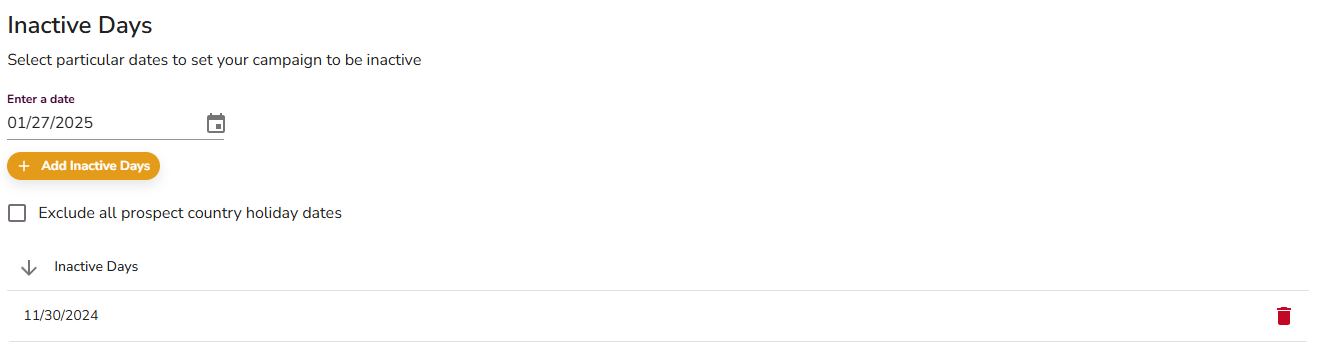
Días Inactivos evita el alcance en días no laborables y festivos, manteniendo tus campañas profesionales y bien programadas.
Qué hace
- Detecta automáticamente festivos nacionales según el país del prospecto y pausa el alcance.
- Te permite añadir fechas personalizadas como días libres de toda la empresa o fines de semana.
Cómo configurar
- Abre la Configuración Avanzada.
- Ve a la sección Días Inactivos.
- Selecciona las fechas a marcar como inactivas.
- Habilita las exclusiones de festivos del país del prospecto o añade fechas personalizadas.
- Guarda.
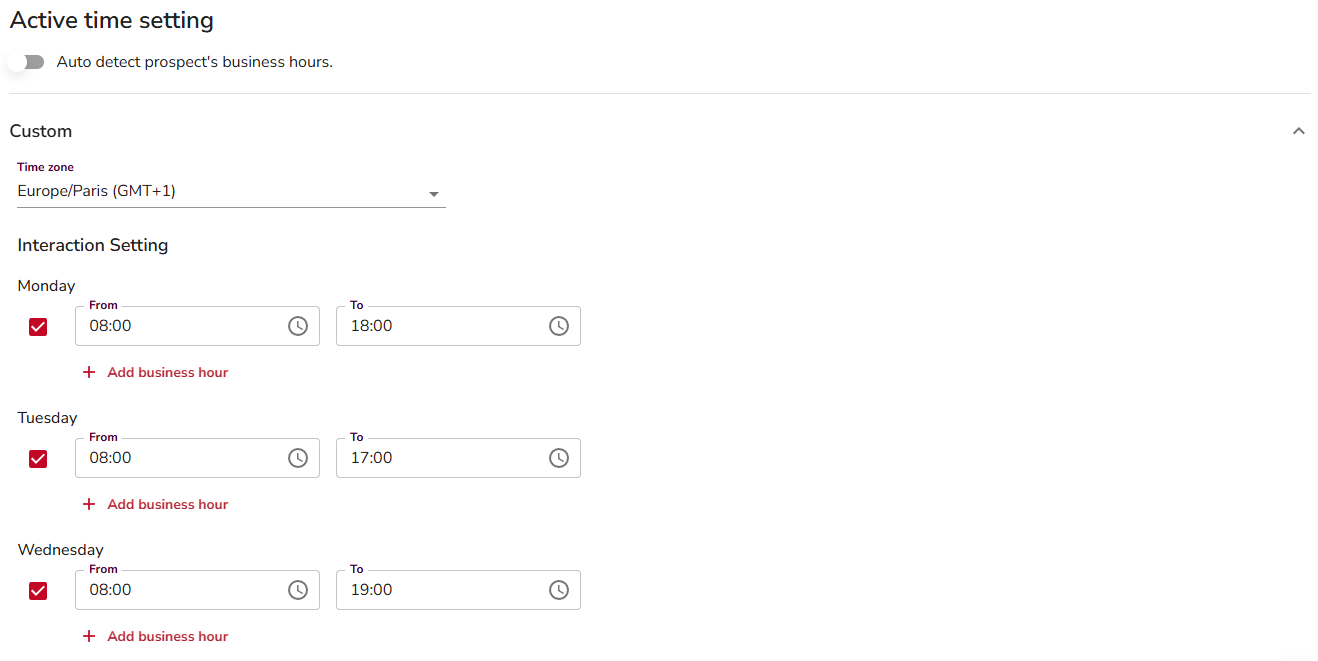
Configuración de Horarios Activos
Configuración de Horarios Activos controla las horas en que tu campaña envía mensajes, para que el alcance llegue cuando los prospectos están realmente en sus escritorios.
Qué hace
- Detección por IA: Se alinea automáticamente con los horarios comerciales locales de los prospectos.
- Configuración Manual: Establece horas activas específicas según tu audiencia o zona horaria.
Cómo configurar
- Abre la Configuración Avanzada.
- Ve a la sección Configuración de Horarios Activos.
- Elige Detección por IA para detectar automáticamente los horarios comerciales, o establece las horas manualmente.
- Guarda.
Listas Negras
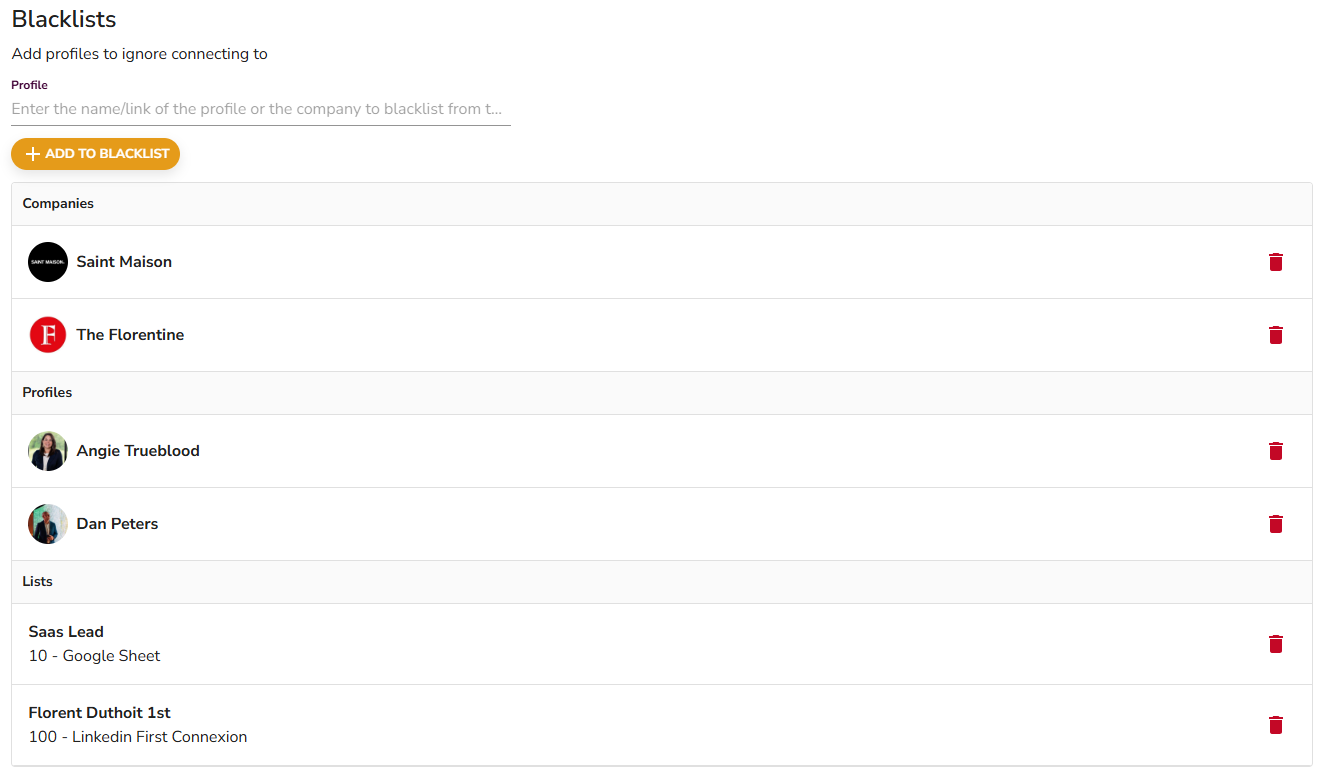
Las Listas Negras te permiten excluir empresas, perfiles o listas de leads específicos de tu alcance, para que solo llegues a las personas correctas. (En el producto, la función se sigue llamando Lista Negra; la acción que realiza es excluir a las personas que añades.)
Qué hace
- Excluir Empresas: Bloquea todos los perfiles de una empresa específica.
- Excluir Perfiles: Bloquea perfiles individuales de LinkedIn.
- Excluir Listas de Leads: Bloquea listas enteras del contacto.
Cómo configurar
- Abre la Configuración Avanzada.
- Ve a la sección Listas Negras.
- Añade exclusiones especificando empresas, perfiles o listas de leads.
- Guarda.
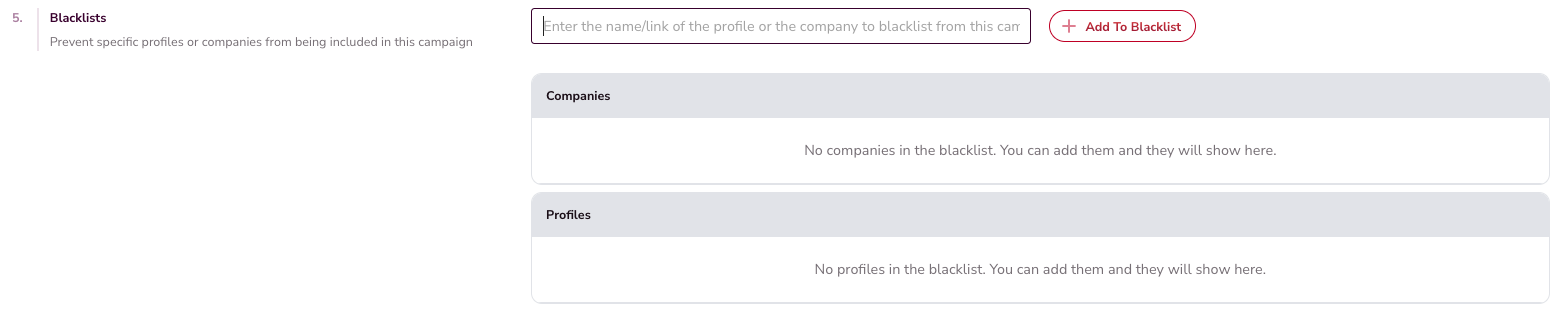
💡 Consejo: Puedes pegar varias URLs de empresas o perfiles a la vez. Usa URLs de perfil o de empresa de LinkedIn — no enlaces de resultados de búsqueda — y añádelas a nivel de campaña, remitente o agente (recuerda: solo se aplican las entradas a nivel de campaña).
Caso práctico: Excluir a un competidor
Para excluir a un competidor del contacto:
- Añade la empresa o el enlace del perfil del competidor a tu lista negra.
- Guarda los cambios.
- Confirma que la entrada de la lista negra está vinculada a la configuración de alcance de la campaña.
⚠️ Advertencia: Las entradas de lista negra solo surten efecto cuando se aplican a nivel de campaña. Si un competidor está en la lista negra a nivel de Agente o Remitente pero no dentro de la configuración de la campaña, el alcance se realizará igualmente.
Excluir a los que no encajan
Cada lead que SalesMind AI encuentra recibe una puntuación de encaje. Mide qué tan bien coincide el lead con tu buyer persona. La puntuación va de 0 a 100. Excluir a los que no encajan usa esa puntuación para mantener automáticamente fuera de tu difusión a los leads con peor encaje.
Qué cuenta como "no encaja"
- Un lead con una puntuación de encaje de 0 se considera "no encaja."
- Solo se excluye una puntuación de 0. Una puntuación baja pero positiva (por ejemplo 20 o 40) no se excluye: esos leads aún pueden ser contactados.
👉 En resumen: Los leads con muy mal encaje reciben una puntuación de 0 y se excluyen; los leads con cualquier puntuación positiva se conservan.
Qué hace la configuración
- Con Excluir a los que no encajan activado, SalesMind AI igualmente incorpora los leads con puntuación 0 a tu campaña y los muestra en Actividades.
- Pero el sistema los detiene antes de enviar cualquier mensaje.
- Ver un perfil con puntuación 0 en Actividades no significa que fue contactado. Fue recopilado, puntuado y luego retenido. El lead se marca como "No encaja," y su actividad se detiene con una nota de baja puntuación de encaje.
Por qué los leads que "no encajan" aún aparecen en Actividades
SalesMind AI primero encuentra y extrae los leads, y después los puntúa por encaje. Por eso un lead que "no encaja" puede aparecer en tu lista de Actividades aunque nunca reciba un mensaje. Los leads que aún no se han puntuado también pueden aparecer allí mientras esperan su puntuación. Esto es normal: la exclusión ocurre después de la extracción, justo antes del envío.
Cómo activarlo
- Abre Mis Campañas y elige tu campaña.
- Ve a la pestaña Configuración.
- Abre la sección Prospecting.
- Activa Excluir a los que no encajan.
👉 Nota: Esta es una configuración a nivel de campaña, así que actívala dentro de la campaña. Excluir a los que no encajan es un control gestionado por un feature flag: si no lo ves en la pestaña Configuración, aún no está habilitado para tu cuenta. Contacta con soporte si quieres activarlo.

Agent Duplicate Security
Desactivado por defecto. Agent Duplicate Security es un interruptor en la pestaña Configuración de la campaña. Está disponible en todas las cuentas — no se requiere ningún plan especial.
Qué hace
Existen dos capas separadas de protección contra duplicados. Funcionan de forma independiente:
Capa A — Siempre activa, sin interruptor Cuando un lead ya ha sido contactado por el mismo remitente de LinkedIn en otra campaña, SalesMind AI lo omite automáticamente. "Contactado" significa que se envió realmente un mensaje — no solo que el lead fue añadido a una campaña. Esta protección funciona independientemente de si Agent Duplicate Security está activado o no.
Capa B — Para todo el agente, requiere el interruptor Cuando activas Agent Duplicate Security, la protección se extiende a todo tu agente. Cualquier lead que haya sido contactado por cualquier remitente de tu equipo queda excluido — no solo el mismo remitente. El interruptor se configura por campaña, pero la verificación abarca todos los remitentes y campañas de tu agente.
Nota de alcance: La capa A evita que el mismo remitente vuelva a escribir a un lead en tus campañas activas. La capa B, cuando está activada, extiende esa protección a todos los remitentes de tu agente y las campañas que hayas ejecutado anteriormente.
Cuándo activarlo
Actívalo cuando tengas varios remitentes de LinkedIn ejecutando outreach bajo el mismo agente y quieras asegurarte de que ningún lead reciba la misma campaña dos veces de dos remitentes diferentes.
Déjalo desactivado si quieres que cada remitente trabaje sus propias listas de leads de forma independiente, o si deseas deliberadamente volver a contactar leads de una campaña pasada con un remitente diferente.
Cómo interactúan la capa A y la capa B
| Escenario | Capa A (siempre activa) | Capa B (interruptor ON) |
|---|---|---|
| Mismo remitente, mismo lead, dos campañas | Omite el duplicado | Omite el duplicado |
| Remitentes diferentes, mismo lead | NO omite | Omite el duplicado |
| Lead de una campaña pasada, mismo remitente | Omite | Omite |
| Lead de una campaña pasada, remitente diferente | NO omite | Omite |
Cómo activarlo
- Abre Mis Campañas y elige tu campaña.
- Ve a la pestaña Configuración.
- Activa Agent Duplicate Security.
👉 Nota: Este es un control de encendido/apagado en la pestaña Configuración de la campaña. A diferencia de Excluir a los que no encajan, está disponible para todas las cuentas.

Configuración de Vinculación
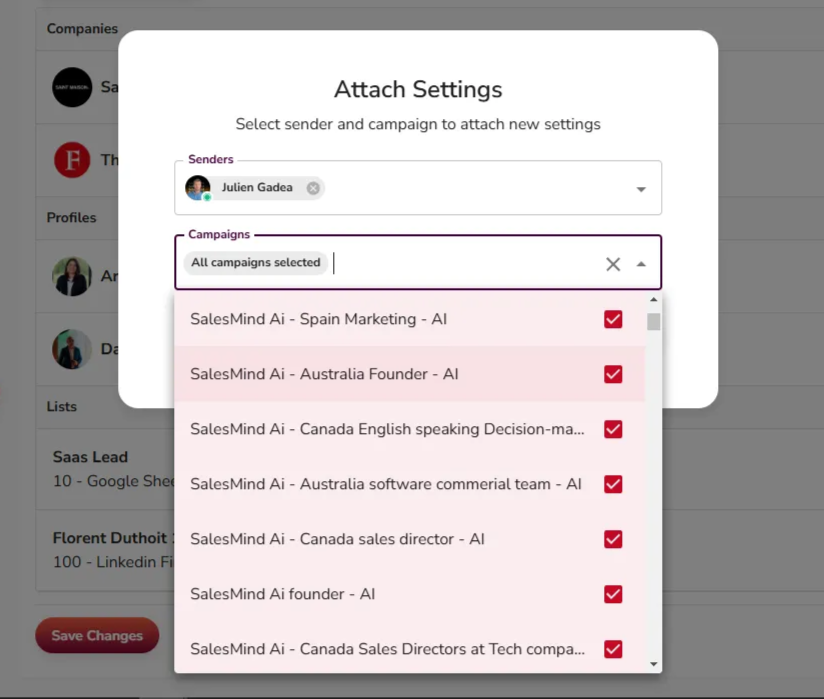
Configuración de Vinculación te permite aplicar una configuración guardada a múltiples campañas a la vez, ahorrando tiempo de configuración y manteniendo la consistencia.
👉 Nota: Este paso es opcional. Puedes omitirlo si configuras cada campaña individualmente.
Qué hace
- Aplica Listas Negras, Horarios Activos o Días Inactivos a múltiples campañas o remitentes en una sola acción.
- Aplica rápidamente configuraciones predefinidas a nuevas campañas.
- Propaga cambios de lista negra a todas las campañas y remitentes a la vez para mantener la consistencia.
Cómo configurar
- Abre la Configuración Avanzada.
- Guarda los cambios en cualquier función (Listas Negras, Días Inactivos o Configuración de Horarios Activos).
- Cuando se te solicite, selecciona las campañas o remitentes que recibirán la configuración.
- Guarda.
Cómo se propagan las configuraciones
Al crear una nueva campaña con un remitente:
- La configuración del remitente se aplica automáticamente a la campaña.
- Si el remitente no tiene configuración, la campaña usa por defecto la del agente.
- También puedes propagar cambios de lista negra a todas las campañas y remitentes a la vez para mantener la consistencia.
Puntos clave
- Las configuraciones de campaña existen en tres niveles (Agente → Remitente → Campaña), pero solo se aplican las configuraciones a nivel de campaña.
- Verifica siempre que tus entradas de lista negra (competidores, perfiles no deseados) estén incluidas en la propia campaña.
- Usa Días Inactivos y Configuración de Horarios Activos para que tu alcance sea oportuno y profesional.
- Activa Excluir a los que no encajan para retener los leads con puntuación 0 (si está habilitado para tu cuenta), y Agent Duplicate Security para alcanzar a cada prospecto solo una vez en todo el agente.
- Usa Configuración de Vinculación (propagación masiva) para mantener configuraciones consistentes entre campañas y remitentes.
FAQ
La lista negra antes decía "skip" (omitir) y ahora dice "exclude" (excluir) — ¿se comporta de forma diferente? No. Es solo un cambio de redacción. La función se sigue llamando Lista Negra; la acción que realiza —dejar fuera de tu alcance a las personas que añades— ahora se etiqueta como excluir en todas partes para mayor claridad. El comportamiento no cambia.
¿Puedo añadir un solo perfil de LinkedIn, una empresa entera o una lista de leads completa a la Lista Negra — y en qué nivel? Los tres. Pega URLs de perfil o de empresa de LinkedIn (puedes añadir varias a la vez) o selecciona una lista de leads. Puedes añadir entradas a nivel de campaña, remitente o agente, pero solo las entradas aplicadas a nivel de campaña detienen realmente el alcance — así que confírmalas siempre dentro de la campaña.
Algunos leads no encajan con lo que ofrezco — ¿cómo evito que sean contactados? Activa Excluir a los que no encajan en la sección Configuración → Prospecting de la campaña (si está habilitado para tu cuenta). Los leads con puntuación de encaje 0 se recopilan y se muestran en Actividades, y luego se retienen antes de enviar cualquier mensaje. Los leads con cualquier puntuación positiva sí se contactan — para esos, añádelos a la Lista Negra.
¿Por qué SalesMind AI envía mensajes a personas que ya están en mi red o que ya son mis clientes? La exclusión automática de tus contactos existentes de primer grado solo se activa en secuencias que empiezan con un paso de solicitud de conexión. Si tu secuencia no tiene un punto de contacto de solicitud de conexión, puede enviar mensajes a personas con las que ya estás conectado. Añade esas cuentas (o su empresa) a la Lista Negra para asegurarte de que queden fuera.
Si añado a la misma persona a dos campañas, ¿recibirá mensajes dos veces? Depende de tu configuración. SalesMind AI siempre evita que el mismo remitente de LinkedIn envíe mensajes a alguien dos veces en campañas activas — esta protección siempre está activa. Para evitar que cualquier remitente de tu equipo envíe mensajes duplicados al mismo lead en todas tus campañas, activa Agent Duplicate Security en la pestaña Configuración de la campaña. Está desactivado por defecto.
Volví a subir una lista de leads de una campaña finalizada. ¿Se contactará a esas personas de nuevo? Si Agent Duplicate Security está activado, los leads que ya recibieron mensajes en una campaña anterior serán omitidos en la nueva — incluso si la antigua campaña ha finalizado. Si está desactivado, la protección por remitente siempre activa sigue aplicándose: el mismo remitente no volverá a escribir a alguien que ya contactó. Para volver deliberadamente a contactar personas de una campaña antigua con un remitente diferente, desactiva Agent Duplicate Security antes de subir la lista.
Si duplico una campaña con leads, ¿las personas que no fueron contactadas en el original recibirán mensajes de nuevo desde el principio? Sí — los leads que no fueron contactados en el original son elegibles para ser alcanzados en el duplicado. Los leads que ya fueron contactados se omiten automáticamente (protección por remitente). Para una transición sin problemas, activa Pause New Outreach en la campaña original primero para que las secuencias en curso puedan finalizar antes de lanzar el duplicado.
¿Cuál es la diferencia entre Agent Duplicate Security y las otras reglas de exclusión? Existen tres reglas separadas — funcionan de forma independiente:
- Agent Duplicate Security (interruptor en la pestaña Configuración, desactivado por defecto): evita que un lead sea contactado por cualquier remitente de tu equipo una vez que ha sido contactado.
- Exclusión de conexiones de primer grado: las campañas que comienzan con una solicitud de conexión omiten automáticamente a las personas que ya están en tu red de LinkedIn.
- Lista de exclusión (antes lista negra): excluye manualmente empresas, personas o listas de leads específicas de cualquier campaña.
¿El incluir/excluir de la persona es lo mismo que la Lista Negra? No. La Lista Negra es una exclusión a nivel de campaña de empresas, perfiles o listas específicas. Las reglas de inclusión/exclusión de una persona definen de entrada quién es la audiencia (lógica de segmentación). Son controles separados — usa la Lista Negra para quitar a personas conocidas del alcance, y la persona para definir la audiencia.
Qué sigue
- Consulta la Creación de Campañas: Guía Paso a Paso completa para un recorrido que pone estas configuraciones en contexto.
- Lee Tu Agente: La Guía Completa para establecer valores predeterminados sensatos a nivel de Agente.