
Quieres enviar un PDF — un folleto, un caso de estudio, una hoja resumen — a tus leads. LinkedIn admite por completo los PDFs y archivos adjuntos en los mensajes. El truco está en saber dónde funcionan los adjuntos, dónde no y cómo hacerlo bien para no parecer spam.
Respuesta rápida
| Lo que quieres hacer | ¿Es posible? |
|---|---|
| Adjuntar un PDF a una solicitud de conexión de LinkedIn | ❌ No — una solicitud de conexión solo lleva una nota de texto corta, sin archivos. |
| Adjuntar un PDF en un mensaje normal de LinkedIn (a una conexión) | ✅ Sí — LinkedIn lo admite de forma nativa, hasta 20 MB. |
| Adjuntar un PDF en un InMail de Sales Navigator | ✅ Sí — hasta 50 MB por archivo. |
| Adjuntar un archivo automáticamente dentro de una secuencia de SalesMind AI | ❌ No — los mensajes automatizados envían texto y enlaces, no archivos. |
| Dejar que la IA comparta el enlace de tu PDF en el momento adecuado | ✅ Sí — añádelo como recurso en tu Agente. |
| Compartir un enlace a tu PDF en el cuerpo del mensaje | ✅ Sí — aloja el archivo y pega el enlace. |
| Usar un flyer o PDF como la URL del sitio web de la campaña | ❌ No — el campo URL del sitio web requiere una página web públicamente accesible, no un archivo. |
Qué permite realmente LinkedIn
LinkedIn permite adjuntar archivos en los mensajes — es una función integrada. En un mensaje estándar a una de tus conexiones puedes adjuntar documentos (PDF, Word, PowerPoint, Excel), imágenes y vídeo de hasta 20 MB. Con Sales Navigator, el InMail te permite adjuntar archivos de hasta 50 MB cada uno — incluso a prospectos con los que aún no estás conectado.
Solo hay dos límites reales:
- Las solicitudes de conexión no pueden llevar archivos. Solo dispones de una nota corta. Para enviar un archivo, espera a estar conectado (o usa InMail).
- Las secuencias automatizadas envían texto y enlaces, no archivos. Es una decisión de la herramienta, no una regla de LinkedIn — compartir un enlace es más rastreable y deja que la IA elija el momento. La mejor forma de compartir tu PDF dentro de SalesMind AI es a través de los recursos de tu Agente o un enlace alojado (Opciones 1–3 abajo).
💡 Consejo: Las cuentas gratuitas de LinkedIn solo pueden enviar mensajes directamente a conexiones de primer grado. Para adjuntar un archivo a alguien con quien no estás conectado, necesitas Sales Navigator InMail.
¿Puedo usar un flyer o PDF en lugar de una URL del sitio web?
No — el campo URL del sitio web de la campaña requiere una URL de página web públicamente accesible. No puedes subir un archivo ni pegar texto sin formato en él.
Por qué el campo necesita una URL de página web
La URL del sitio web no es un enlace que tus leads vean nunca. La IA la lee para entender tu oferta — tu producto, sus beneficios y sus puntos de venta — para poder escribir mensajes relevantes y personalizados para cada lead. Esto es lo que alimenta el grupo de contenido Campaign Solution descrito en Cómo lee la IA tu contenido. Los prospectos nunca ven este enlace.
Como la IA necesita leer la página, el enlace debe llevar a una página web públicamente accesible. Una subida de archivo, un adjunto PDF o texto pegado sin formato no funcionan aquí.
Qué funciona en el campo URL del sitio web:
- Un Google Doc público con información sobre tu producto o evento
- Una página de Notion (configurada como pública)
- Una página de destino sobre tu oferta
- Cualquier página web públicamente accesible que describa lo que haces o a qué invitas a la gente
Si solo tienes un flyer en PDF: copia la información clave en un Google Doc público y usa ese enlace. Este es el enfoque más fiable — la IA puede leer un Google Doc directamente.
Tres campos de enlace — ¿cuál es cuál?
Estas tres configuraciones son independientes. Confundirlas es una de las preguntas más frecuentes al configurar campañas.
| Campo | Dónde está | Quién lo ve | Para qué sirve |
|---|---|---|---|
| URL del sitio web | Configuración de campaña → Paso 3 "Define tu objetivo" | Solo la IA — los prospectos nunca lo ven | Informa a la IA sobre tu oferta para que escriba mejores mensajes |
URL de página de destino (landingPageUrl) | Configuración de campaña → Paso 4 "Conversion Links" | Tus leads — se incluye en el mensaje de llamada a la acción | El enlace real en el que quieres que hagan clic los leads (página de reserva, evento, demo) — este es el único enlace enviado a los prospectos |
Enlace de reserva (calendarURL) | Configuración del Agente → Información del Agente; también configurable por campaña | Tus leads — solo la URL de página de destino de la campaña se envía a los prospectos | Un enlace de referencia para tu remitente; establécelo en Información del Agente como tu predeterminado y luego pégalo manualmente en el campo URL de página de destino de la campaña cuando lo necesites |
La URL del sitio web alimenta la IA antes de que comience la campaña. Solo la URL de página de destino de la campaña llega a tus leads cuando se envían los mensajes.
Ejecutar una campaña de invitación a un evento
Si estás invitando personas a un evento:
- URL del sitio web → pega la página web pública del evento, o un Google Doc público con los detalles del evento. La IA lee esto para escribir mensajes de invitación relevantes.
- URL de página de destino → pega tu enlace de reserva o registro. Este es el enlace que tus leads reciben realmente en la llamada a la acción.
Opción 1: Añade el PDF como recurso en tu Agente (Recomendado) ✨
Esta es la opción más inteligente. Añades el enlace a tu PDF dentro de la pestaña Información de tu Agente, y la IA decide cuándo compartirlo según la conversación.
Cómo funciona
La pestaña Información de tu Agente contiene todo lo que la IA sabe sobre tu negocio — tus servicios, casos de estudio, presentaciones, enlaces de reserva. Cuando un lead pide más información o muestra un interés claro, la IA elige el recurso adecuado y lo integra en el siguiente mensaje. Tú no eliges qué lead recibe qué archivo. Lo hace la IA.
Cómo añadir un enlace a un PDF
- Abre tu Agente en SalesMind AI.
- Haz clic en la pestaña Información.
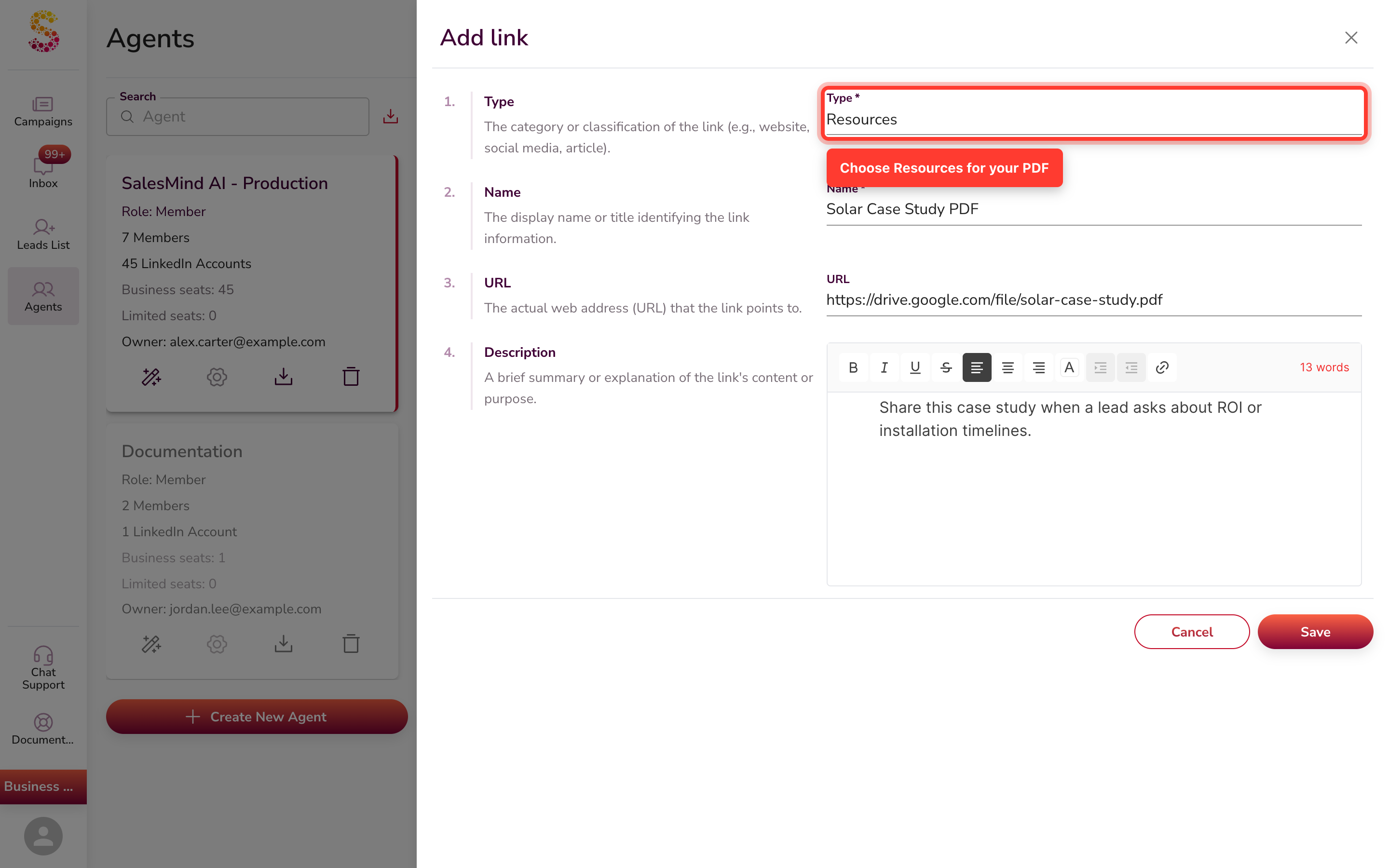
- Haz clic en el botón + Añadir. Se abre el diálogo Añadir enlace.
- Rellena los cuatro campos:
- Tipo — elige Recurso para un PDF.
- Nombre — un título claro, como «PDF Caso de Estudio Solar».
- URL — el enlace a tu PDF alojado.
- Descripción — qué es el archivo y cuándo debe compartirlo la IA.
- Guarda.
💡 Consejo: La Descripción es la forma de enseñarle a la IA cuándo usar el enlace. Sé específico — por ejemplo: «Comparte este caso de estudio cuando un lead pregunte por el ROI o los plazos de instalación». Así la IA sabe cuál es el momento adecuado para enviarlo.
Qué más añadir a la pestaña Información
Puedes añadir cualquier cosa que ayude a la IA a representar tu negocio — solo elige el Tipo adecuado para cada una:
- Presentaciones de ventas, casos de estudio, folletos y hojas resumen
- Enlaces de reserva y páginas de demo
- Entradas de blog y guías prácticas
- Tu web principal y páginas de redes sociales
- Perfiles de la competencia, para que la IA sepa contra quién compites
Cuanto más sepa tu Agente, más inteligente será la IA al elegir qué compartir con cada lead.
Opción 2: Comparte un enlace a tu PDF alojado
Si prefieres pegar tú mismo el mismo enlace a cada lead, aloja el PDF en línea y añade el enlace a tu plantilla de mensaje.
Dónde alojar tu PDF
| Servicio | Bueno para | Coste |
|---|---|---|
| Google Drive | Compartir fácil, seguimiento de vistas simple | Gratis |
| Dropbox | Enlaces de vista limpios, mucho almacenamiento | Nivel gratuito disponible |
| Notion | Con buen diseño, fácil de actualizar | Nivel gratuito disponible |
| Tu propia web | Totalmente con tu marca | Depende de tu web |
| DocSend | Seguimiento de vistas página por página | De pago |
Cómo añadir el enlace a tus mensajes
- Sube tu PDF a uno de los servicios anteriores.
- Copia el enlace de compartir público.
- Abre tu campaña en SalesMind AI.
- Edita la instrucción de secuencia debajo del mensaje donde quieres que aparezca el enlace.
- Pega el enlace en la instrucción y guarda.
⚠️ Advertencia: No envíes un enlace en tu primer mensaje. Espera a que el lead acepte tu solicitud de conexión. Un enlace en un mensaje en frío suele parecer spam, y LinkedIn puede marcar tu cuenta.
Opción 3: Envía un enlace desde tu Bandeja de entrada de SalesMind AI
Una vez que un lead responde, la secuencia se detiene para esa conversación. Continúa el chat desde la Bandeja de entrada de SalesMind AI y comparte el enlace de tu PDF en el momento adecuado — todo sin salir de SalesMind AI.
- Abre la Bandeja de entrada en SalesMind AI.
- Encuentra la conversación con el lead que respondió.
- Escribe tu mensaje y pega el enlace a tu PDF alojado.
- Envía.
Cuándo tiene sentido
- El lead ha mostrado un interés claro y pide más información.
- Ya estás en una conversación de ida y vuelta.
- Quieres compartir algo específico que encaje con la pregunta exacta de este lead.
Puntos clave
- LinkedIn permite adjuntar PDFs/archivos en los mensajes (hasta 20 MB) y en el InMail (hasta 50 MB).
- No puedes adjuntar un archivo a una solicitud de conexión, y las secuencias automatizadas de SalesMind AI envían enlaces, no archivos.
- La URL del sitio web de la campaña es solo para la IA — debe ser una página web públicamente accesible. Tus leads nunca la ven.
- Si solo tienes un flyer, copia la información clave en un Google Doc público y usa ese enlace como URL del sitio web.
- La jugada más inteligente: añade el PDF como recurso del Agente y deja que la IA comparta el enlace en el momento adecuado; adjunta el archivo en bruto manualmente cuando un lead lo pida.
¡Feliz prospección!
FAQ
¿Puedo añadir un flyer o PDF directamente en el campo URL del sitio web de la campaña? No — el campo URL del sitio web necesita una página web públicamente accesible que la IA pueda leer. No puedes subir un archivo ni pegar texto en él. Si solo tienes un flyer, copia la información clave en un Google Doc público y pega ese enlace en el campo.
Solo envié un flyer — ¿qué necesita realmente el equipo para configurar mi campaña? El equipo necesita un enlace a una página web públicamente accesible sobre tu producto o evento. Un Google Doc público, una página de Notion o una página de destino funcionan todos. Una imagen de flyer o un archivo PDF solo no es suficiente — la IA necesita una página que pueda leer para escribir mensajes personalizados.
¿Qué enlace reciben realmente mis leads — la URL del sitio web o la URL de página de destino? Tus leads reciben la URL de página de destino (configurada en el Paso 4 bajo "Conversion Links"). La URL del sitio web es solo para la IA — los prospectos nunca la ven. Establece la URL de página de destino en la página que quieres que visiten los leads: tu página de reserva, registro de evento o enlace de demo.
¿Puedo subir directamente un PDF o imagen en lugar de pegar un enlace? No — el campo URL del sitio web solo acepta un enlace web. No hay opción de subir archivos para este campo. Aloja tu contenido en una página públicamente accesible y pega la URL.
Mi negocio no tiene web — ¿qué puedo poner en el campo URL del sitio web? Cualquier página públicamente accesible que describa tu oferta funciona. Un Google Doc público gratuito o una página de Notion es la opción más sencilla — escribe una breve descripción de lo que haces, hazlo público y pega el enlace.
¿Puedo adjuntar un PDF directamente a una solicitud de conexión o mensaje de LinkedIn? Puedes adjuntar un PDF a un mensaje normal de LinkedIn una vez que estás conectado (hasta 20 MB), y a un InMail de Sales Navigator (hasta 50 MB). No puedes adjuntar un archivo a una solicitud de conexión — esa solo admite una nota de texto corta. Dentro de SalesMind AI, las secuencias automatizadas comparten tu PDF como enlace o recurso del Agente en lugar de como archivo.
¿Cómo consigo que la IA comparta mi caso de estudio con los leads adecuados? Añade el archivo como Recurso en la pestaña Información de tu Agente, con una descripción clara de cuándo usarlo. La IA lo comparte entonces en el momento adecuado de la conversación.
Un lead respondió — ¿cómo le envío ahora el archivo? Continúa la conversación desde tu Bandeja de entrada de SalesMind AI y comparte el enlace de tu PDF alojado en el momento adecuado. Si prefieres enviar el archivo PDF en bruto, puedes adjuntarlo manualmente en un mensaje normal de LinkedIn a esa conexión (hasta 20 MB).