
SalesMind AI puede convertir los enlaces que comparte con sus prospectos en enlaces cortos con seguimiento, para que vea exactamente qué recursos reciben clics, con qué frecuencia y de quién. El seguimiento funciona con la integración integrada Kutt y, una vez activado, se aplica a los enlaces que envía en su outreach.
Activar el seguimiento de enlaces
El seguimiento está desactivado hasta que lo active:
- Abra un agente y vaya a la pestaña Integrations.
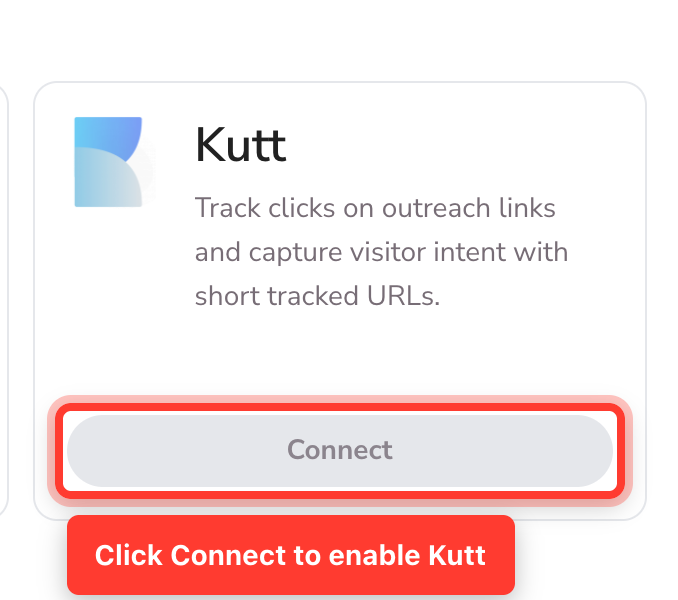
- En la tarjeta Kutt, haga clic en Connect.
- Active Link Tracking.
A partir de ese momento, los enlaces de su outreach se convierten automáticamente en enlaces cortos con seguimiento. No necesita configurar nada más: el seguimiento funciona de fábrica con un dominio de seguimiento predeterminado. Si vuelve a desactivar Link Tracking, sus enlaces originales se envían tal cual y no se registran clics. (Una vez que haya conectado un dominio propio — vea más abajo —, el botón de la tarjeta Kutt muestra Manage en lugar de Connect.)

Ver los clics en la bandeja de entrada
Con el seguimiento activo, cada mensaje que contiene un enlace con seguimiento muestra un contador de clics junto a ese enlace, que se actualiza en vivo a medida que los prospectos hacen clic, de modo que una conversación que está leyendo refleja la interacción en tiempo real sin necesidad de actualizar. Es una forma rápida de detectar un lead interesado: alguien que abrió su presentación de precios tres veces merece un seguimiento muy distinto al de quien nunca hizo clic.
Ver los clics por recurso (pestaña Information)
En la pestaña Information de un agente, sus enlaces aparecen en una tabla con una columna Clicks, para que vea de un vistazo el rendimiento de cada recurso. Un guion (—) significa que aún no se han registrado clics.

Profundice en los números — Click Analytics
Para tener la imagen completa, abra View Click Analytics desde la pestaña Information. El panel de analíticas muestra:
- Total clicks y total links de ese recurso.
- Clicks over time: un gráfico que puede ver por Day, Week, Month, or Year, para relacionar los picos con un envío o una campaña concretos.
- Countries: un mapa mundial de dónde se abrieron sus enlaces.
- Referrers, browsers, and operating systems: desgloses de cómo llegaron y abrieron sus enlaces los prospectos.
- Link performance: una tabla de cada enlace con seguimiento con su conversación, número de clics y último clic, para que salte directamente al lead que está interactuando.
Use su propio dominio de marca (opcional)
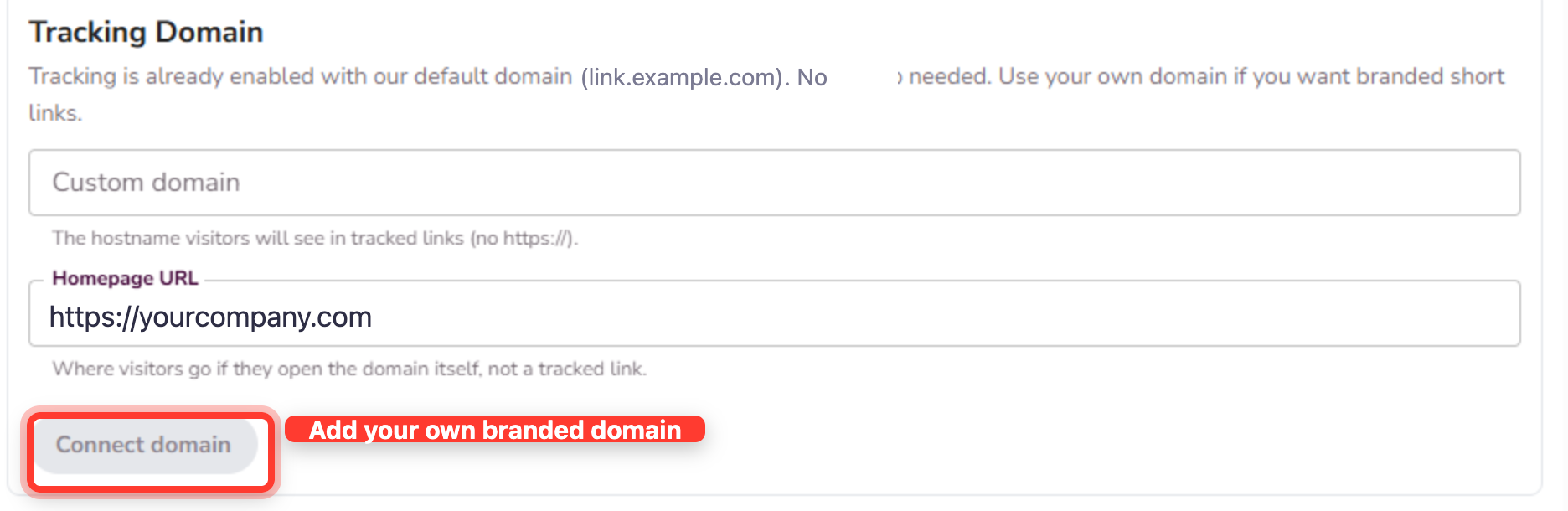
De forma predeterminada, los enlaces con seguimiento usan el dominio de seguimiento de SalesMind AI, sin configuración. Si prefiere que los enlaces muestren su propia marca, conecte un dominio propio en la sección Tracking Domain de la tarjeta Kutt:
- Introduzca su Custom domain: el nombre de host que verán los visitantes en los enlaces con seguimiento (p. ej.,
links.yourcompany.com, sinhttps://). - Introduzca una Homepage URL: adónde van los visitantes si abren el dominio en sí en lugar de un enlace con seguimiento (p. ej.,
https://yourcompany.com). - Haga clic en Connect domain.
- SalesMind AI le muestra un DNS record (tipo, nombre y valor) para añadir en su proveedor de dominios. Añádalo allí y use los botones de copiar para evitar errores de escritura.
- El estado comprueba su DNS automáticamente. Cuando se encuentra el registro, el dominio se verifica y se activa por sí solo, y los nuevos enlaces con seguimiento empiezan a usarlo.
Los cambios de DNS pueden tardar un poco en propagarse. Si el estado no se verifica de inmediato, espere unos minutos y actualice. Los enlaces con seguimiento existentes siguen funcionando mientras cambia de dominio.
Añadir parámetros UTM (opcional)
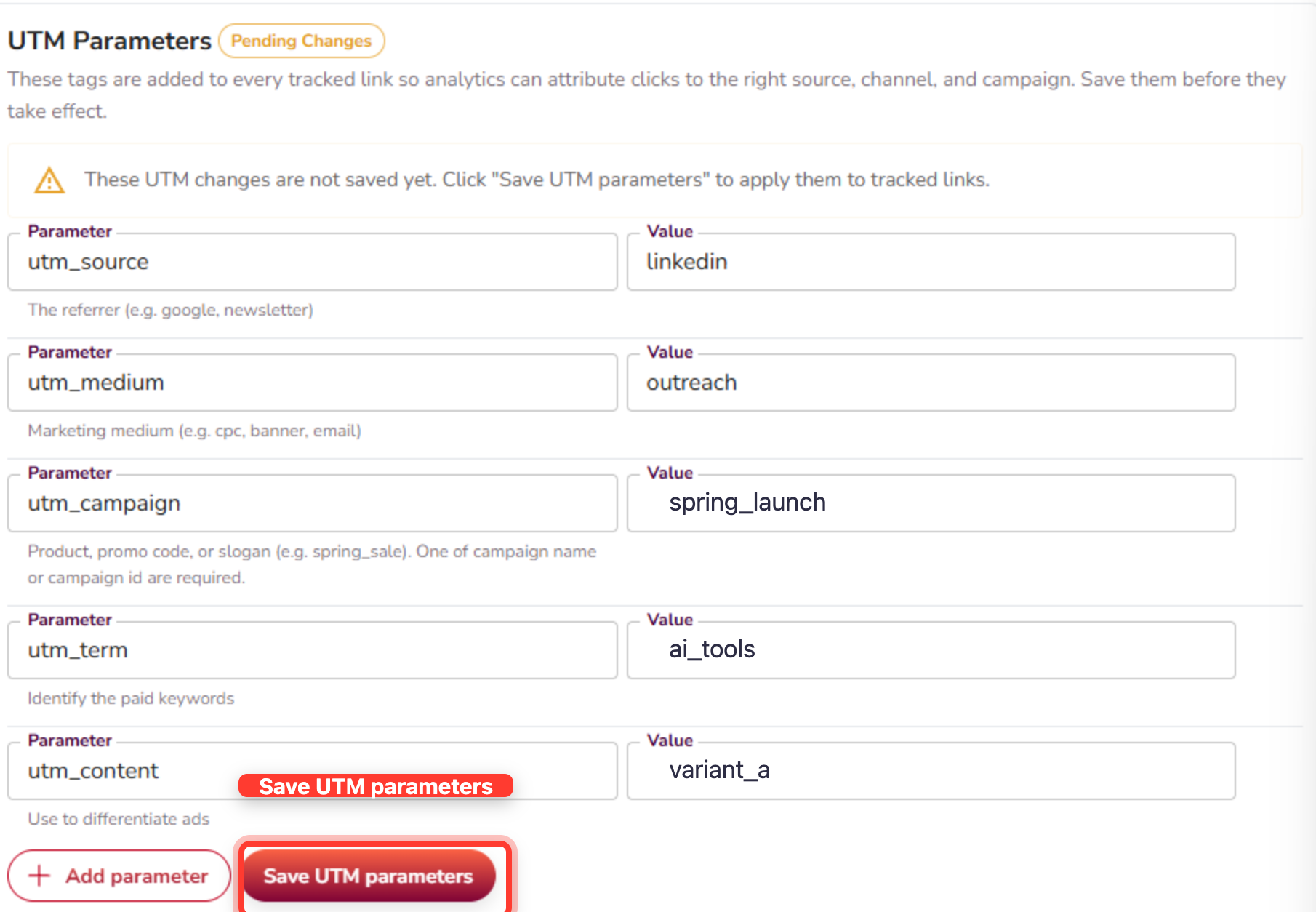
En la sección UTM Parameters puede añadir etiquetas UTM a cada enlace con seguimiento para que sus herramientas de analítica atribuyan los clics a la fuente, el medio y la campaña correctos. Algunos valores predeterminados vienen rellenados; edite o añada filas (source, medium, campaign, content) y luego haga clic en Save UTM parameters: los cambios aparecen como Pending Changes hasta que guarde. El valor term se establece automáticamente a partir del nombre del remitente, por lo que se adapta a cada remitente y no se edita aquí.
Etiquete sus enlaces (Link Type)
Al añadir o editar un enlace, el campo Link type sugiere categorías comunes (presentación, reserva, testimonio, competidor y más) mientras escribe. Elija una sugerencia o escriba la suya propia: unas etiquetas coherentes hacen que las analíticas sean más fáciles de leer.
Gestión para su equipo (administradores)
Los administradores globales pueden gestionar la configuración de seguimiento de enlaces en agentes que no les pertenecen (en Senders & settings), de modo que puede configurar dominios y el comportamiento del seguimiento de forma centralizada sin ser el propietario de cada remitente.
FAQ
¿Tengo que activar el seguimiento de enlaces o sucede automáticamente? Lo activa una vez. Abra un agente, vaya a la pestaña Integrations, haga clic en Connect en la tarjeta Kutt y active Link Tracking. A partir de entonces, los enlaces que comparte en su outreach se convierten automáticamente en enlaces cortos con seguimiento.
¿Cómo veo cuántas personas hicieron clic en un enlace que envié? En tres lugares: un contador de clics en vivo junto al enlace en cada mensaje de la bandeja de entrada, una columna Clicks en la pestaña Information del agente y el panel completo View Click Analytics para tendencias, enlaces principales y ubicaciones.
¿Puedo usar mi propio dominio para los enlaces con seguimiento? Sí. El seguimiento funciona de inmediato con el dominio predeterminado de SalesMind AI, pero puede usar el suyo en la sección Tracking Domain: introduzca su dominio y una URL de página de inicio, haga clic en Connect domain, añada el registro DNS que le muestra, y se verifica y activa por sí solo.
¿El seguimiento de enlaces funciona con todos los recursos que comparto? Sí: cualquier enlace que comparta en un mensaje (presentaciones, PDF, enlaces de reserva, testimonios, páginas de la competencia y más) se convierte en un enlace corto con seguimiento mientras Link Tracking esté activado.
¿Puedo añadir parámetros UTM a mis enlaces con seguimiento? Sí. Use la sección UTM Parameters para adjuntar etiquetas como source, medium y campaign a cada enlace con seguimiento y luego haga clic en Save UTM parameters. El valor «term» se rellena automáticamente a partir del nombre del remitente.
Artículos relacionados
- How to Share PDFs and Files With Your Leads: cómo hacer llegar los recursos a sus leads en primer lugar.