
Tu plan, tus asientos, tus facturas y tus recibos están todos en un solo lugar dentro de SalesMind AI. Esta guía te muestra dónde está la página de facturación y qué hace cada parte.
Requisitos previos
- Una cuenta activa de SalesMind AI
- Acceso de administrador para gestionar la facturación de la cuenta
💡 Nota: La página de facturación solo es visible para los administradores de la cuenta. Si no la ves, pide a tu administrador que la revise.
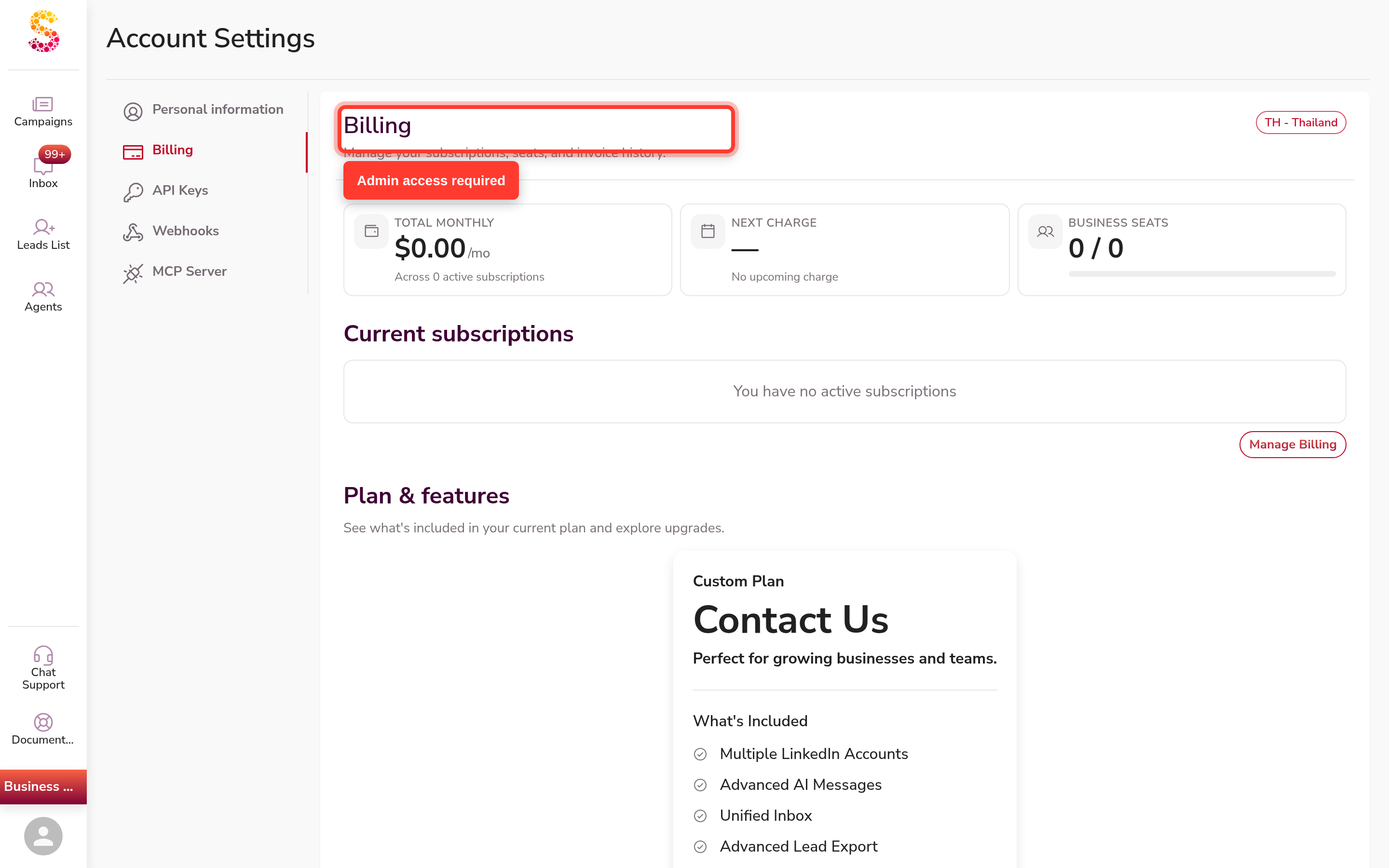
Dónde encontrar tu página de facturación
Tu página de facturación está en la configuración de tu cuenta. Puedes llegar a ella en tres pasos cortos.
- Abre SalesMind AI y mira el panel lateral izquierdo.
- Haz clic en tu perfil en la parte inferior del panel.
- Haz clic en Billing.
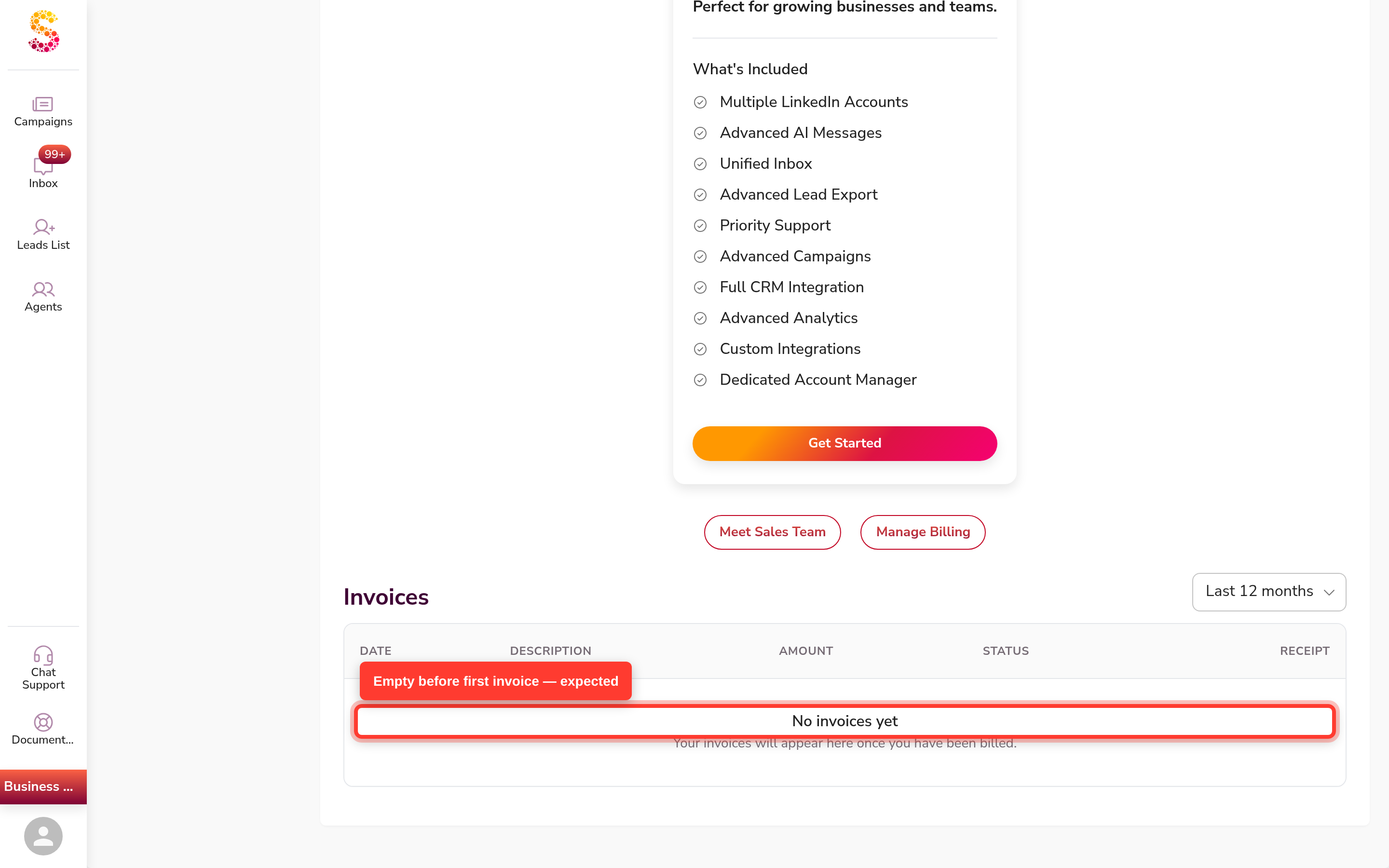
💡 Si tu página de facturación aparece vacía: La página de facturación solo muestra todos los detalles cuando un plan ha sido facturado. Si aún no te han facturado, la tabla Invoices estará vacía y las tarjetas de resumen pueden mostrar precios de lista o «No upcoming charge». Para conocer los planes disponibles, contacta con nuestro equipo usando el botón Chat Support en el panel lateral izquierdo.
Tus tarjetas de resumen de facturación
En la parte superior de la página ves tres tarjetas. Te dan un vistazo rápido del estado de tu cuenta.
Total mensual
Esta tarjeta muestra lo que pagas cada mes, seguido de /mo. El subtítulo cuenta tus suscripciones activas. El importe refleja lo que realmente se te cobra, no el precio de lista.
Próximo cargo
Esta tarjeta muestra tu próxima fecha de facturación y el plan asociado. Cuando no hay nada pendiente, muestra «No upcoming charge».
Asientos de empresa
Esta tarjeta muestra tu uso de asientos como usados / pagados, con una barra de color debajo. La barra se vuelve ámbar cuando te acercas a tu límite y roja cuando lo alcanzas.
Tus suscripciones actuales
Debajo de las tarjetas, la lista Current subscriptions muestra una tarjeta por plan. Cada tarjeta incluye:
- El nombre del plan, con una insignia Legacy o Trial cuando corresponde
- El estado actual
- El importe y el periodo de facturación
- La próxima fecha de facturación
- Un botón Cancel plan
⚠️ Advertencia: Si cancelas, tu plan permanece activo hasta la próxima fecha de facturación. Después de esa fecha, pierdes el acceso a SalesMind AI.
Cambiar el número de asientos
No puedes cambiar el número de asientos directamente en la aplicación. Para reducir o aumentar los asientos de tu plan, contacta con el equipo de SalesMind AI.
Envíanos un mensaje usando el botón Chat Support en el panel lateral izquierdo.
💡 Nota: El botón Manage Billing sirve únicamente para actualizar tu método de pago. No puede cambiar el número de asientos.
Tus facturas y recibos
Desplázate hacia abajo hasta la tabla Invoices. Enumera cada factura con estas columnas: Date, Description, Amount, Status y Receipt.
Descargar el PDF de una factura
Cada fila tiene un botón Download invoice PDF en la columna Receipt. Haz clic en él para abrir tu recibo en una nueva pestaña.
Filtrar por rango de fechas
Usa el filtro de rango para mostrar los últimos 3, 6 o 12 meses, o All time. Los historiales largos se dividen en páginas.
Gestionar tu método de pago
El botón Manage Billing abre un portal seguro donde actualizas tu método de pago: los datos de tu tarjeta. Úsalo para añadir una tarjeta, cambiar tu tarjeta predeterminada o eliminar una antigua.
💡 Nota: El botón Manage Billing es opcional. Algunas cuentas lo ocultan, así que puede que no lo veas. Tu plan y tus facturas siguen estando en la página de facturación de todos modos.
Por qué tus importes son exactos
Cada importe de esta página refleja lo que realmente se te cobra. SalesMind AI lee tu última factura pagada, por lo que los cupones, los descuentos y los precios heredados ya están incluidos. El precio de lista solo se muestra cuando un plan nunca se ha facturado.
Errores comunes
- Buscar dentro de la configuración del agente. La facturación está en tu menú de perfil, no dentro de un agente.
- Esperar el botón Manage Billing. Solo edita tu método de pago, y algunas cuentas lo ocultan.
- Cancelar sin revisar la fecha. Revisa siempre la próxima fecha de facturación antes de confirmar.
- Intentar cambiar asientos en la aplicación. Los cambios de asientos no son de autoservicio. Envíanos un mensaje usando el botón Chat Support en el panel lateral izquierdo.
FAQ
¿Puedo reducir mi plan a menos asientos en lugar de cancelarlo?
Sí. Los cambios de asientos no son de autoservicio en la aplicación. Para reducir o aumentar tus asientos, envíanos un mensaje usando el botón Chat Support en el panel lateral izquierdo. El botón Manage Billing gestiona solo los datos de pago — no puede cambiar los asientos.
¿Por qué está vacía mi página de facturación?
La página de facturación solo muestra todos los detalles cuando un plan ha sido facturado. Si aún no te han facturado, la tabla Invoices estará vacía y las tarjetas de resumen pueden mostrar precios de lista o «No upcoming charge». Para conocer los planes disponibles, contacta con nuestro equipo usando el botón Chat Support en el panel lateral izquierdo.
¿La página de facturación muestra los planes disponibles o solo mis propias facturas?
La página de facturación muestra únicamente tus propias facturas y detalles de suscripción, no una lista de planes o precios disponibles. Para conocer los planes, contacta con nuestro equipo usando el botón Chat Support en el panel lateral izquierdo.
¿Necesito acceso de administrador para ver la página de facturación?
Sí. La página de facturación solo es visible para los administradores de la cuenta. Si no puedes encontrarla, pide a tu administrador.
¿Dónde veo mi próxima fecha de facturación?
Abre la configuración de tu perfil y haz clic en Billing. La tarjeta Next charge muestra tu próxima fecha de facturación, o «No upcoming charge» cuando no hay nada pendiente.
¿Cómo descargo un recibo?
En la tabla Invoices, haz clic en el botón Download invoice PDF de la fila de la factura. El recibo se abre en una nueva pestaña.
¿Cómo cancelo un plan?
Abre la configuración de tu perfil y haz clic en Billing. Busca el plan en Current subscriptions y haz clic en Cancel plan. Tu plan permanece activo hasta la próxima fecha de facturación.
¿Qué muestra la tarjeta Asientos de empresa?
Muestra tu uso de asientos como usados / pagados, con una barra de color. La barra se vuelve ámbar cuando te acercas a tu límite y roja cuando lo alcanzas.