
Connecter votre compte LinkedIn à SalesMind AI est la première étape avant de pouvoir lancer des campagnes. Cette intégration permet à la plateforme d'envoyer des demandes de connexion et des messages, et d'automatiser votre prospection à votre place.
Prérequis
- Un compte SalesMind AI (connectez-vous sur SalesMind AI dashboard)
- Le navigateur Google Chrome installé
- Un compte LinkedIn que vous voulez utiliser pour la prospection
👉 Remarque : SalesMind AI ne stocke jamais vos identifiants LinkedIn directement. La connexion passe par une extension Chrome sécurisée qui lit votre session LinkedIn active.
Comment connecter votre compte LinkedIn
Étape 1 : Connectez-vous à SalesMind AI
Accédez à votre tableau de bord et connectez-vous.
Étape 2 : Accédez aux Agents
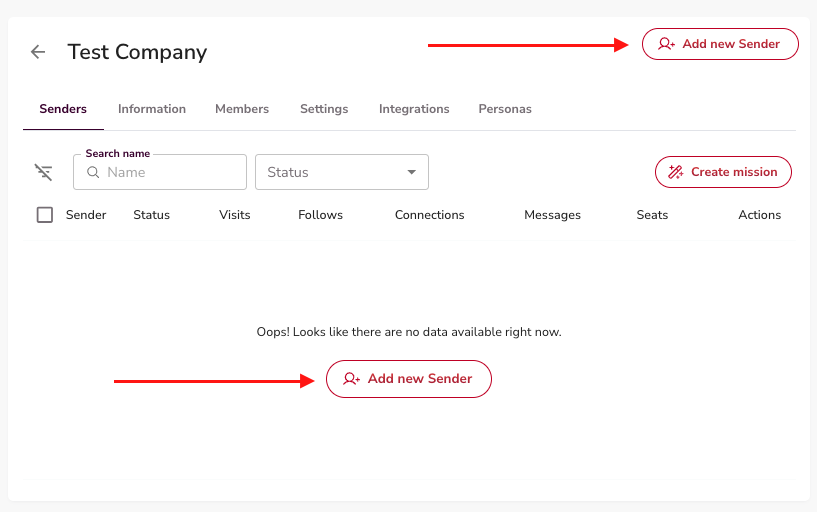
Dans le menu principal, ouvrez la section Agents. Choisissez l'Agent auquel vous voulez connecter un compte LinkedIn. Chaque Agent peut avoir un ou plusieurs expéditeurs.


Étape 3 : Cliquez sur "Add new Sender"
Sur la page de l'Agent, cliquez sur un bouton Add new Sender. Cela ouvre la configuration de connexion LinkedIn.
Étape 4 : Installez l'extension Chrome
Téléchargez et installez l'extension Chrome SalesMind AI depuis le lien affiché dans l'assistant. Une fois installée, l'icône SalesMind AI apparaît dans la barre d'outils de votre navigateur.
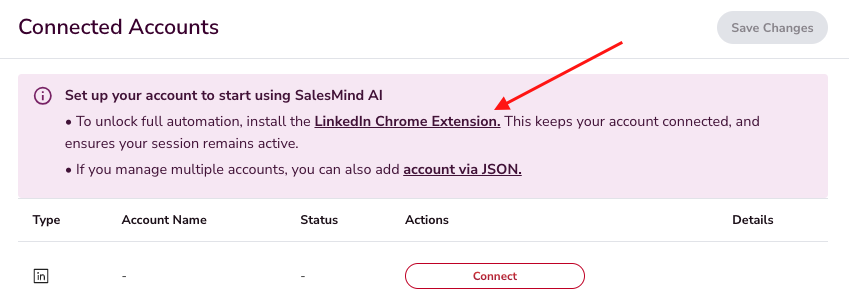
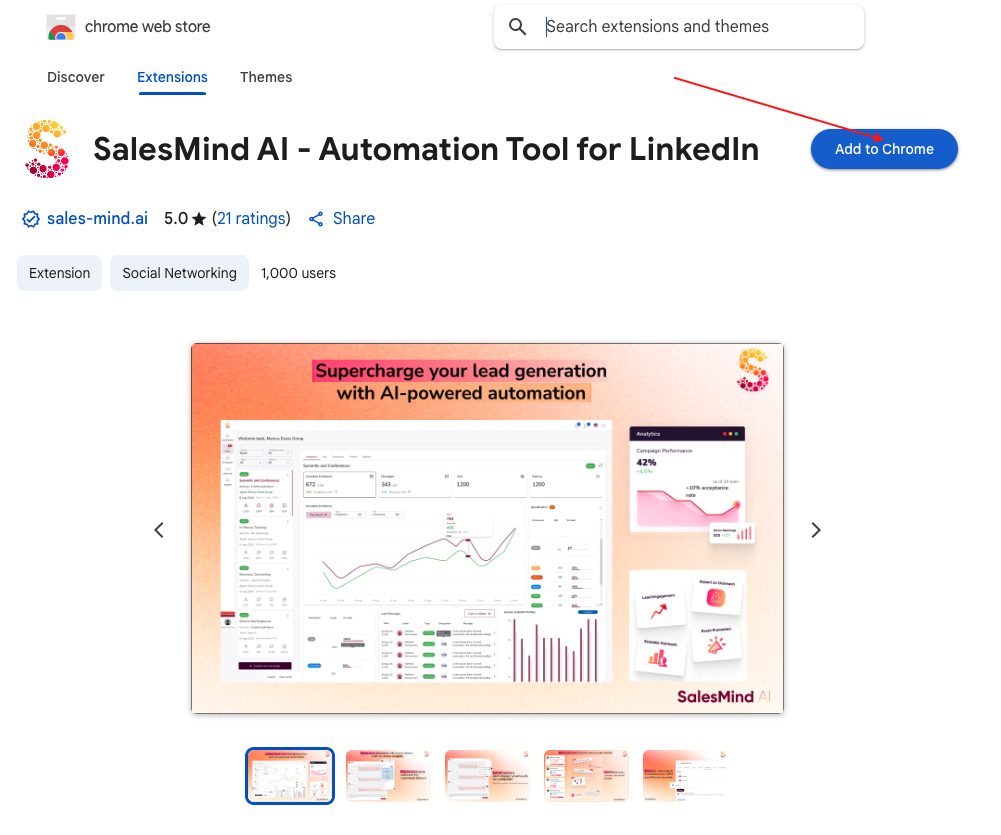
Consultez l'article How to Install the SalesMind AI Chrome Extension pour les étapes d'installation détaillées.
⚠️ Avertissement : Avant de continuer, connectez-vous au compte LinkedIn que vous voulez relier — dans le même navigateur Chrome où l'extension est installée.
Étape 5 : Connectez le compte
Retournez au tableau de bord SalesMind AI. Le système détecte automatiquement votre session LinkedIn via l'extension. Cliquez sur Connect pour relier le compte.
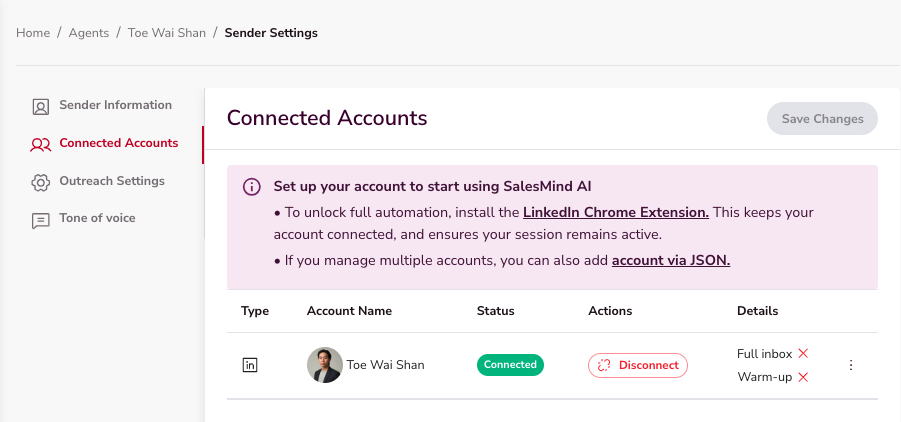
Vérifiez la connexion
Après la connexion, votre profil LinkedIn apparaît dans la section Senders de votre Agent.
- Accédez à Agents → Senders
- Confirmez que votre profil LinkedIn s'affiche comme Connected
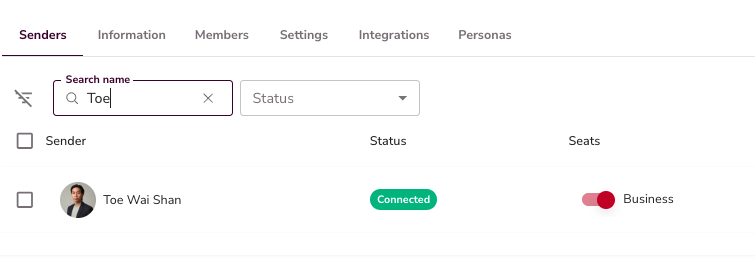
💡 Astuce : Si le statut affiche Disconnected, consultez l'article My Account Has Been Disconnected pour vous reconnecter.
Importer plusieurs expéditeurs depuis un CSV
Ajouter des expéditeurs un par un est lent quand vous gérez beaucoup de comptes LinkedIn. Vous pouvez plutôt importer un lot d'expéditeurs depuis un tableur. Cela aide les agences et les équipes à créer plusieurs comptes en une fois.
Où le trouver
Ouvrez l'onglet Senders. Cherchez l'icône d'import Import senders from CSV à côté du bouton d'ajout de compte. C'est une icône distincte — pas à l'intérieur de Add new Sender. Cliquez dessus pour ouvrir l'écran d'import.
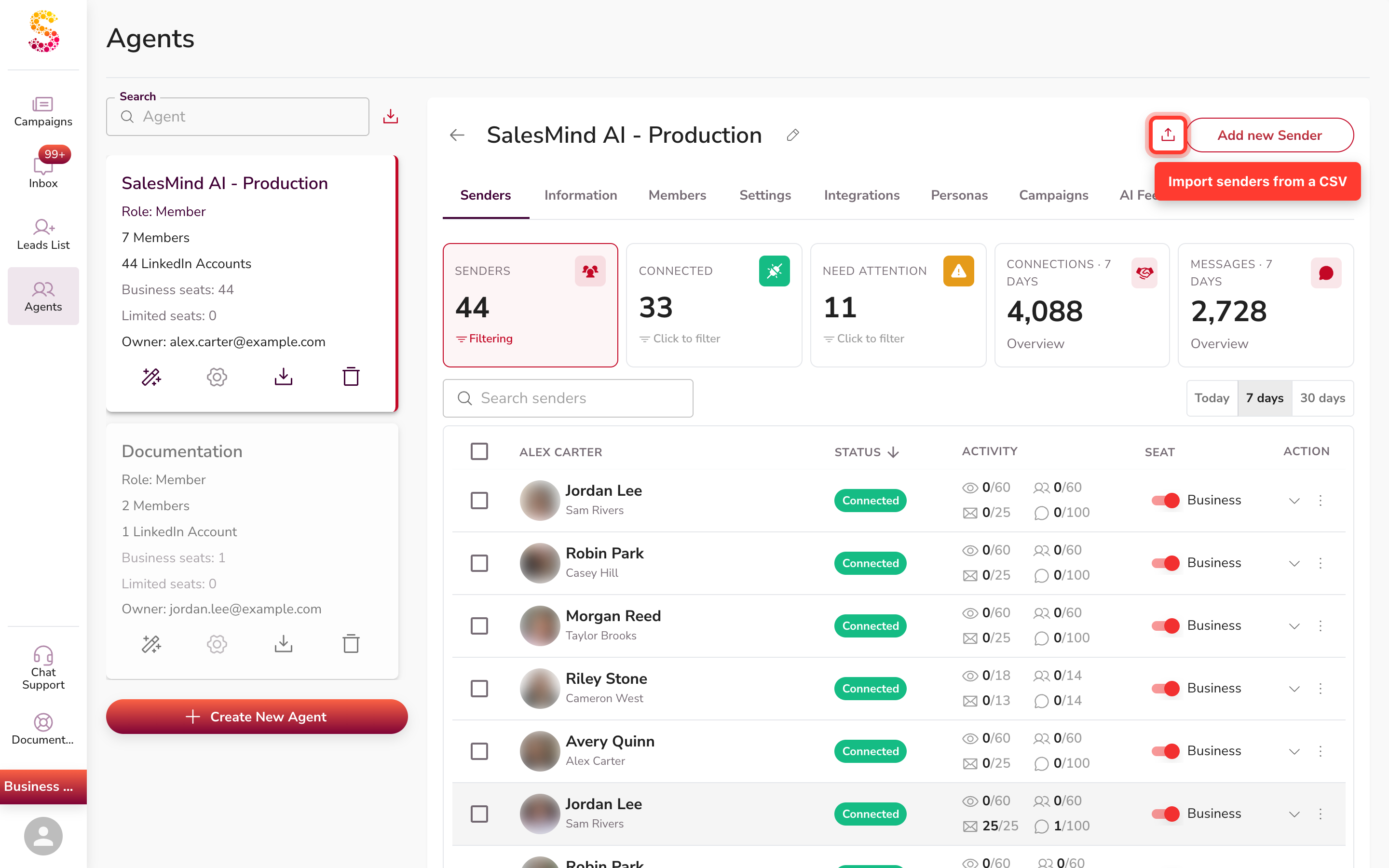
Importez vos expéditeurs
- Cliquez sur l'icône Import senders from CSV dans l'onglet Senders.
- Importez votre tableur. Tout export fonctionne, avec des virgules ou des points-virgules.
- Associez vos colonnes. SalesMind AI détecte les colonnes courantes automatiquement, et vous vérifiez ou corrigez chaque correspondance.
- Vérifiez l'aperçu, puis lancez l'import.

Il n'y a aucun modèle fixe. Chaque ligne a juste besoin de quelques informations pour connecter un expéditeur :
- Le cookie du compte (
li_at) - Le cookie de session (
JSESSIONID) - Le user-agent du navigateur
- Le pays du compte
Un proxy est facultatif. Si votre export garde les deux cookies ensemble, vous pouvez aussi les fournir dans une seule colonne JSON.
Utiliser un proxy exporté depuis AdsPower
Si votre proxy a été exporté depuis un profil AdsPower, SalesMind AI lit ce format de proxy pour vous. Il accepte les valeurs host:port, avec un utilisateur et un mot de passe facultatifs, plus une colonne distincte pour le type de proxy. Cela associe seulement le proxy de votre export. Cela ne connecte pas un expéditeur via AdsPower, et il n'y a aucune intégration de navigateur anti-détection.
Coller un seul compte
Pour un seul compte, vous pouvez coller ses détails en JSON dans le formulaire du compte. Cela remplit les champs de cookies pour vous, sans aucun fichier. Utilisez l'import CSV quand vous avez plusieurs expéditeurs à ajouter en une fois.
Bon à savoir
- Les expéditeurs sont importés un par un, pas en un seul lot. Certaines lignes peuvent réussir pendant que d'autres échouent.
- Surveillez le résultat de chaque ligne. Corrigez toute ligne ignorée ou en échec, puis réimportez-la.
- Un expéditeur a toujours besoin de cookies valides pour rester connecté. Échauffez les nouveaux expéditeurs et reconnectez ceux qui se déconnectent.
Liste de contrôle rapide
- Utilisez Google Chrome avec l'extension SalesMind AI installée
- Restez connecté à LinkedIn dans le même navigateur pour éviter les déconnexions
- Vérifiez le statut de votre expéditeur avant de lancer une campagne
- Reconnectez-vous dès que vous voyez le label "Disconnected"
Et ensuite
Une fois votre compte LinkedIn connecté, vous êtes prêt à démarrer la prospection. Activez Account Warmup si votre compte est nouveau ou est resté inactif — voir l'article How to Warm Up Your LinkedIn Account pour les détails. Quand vous êtes prêt à lancer des campagnes, consultez le Campaign Creation Step-by-Step Guide.
FAQ
Comment ajouter plusieurs expéditeurs LinkedIn en une fois ?
Ouvrez l'onglet Senders et cliquez sur l'icône Import senders from CSV. Importez votre tableur, associez les colonnes et lancez l'import.
Y a-t-il un modèle CSV obligatoire ou des noms de colonnes exacts ?
Non. SalesMind AI détecte vos colonnes automatiquement et vous laisse les réassocier. Vous avez seulement besoin du cookie du compte, de la session, du user-agent et du pays.
De quoi chaque ligne d'expéditeur a-t-elle besoin ?
Au minimum li_at, JSESSIONID, un user-agent de navigateur et un pays. Un proxy est facultatif.
Puis-je connecter un expéditeur via AdsPower ?
Pas directement. SalesMind AI lit uniquement un proxy qui a été exporté depuis un profil AdsPower. Il n'y a aucune intégration de navigateur anti-détection.
Certains expéditeurs ont été importés mais pas d'autres — pourquoi ?
Les expéditeurs sont importés un par un, donc une ligne peut échouer seule. Corrigez les lignes en échec et réimportez-les.
Ai-je encore besoin de l'extension Chrome si j'importe depuis un CSV ?
L'import CSV utilise les cookies de votre fichier, donc vous n'ajoutez pas chaque compte à la main. Chaque expéditeur a toujours besoin de cookies valides pour rester connecté.
Puis-je coller les détails d'un compte au lieu d'importer un fichier ?
Oui. Collez le JSON de cookies du compte dans le formulaire du compte pour remplir les champs d'un seul expéditeur.