
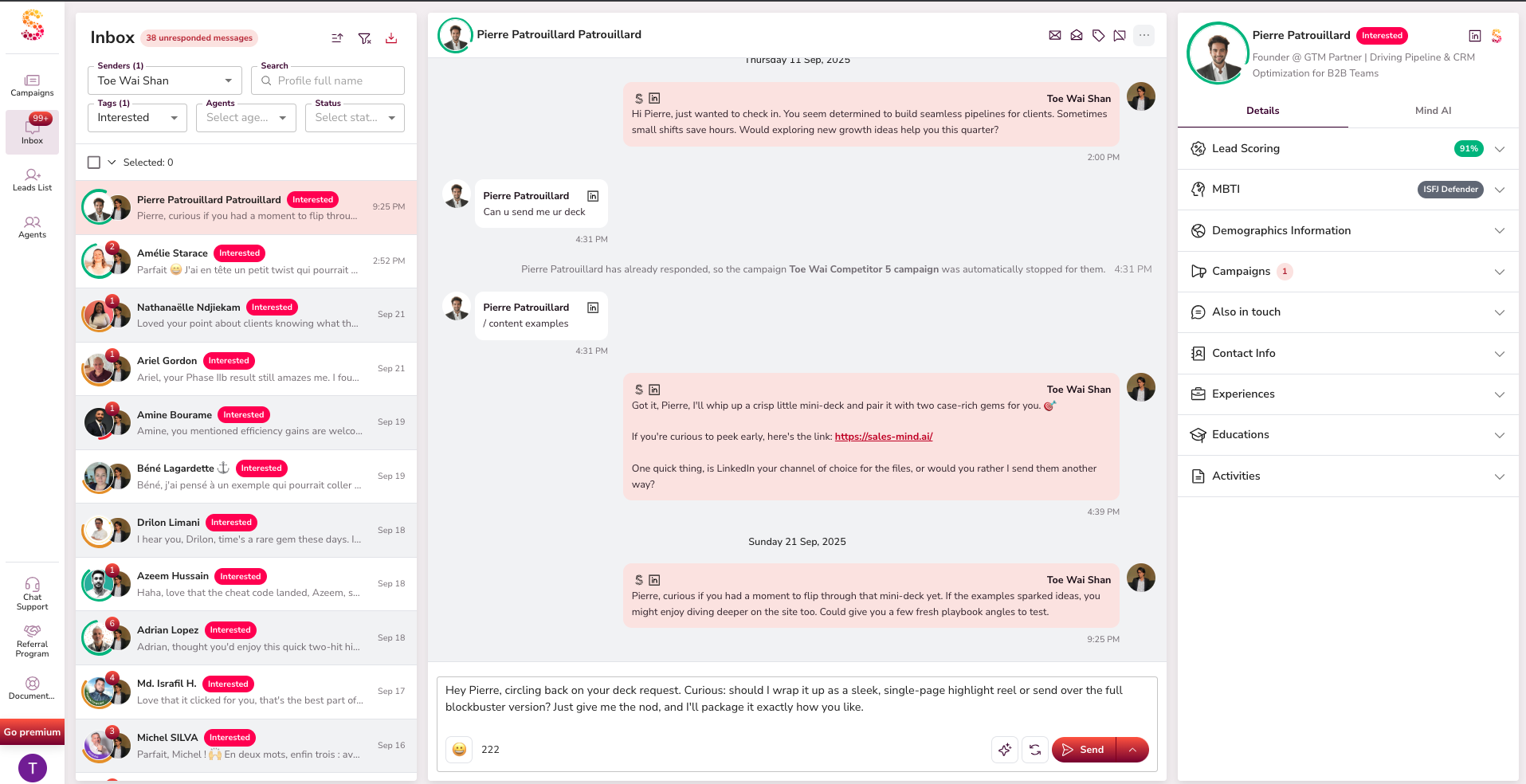
La Boîte de réception est votre hub central pour gérer les conversations LinkedIn dans SalesMind AI. Chaque interaction avec un prospect se trouve ici — messages, statuts, brouillons IA et détails des leads, le tout dans un seul espace de travail.
L'interface se divise en trois panneaux :
- Panneau gauche — Liste des expéditeurs, filtres, recherche et tags.
- Panneau central — Historique des conversations et outils de rédaction IA.
- Panneau droit — Profil prospect, adéquation persona et analyse de qualification.
Gestion des conversations
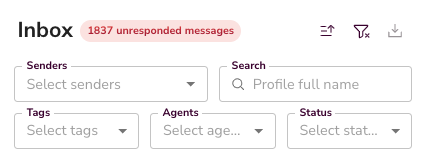
- Visualisez toutes les conversations en cours de tous les expéditeurs au même endroit.
- Filtrez, triez et recherchez par nom pour trouver rapidement la bonne conversation.
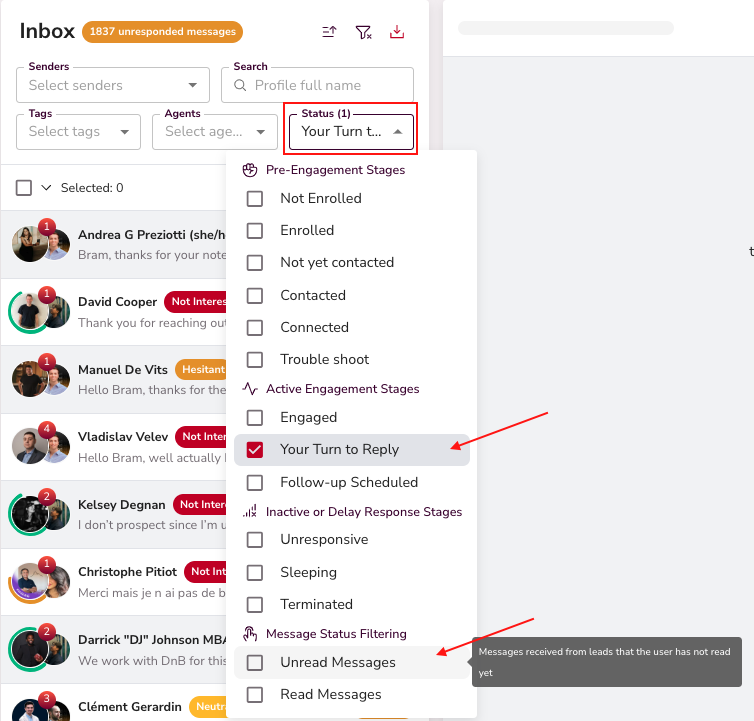
- Les messages non lus et les réponses « À votre tour » sont mis en évidence pour que rien ne passe inaperçu.
- Une bannière « {{count}} en attente de votre réponse » s'affiche en haut de la liste. Cliquez dessus pour accéder directement aux conversations qui vous attendent — elle active le filtre « à votre tour ». La bannière disparaît lorsqu'aucune conversation n'est en attente.

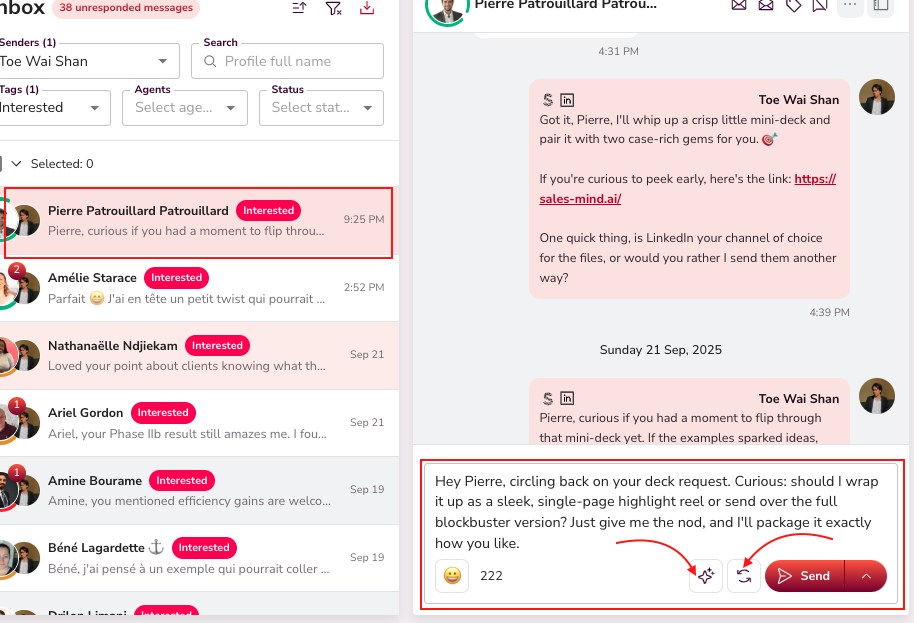
- Ouvrez une conversation pour voir l'historique complet aux côtés des brouillons de réponse générés par l'IA, prêts à valider.

- Marquez une conversation d'une étoile pour la signaler comme « Suivi requis ». Utilisez l'étoile dans l'en-tête de la conversation pour marquer les conversations sur lesquelles vous souhaitez revenir, puis filtrez la boîte de réception sur celles-ci uniquement. Survolez l'étoile pour Marquer comme suivi requis ou Retirer le suivi requis. Cette marque manuelle est distincte du statut automatique « Relance programmée » (voir Suivi du statut des leads).
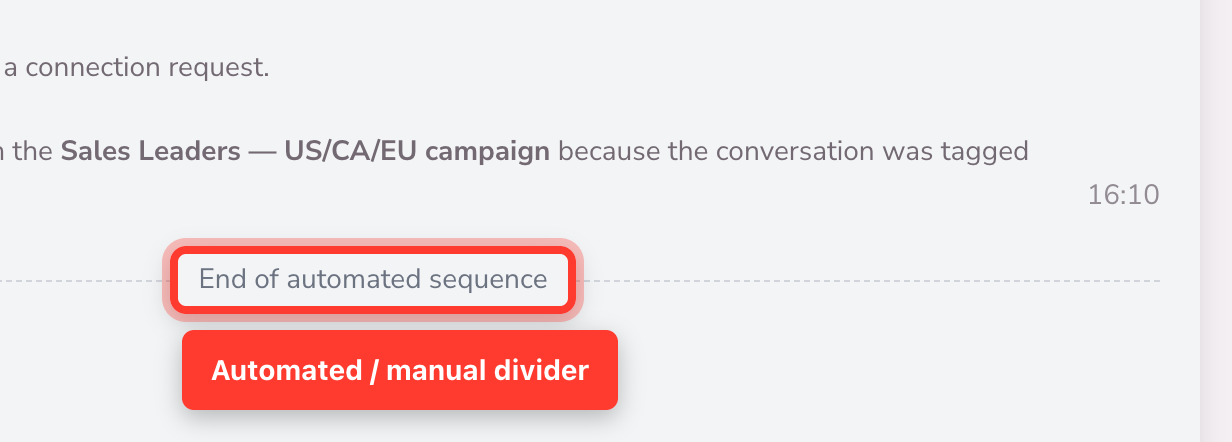
- À l'intérieur d'une conversation, un séparateur indique où s'arrête l'approche automatisée et où commencent vos réponses manuelles. Son libellé s'adapte à la raison de l'arrêt de l'automatisation : « Exclu de la campagne » lorsque le lead a été exclu, ou « Fin de la séquence automatisée » lorsque la séquence s'est terminée, que le lead a répondu ou que vous l'avez terminée.
- L'activité de l'Autopilot apparaît désormais dans l'historique. Lorsque l'Autopilot envoie une réponse ou un message de nurturing, il apparaît dans la conversation avec un badge Autopilot, ce qui vous permet de voir exactement ce qui a été envoyé automatiquement.
- Le nombre de clics sur les liens s'affiche sur les messages contenant un lien suivi. Lorsque vous envoyez un lien suivi, un badge sur ce message indique combien de fois le prospect a cliqué, mis à jour en direct (le suivi des liens doit être activé pour votre compte). Pour le détail complet, consultez l'article sur le suivi des liens dans le centre d'aide.
Suivi du statut des leads
Chaque conversation porte un statut qui se met à jour automatiquement lorsque les prospects interagissent ou cessent de répondre :
- Connecté, Engagé, Relance programmée, Sans réponse, En pause, Terminé.
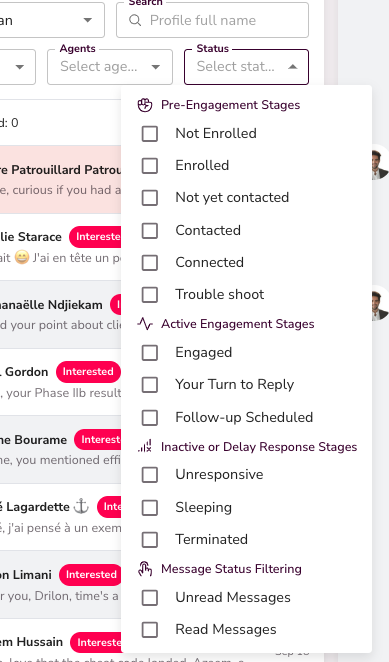

D'un coup d'œil, vous savez exactement où se situe chaque lead dans le tunnel.
Il existe deux repères de suivi — un automatique et un manuel. « Relance programmée » est un statut que le système attribue lorsqu'un lead a une activité de relance planifiée. « Suivi requis » est la marque manuelle que vous définissez avec l'étoile (ci-dessus) ; filtrez la boîte de réception par ce repère pour voir chaque conversation qu'un membre de l'équipe a marquée pour un suivi manuel.
Persona et qualification


Chaque lead est associé à un persona défini dans votre Agent. L'IA les qualifie — Neutre, Intéressé, Mauvais timing — et affiche un taux d'adéquation avec son raisonnement dans le panneau droit.
💡 Astuce : Utilisez le score d'adéquation persona pour déterminer les conversations auxquelles répondre en priorité.
Actions groupées
Sélectionnez plusieurs conversations pour agir sur elles en une seule fois :
- Marquer comme lu/non lu
- Modifier les tags
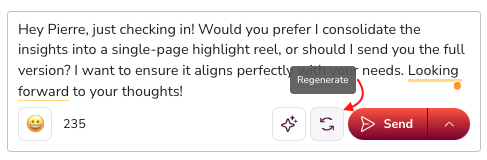
- Régénérer les messages suggérés par l'IA
- Envoyer des réponses en masse en un clic
- Synchroniser les contacts avec votre CRM
- Récupérer les adresses e-mail ou numéros de téléphone (nécessite l'intégration d'enrichissement)
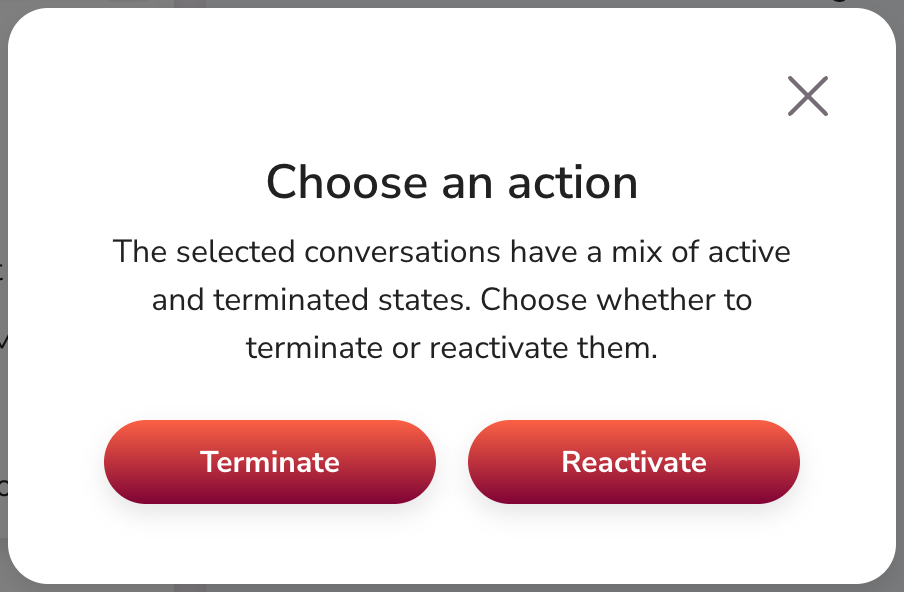
- Terminer ou réactiver des conversations — désormais réversible. Choisissez Terminer pour cesser de traiter une conversation, ou Réactiver pour la rétablir, pour une seule conversation ou toute une sélection. Une conversation réactivée revient dans votre boîte de réception et son statut de réponse est recalculé automatiquement. Lorsqu'une sélection est mixte, SalesMind AI vous demande de Choisir une action — les terminer ou les réactiver ensemble.


Assistance IA
SalesMind AI vous offre quatre façons de gérer les réponses :
- Co-Pilot — Rédige une réponse que vous relisez et approuvez avant l'envoi.
- AutoPilot — Envoie les réponses automatiquement en quelques minutes, sans validation.
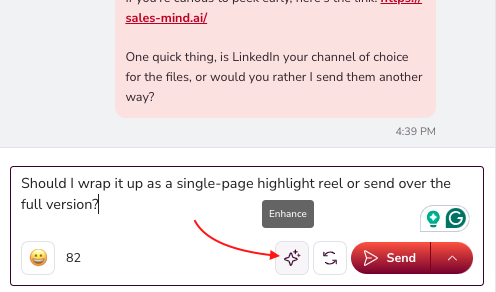
- Améliorer — Optimise le ton et la clarté d'un message que vous avez déjà rédigé.
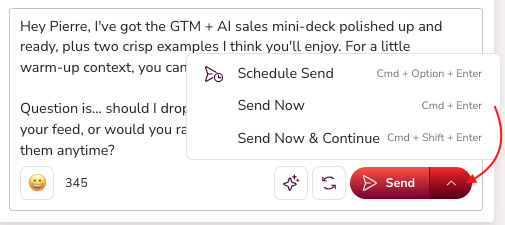
- Envoi programmé — Choisissez d'envoyer maintenant ou à un moment précis.
👉 Remarque : AutoPilot est idéal pour les relances à fort volume. Utilisez Co-Pilot lorsqu'une conversation nécessite une touche personnelle.
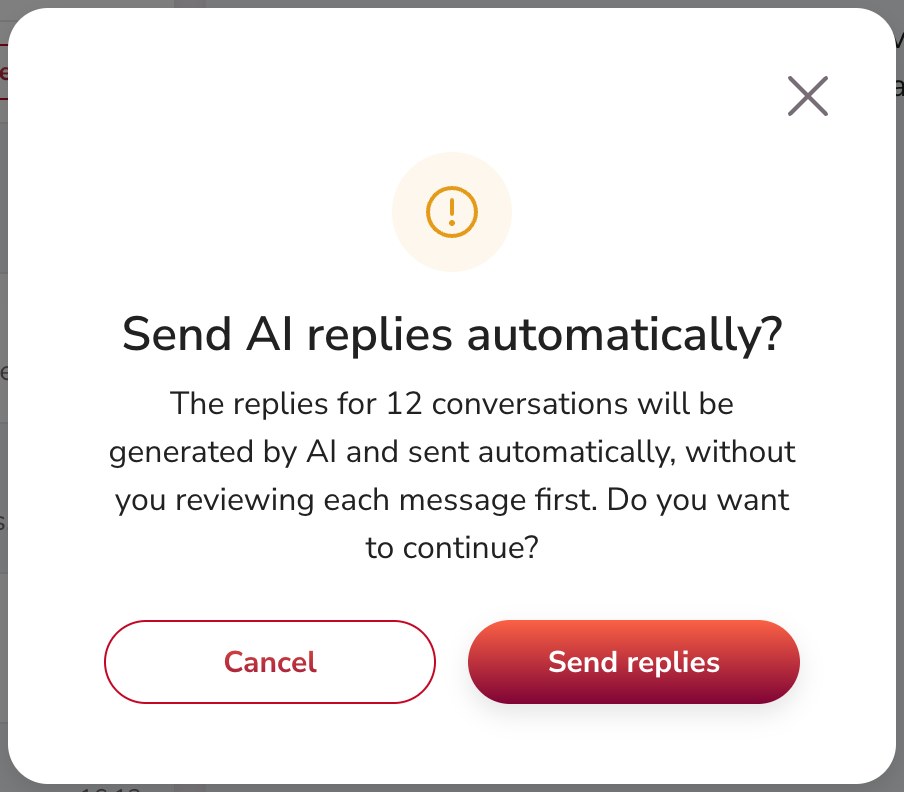
Lorsque vous envoyez ou régénérez des réponses IA en masse, SalesMind AI vous demande d'abord de confirmer — « Envoyer les réponses IA automatiquement ? » ou « Régénérer et envoyer automatiquement ? » — pour que rien ne parte sans votre accord. Pour savoir comment vos données sont traitées lorsque l'IA rédige des réponses, consultez l'article sur la confidentialité et la transparence de l'IA dans le centre d'aide.
Panneau du profil prospect
Le panneau droit affiche tout ce dont vous avez besoin pour personnaliser votre approche :
- Données démographiques, formation, parcours professionnel et activité récente
- Style de communication MBTI pour des messages sur mesure
- Profil de l'entreprise et relations en commun
- Taux d'adéquation avec les raisons de la qualification


Et ensuite
- Découvrez comment utiliser les fonctionnalités AutoPilot et CRM dans SalesMind AI — consultez l'article « Start Using the New AutoPilot & CRM Features » dans le centre d'aide.
FAQ
Comment arrêter les relances automatisées d'un lead — et puis-je annuler si je termine la mauvaise conversation ?
Ouvrez la conversation et choisissez Terminer pour arrêter toute approche automatisée. Terminer est réversible : choisissez Réactiver pour ramener la conversation dans votre boîte de réception, une par une ou pour toute une sélection. Son statut de réponse est recalculé à son retour.
Comment savoir si un message a été envoyé automatiquement ou par moi ?
À l'intérieur d'une conversation, un séparateur indique où s'arrête l'approche automatisée — libellé « Exclu de la campagne » ou « Fin de la séquence automatisée ». Les réponses et les messages de nurturing de l'Autopilot apparaissent dans l'historique avec un badge Autopilot, ce qui vous permet de voir exactement ce qui a été envoyé automatiquement.
En quoi le fait de signaler une conversation pour un suivi diffère-t-il du statut automatique « Relance programmée » ?
L'étoile définit « Suivi requis », une marque manuelle que vous ou un membre de l'équipe ajoutez pour revenir sur une conversation. « Relance programmée » est attribuée automatiquement lorsqu'un lead a une activité de relance planifiée. Vous pouvez filtrer la boîte de réception par l'un ou l'autre.
Existe-t-il un moyen rapide de voir uniquement les conversations en attente de ma réponse ?
Oui. La bannière « en attente de votre réponse » en haut de la liste affiche le nombre. Cliquez dessus pour filtrer uniquement ces conversations. Elle disparaît lorsqu'aucune n'est en attente.
Lorsque j'envoie ou régénère des réponses IA en masse, une confirmation est-elle demandée avant tout envoi ?
Oui. SalesMind AI affiche une confirmation — « Envoyer les réponses IA automatiquement ? » ou « Régénérer et envoyer automatiquement ? » — avant l'envoi de toute réponse IA en masse, pour que vous gardiez le contrôle.