
Prérequis
- Un compte SalesMind AI actif
- L'accès aux Paramètres dans votre tableau de bord SalesMind AI
Étape 1 : Générer votre clé API
- Allez dans Paramètres API de SalesMind AI (Paramètres > onglet API).
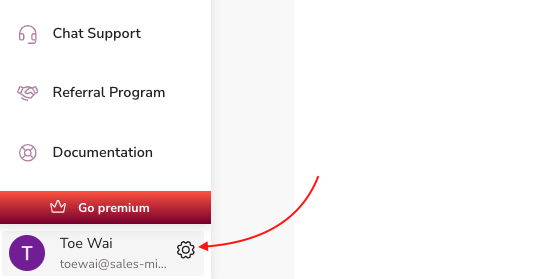
- Repérez la section Clé API.
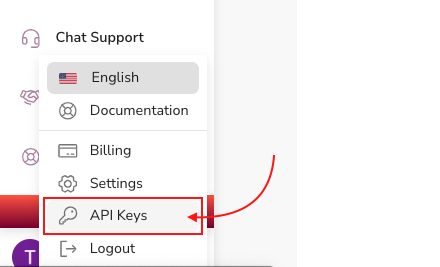
- Cliquez sur Générer une clé API.
- Copiez la clé — vous en aurez besoin à l'étape suivante.
💡 Astuce : Conservez votre clé API en lieu sûr. Vous ne pourrez plus la voir après avoir quitté la page.
Étape 2 : Autoriser dans la documentation API
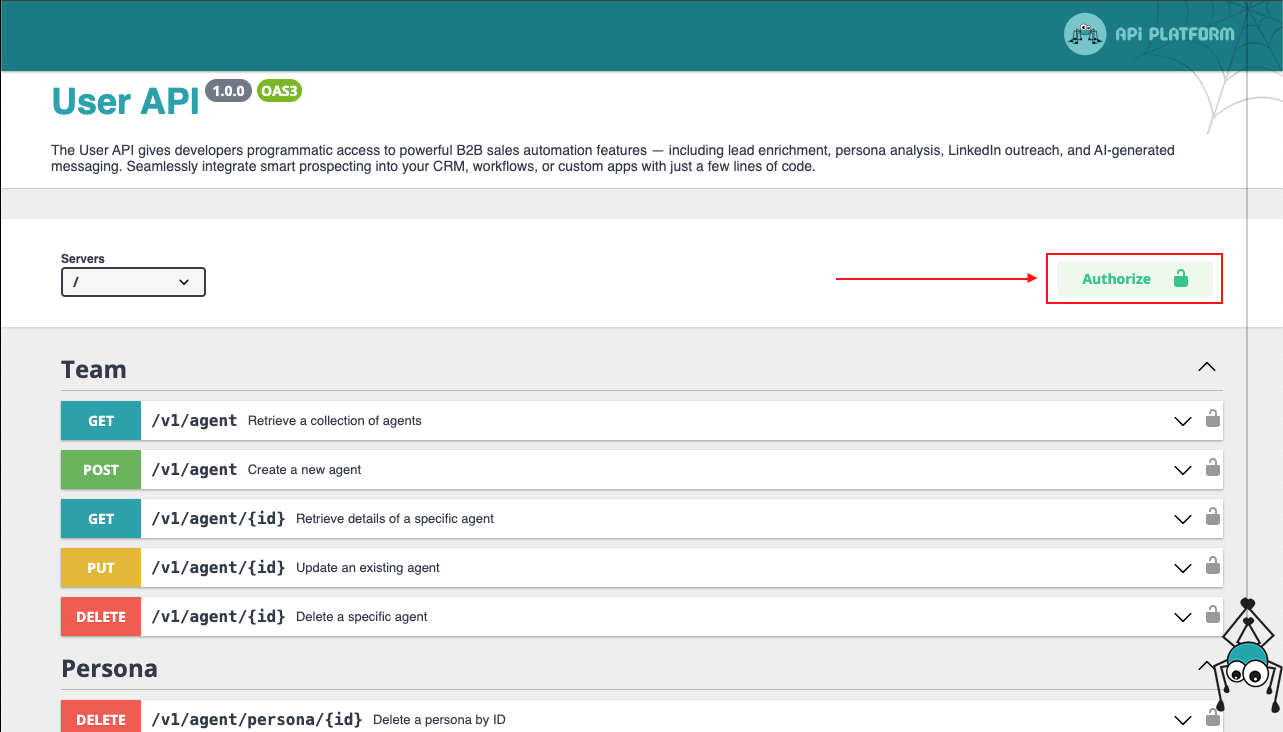
- Ouvrez la documentation API de SalesMind AI.
- Cliquez sur Authorize en haut de la page.
- Collez votre clé API dans le champ de saisie.
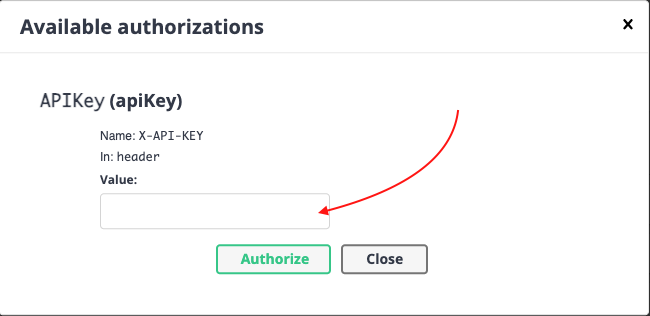
- Cliquez sur Authorize, puis sur Close pour fermer la fenêtre.
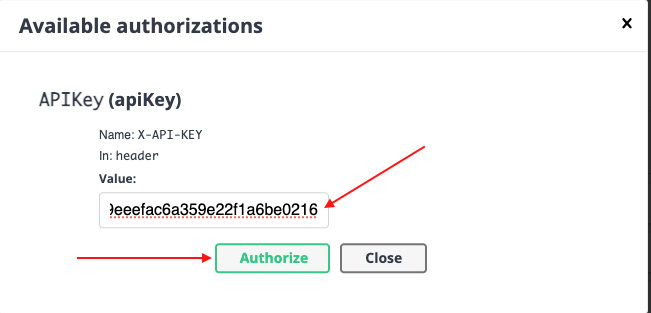
Vous êtes maintenant authentifié et prêt à faire des appels API.
Étape 3 : Faire votre première requête API
Testons avec une requête GET pour récupérer vos agents.
- Dans la documentation API, allez sur GET /v1/agent.
- Dépliez la section de la requête.
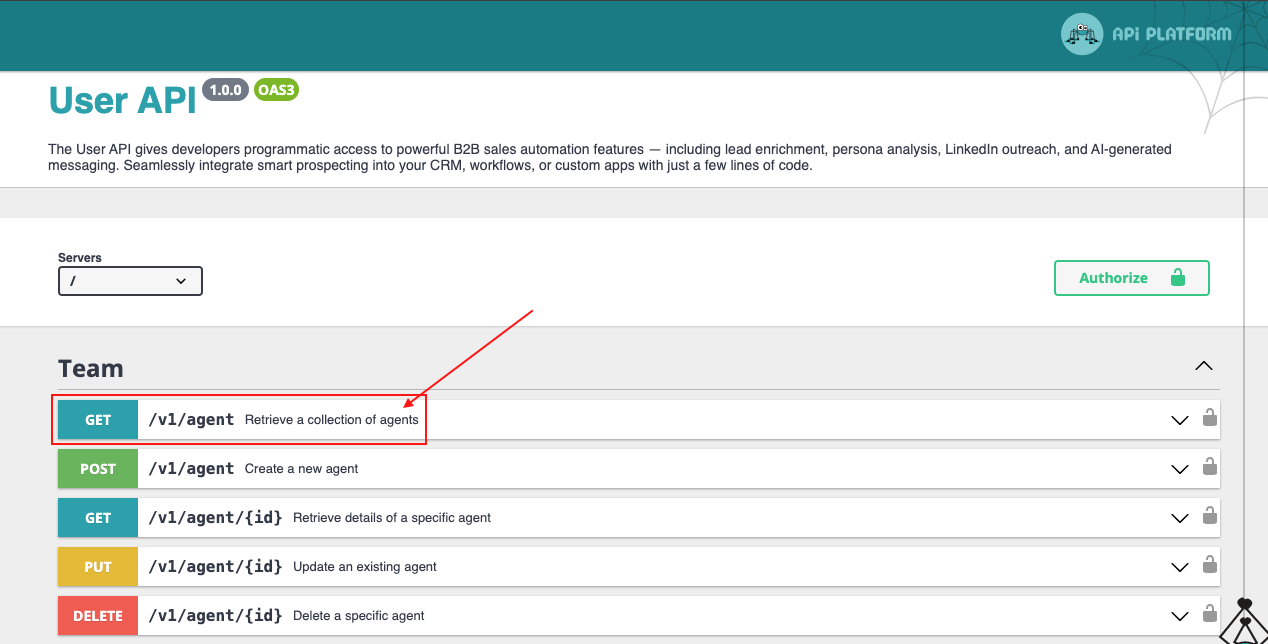
- Cliquez sur Try it out.
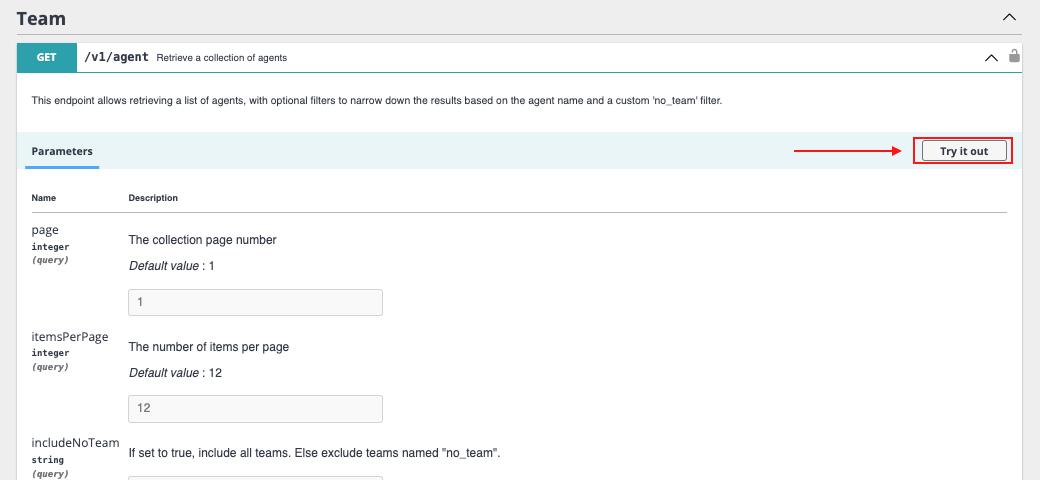
- Faites défiler vers le bas et cliquez sur Execute.
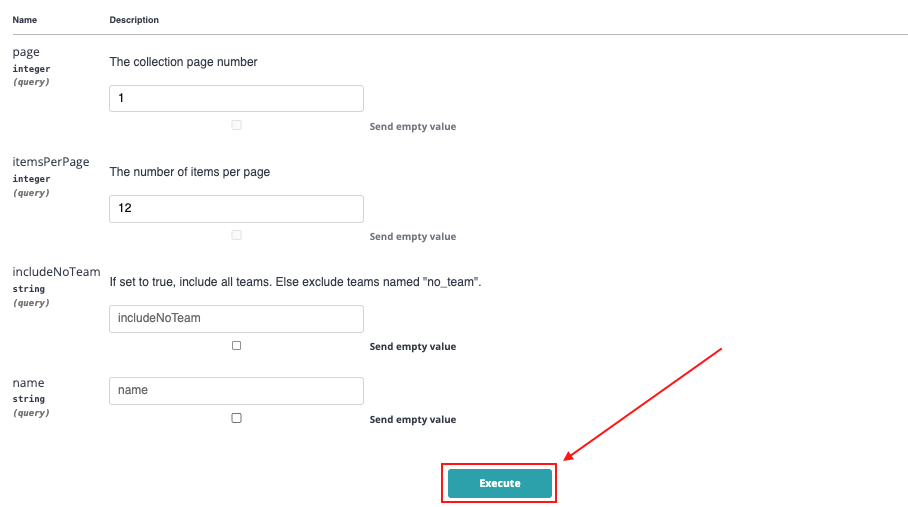
Vous verrez la commande cURL et la réponse renvoyée par l'API. Une réponse réussie confirme que votre connexion fonctionne.
Étape 4 : Intégrer et automatiser
Avec l'accès API confirmé, vous pouvez maintenant :
- Explorer d'autres endpoints (leads, campagnes, séquences)
- Connecter SalesMind AI à votre CRM ou à vos outils internes
- Créer des workflows automatisés déclenchés par les événements SalesMind AI
👉 Remarque : Vérifiez dans la documentation API les limites de débit et la pagination avant de créer des intégrations en production.
Authentification et URL de base
Envoyez chaque requête à l'URL de base https://api.sales-mind.ai/. Tous les endpoints publics se trouvent sous le chemin /v1.
Authentifiez-vous avec votre clé API dans l'en-tête X-API-KEY — et non avec un jeton Bearer. Ajoutez-le à chaque requête :
curl "https://api.sales-mind.ai//v1/agent" \
  -H "X-API-KEY: your-api-key"
Si la clé est absente, incorrecte ou inactive, l'API renvoie 401 Unauthorized.
Limites de débit
L'API autorise 100 requêtes par 10 secondes. C'est une fenêtre glissante, liée à votre X-API-KEY (ou à votre adresse IP si aucune clé n'est envoyée). Les limites ne s'appliquent qu'aux endpoints /v1.
Chaque réponse inclut des en-têtes de limite de débit, en deux familles pour la compatibilité :
| En-tête | Signification |
|---|---|
X-RateLimit-Limit / RateLimit-Limit | Nombre maximal de requêtes dans la fenêtre |
X-RateLimit-Remaining / RateLimit-Remaining | Requêtes restantes dans la fenêtre actuelle |
X-RateLimit-Reset / RateLimit-Reset | Secondes avant la réinitialisation de la fenêtre |
Si vous dépassez la limite, l'API renvoie 429 Too Many Requests avec un en-tête Retry-After. Attendez ce nombre de secondes, puis réessayez.
Ajouter des leads à une liste de leads
Ajoutez des leads directement dans une liste existante au format JSON — sans import CSV.
Endpoint : POST https://api.sales-mind.ai//v1/lead_list/{id}/leads
Envoyez un tableau JSON d'objets lead. Chaque objet accepte :
| Champ | Requis | Notes |
|---|---|---|
linkedInUrl | Oui | Les lignes sans cette valeur sont ignorées |
firstName | Non | |
lastName | Non | |
phone | Non | |
emails | Non | Chaîne séparée par des virgules |
curl -X POST "https://api.sales-mind.ai//v1/lead_list/123/leads" \
  -H "X-API-KEY: your-api-key" \
  -H "Content-Type: application/json" \
  -d '[{"linkedInUrl":"https://www.linkedin.com/in/jane-doe","firstName":"Jane","lastName":"Doe","emails":"jane@acme.com"}]'
La façon dont l'import s'exécute dépend du nombre de leads valides que vous envoyez :
- 1 lead ou moins : importé immédiatement. Vous obtenez
200avec{received, imported, skipped}. - Plus d'1 lead : mis en file d'attente et traité en arrière-plan. Vous obtenez
202avec{received, queued, skipped}.
L'import est additif et idempotent — il ne supprime jamais les leads existants et survit aux actualisations de la liste. Si votre clé n'est pas propriétaire de la liste, vous obtenez 403 ; si la liste n'existe pas, vous obtenez 404.
Gérer vos agents
Créez et gérez vos agents (équipes) via les endpoints /v1/agent.
| Méthode | Endpoint | Objectif |
|---|---|---|
| GET | https://api.sales-mind.ai//v1/agent | Lister vos agents |
| GET | https://api.sales-mind.ai//v1/agent/{id} | Récupérer un agent |
| POST | https://api.sales-mind.ai//v1/agent | Créer un agent |
| PUT | https://api.sales-mind.ai//v1/agent/{id} | Mettre à jour un agent |
| DELETE | https://api.sales-mind.ai//v1/agent/{id} | Supprimer un agent |
Endpoints d'analytique
Récupérez des analytiques de conversation limitées à un seul agent, sender ou une campagne. Vous choisissez la portée dans le chemin — il n'y a pas de paramètre groupBy.
Chaque widget suit le schéma https://api.sales-mind.ai//v1/{agent|sender|campaign}/{id}/… :
| Widget | Suffixe de chemin | Paramètres de requête |
|---|---|---|
| Distribution des personas / fit-score | /personas/distribution | from, to |
| Entonnoir de conversation | /funnel | status[], from, to, tags[] |
| Moteur de messagerie | /messaging-engine | status[], from, to |
Les dates utilisent le format ISO. La fenêtre du moteur de messagerie est par défaut les 7 derniers jours et plafonnée à 92 jours. Vous obtenez 403 si vous n'êtes pas membre de l'agent propriétaire de la portée.
curl "https://api.sales-mind.ai//v1/agent/42/funnel?status[]=active&from=2026-08-01&to=2026-08-27" \
  -H "X-API-KEY: your-api-key"
Et ensuite
- Découvrez les fonctionnalités Autopilot et CRM de SalesMind AI pour comprendre quelles données vous pouvez récupérer via l'API
- Explorez l'intégration Zapier si vous préférez une approche d'automatisation sans code
FAQ
Dois-je m'authentifier avec un jeton Bearer ?
Non. SalesMind AI utilise l'en-tête X-API-KEY. Placez-y votre clé API à chaque requête.
Que se passe-t-il si j'atteins la limite de débit ?
Vous obtenez une réponse 429 avec un en-tête Retry-After. Attendez ce nombre de secondes, puis renvoyez la requête.
Puis-je ajouter des leads sans import CSV ?
Oui. Envoyez un tableau JSON à POST https://api.sales-mind.ai//v1/lead_list/{id}/leads. Chaque lead a besoin d'une linkedInUrl.
Pourquoi mon import de leads a-t-il renvoyé 202 au lieu de 200 ?
Plus d'un lead est importé en arrière-plan, vous obtenez donc 202. Un seul lead est importé immédiatement et renvoie 200.
Comment regrouper les analytiques par campagne ?
Placez la portée dans le chemin de l'URL, comme /v1/campaign/{id}/funnel. Il n'y a pas de paramètre groupBy.