
SalesMind AI s'intègre à GoHighLevel (également connu sous le nom de LeadConnector) afin que chaque lead que vous exportez arrive dans votre compte GoHighLevel avec son URL de profil LinkedIn et le lien vers votre boîte de réception SalesMind AI associés au champ de contact de votre choix.
Quand l'utiliser
Connectez SalesMind AI à GoHighLevel lorsque vous souhaitez :
- Transférer automatiquement les leads de vos campagnes SalesMind AI dans votre CRM GoHighLevel.
- Déclencher des flux de travail GoHighLevel basés sur l'URL LinkedIn d'un lead. SalesMind AI écrit l'URL du profil LinkedIn dans un champ de contact GoHighLevel de votre choix ; vous créez ensuite dans GoHighLevel un flux de travail qui se déclenche lors de la mise à jour de ce champ — pour lancer automatiquement des séquences, des tâches ou des sondages.
- Garder une trace de l'endroit où chaque conversation a eu lieu en enregistrant l'URL de la boîte de réception SalesMind AI dans la fiche de contact.
Avant de commencer
Créez d'abord un champ de contact personnalisé dans GoHighLevel. SalesMind AI ne crée jamais ces champs pour vous. Vous devez disposer d'au moins un champ de contact personnalisé de type Texte, Texte long ou Lien dans votre compte GoHighLevel avant de pouvoir effectuer l'étape d'association ci-dessous.
Vous pouvez créer deux champs distincts — un pour l'URL LinkedIn et un pour l'URL de la boîte de réception SalesMind AI — ou utiliser un seul champ pour l'un d'eux.
Un seul CRM à la fois. SalesMind AI prend en charge une seule intégration CRM active à la fois. Si HubSpot ou Pipedrive est déjà connecté, vous devez le déconnecter avant de pouvoir connecter GoHighLevel.
Comment connecter SalesMind AI à GoHighLevel
- Accédez à Agent → Intégrations à l'adresse
https://apps.sales-mind.ai/agents?view=integrations. - Trouvez la carte GoHighLevel dans la section CRM. Elle apparaît en premier avec le label Recommandé.
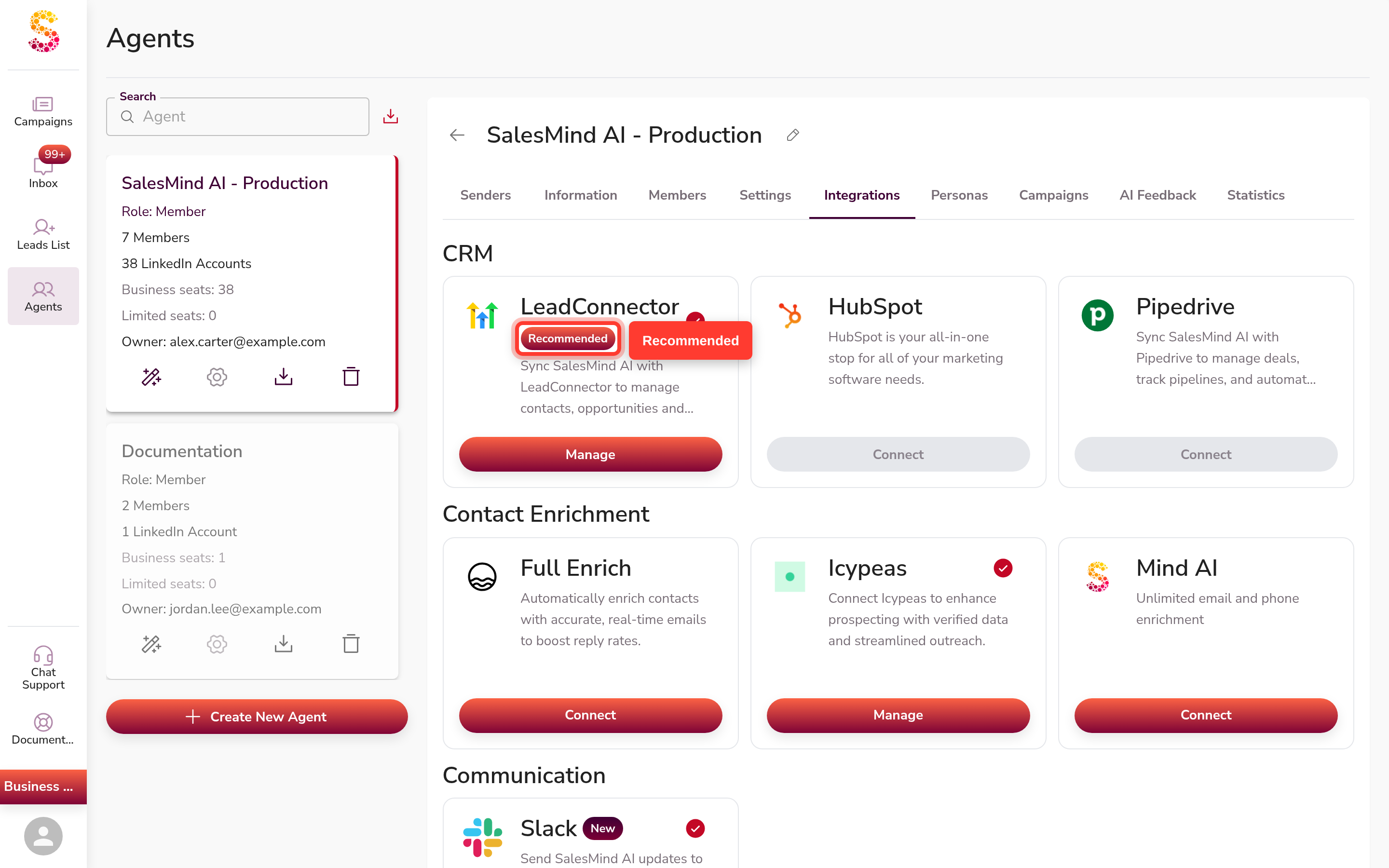
- Cliquez sur Connecter. Une fenêtre Nango OAuth s'ouvre.
- Connectez-vous à votre compte GoHighLevel et autorisez la connexion.
- La fenêtre se ferme et la carte GoHighLevel s'actualise pour indiquer qu'elle est connectée.
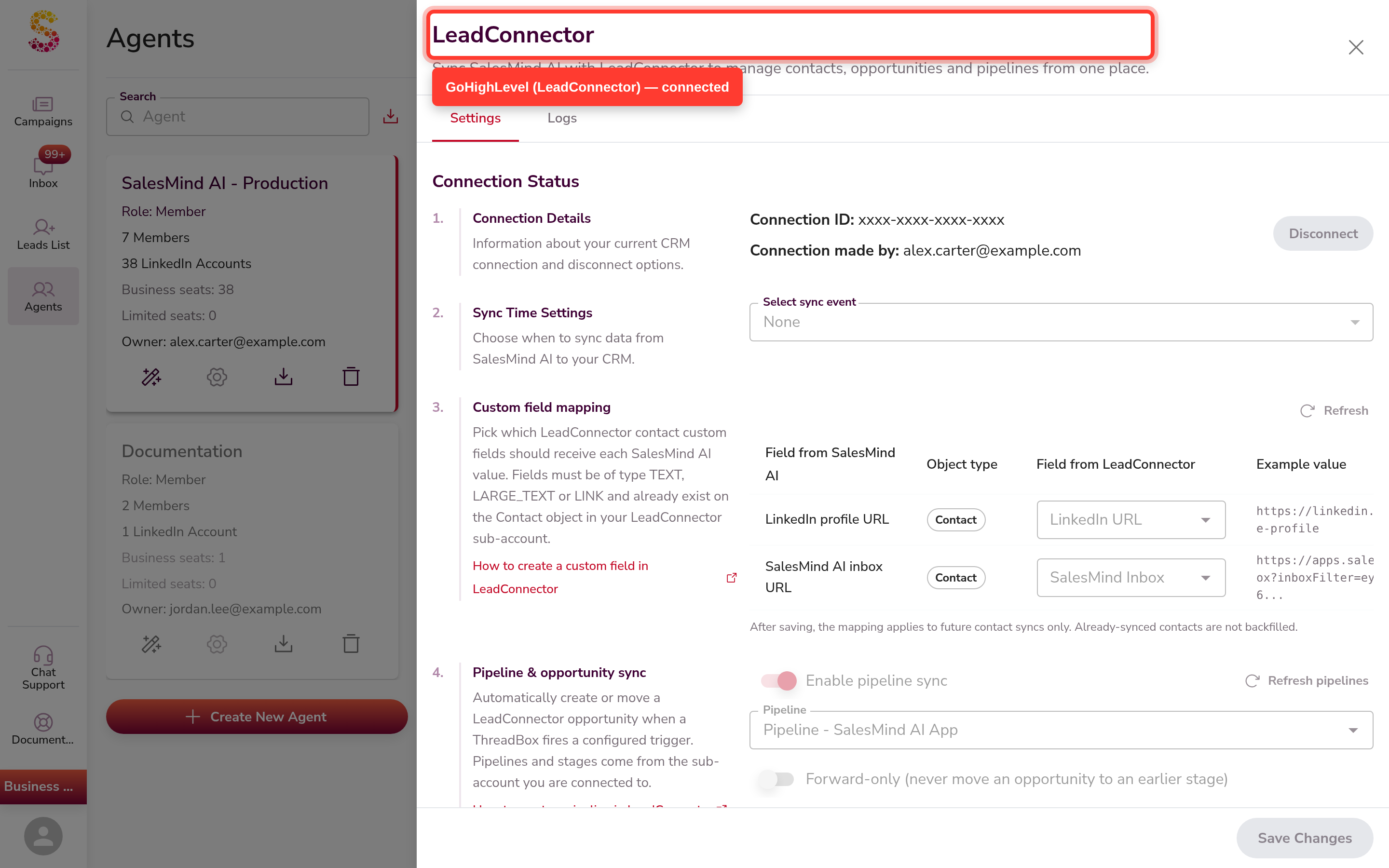
Point d'entrée alternatif. Si vous avez installé l'application GoHighLevel/LeadConnector de la marketplace, elle renvoie directement vers la même page de connexion.
Associer vos champs personnalisés
Une fois connecté, développez la carte GoHighLevel pour voir la table Association de champs personnalisés.
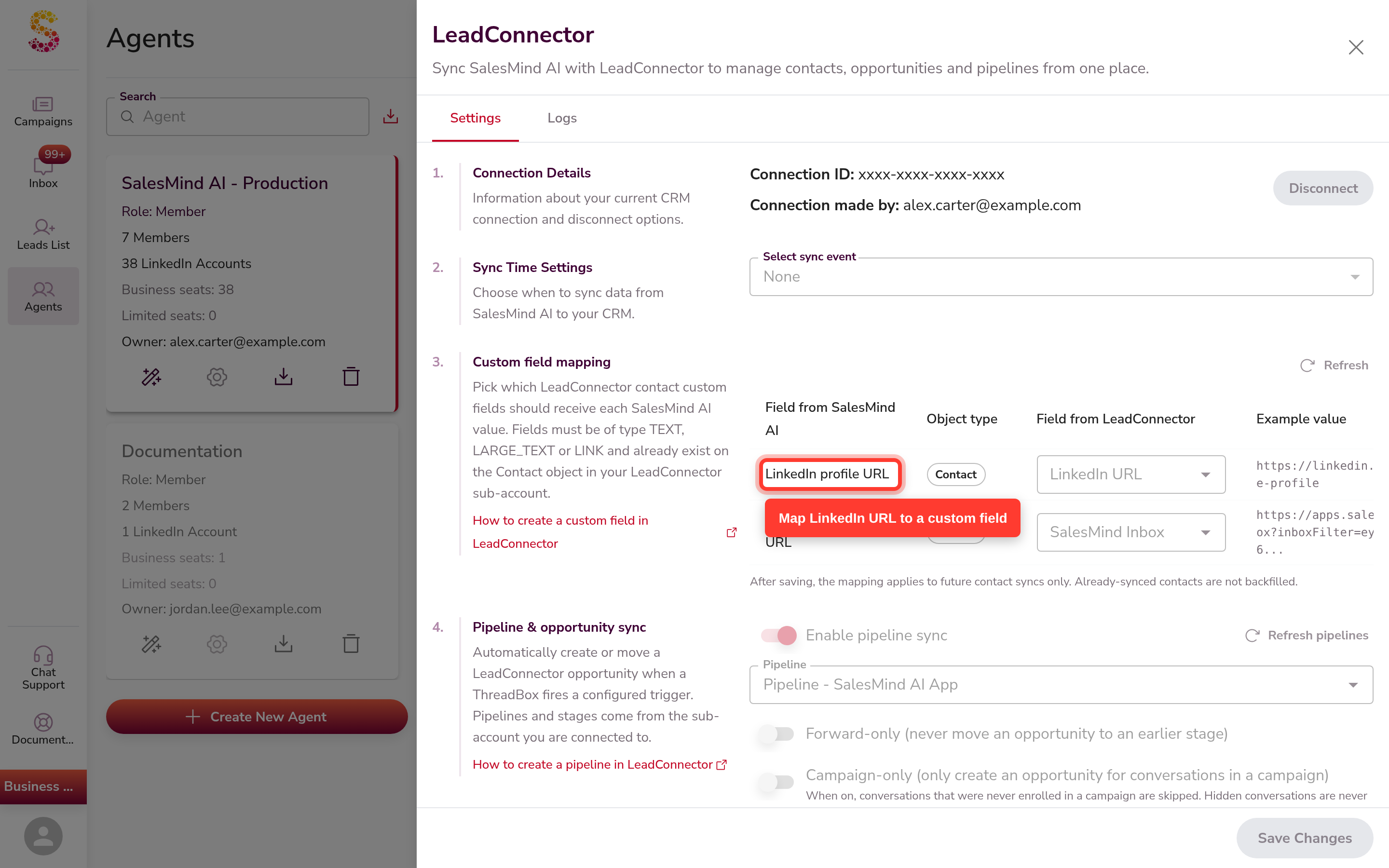
- Dans la ligne URL LinkedIn, sélectionnez le champ de contact GoHighLevel qui doit recevoir l'URL du profil LinkedIn du lead.
- Dans la ligne URL de la boîte de réception SalesMind AI, sélectionnez un champ de contact GoHighLevel différent pour recevoir le lien profond vers la boîte de réception SalesMind AI de ce lead.
- Chaque ligne doit être associée à un champ différent.
Seuls les champs de type Texte, Texte long ou Lien apparaissent dans le menu déroulant. Si vous ne voyez pas de champ, accédez à votre compte GoHighLevel, créez-y le champ personnalisé, puis revenez et actualisez la page.
Choisir un événement de synchronisation
Sous Événement de synchronisation, choisissez quand SalesMind AI doit envoyer des données à GoHighLevel :
| Option | Quand la synchronisation se fait |
|---|---|
| Aucun | Jamais (désactivé) |
| Contact créé | Quand un nouveau contact est ajouté |
| Campagne lancée | Quand une campagne démarre |
| Message envoyé | Quand un message est envoyé |
| Réponse à un message | Quand un lead répond |
| Intérêt étiqueté | Quand un lead est marqué comme intéressé |
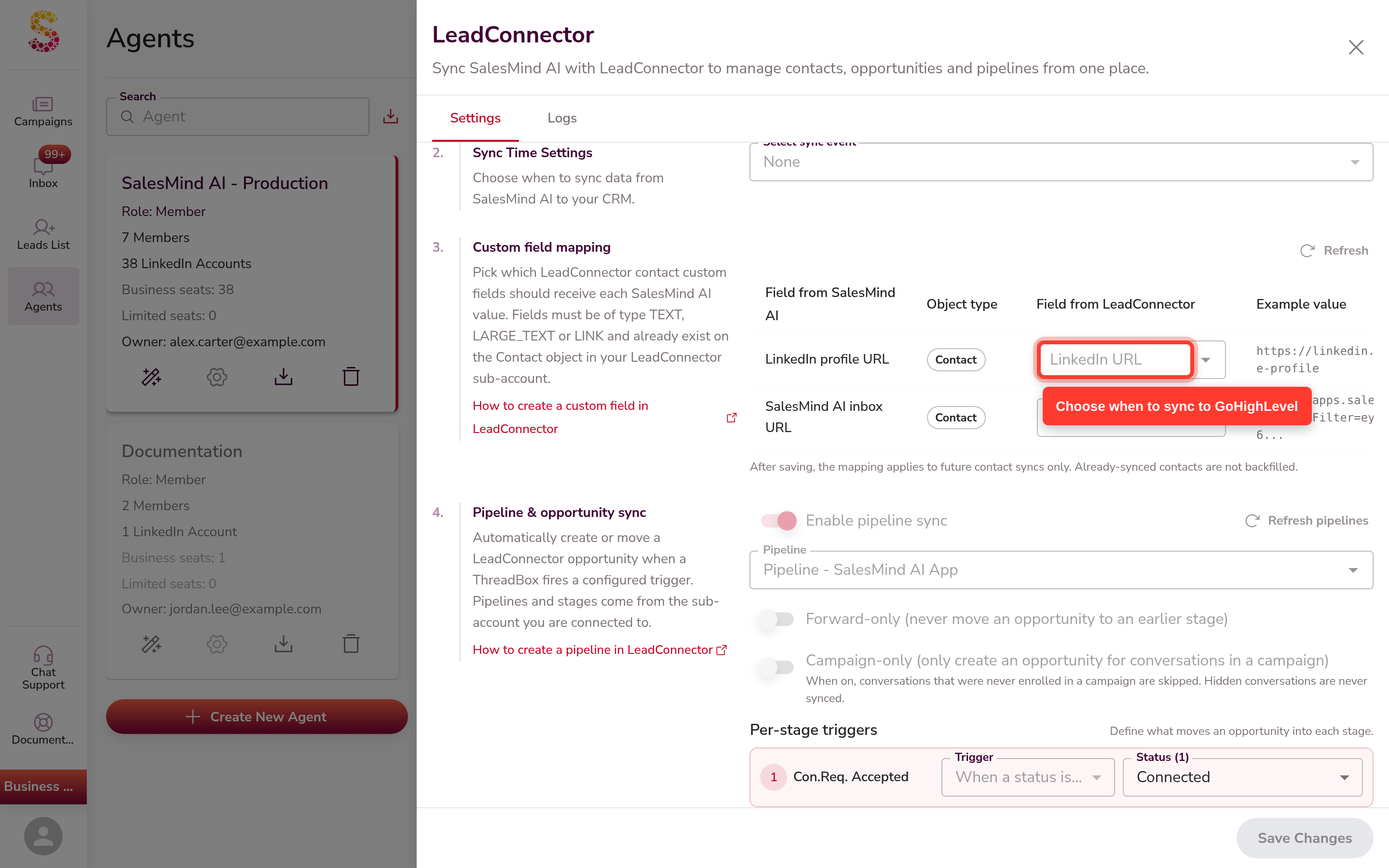
Facultatif : créer automatiquement des tâches pour les leads chauds
Activez Créer automatiquement des tâches pour les leads chauds pour que SalesMind AI crée une tâche de suivi dans GoHighLevel lorsqu'un lead est marqué comme chaud. Vous pouvez également configurer des tags de suivi dans cette section.
Enregistrer
Cliquez sur Enregistrer les modifications pour appliquer vos paramètres d'association et de synchronisation.
Ce que SalesMind AI envoie à GoHighLevel
À chaque événement de synchronisation, SalesMind AI écrit deux valeurs dans la fiche de contact GoHighLevel :
- URL LinkedIn → le champ d'URL du profil LinkedIn associé.
- URL de la boîte de réception SalesMind AI → le champ de lien profond de la boîte de réception associé.
SalesMind AI ne crée pas de pipelines, d'opportunités, de flux de travail ni de sondages dans GoHighLevel. Ceux-ci sont créés et gérés à l'intérieur de GoHighLevel.
Déclencher un flux de travail GoHighLevel depuis une URL LinkedIn
Puisque SalesMind AI renseigne le champ URL LinkedIn d'un contact, vous pouvez l'utiliser comme déclencheur dans GoHighLevel. Dans votre compte GoHighLevel, créez un flux de travail qui se déclenche lorsque ce champ de contact est mis à jour. De là, vous pouvez exécuter toute automatisation prise en charge par GoHighLevel — séquences, tâches, sondages et plus encore — sans aucune configuration supplémentaire du côté de SalesMind AI.
Limites et remarques
- Un seul CRM peut être actif à la fois. Pour passer de GoHighLevel à HubSpot ou Pipedrive, déconnectez d'abord GoHighLevel.
- SalesMind AI ne crée jamais de champs de contact GoHighLevel automatiquement. Créez toujours le champ dans GoHighLevel en premier.
- Le champ URL LinkedIn dans GoHighLevel doit être de type Texte, Texte long ou Lien. Les autres types de champs n'apparaissent pas dans le menu déroulant d'association.
- SalesMind AI ne comprend pas de générateur de webhooks, de flux de travail ou d'outil de sondage. L'automatisation au-delà de l'association de champs est construite dans GoHighLevel.
- Utilisateurs en marque blanche : La disponibilité de GoHighLevel dépend de la configuration de votre compte. Si vous ne voyez pas la carte GoHighLevel sous Intégrations, contactez votre administrateur de compte pour confirmer que l'intégration est activée.
FAQ
Comment connecter SalesMind AI à GoHighLevel ?
Accédez à Agent → Intégrations, trouvez la carte GoHighLevel dans la section CRM et cliquez sur Connecter. Une fenêtre de connexion s'ouvre où vous autorisez votre compte GoHighLevel. Une fois que vous fermez la fenêtre, la connexion est active.
Que transmet SalesMind AI à GoHighLevel, et que dois-je créer dans GHL ?
SalesMind AI écrit l'URL du profil LinkedIn du lead et le lien vers la boîte de réception SalesMind AI dans les champs de contact GoHighLevel que vous associez. Tout le reste — pipelines, opportunités, flux de travail et sondages — est créé et géré dans GoHighLevel. SalesMind AI ne dispose pas de ses propres outils de flux de travail ou de sondage.
Comment associer le champ URL LinkedIn à un champ personnalisé dans GoHighLevel ?
Développez la carte GoHighLevel après la connexion. Dans la table Association de champs personnalisés, sélectionnez un champ de contact GoHighLevel pour la ligne URL LinkedIn et un champ différent pour la ligne URL de la boîte de réception SalesMind AI, puis cliquez sur Enregistrer les modifications.
Dois-je d'abord créer le champ personnalisé dans GoHighLevel, ou est-ce que SalesMind AI le crée pour moi ?
Vous créez le champ dans GoHighLevel en premier. Accédez à votre compte GoHighLevel, ajoutez un champ de contact personnalisé de type Texte, Texte long ou Lien, puis revenez dans SalesMind AI pour l'associer. SalesMind AI ne crée jamais ces champs automatiquement.
GoHighLevel peut-il exécuter automatiquement un flux de travail ou un sondage lorsque SalesMind AI ajoute l'URL LinkedIn d'un lead ?
Oui — mais le flux de travail est créé dans GoHighLevel, pas dans SalesMind AI. Dans votre compte GoHighLevel, créez un flux de travail qui se déclenche lors de la mise à jour du champ de contact URL LinkedIn. De là, vous pouvez exécuter toute automatisation prise en charge par GoHighLevel.
Quelles données SalesMind AI envoie-t-il à GoHighLevel et quand ?
SalesMind AI envoie l'URL du profil LinkedIn du lead et le lien profond vers la boîte de réception SalesMind AI. Il les envoie lors de l'événement de synchronisation que vous choisissez : contact créé, campagne lancée, message envoyé, réponse à un message ou intérêt étiqueté.
Puis-je connecter GoHighLevel si j'ai déjà HubSpot ou Pipedrive connecté ?
Non — un seul CRM peut être actif à la fois. Déconnectez d'abord votre intégration CRM actuelle, puis connectez GoHighLevel.