
Vous voulez envoyer un PDF — une brochure, une étude de cas, un document récapitulatif — à vos leads. LinkedIn prend entièrement en charge les PDF et les pièces jointes dans les messages. Toute l'astuce consiste à savoir où les pièces jointes fonctionnent, où elles ne fonctionnent pas, et comment bien s'y prendre pour ne pas passer pour du spam.
Réponse rapide
| Ce que vous voulez faire | Est-ce possible ? |
|---|---|
| Joindre un PDF à une demande de connexion LinkedIn | ❌ Non — une demande de connexion ne contient qu'une courte note de texte, pas de fichiers. |
| Joindre un PDF dans un message LinkedIn classique (à une relation) | ✅ Oui — LinkedIn le prend en charge nativement, jusqu'à 20 Mo. |
| Joindre un PDF dans un InMail Sales Navigator | ✅ Oui — jusqu'à 50 Mo par fichier. |
| Joindre un fichier automatiquement dans une séquence SalesMind AI | ❌ Non — les messages automatisés envoient du texte et des liens, pas de fichiers. |
| Laisser l'IA partager le lien de votre PDF au bon moment | ✅ Oui — ajoutez-le comme ressource dans votre Agent. |
| Partager un lien vers votre PDF dans le corps du message | ✅ Oui — hébergez le fichier et collez le lien. |
| Utiliser un flyer ou un PDF comme URL du site web de la campagne | ❌ Non — le champ URL du site web nécessite une page web publiquement accessible, pas un fichier. |
Ce que LinkedIn autorise vraiment
LinkedIn autorise les pièces jointes dans les messages — c'est une fonctionnalité intégrée. Dans un message standard à l'une de vos relations, vous pouvez joindre des documents (PDF, Word, PowerPoint, Excel), des images et des vidéos jusqu'à 20 Mo. Avec Sales Navigator, l'InMail vous permet de joindre des fichiers jusqu'à 50 Mo chacun — même à des prospects avec qui vous n'êtes pas encore en relation.
Il n'y a que deux vraies limites :
- Les demandes de connexion ne peuvent pas contenir de fichiers. Vous ne disposez que d'une courte note. Pour envoyer un fichier, attendez d'être en relation (ou utilisez l'InMail).
- Les séquences automatisées envoient du texte et des liens, pas de fichiers. C'est un choix d'outil, pas une règle de LinkedIn — partager un lien est plus traçable et laisse l'IA choisir le moment. La meilleure façon de partager votre PDF dans SalesMind AI passe par les ressources de votre Agent ou un lien hébergé (Options 1 à 3 ci-dessous).
💡 Astuce : Les comptes LinkedIn gratuits ne peuvent envoyer des messages qu'aux relations de 1er niveau directement. Pour joindre un fichier à quelqu'un avec qui vous n'êtes pas en relation, il vous faut Sales Navigator InMail.
Puis-je utiliser un flyer ou un PDF à la place d'une URL de site web ?
Non — le champ URL du site web de la campagne nécessite une URL de page web publiquement accessible. Vous ne pouvez pas y téléverser un fichier ni coller du texte brut.
Pourquoi le champ nécessite une URL de page web
L'URL du site web n'est pas un lien que vos leads voient jamais. L'IA la lit pour comprendre votre offre — votre produit, ses avantages et ses arguments de vente — afin de pouvoir rédiger des messages pertinents et personnalisés pour chaque lead. C'est ce qui alimente le groupe de contenu Campaign Solution décrit dans Comment l'IA lit votre contenu. Les prospects ne voient jamais ce lien.
Comme l'IA a besoin de lire la page, le lien doit mener à une page web publiquement accessible. Un téléversement de fichier, une pièce jointe PDF ou du texte brut collé ne fonctionnent pas ici.
Ce qui fonctionne dans le champ URL du site web :
- Un Google Doc public avec les informations sur votre produit ou événement
- Une page Notion (configurée en public)
- Une page de destination sur votre offre
- Toute page web publiquement accessible décrivant ce que vous faites ou à quoi vous invitez les gens
Si vous n'avez qu'un flyer PDF : copiez les informations clés dans un Google Doc public et utilisez ce lien. C'est l'approche la plus fiable — l'IA peut lire un Google Doc directement.
Trois champs de lien — lequel est lequel ?
Ces trois paramètres sont distincts. Les confondre est l'une des questions les plus fréquentes lors de la configuration d'une campagne.
| Champ | Où il se trouve | Qui le voit | À quoi il sert |
|---|---|---|---|
| URL du site web | Configuration de campagne → Étape 3 « Définissez votre objectif » | L'IA uniquement — les prospects ne le voient jamais | Informe l'IA de votre offre pour qu'elle rédige de meilleurs messages |
URL de la page de destination (landingPageUrl) | Configuration de campagne → Étape 4 « Liens de conversion » | Vos leads — placée dans le message d'appel à l'action | Le lien réel sur lequel vous voulez que les leads cliquent (page de réservation, événement, démo) — c'est le seul lien envoyé aux prospects |
Lien de réservation (calendarURL) | Paramètres de l'Agent → Informations sur l'Agent ; également configurable par campagne | Vos leads — seule l'URL de la page de destination de la campagne est envoyée aux prospects | Un lien de référence pour votre expéditeur ; définissez-le dans Informations sur l'Agent comme valeur par défaut, puis collez-le manuellement dans le champ URL de la page de destination de la campagne lorsque vous en avez besoin |
L'URL du site web alimente l'IA avant le lancement de la campagne. Seule l'URL de la page de destination de la campagne atteint vos leads lorsque les messages sont envoyés.
Mener une campagne d'invitation à un événement
Si vous invitez des personnes à un événement :
- URL du site web → collez la page web publique de l'événement, ou un Google Doc public avec les détails de l'événement. L'IA lit ceci pour rédiger des messages d'invitation pertinents.
- URL de la page de destination → collez votre lien de réservation ou d'inscription. C'est le lien que vos leads reçoivent réellement dans l'appel à l'action.
Option 1 : Ajoutez le PDF comme ressource dans votre Agent (Recommandé) ✨
C'est l'option la plus intelligente. Vous ajoutez le lien vers votre PDF dans l'onglet Informations de votre Agent, et l'IA décide quand le partager en fonction de la conversation.
Comment ça marche
L'onglet Informations de votre Agent contient tout ce que l'IA sait de votre entreprise — vos services, études de cas, présentations, liens de réservation. Lorsqu'un lead demande plus d'informations ou montre un intérêt clair, l'IA choisit la bonne ressource et l'intègre au message suivant. Ce n'est pas vous qui choisissez quel lead reçoit quel fichier. C'est l'IA.
Comment ajouter un lien vers un PDF
- Ouvrez votre Agent dans SalesMind AI.
- Cliquez sur l'onglet Informations.
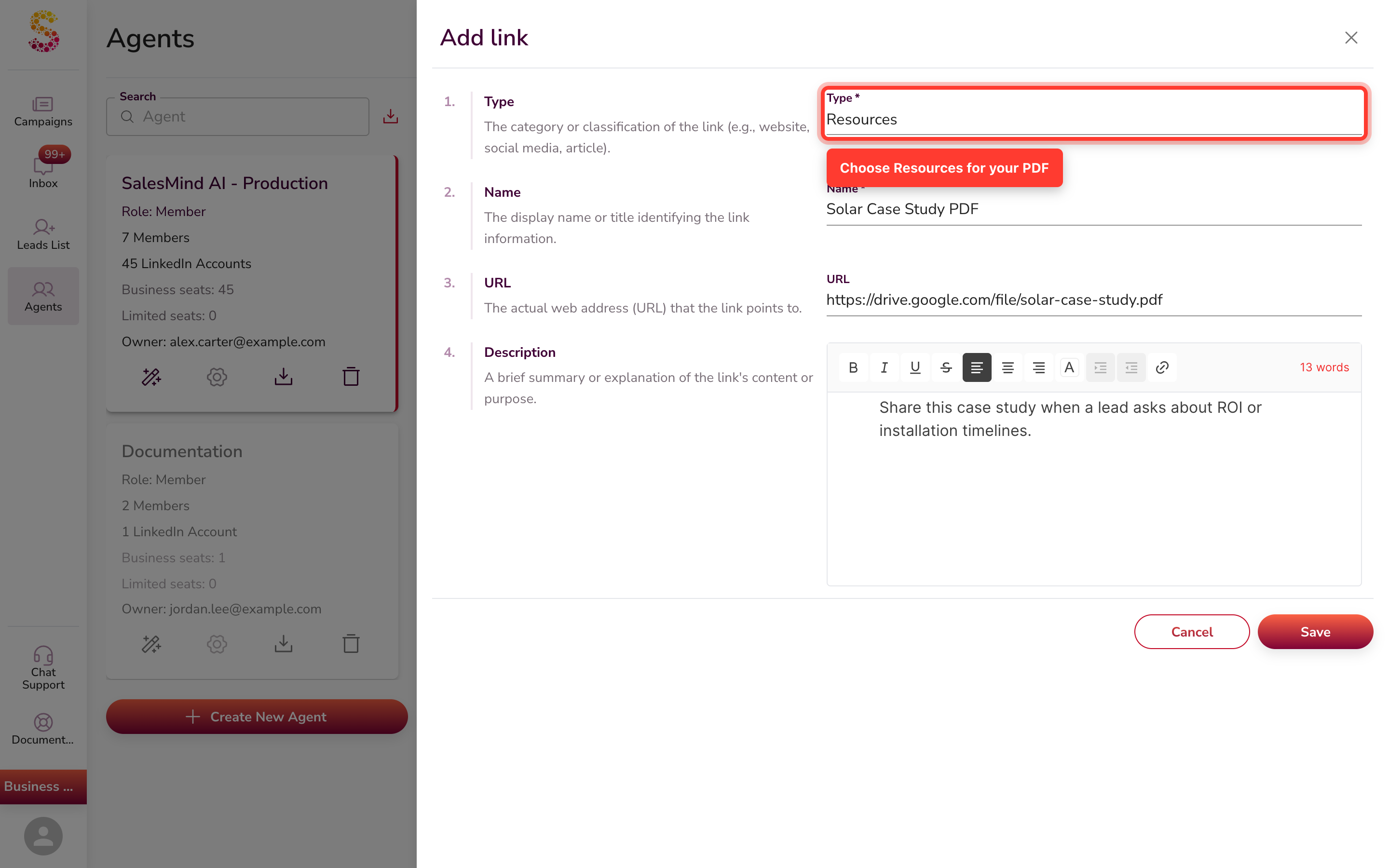
- Cliquez sur le bouton + Ajouter. La boîte de dialogue Ajouter un lien s'ouvre.
- Remplissez les quatre champs :
- Type — choisissez Ressource pour un PDF.
- Nom — un titre clair, par exemple « PDF Étude de cas Solaire ».
- URL — le lien vers votre PDF hébergé.
- Description — ce qu'est le fichier et quand l'IA doit le partager.
- Enregistrez.
💡 Astuce : La Description est le moyen d'apprendre à l'IA quand utiliser le lien. Soyez précis — par exemple : « Partage cette étude de cas quand un lead pose des questions sur le ROI ou les délais d'installation. » C'est ainsi que l'IA sait quel est le bon moment pour l'envoyer.
Quoi d'autre ajouter dans l'onglet Informations
Vous pouvez ajouter tout ce qui aide l'IA à représenter votre entreprise — choisissez simplement le bon Type pour chaque élément :
- Présentations commerciales, études de cas, brochures et documents récapitulatifs
- Liens de réservation et pages de démo
- Articles de blog et guides pratiques
- Votre site principal et vos pages de réseaux sociaux
- Profils de concurrents, pour que l'IA sache face à qui vous vous positionnez
Plus votre Agent en sait, plus l'IA est pertinente lorsqu'elle choisit quoi partager avec chaque lead.
Option 2 : Partagez un lien vers votre PDF hébergé
Si vous préférez coller vous-même le même lien à chaque lead, hébergez le PDF en ligne et ajoutez le lien à votre modèle de message.
Où héberger votre PDF
| Service | Idéal pour | Coût |
|---|---|---|
| Google Drive | Partage facile, suivi des vues simple | Gratuit |
| Dropbox | Liens de consultation clairs, beaucoup de stockage | Offre gratuite disponible |
| Notion | Joliment mis en forme, facile à mettre à jour | Offre gratuite disponible |
| Votre propre site | Entièrement à votre marque | Dépend de votre site |
| DocSend | Suivi des vues page par page | Payant |
Comment ajouter le lien à vos messages
- Téléversez votre PDF vers l'un des services ci-dessus.
- Copiez le lien de partage public.
- Ouvrez votre campagne dans SalesMind AI.
- Modifiez l'instruction de séquence sous le message où vous voulez que le lien apparaisse.
- Collez le lien dans l'instruction et enregistrez.
⚠️ Avertissement : N'envoyez pas de lien dans votre tout premier message. Attendez que le lead ait accepté votre demande de connexion. Un lien dans un message à froid ressemble souvent à du spam, et LinkedIn peut signaler votre compte.
Option 3 : Envoyez un lien depuis votre Boîte de réception SalesMind AI
Dès qu'un lead répond, la séquence s'arrête pour cette conversation. Poursuivez l'échange depuis la Boîte de réception de SalesMind AI et partagez le lien de votre PDF au bon moment — le tout sans quitter SalesMind AI.
- Ouvrez la Boîte de réception dans SalesMind AI.
- Trouvez la conversation avec le lead qui a répondu.
- Saisissez votre message et collez le lien vers votre PDF hébergé.
- Envoyez.
Quand c'est pertinent
- Le lead a montré un intérêt clair et demande plus d'informations.
- Vous êtes déjà dans un échange de va-et-vient.
- Vous voulez partager quelque chose de précis qui correspond à la question exacte de ce lead.
Points clés à retenir
- LinkedIn autorise les pièces jointes PDF/fichiers dans les messages (jusqu'à 20 Mo) et l'InMail (jusqu'à 50 Mo).
- Vous ne pouvez pas joindre de fichier à une demande de connexion, et les séquences automatisées de SalesMind AI envoient des liens, pas des fichiers.
- L'URL du site web de la campagne est uniquement pour l'IA — elle doit être une page web publiquement accessible. Vos leads ne la voient jamais.
- Si vous n'avez qu'un flyer, copiez les informations clés dans un Google Doc public et utilisez ce lien comme URL du site web.
- Le meilleur choix : ajoutez le PDF comme ressource de l'Agent et laissez l'IA partager le lien au bon moment ; joignez le fichier brut manuellement quand un lead le demande.
Bonne prospection !
FAQ
Puis-je ajouter un flyer ou un PDF directement dans le champ URL du site web de la campagne ? Non — le champ URL du site web nécessite une page web publiquement accessible que l'IA peut lire. Vous ne pouvez pas y téléverser un fichier ni coller du texte. Si vous n'avez qu'un flyer, copiez les informations clés dans un Google Doc public et collez ce lien dans le champ.
J'ai seulement envoyé un flyer — de quoi l'équipe a-t-elle vraiment besoin pour configurer ma campagne ? L'équipe a besoin d'un lien vers une page web publiquement accessible sur votre produit ou événement. Un Google Doc public, une page Notion ou une page de destination fonctionnent tous. Une image de flyer ou un fichier PDF seul ne suffit pas — l'IA a besoin d'une page qu'elle peut lire pour rédiger des messages personnalisés.
Quel lien mes leads reçoivent-ils réellement — l'URL du site web ou l'URL de la page de destination ? Vos leads reçoivent l'URL de la page de destination (définie à l'étape 4 sous « Liens de conversion »). L'URL du site web est uniquement pour l'IA — les prospects ne la voient jamais. Définissez l'URL de la page de destination sur la page que vous voulez que les leads visitent : votre page de réservation, inscription à l'événement ou lien de démo.
Puis-je téléverser directement un fichier PDF ou image plutôt que de coller un lien ? Non — le champ URL du site web n'accepte qu'un lien web. Il n'y a pas d'option de téléversement de fichier pour ce champ. Hébergez votre contenu sur une page publiquement accessible et collez l'URL.
Mon entreprise n'a pas de site web — que puis-je mettre dans le champ URL du site web ? Toute page publiquement accessible décrivant votre offre fonctionne. Un Google Doc public gratuit ou une page Notion est l'option la plus simple — rédigez une courte description de ce que vous faites, rendez-la publique et collez le lien.
Puis-je joindre un PDF directement à une demande de connexion ou à un message LinkedIn ? Vous pouvez joindre un PDF à un message LinkedIn classique une fois que vous êtes en relation (jusqu'à 20 Mo), et à un InMail Sales Navigator (jusqu'à 50 Mo). Vous ne pouvez pas joindre de fichier à une demande de connexion — celle-ci n'autorise qu'une courte note de texte. Dans SalesMind AI, les séquences automatisées partagent votre PDF sous forme de lien ou de ressource de l'Agent plutôt que de fichier.
Comment faire pour que l'IA partage mon étude de cas avec les bons leads ? Ajoutez le fichier comme Ressource dans l'onglet Informations de votre Agent, avec une description claire du moment où l'utiliser. L'IA le partage alors au bon moment de la conversation.
Un lead a répondu — comment lui envoyer le fichier maintenant ? Poursuivez la conversation depuis votre Boîte de réception SalesMind AI et partagez le lien de votre PDF hébergé au bon moment. Si vous préférez envoyer le fichier PDF brut, vous pouvez le joindre manuellement dans un message LinkedIn classique à cette relation (jusqu'à 20 Mo).