
SalesMind AI peut transformer les liens que vous partagez avec vos prospects en liens courts suivis, afin que vous voyiez précisément quels contenus sont cliqués, à quelle fréquence et par qui. Le suivi repose sur l'intégration Kutt intégrée et, une fois activé, s'applique aux liens que vous envoyez dans votre outreach.
Activer le suivi des liens
Le suivi est désactivé tant que vous ne l'activez pas :
- Ouvrez un agent et accédez à l'onglet Integrations.
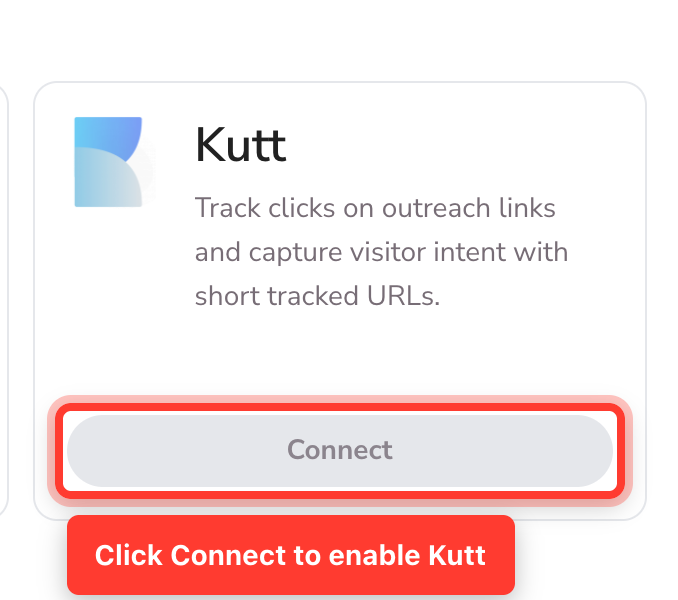
- Sur la carte Kutt, cliquez sur Connect.
- Activez Link Tracking.
Dès lors, les liens de votre outreach sont automatiquement convertis en liens courts suivis. Vous n'avez rien d'autre à configurer : le suivi fonctionne d'emblée avec un domaine de suivi par défaut. Si vous désactivez à nouveau Link Tracking, vos liens d'origine sont envoyés tels quels et aucun clic n'est enregistré. (Une fois que vous avez connecté un domaine personnalisé — voir ci-dessous —, le bouton de la carte Kutt affiche Manage au lieu de Connect.)

Voir les clics dans la boîte de réception
Une fois le suivi activé, chaque message contenant un lien suivi affiche un compteur de clics à côté de ce lien, qui se met à jour en direct au fur et à mesure des clics de vos prospects — ainsi, une conversation que vous lisez reflète l'engagement en temps réel, sans actualisation. C'est un moyen rapide de repérer un lead chaud : une personne qui a ouvert votre présentation tarifaire trois fois mérite un tout autre suivi que celle qui n'a jamais cliqué.
Voir les clics par contenu (onglet Information)
Dans l'onglet Information d'un agent, vos liens sont répertoriés dans un tableau avec une colonne Clicks, pour voir d'un coup d'œil la performance de chaque contenu. Un tiret (—) signifie qu'aucun clic n'a encore été enregistré.

Approfondir les chiffres — Click Analytics
Pour une vue complète, ouvrez View Click Analytics depuis l'onglet Information. Le panneau d'analyse affiche :
- Total clicks et total links pour ce contenu.
- Clicks over time — un graphique consultable par Day, Week, Month, or Year, pour relier les pics à un envoi ou à une campagne précis.
- Countries — une carte du monde indiquant où vos liens ont été ouverts.
- Referrers, browsers, and operating systems — des répartitions de la façon dont les prospects ont atteint et ouvert vos liens.
- Link performance — un tableau de chaque lien suivi avec sa conversation, son nombre de clics et son dernier clic, pour accéder directement au lead qui s'engage.
Utiliser votre propre domaine de marque (facultatif)
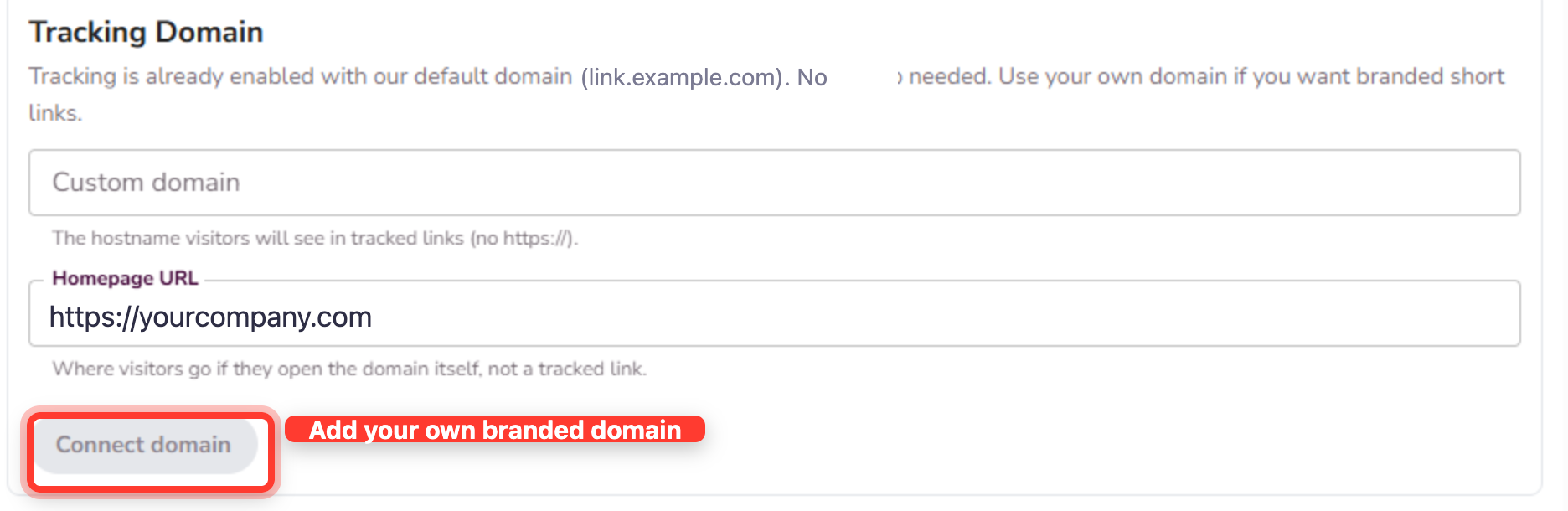
Par défaut, les liens suivis utilisent le domaine de suivi de SalesMind AI — sans configuration. Si vous préférez que les liens affichent votre propre marque, connectez un domaine personnalisé dans la section Tracking Domain de la carte Kutt :
- Saisissez votre Custom domain — le nom d'hôte que les visiteurs verront dans les liens suivis (p. ex.
links.yourcompany.com, sanshttps://). - Saisissez une Homepage URL — l'endroit où vont les visiteurs s'ils ouvrent le domaine lui-même plutôt qu'un lien suivi (p. ex.
https://yourcompany.com). - Cliquez sur Connect domain.
- SalesMind AI vous indique un DNS record (type, nom et valeur) à ajouter chez votre fournisseur de domaine. Ajoutez-le là-bas en utilisant les boutons de copie pour éviter les fautes de frappe.
- Le statut vérifie votre DNS automatiquement. Une fois l'enregistrement trouvé, le domaine se vérifie et s'active de lui-même, et les nouveaux liens suivis commencent à l'utiliser.
Les modifications DNS peuvent mettre un peu de temps à se propager. Si le statut ne se vérifie pas tout de suite, patientez quelques minutes et actualisez. Les liens suivis existants continuent de fonctionner pendant que vous changez de domaine.
Ajouter des paramètres UTM (facultatif)
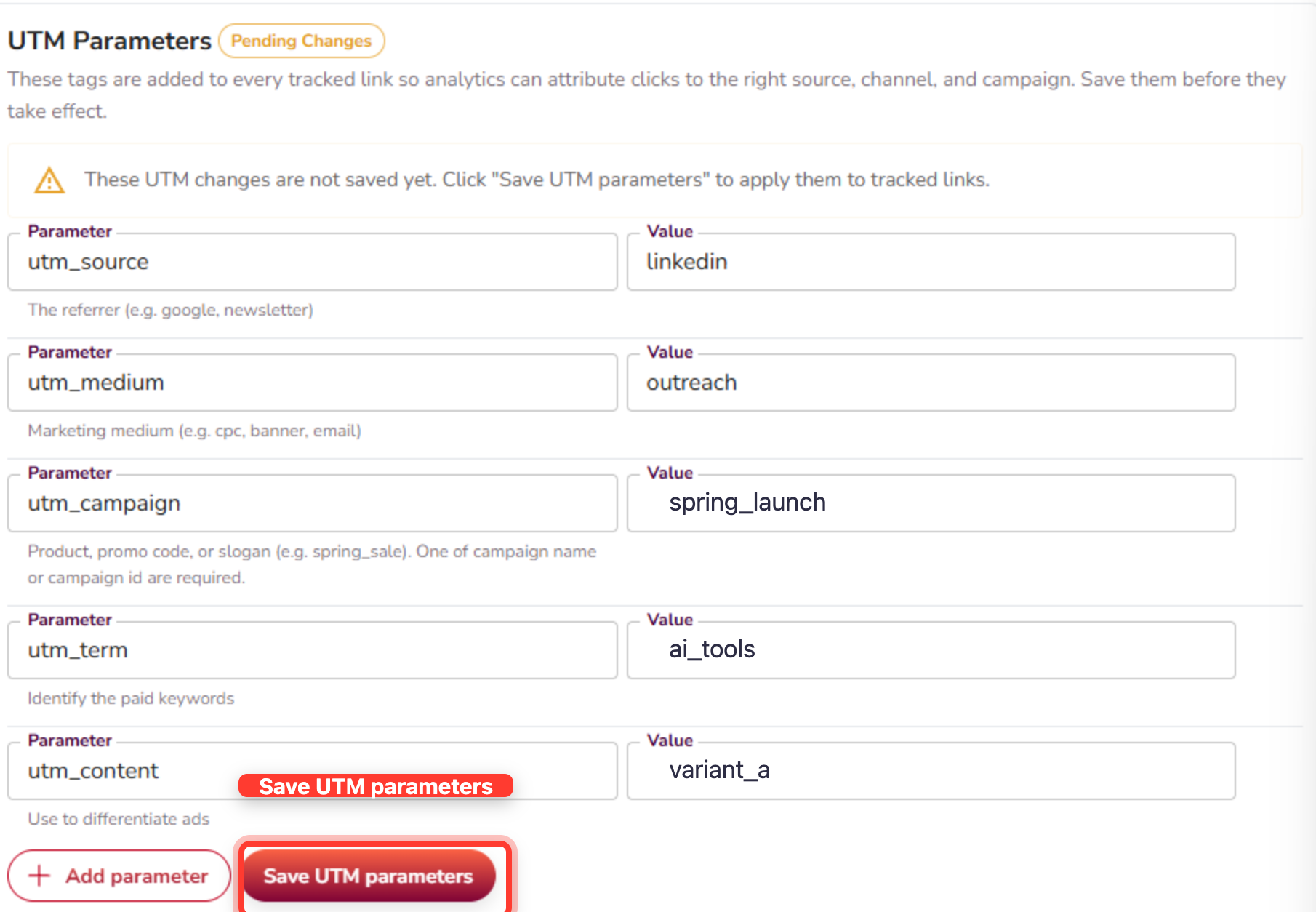
Dans la section UTM Parameters, vous pouvez ajouter des balises UTM à chaque lien suivi afin que vos outils d'analyse attribuent les clics à la bonne source, au bon support et à la bonne campagne. Quelques valeurs par défaut sont préremplies ; modifiez ou ajoutez des lignes (source, medium, campaign, content), puis cliquez sur Save UTM parameters — les modifications s'affichent comme Pending Changes jusqu'à l'enregistrement. La valeur term est définie automatiquement à partir du nom de l'expéditeur ; elle s'adapte donc à chaque expéditeur et ne se modifie pas ici.
Étiqueter vos liens (Link Type)
Lorsque vous ajoutez ou modifiez un lien, le champ Link type suggère des catégories courantes (présentation, réservation, témoignage, concurrent, etc.) à mesure que vous tapez. Choisissez une suggestion ou saisissez la vôtre — des étiquettes cohérentes rendent les analyses plus lisibles.
Gestion pour votre équipe (administrateurs)
Les administrateurs globaux peuvent gérer les paramètres de suivi des liens sur des agents qui ne leur appartiennent pas (dans Senders & settings), ce qui vous permet de configurer les domaines et le comportement du suivi de manière centralisée sans être propriétaire de chaque expéditeur.
FAQ
Dois-je activer le suivi des liens, ou est-ce automatique ? Vous l'activez une fois. Ouvrez un agent, accédez à l'onglet Integrations, cliquez sur Connect sur la carte Kutt et activez Link Tracking. Ensuite, les liens que vous partagez dans votre outreach sont automatiquement convertis en liens courts suivis.
Comment voir combien de personnes ont cliqué sur un lien que j'ai envoyé ? À trois endroits : un compteur de clics en direct à côté du lien sur chaque message de la boîte de réception, une colonne Clicks dans l'onglet Information de l'agent, et le panneau complet View Click Analytics pour les tendances, les meilleurs liens et les emplacements.
Puis-je utiliser mon propre domaine pour les liens suivis ? Oui. Le suivi fonctionne immédiatement avec le domaine par défaut de SalesMind AI, mais vous pouvez utiliser le vôtre dans la section Tracking Domain : saisissez votre domaine et une URL de page d'accueil, cliquez sur Connect domain, ajoutez l'enregistrement DNS qui s'affiche, et il se vérifie et s'active de lui-même.
Le suivi des liens fonctionne-t-il pour toutes les ressources que je partage ? Oui — tout lien que vous partagez dans un message (présentations, PDF, liens de réservation, témoignages, pages concurrentes, etc.) devient un lien court suivi tant que Link Tracking est activé.
Puis-je ajouter des paramètres UTM à mes liens suivis ? Oui. Utilisez la section UTM Parameters pour attacher des balises comme source, medium et campaign à chaque lien suivi, puis cliquez sur Save UTM parameters. La valeur « term » est renseignée automatiquement à partir du nom de l'expéditeur.
Articles liés
- How to Share PDFs and Files With Your Leads — comment mettre vos contenus devant vos leads en premier lieu.