
De Inbox is je centrale hub voor het beheren van LinkedIn-gesprekken binnen SalesMind AI. Elke interactie met een prospect vind je hier — berichten, statussen, AI-concepten en leadgegevens, allemaal in één werkruimte.
De interface is verdeeld in drie panelen:
- Linker paneel — Afzenderslijst, filters, zoeken en tags.
- Midden paneel — Gespreksgeschiedenis en AI-hulpmiddelen voor concepten.
- Rechter paneel — Prospectprofiel, persona-match en kwalificatieanalyse.
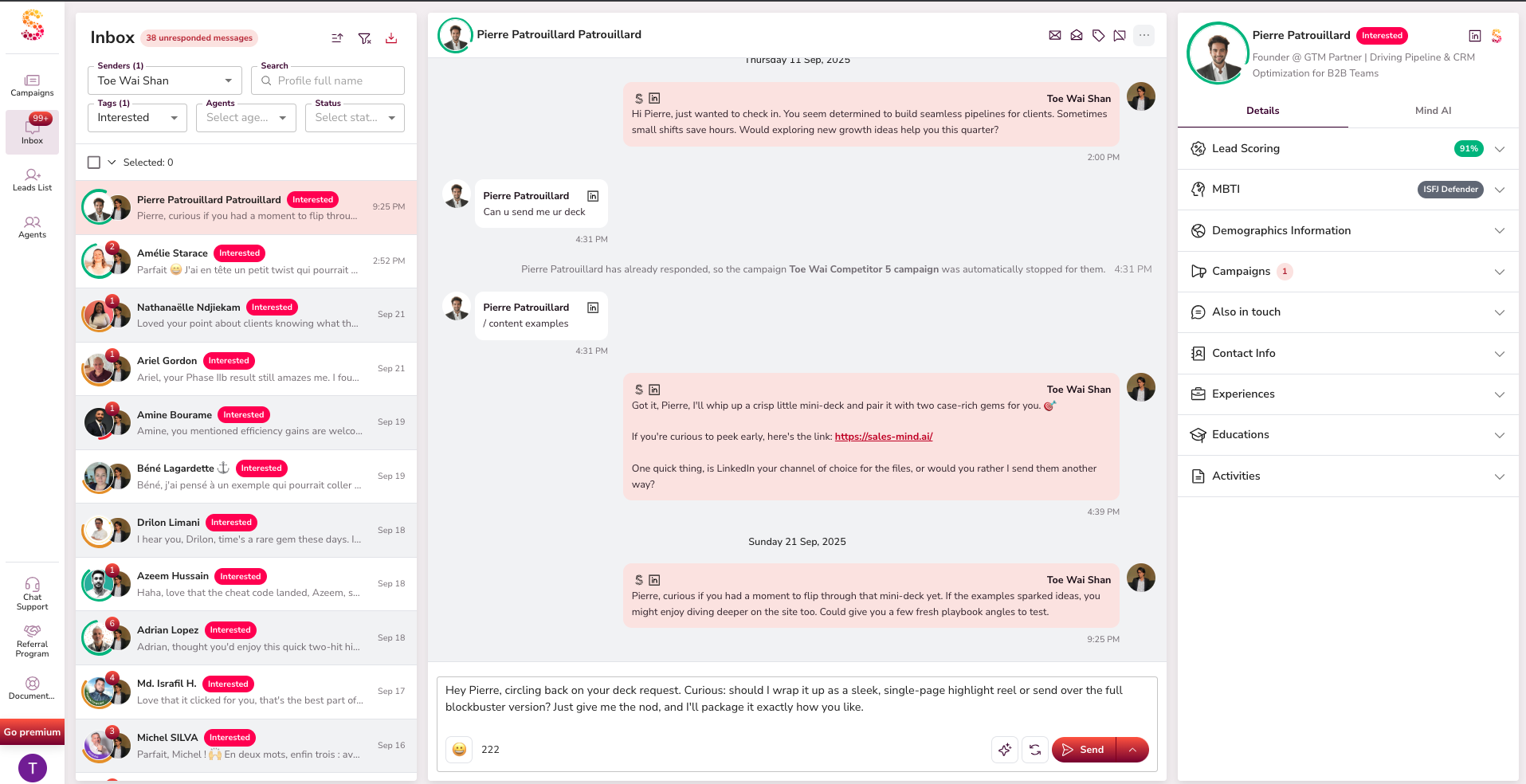
Gespreksbeheer
- Bekijk alle lopende gesprekken van alle afzenders op één plek.
- Filter, sorteer en zoek op naam om snel het juiste gesprek te vinden.
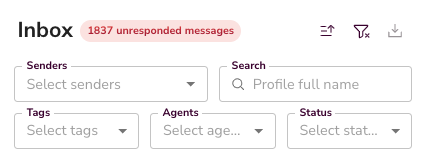
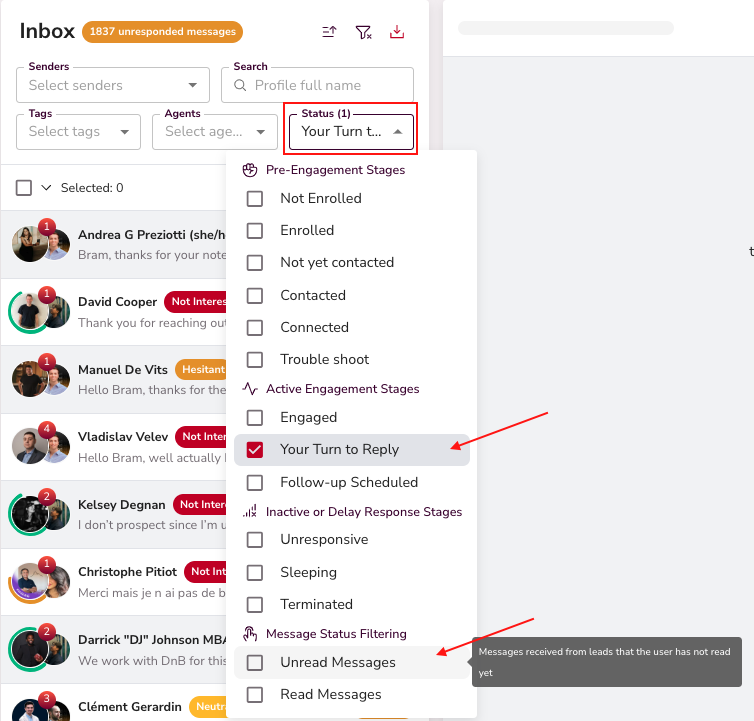
- Ongelezen berichten en "Jouw beurt"-antwoorden worden gemarkeerd zodat er niets tussendoor glipt.
- Bovenaan de lijst staat een banner "{{count}} wachten op je antwoord". Klik erop om direct naar de gesprekken te gaan die jou nodig hebben — het schakelt het filter "jouw beurt" in. De banner verdwijnt wanneer er niets meer wacht.

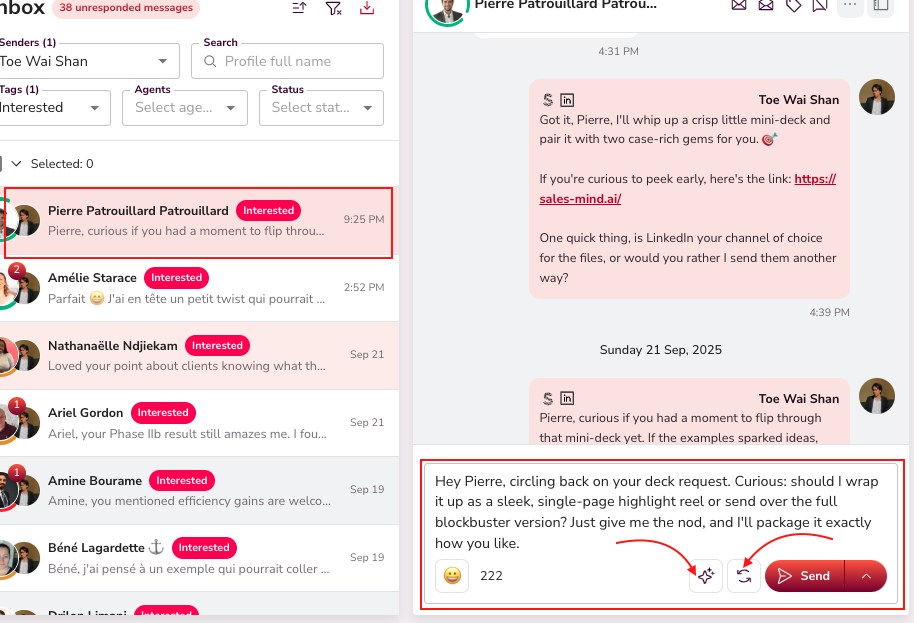
- Open een gesprek om de volledige geschiedenis te zien naast door AI gegenereerde conceptantwoorden die klaar zijn om te valideren.

- Markeer een gesprek met de ster als "Follow-up nodig". Gebruik de ster in de koptekst van het gesprek om gesprekken te markeren waar je op terug wilt komen, en filter de inbox vervolgens op alleen die gesprekken. Beweeg de muis over de ster om Markeren als follow-up nodig of Follow-up nodig verwijderen te kiezen. Deze handmatige markering staat los van de automatische status "Follow-up gepland" (zie Leadstatus volgen).
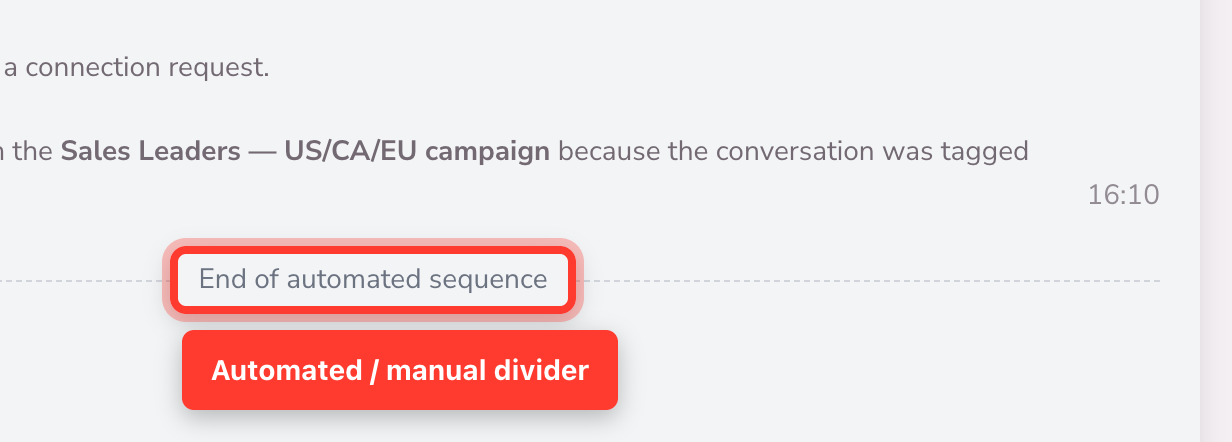
- Binnen een gesprek geeft een scheidingslijn aan waar de geautomatiseerde benadering eindigt en je handmatige antwoorden beginnen. Het label past zich aan de reden aan waarom de automatisering stopte: "Uitgesloten van campagne" wanneer de lead werd uitgesloten, of "Einde van geautomatiseerde reeks" wanneer de reeks is afgerond, de lead heeft geantwoord of jij hem hebt beëindigd.
- Autopilot-activiteit verschijnt nu in de tijdlijn. Wanneer Autopilot een antwoord of een nurturingbericht verstuurt, verschijnt het in het gesprek met een Autopilot-badge, zodat je precies ziet wat automatisch is verzonden.
- Aantallen linkkliks verschijnen bij berichten met een getrackte link. Wanneer je een getrackte link stuurt, toont een badge bij dat bericht hoe vaak de prospect erop klikte, live bijgewerkt (linktracking moet zijn ingeschakeld voor je account). Voor het volledige overzicht raadpleeg je het artikel over Linktracking in het helpcentrum.
Leadstatus volgen
Elk gesprek heeft een status die automatisch wordt bijgewerkt naarmate prospects reageren of stil worden:
- Verbonden, Betrokken, Follow-up gepland, Niet-reagerend, Slapend, Beëindigd.
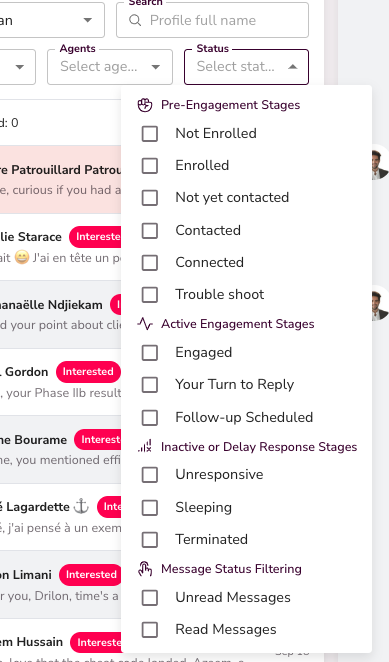

In één oogopslag weet je precies waar elke lead zich in de funnel bevindt.
Er zijn twee follow-up-signalen — een automatisch en een handmatig. "Follow-up gepland" is een status die het systeem instelt wanneer een lead een geplande follow-up-activiteit heeft. "Follow-up nodig" is de handmatige markering die je met de ster (hierboven) instelt; filter de inbox erop om elk gesprek te zien dat een teamlid voor een handmatige follow-up heeft gemarkeerd.
Persona & Kwalificatie


Elke lead wordt gekoppeld aan een persona die in je Agent is gedefinieerd. De AI kwalificeert ze — Neutraal, Geïnteresseerd, Slecht moment — en toont een fit-ratio met onderbouwing in het rechter paneel.
💡 Tip: Gebruik de persona-fitscore om te bepalen welke gesprekken je als eerste beantwoordt.
Bulkacties
Selecteer meerdere gesprekken om ze in één keer te bewerken:
- Markeren als gelezen/ongelezen
- Tags bewerken
- Door AI voorgestelde berichten opnieuw genereren
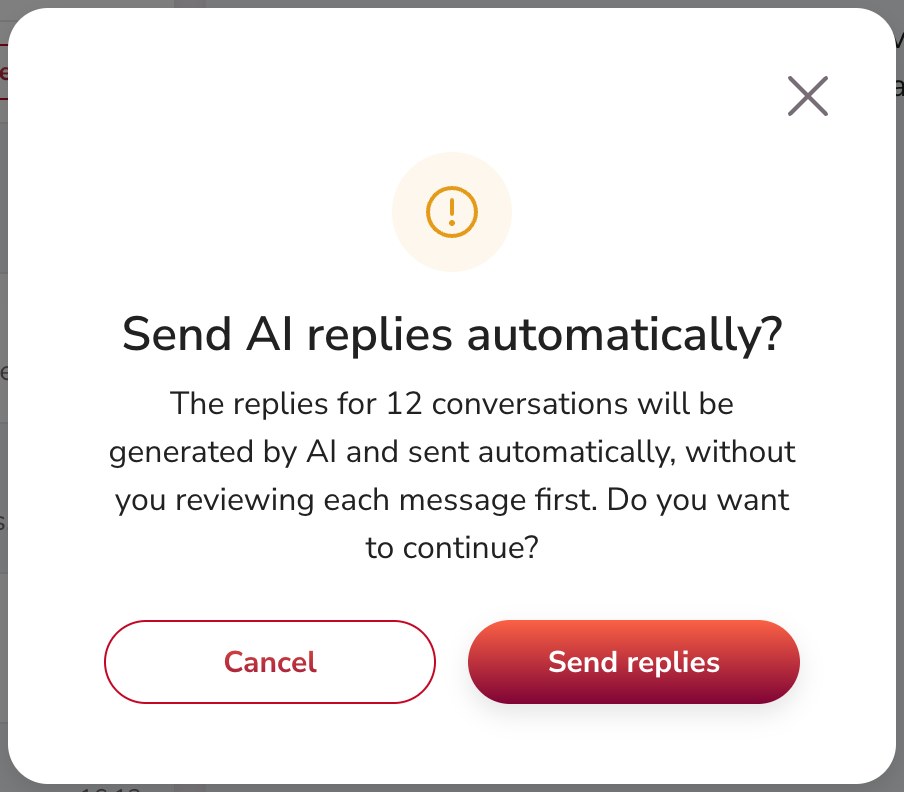
- Antwoorden in bulk versturen met één klik
- Contacten synchroniseren met je CRM
- E-mailadressen of telefoonnummers ophalen (vereist verrijkingsintegratie)
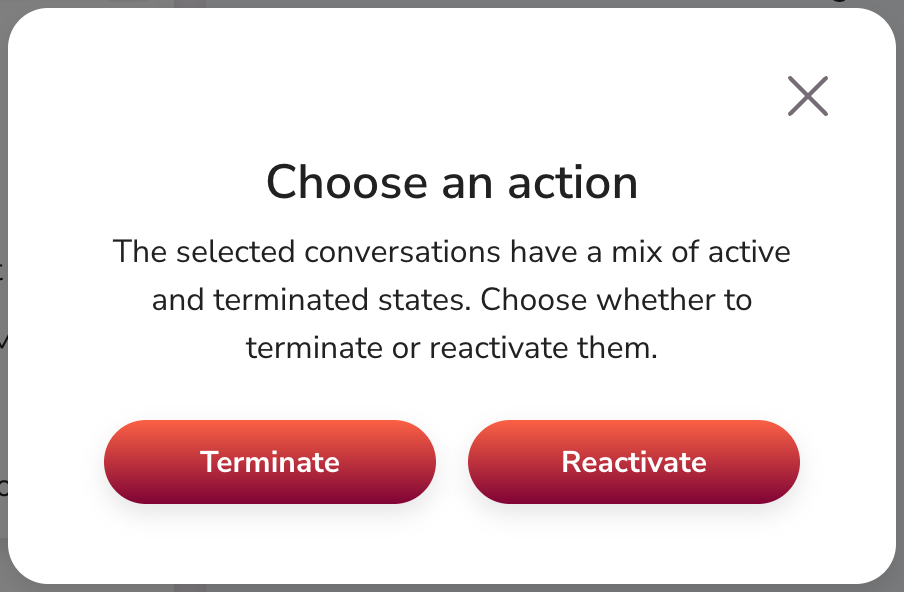
- Gesprekken beëindigen of heractiveren — nu omkeerbaar. Kies Beëindigen om een gesprek niet verder te behandelen, of Heractiveren om het terug te halen, voor één gesprek of een hele selectie. Een geheractiveerd gesprek keert terug naar je inbox en de antwoordstatus wordt automatisch opnieuw berekend. Bij een gemengde selectie vraagt SalesMind AI je om een actie te kiezen — ze samen beëindigen of heractiveren.


AI-ondersteuning
SalesMind AI biedt je vier manieren om antwoorden af te handelen:
- Co-Pilot — Stelt een antwoord op dat je controleert en goedkeurt voordat het wordt verzonden.
- AutoPilot — Verstuurt antwoorden automatisch binnen enkele minuten, zonder goedkeuring.
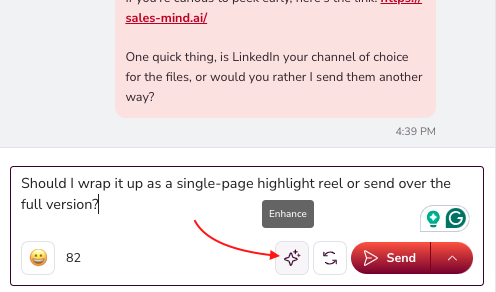
- Verbeteren — Verbetert de toon en helderheid van een bericht dat je al hebt geschreven.
- Gepland versturen — Kies om nu of op een specifiek tijdstip te versturen.
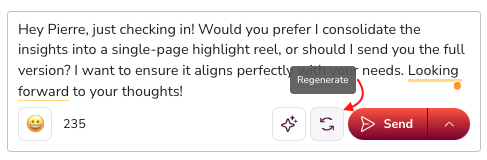
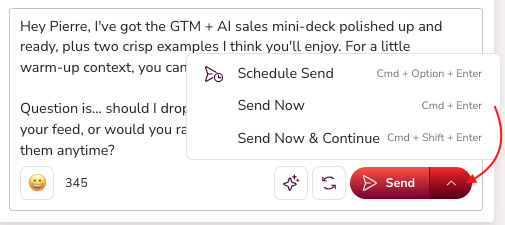
👉 Opmerking: AutoPilot is het beste voor follow-ups met een hoog volume. Gebruik Co-Pilot wanneer een gesprek een persoonlijke touch nodig heeft.
Wanneer je AI-antwoorden in bulk verstuurt of opnieuw genereert, vraagt SalesMind AI je eerst om bevestiging — "AI-antwoorden automatisch versturen?" of "Opnieuw genereren en automatisch versturen?" — zodat er niets uitgaat zonder jouw akkoord. Lees in het helpcentrum het artikel over AI-privacy en -transparantie om te zien hoe je gegevens worden verwerkt wanneer de AI antwoorden schrijft.
Prospectprofielpaneel
Het rechter paneel toont alles wat je nodig hebt om je benadering te personaliseren:
- Demografie, opleiding, werkgeschiedenis en recente activiteit
- MBTI-communicatiestijl voor berichten op maat
- Bedrijfsprofiel en gedeelde connecties
- Fit-ratio met redenen voor kwalificatie


Hoe nu verder
- Leer hoe je AutoPilot- en CRM-functies in SalesMind AI gebruikt — zie het artikel "Start Using the New AutoPilot & CRM Features" in het helpcentrum.
FAQ
Hoe stop ik geautomatiseerde follow-ups voor een lead — en kan ik het ongedaan maken als ik het verkeerde gesprek beëindig?
Open het gesprek en kies Beëindigen om verdere geautomatiseerde benadering te stoppen. Beëindigen is omkeerbaar: kies Heractiveren om het gesprek terug te halen naar je inbox, één voor één of voor een hele selectie. De antwoordstatus wordt opnieuw berekend zodra het terugkeert.
Hoe weet ik of een bericht automatisch of door mij is verzonden?
Binnen een gesprek geeft een scheidingslijn aan waar de geautomatiseerde benadering eindigt — met het label "Uitgesloten van campagne" of "Einde van geautomatiseerde reeks". Autopilot-antwoorden en nurturingberichten verschijnen in de tijdlijn met een Autopilot-badge, zodat je precies ziet wat automatisch is verzonden.
Wat is het verschil tussen een gesprek markeren voor follow-up en de automatische status "Follow-up gepland"?
De ster stelt "Follow-up nodig" in, een handmatige markering die jij of een teamlid toevoegt om op een gesprek terug te komen. "Follow-up gepland" wordt automatisch ingesteld wanneer een lead een geplande follow-up-activiteit heeft. Je kunt de inbox op beide filteren.
Is er een snelle manier om alleen de gesprekken te zien die op mijn antwoord wachten?
Ja. De banner "wachten op je antwoord" bovenaan de lijst toont het aantal. Klik erop om alleen die gesprekken te filteren. Hij verdwijnt wanneer er niets meer wacht.
Wordt er om bevestiging gevraagd wanneer ik AI-antwoorden in bulk verstuur of opnieuw genereer, voordat er iets uitgaat?
Ja. SalesMind AI toont een bevestiging — "AI-antwoorden automatisch versturen?" of "Opnieuw genereren en automatisch versturen?" — voordat een AI-antwoord in bulk wordt verzonden, zodat jij de controle houdt.