
Een Persona vertelt de Agent wie je wilt bereiken. Je vult 36 details in. De Agent gebruikt ze om de juiste leads te vinden, elke lead te scoren en de juiste berichten te schrijven.
Vereisten
- Een actieve SalesMind AI Agent
- Een duidelijk beeld van aan wie je verkoopt (of gebruik ChatGPT om te helpen - zie de Pro Tip hieronder)
Waarom Persona's Belangrijk Zijn
De persona is het belangrijkste onderdeel van je Agent. Het doet drie dingen:
- Het vindt leads. Missies gebruiken je persona om de markt te doorzoeken.
- Het scoort leads. Wanneer de Agent een nieuwe lead ziet, controleert het elke persona. Het kiest de beste match. Daarna geeft het de lead een score van 0 tot 100. Hoge scores worden als eerste benaderd.
- Het schrijft berichten. De pijnpunten, doelen en bewijspunten van de persona vertellen de AI hoe te communiceren met elke lead. Zie Hoe AI Helpt bij Personalisatie voor hoe dit werkt.
⚠️ Let op: Een vage persona geeft je vage leads en zwakke berichten. De 36 details helpen de AI scherpe keuzes te maken.
Waar Vind Je Persona's
- Open je Agent
- Klik op het tabblad Personas
- Klik op Create Persona rechtsboven

Je kunt meerdere persona's hebben in één Agent. De Agent kiest de beste voor elke lead.
Hoe Maak Je een Persona
Persona's definiëren wie je wilt targeten. Goede persona's helpen campagnes de juiste mensen te bereiken.
Wanneer je een bedrijfswebsite toevoegt aan je Agent, analyseert SalesMind AI deze en kan automatisch starter-persona's voor je aanmaken, maar alleen wanneer je team nog geen persona's heeft. Een wijziging van de website-URL gevolgd door een vernieuwing genereert een nieuwe set. Je kunt deze automatisch aangemaakte persona's op elk moment bewerken of verwijderen.
⚠️ Waarschuwing: Controleer altijd de automatisch aangemaakte persona's voordat je een campagne lanceert. Zorg dat ze overeenkomen met de doelgroep die je wilt bereiken. Bewerk alles wat niet klopt en druk op Save Changes.
✅ Opslagbevestiging: Wanneer je wijzigingen aan een bestaande persona opslaat, toont SalesMind AI een bericht met de naam - bijvoorbeeld "Persona Enterprise CMO updated successfully." De naam vertelt je dat de juiste persona is opgeslagen. (Bij het aanmaken van een gloednieuwe persona verschijnt in plaats daarvan een algemene bevestiging.)
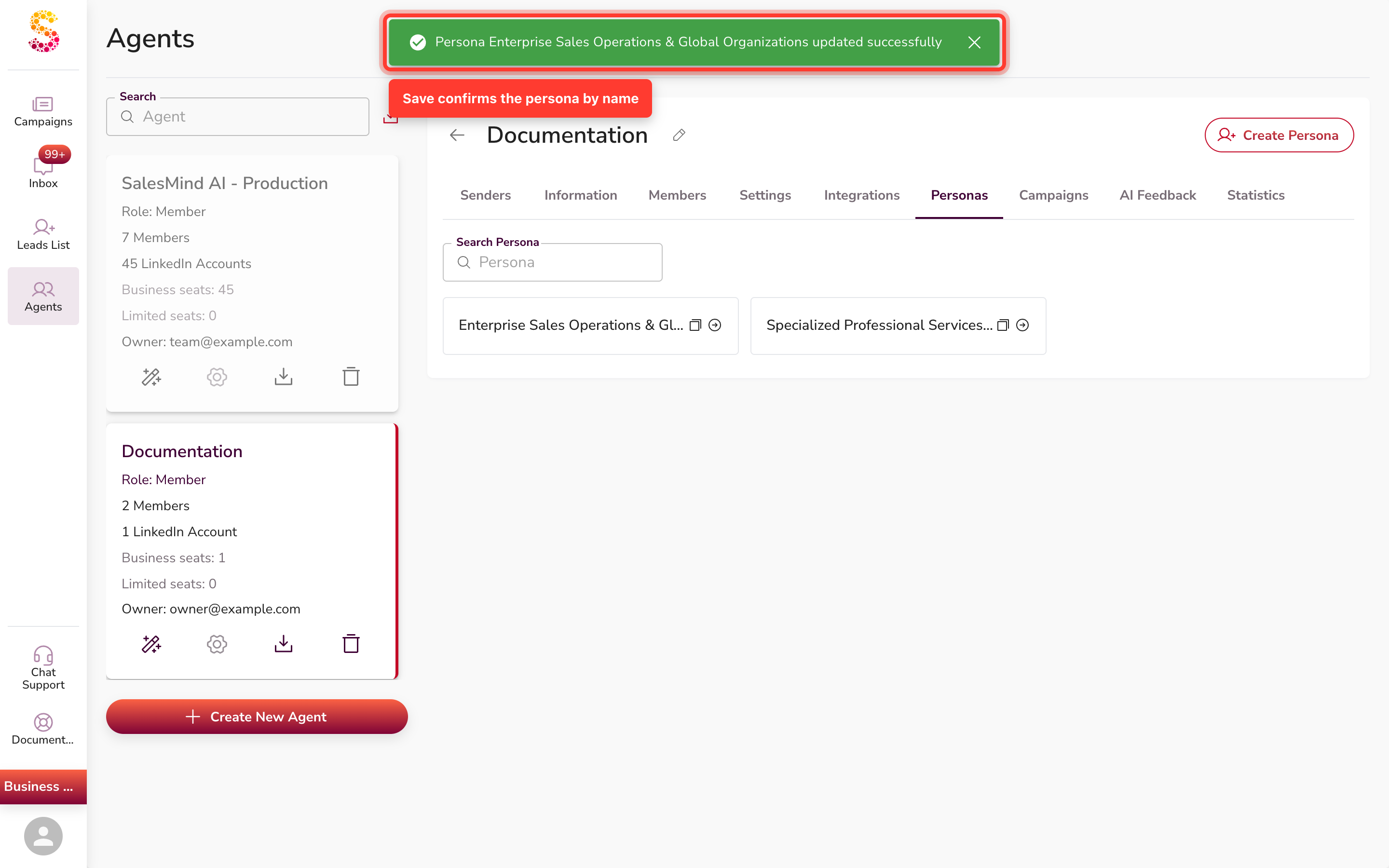
Je kunt ook zelf nieuwe persona's aanmaken. Klik op Create Persona rechtsboven. De weergave Generate Persona with AI opent standaard. Kies een van de twee opties:
Optie 1: Genereren met AI (Aanbevolen)
Typ een korte beschrijving van je ideale klant. Je kunt ook tekst plakken uit een bestaand ICP-document.
Voeg details toe zoals:
- Wie je wilt targeten
- Bedrijfsgrootte
- Functietitel
- Branche
- Locatie
- (Optioneel) Wie je niet wilt targeten
Goede prompts bevatten ook:
- Wat je verkoopt en welk probleem het oplost
- 2 of 3 echte klanten
- De functietitel waar je het meest aan verkoopt
- Je gemiddelde dealgrootte en salescyclus
De AI bouwt de persona voor je.
Wil je bepaalde mensen uitsluiten? Vertel het de AI in je prompt (bijv. "sla junior functies over" of "target geen marketingbureaus"). De AI markeert die filters als uitgesloten - ze verschijnen in rood op je persona-formulier. Inbegrepen filters verschijnen in groen.
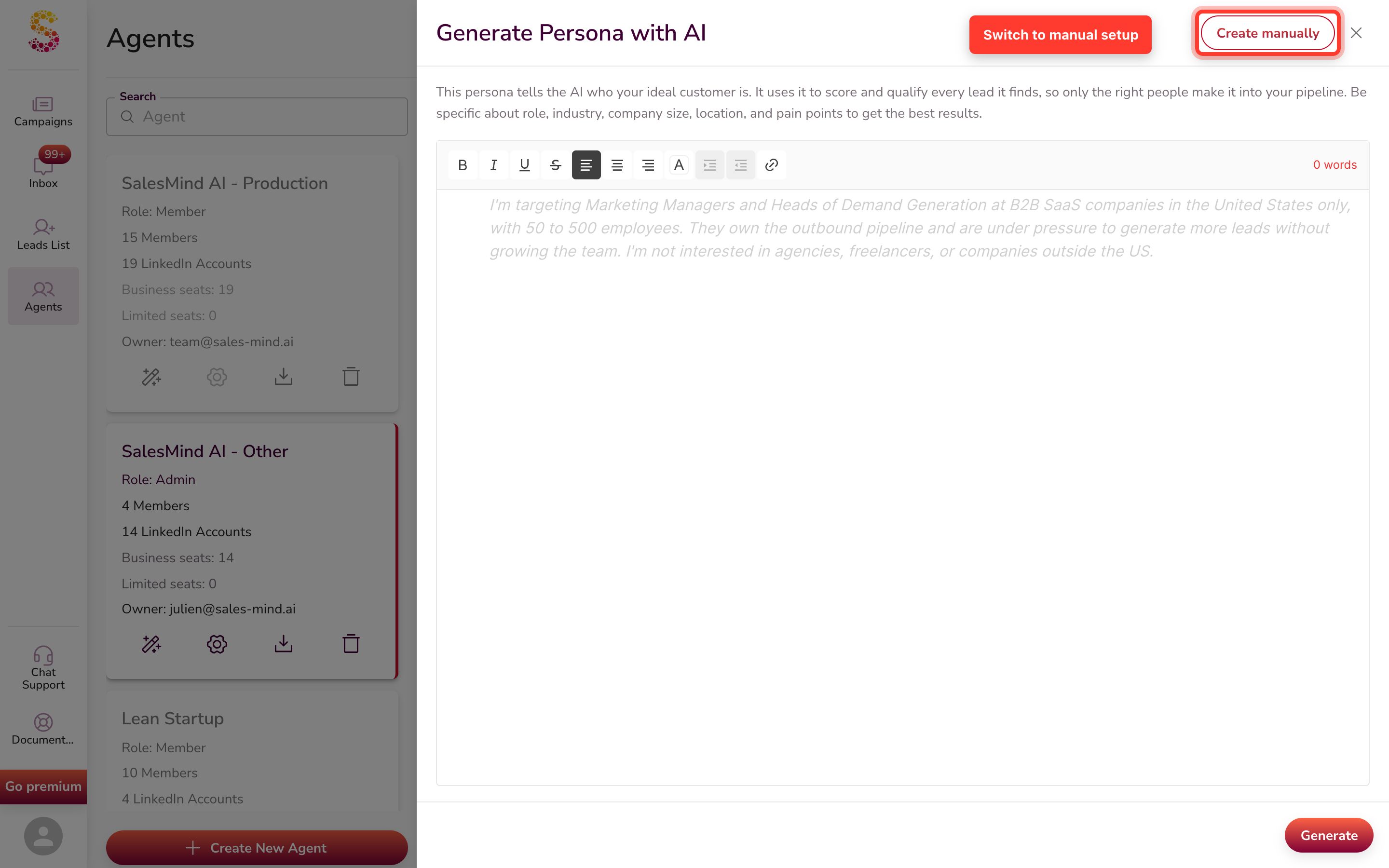
⚠️ Waarschuwing: Controleer altijd het resultaat en bewerk wat nodig is. Druk daarna op Save Changes.
💡 Tip: Weet je niet wat je moet schrijven? Scroll naar beneden naar de Pro Tip sectie hieronder voor een kant-en-klare ChatGPT-prompt.
Optie 2: Handmatig Aanmaken
Om naar handmatige setup te wisselen, klik op Create manually rechtsboven in de AI-weergave. Vul daarna elk veld een voor een in - Volledige Naam, Demografie, Functietitel, Senioriteitsniveau, Functiegebied, en meer.
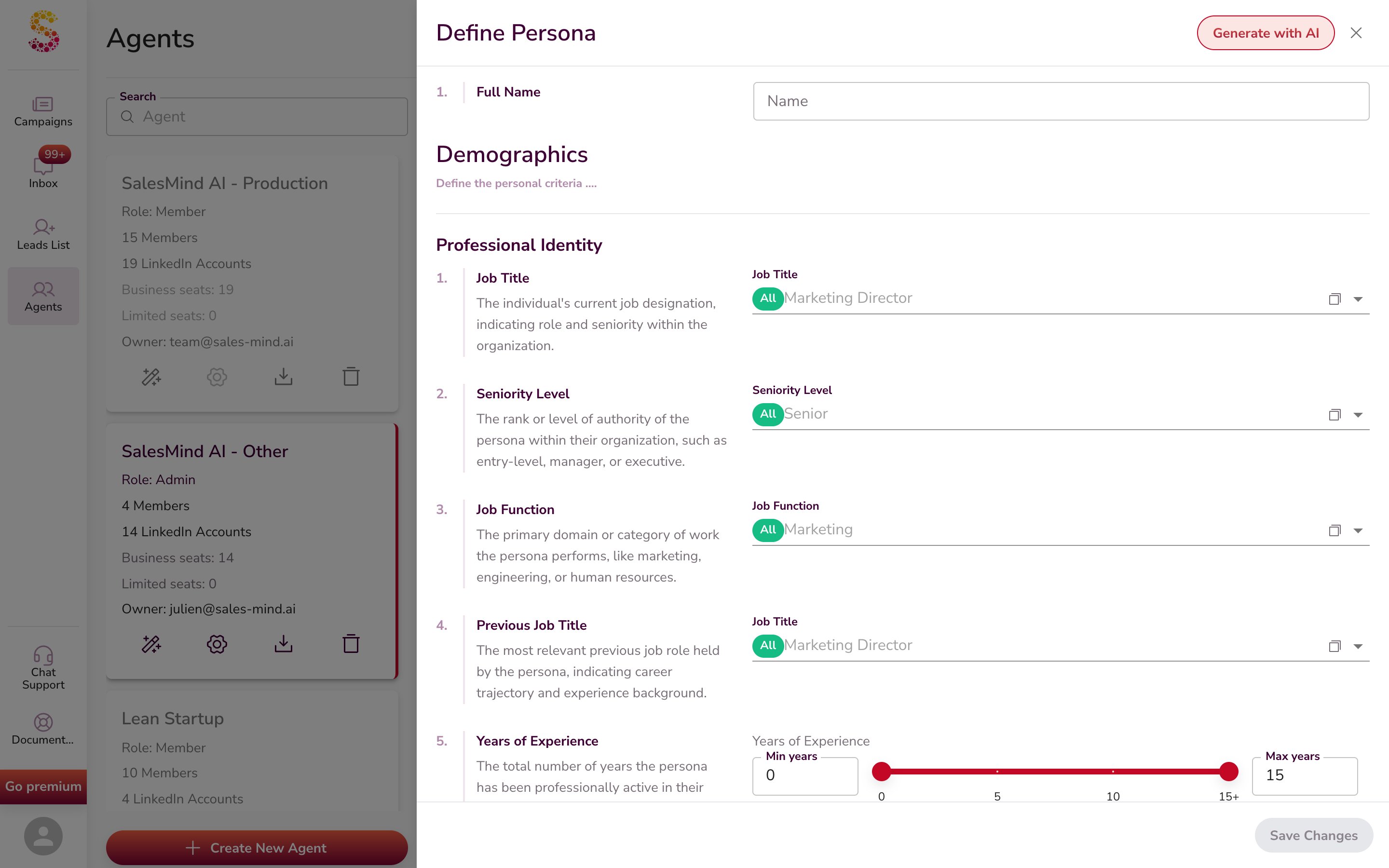
Opties insluiten of uitsluiten. De meeste velden werken op dezelfde manier. Functietitel, Branche, Vaardigheden - elke optie heeft twee knoppen: Include en Exclude.
- Klik op Include om de optie aan je filter toe te voegen - deze verschijnt in groen.
- Klik op Exclude om deze weg te laten - deze verschijnt in rood.

Uitgesloten opties verschijnen als een rode chip in het filterveld:

Gebruik Exclude om specifieke titels, branches of bedrijven uit je zoekopdracht te verwijderen zonder het bredere filter te verliezen.
Hoeveel Persona's Heb Je Nodig?
Streef naar minimaal 3 gedetailleerde persona's. Hoe meer detail je toevoegt, hoe beter je campagnes presteren.
Maak één persona per profiel. Verschillende rollen en branches hebben verschillende pijnpunten. Ze hebben verschillende diensten nodig. Ze reageren op verschillende berichten. Je zou niet op dezelfde manier pitchen naar een CEO en een HR-specialist. Je zou niet dezelfde dienst verkopen aan een hoteleigenaar en een AI-engineer.
Dus:
- Bouw een aparte persona voor elke functie waar je aan verkoopt
- Bouw een aparte persona voor elke branche die je bedient
- Wees niet bang om er veel te maken - meer persona's betekent scherpere targeting
⚠️ Waarschuwing: Stapel niet te veel smalle filters. Eén functietitel + één stad + niche-branche + strakke bedrijfsgrootte + specifieke jaren bij bedrijf = heel weinig leads.
Vuistregel: Houd elke persona gericht op één rol in één branche. Blijf breed op de andere filters (locatie, bedrijfsgrootte, jaren ervaring). Dit geeft je scherpe targeting EN genoeg leads om je pipeline te vullen.
De 36 Details
Het formulier heeft drie hoofdsecties: Demographics, Firmographic en Matching Service. Elk heeft subgroepen. Je hoeft niet elk veld in te vullen, maar meer detail betekent scherpere resultaten.
Niet elk detail werkt hetzelfde. Elk detail bepaalt je leadzoekopdracht op een van drie manieren. Beweeg over het kleine ⓘ-icoon naast een veld om te zien welke:
- Filtert leads eruit. Sommige details zijn strikte regels. Leads die niet passen komen nooit in je zoekopdracht. Denk aan Job Title, Previous Job Title, Job Function, Industry, Location en Seniority Level.
- Verkleint de groep. Sommige details verscherpen je zoekopdracht zonder strikte regels te zijn. Denk aan Company Size, Company Type, Years at Company, Years in Current Role en Years of Experience.
- Beïnvloedt alleen de rangschikking. De meeste andere details verwijderen niemand. Ze helpen de Agent leads te scoren en te sorteren, zodat de beste matches bovenaan komen. Voorbeelden: Skills, Languages Spoken, Annual Revenue, Company Followers, Age Range en Purchasing Role.
Lees de tooltip voordat je een veld invult, zodat je weet of het leads eruit filtert of alleen de volgorde bepaalt.
⚠️ Een paar details zijn alleen context. LinkedIn Followers, Current Hiring Status en Leadership Changes worden als achtergrond getoond. Ze worden niet naar de zoekopdracht gestuurd, dus ze filteren geen leads en veranderen de rangschikking niet betrouwbaar. Vertrouw er niet op om te bepalen wie je bereikt.
🚫 Nodig een harde uitsluitlijst? Persona-criteria filteren, verkleinen of rangschikken tijdens het zoeken - het is geen blokkeerlijst. Om specifieke personen of bedrijven hard uit te sluiten, gebruik in plaats daarvan een blacklist. Zie Campaign Settings: Scheduling, Blacklists & Advanced Controls.

Demographics
Definieert wie de persoon is.
Professional Identity (10 velden)
| # | Veld | Wat het is |
|---|---|---|
| 1 | Job Title | Hun huidige functie (bijv. "VP of Marketing", "Head of Growth") |
| 2 | Seniority Level | Rang of autoriteit (C-Level, VP, Director, Manager, IC) |
| 3 | Job Function | Hun werkgebied (Marketing, Sales, Engineering, Ops) |
| 4 | Previous Job Title | De laatste functie die ze hadden |
| 5 | Years of Experience | Totaal aantal jaren in hun vakgebied |
| 6 | Years in Current Role | Hoe lang in precies deze functie |
| 7 | Years at Company | Hoe lang bij deze werkgever |
| 8 | Skills | Tools en vaardigheden die ze op LinkedIn vermelden |
| 9 | Licenses / Certifications | Professionele certificeringen die ze hebben |
| 10 | Services Offered | Wat hun team of bedrijf verkoopt |
Location & Work Style (3 velden)
| # | Veld | Wat het is |
|---|---|---|
| 11 | Location | Land, regio of stad waar ze werken |
| 12 | Work Style | Remote, op kantoor, hybride, agile, etc. |
| 13 | Languages Spoken | Talen die ze op het werk gebruiken |
Education & Social Presence (2 velden)
| # | Veld | Wat het is |
|---|---|---|
| 14 | Education Level | Hoogste diploma (Bachelor, Master, PhD) |
| 15 | LinkedIn Followers | Grootte van hun LinkedIn-publiek |
Psychographics (4 velden)
| # | Veld | Wat het is |
|---|---|---|
| 16 | Age Range | Minimum en maximum leeftijd |
| 17 | Gender | Genderidentiteit |
| 18 | MBTI Personality Type | Myers-Briggs type (bijv. ENTP) |
| 19 | Astrological Sign | Sterrenbeeld |
Firmographic
Definieert het bedrijf waar ze werken.
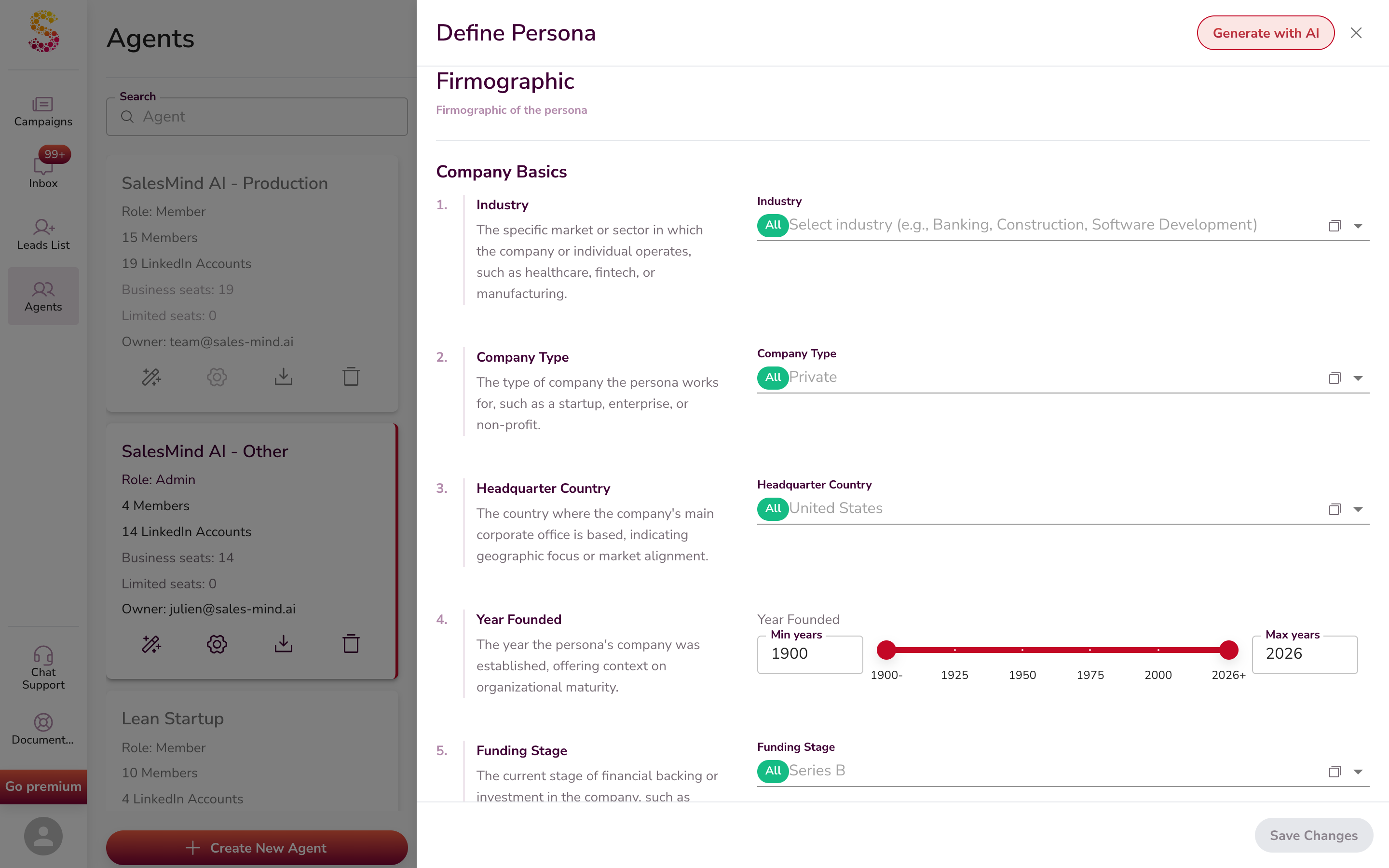
Company Basics (5 velden)
| # | Veld | Wat het is |
|---|---|---|
| 20 | Industry | De LinkedIn-branche waar het bedrijf in zit. Voor de volledige lijst en hoe je met niches zoals UCaaS, CCaaS of channel resellers omgaat, zie Import Leads by AI Lead Finder. |
| 21 | Company Type | Private, Public, Startup, Non-profit |
| 22 | Headquarter Country | Waar het hoofdkantoor is |
| 23 | Year Founded | Wanneer het bedrijf is gestart |
| 24 | Funding Stage | Seed, Series A, Series B, IPO, etc. |
Company Size and Revenue (5 velden)
| # | Veld | Wat het is |
|---|---|---|
| 25 | Company Size | Aantal werknemers |
| 26 | Annual Revenue | Jaarlijkse omzet |
| 27 | Department Size | Mensen in hun specifieke afdeling |
| 28 | Department Growth | Groeit hun team? |
| 29 | Company Followers | De social media volgers van het bedrijf |

Company Operations and Focus (5 velden)
| # | Veld | Wat het is |
|---|---|---|
| 30 | Technology Stack | Tools die het bedrijf gebruikt (HubSpot, Salesforce, AWS, etc.) |
| 31 | Current Hiring Status | Zijn ze momenteel aan het werven? |
| 32 | Leadership Changes | Recente C-suite wijzigingen |
| 33 | Target Market | Wie hun klanten zijn (B2B, SMB, enterprise) |
| 34 | Solution Specificity | Hoe maatwerk hun oplossingen moeten zijn |
Matching Service
Hoe de persona koopt en welke van jouw diensten ze nodig hebben.
Matching Service (2 velden)
| # | Veld | Wat het is |
|---|---|---|
| 35 | Purchasing Role | Decision Maker, Influencer, Budget Holder, End User |
| 36 | Services Needed | Welke van jouw diensten of producten ze willen |
Pro Tip: Stel Je ICP Eerst Op Met ChatGPT
Weet je niet waar te beginnen? Gebruik ChatGPT om je ICP op te stellen.
📋 Het donkere vak hieronder is de ChatGPT-prompt. Markeer alle tekst erin, kopieer het en plak het in ChatGPT. Vul daarna je productdetails in. ChatGPT loopt met je door de 36 velden, één voor één.
You are a B2B sales coach. Help me build my Ideal Customer Profile (ICP)
that I can paste into SalesMind AI's persona form.

I will tell you what I sell. You give me one ICP field at a time, with a
short concrete answer (no "it depends"). Wait for me to say "next" between
fields. If a field does not fit my case, say so and move on.

MY PRODUCT / SERVICE:
[What do you sell? What problem does it fix? Name 1-2 real customers.
What is your average deal size and sales cycle?]

Fields to fill (in order, matching the SalesMind AI persona form):

DEMOGRAPHICS - PROFESSIONAL IDENTITY
1. Job title (5-10 LinkedIn-style titles)
2. Seniority level (C-Level / VP / Director / Manager / IC)
3. Job function
4. Previous job title
5. Years of experience
6. Years in current role
7. Years at company
8. Skills (5-10 LinkedIn-style skills)
9. Licenses / certifications
10. Services offered by their team

DEMOGRAPHICS - LOCATION & WORK STYLE
11. Location
12. Work style
13. Languages spoken

DEMOGRAPHICS - EDUCATION & SOCIAL PRESENCE
14. Education level
15. LinkedIn followers range

DEMOGRAPHICS - PSYCHOGRAPHICS
16. Age range
17. Gender
18. MBTI personality type
19. Astrological sign

FIRMOGRAPHIC - COMPANY BASICS
20. Industry (3-5 LinkedIn industries)
21. Company type
22. Headquarter country
23. Year founded range
24. Funding stage

FIRMOGRAPHIC - COMPANY SIZE & REVENUE
25. Company size (employees)
26. Annual revenue
27. Department size
28. Department growth signs
29. Company followers

FIRMOGRAPHIC - COMPANY OPERATIONS & FOCUS
30. Technology stack
31. Current hiring status
32. Leadership changes
33. Target market they serve
34. Solution specificity

MATCHING SERVICE
35. Purchasing role
36. Services needed from us

Start with field 1.
Zodra ChatGPT je door alle 36 velden heeft geleid, plak je elk veld in het overeenkomstige veld in SalesMind AI. Of plak de volledige output in Generate Persona with AI en laat SalesMind AI het structureren.
💡 Tip: Geef ChatGPT echte namen. Kies 2-3 daadwerkelijke mensen op LinkedIn die passen bij je ideale klant. Plak ook hun LinkedIn-profiel-URL's als dat kan. Echte namen en profiellinks geven ChatGPT een veel scherper beeld dan vage woorden.
Hoe Persona's Lead Scoring Sturen
Elke keer dat de Agent naar een nieuwe lead kijkt - van AI Lead Finder, een LinkedIn-import of je inbox - doet het dit:
- Het matcht de lead met een van je persona's. Het kiest de beste match, gebaseerd op de 36 details.
- Het scoort de lead van 0 tot 100. De score toont hoe goed de lead past.
- Het benadert de hoogste scores eerst. High-fit leads krijgen als eerste je aandacht.
Denk aan de drie soorten details uit De 36 Details hierboven, want ze spelen hier verschillende rollen:
- Eruit filterende details bepalen wie überhaupt in de zoekopdracht komt.
- Verkleinende details verkleinen de groep die gescoord wordt.
- Rangschikkende details bepalen de score van 0 tot 100 - ze verwijderen niemand, ze verplaatsen matches alleen omhoog of omlaag.
De score van een lead komt dus vooral van de rangschikkende details, terwijl de eruit filterende en verkleinende details bepalen wie er überhaupt gescoord wordt.
Dus je persona bepaalt:
- Welke leads in je pipeline komen
- Welke leads vandaag benaderd worden
- Welke invalshoek de AI kiest voor het bericht
Een scherpe 36-detail persona geeft je scherpe scores. Een tweeregelige persona geeft je rommelige scores.
Voor meer over hoe de Agent leads van begin tot eind vindt en scoort, zie Hoe AI Helpt bij Lead Sourcing.
Een Persona bewerken nadat een campagne is gestart
Je kunt een persona op elk moment bewerken. Een campagne die al loopt, verwerkt je wijzigingen op twee verschillende manieren. Dit is het onderscheid.
Wat vanzelf wordt bijgewerkt — geen herstart nodig. De berichtinhoud van je persona wordt live bijgewerkt. Dat betekent haar playbook, haar pitch en positionering, haar toon en haar beschrijving. SalesMind AI leest de huidige persona wanneer het outreach schrijft of een lead scoort die je nog niet hebt benaderd. Een opgeslagen wijziging vormt dus je toekomstige berichten en scores. Je hoeft hiervoor niet opnieuw te starten.
Wat een herstart vereist — elke filterwijziging. De targetingfilters van je persona bepalen de leadlijst, en die lijst wordt vastgezet op het moment dat je start. Deze filters omvatten onder andere locatie, sector, functietitel, senioriteit en bedrijfsgrootte. Als je welk filter dan ook wijzigt, wordt die wijziging niet vanzelf toegepast — SalesMind AI haalt geen nieuwe mensen in een lopende campagne en her-target de leads die er al in zitten niet. Om een filterwijziging toe te passen, start je een nieuwe campagne of missie zodat er een nieuwe leadlijst wordt opgebouwd. Kortom: wijzig een filter → start een nieuwe missie (of campagne).
⚠️ Wijzigingen in doelgroep/targeting scoren leads die al zijn gescoord in een actieve campagne niet opnieuw. Het bewerken van de doelgroep- of targetingcriteria van een persona beoordeelt al gescoorde leads niet opnieuw. Die wijzigingen gelden voor nieuwe campagnes en nieuw gescoorde leads. Het hernoemen of verwijderen van een persona kan lopende campagnes verstoren.
⚠️ Hernoemen is niet hetzelfde als bewerken. SalesMind AI koppelt elke lead bij het verzenden via de naam aan zijn persona. Als je een persona hernoemt, verliezen leads die al met de oude naam zijn gemarkeerd de koppeling. Bewerk de velden binnen een persona vrijuit, maar hernoem er geen die al in een actieve campagne zit.
🚫 Een persona verwijderen is permanent. Er is geen bevestigingsstap — de verwijdering is onmiddellijk van kracht. Het verwijdert de persona, de targetingattributen en de AI-beschrijving. Het ontkoppelt de persona ook van alle campagnes die er gebruik van maken. Je team-kennisbank, verkoopplaybook en leadlijsten worden niet verwijderd — die worden gedeeld op teamniveau en blijven intact.
Actieve vs beëindigde campagnes voor een lead
Wanneer je een lead opent - in je inbox of het leadpaneel - splitst SalesMind AI de campagnes van die lead in twee groepen:
- Actief voor deze lead - campagnes die nog voor hen lopen.
- Beëindigd voor deze lead - campagnes die voor hen zijn gestopt.
Elke campagne toont een klein label dat uitlegt waarom het daar staat. Veelvoorkomende labels zijn:
- Replied - de lead heeft geantwoord, dus de Agent pauzeerde de benadering.
- Skipped - de lead is overgeslagen omdat deze al in een andere campagne zit.
- Ended - de campagne is voor deze lead gestopt.
Je ziet mogelijk ook andere labels, afhankelijk van wat er met de lead is gebeurd.
Wanneer een lead wordt overgeslagen omdat deze al elders is aangemeld, kan het label ook de blokkerende campagne noemen - bijvoorbeeld "Already in Q3 Enterprise Outreach." SalesMind AI leidt deze naam af uit de andere actieve campagne van de lead, dus deze verschijnt mogelijk niet altijd.
Deze weergave helpt je in één oogopslag te zien welke campagnes een lead bewerken, welke zijn gestopt en waarom.
Veelgemaakte Fouten
- Te breed - "Marketing mensen bij groeiende bedrijven" matcht de helft van LinkedIn. Voeg branche, personeelsomvang en omzet toe.
- Te smal - Eén functietitel in één branche in één stad geeft heel weinig leads. Verbreed waar je kunt.
- Niche niet op LinkedIn - UCaaS, CCaaS, MSP, channel resellers bestaan niet als zelfstandige LinkedIn-branches. Kies de dichtstbijzijnde match (zoals Telecommunications of IT Services and IT Consulting) en voeg Keywords toe voor de niche. Zie het AI Lead Finder artikel voor de volledige mapping tabel.
- Twee persona's in één - Als je verkoopt aan zowel VP Marketing als VP Sales, zijn dat twee persona's. Splits ze zodat de scoring zuiver blijft.
Belangrijkste Punten
- Een Persona is een 36-detail kaart van je beste klant plus een verkoopplan
- Vind het onder Agent → Personas tabblad
- De Create Persona knop staat rechtsboven
- Generate Persona with AI opent standaard - Create manually staat rechtsboven in die weergave
- Gebruik de ChatGPT-prompt hierboven om je ICP stap voor stap op te stellen
- Persona's sturen lead finding, lead scoring en messaging - ze vormen je hele funnel
- Maak meer dan één persona als je aan meer dan één doelgroep verkoopt
Wat Nu
- Leer over Agents: Wat is een Agent in SalesMind AI?
- Stel een missie in om leads voor deze persona te vinden: Wat is een Missie en Hoe Maak Je Er Een
- Leer hoe de persona sourcing beïnvloedt: Hoe AI Helpt bij Lead Sourcing
- Kies de juiste branches uit LinkedIn's lijst: Import Leads by AI Lead Finder
- Zie hoe de AI berichten personaliseert: Hoe AI Helpt bij Personalisatie
- Voor Sales Navigator gebruikers, zie de gerelateerde setup: Je Ideale Kopers en Accounts Definiëren
- Helemaal nieuw bij SalesMind AI? Begin hier: Aan de Slag met SalesMind AI
FAQ
Waarom zie ik leads die niet bij mijn persona passen?
Slechts sommige details zijn strikte filters. Job Title, Industry, Location en enkele andere filteren niet-passende leads eruit. De meeste andere details beïnvloeden alleen de rangschikking, dus een lead kan alsnog verschijnen maar met een lagere score.
Ik heb meer criteria toegevoegd maar mijn leads veranderden niet - waarom?
Sommige velden zijn nu alleen context. SalesMind AI toont ze als achtergrond, maar stuurt ze niet naar de zoekopdracht, dus ze filteren of rangschikken leads niet betrouwbaar. Gebruik de strikte filters en verkleinende details om je doelgroep te bepalen.
Hoeveel persona's moet ik maken?
Streef naar minstens 3, en maak er één per rol en per branche waaraan je verkoopt. Houd elke persona gericht op één rol in één branche, en blijf breed op de andere filters zodat je genoeg leads krijgt.
Zijn mijn persona-wijzigingen echt opgeslagen?
Wanneer je een wijziging aan een bestaande persona opslaat, toont SalesMind AI een bericht met de naam, zoals "Persona Enterprise CMO updated successfully." Een gloednieuwe persona toont in plaats daarvan een algemene bevestiging.
Waarom is deze lead gemarkeerd als Replied, Skipped of Ended?
Replied betekent dat de lead heeft geantwoord, dus de benadering is gepauzeerd. Skipped betekent dat de lead al in een andere campagne zit. Ended betekent dat die campagne voor de lead is gestopt. Je ziet mogelijk ook andere labels.
Waarom is deze lead "Already in" een andere campagne?
Die lead is al aangemeld in een andere campagne, dus deze sloeg hen over om dubbele benadering te voorkomen. SalesMind AI leidt de naam van de blokkerende campagne af uit de andere actieve campagne van de lead, dus de naam wordt mogelijk niet altijd getoond.
Als ik een persona bewerk nadat een campagne is gestart, wordt de campagne dan bijgewerkt of moet ik opnieuw starten?
Dat hangt af van wat je wijzigt. Wijzigingen aan de berichten van de persona — playbook, pitch, toon en beschrijving — vormen berichten en scores voor leads die je nog niet hebt benaderd, zonder herstart. Maar elk targetingfilter — locatie, sector, functietitel, senioriteit, bedrijfsgrootte en de rest — bepaalt de leadlijst, die bij de start wordt vastgezet. Wijzig een filter en je moet een nieuwe campagne of missie starten om het te laten ingaan. Eén kanttekening: hernoemen van een persona verbreekt de koppeling voor leads die al in de campagne zitten, dus bewerk de velden in plaats van hem midden in de campagne te hernoemen.
Ik heb per ongeluk een persona verwijderd — kan ik die terugkrijgen?
Nee. Het verwijderen van een persona is permanent en kan niet ongedaan worden gemaakt. Er is geen bevestigingsstap voor de verwijdering. Je team-kennisbank, verkoopplaybook en leadlijsten zijn veilig — die worden gedeeld op teamniveau en worden niet verwijderd. Alleen de persona zelf (de targetingcriteria en AI-beschrijving) wordt verwijderd.
SalesMind AI heeft persona's aangemaakt die ik niet heb ingesteld — waar komen die vandaan?
Wanneer je een bedrijfswebsite toevoegt aan je Agent, analyseert SalesMind AI deze en kan automatisch starter-persona's aanmaken. Dit gebeurt alleen wanneer je team nog geen persona's heeft. Als je de website-URL wijzigt en je Agent vernieuwt, wordt een nieuwe set gegenereerd. Je kunt al deze automatisch aangemaakte persona's bewerken of verwijderen.
Hoe je Playbook wordt gebruikt tijdens het schrijven
Voor het schrijven wordt het playbook van je persona gedestilleerd tot een compacte strategiesamenvatting (circa 1.000 tekens) die elke sectie bewaart als essentiële punten — specifieke cijfers, namen, differentiators en concurrenten blijven bewaard; vulling niet. Twee praktische gevolgen:
- Begin met wat telt. Structureer het playbook zodat je kritieke argumenten, bewijzen en differentiators expliciet zijn — dat is wat de destillatie bewaart.
- Regels horen hier niet thuis. Regels op berichtniveau ("geen CTA", "altijd deze link opnemen") worden alleen afgedwongen als touchpoint-instructies — het playbook bevat strategie, geen handhaving.