
Wat Verzenderstatus is
Verzenderstatus is één dashboard dat een simpele vraag beantwoordt: werken mijn verzenders, en welke hebben mij nodig?
Het heeft twee niveaus. De vlootweergave toont elke LinkedIn-verzender in één tabel, zodat je status, activiteit en stoel in één oogopslag scant. Open een verzender voor een diepe duik met tot vier tabbladen — Overzicht, Activiteiten, Leads en Status — die de activiteit, berichtprestaties, funnel, persona-fit en het schema van die verzender tonen.
De vlootlijst ververst zichzelf in realtime, zodat status, tellers en stoel actueel blijven zonder de pagina te herladen.
Wanneer je het gebruikt
Open Verzenderstatus wanneer je wilt:
- Controleren dat al je verzenders draaien, niet vastzitten of geblokkeerd zijn.
- Een verzender opsporen die aandacht nodig heeft voordat het je resultaten schaadt.
- Zien of een dag traag was door je instellingen of omdat LinkedIn zijn limiet raakte.
- De funnel van een verzender begrijpen: connecties, antwoorden en gesloten deals.
- Acceptatiegraad en antwoordgraad juist lezen, en campagnes vergelijken.
- Nagaan met welke persona's je leads matchen en hoe sterk de fit is.
- De opwarmstatus en werkuren van een verzender bevestigen.
De vlootweergave — alle verzenders in één tabel
De tabel toont elke verzender, één per rij. Elke rij toont de profielfoto, naam en stad van de verzender.
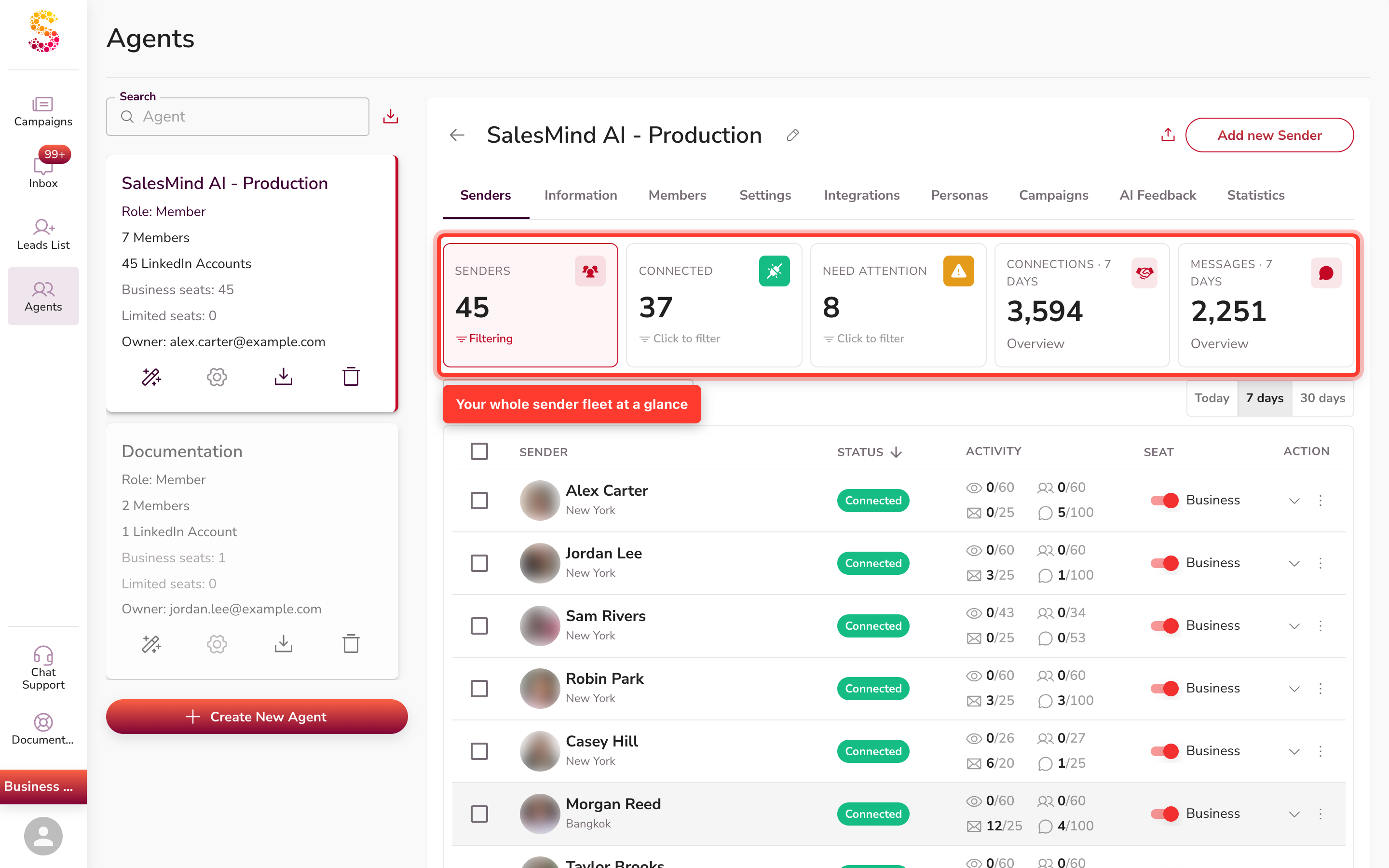
De tabel toont deze kolommen:
- Verzender — de profielfoto, naam en stad.
- Status — een verbindingslabel, bijvoorbeeld Verbonden of Verbroken, of een andere staat wanneer het aandacht nodig heeft.
- Activiteit — een compacte telling van bezoeken, volgacties, connecties en berichten.
- Stoel — het LinkedIn-abonnement, getoond als Business of Limited.
- Actie — de rij uitklappen of het menu openen.
Leads en acceptatiegegevens zijn hier geen kolommen — de leads en het bereik van elke verzender vind je op zijn detailkaarten, en zijn acceptatiegraad in de Berichtenmotor (beide hieronder behandeld).
Statusindicator — wat de puntkleur betekent
Naast de naam van elke verzender staat een klein gekleurd punt dat de verbindingsstatus in één oogopslag toont:
| Kleur van het punt | Wat het betekent | Wat te doen |
|---|---|---|
| Groen | Verbonden — de verzender is actief | Niets nodig |
| Paars / diep magenta | Verbindt — een herverbinding is bezig | Even wachten; blijft het punt paars, log uit en weer in |
| Rood | Verbinding verbroken — de sessie is verloren | Opnieuw verbinden (zie hieronder) |
| Amber / geel | Seat inactief of geen actieve campagnes | Controleer de campagnes of seatstatus van de verzender |
Het paarse punt betekent dat er een herverbinding bezig is, niet dat het account gedeactiveerd is. Blijft het punt langer dan een paar minuten paars, dan kan de herverbinding vastgelopen zijn — log de verzender uit en weer in.
Er is geen sectie "Verbonden accounts" in de app. Als een verzender een rood punt toont, ga naar de campagnedetailweergave van die verzender — bovenaan verschijnt een knop "Reconnect my account" wanneer u die opent. Klik erop om de verbinding te herstellen.
Voor hulp bij accounts die vaak verbreken, zie het gerelateerde artikel over herverbindingsproblemen.
Verzenders die aandacht nodig hebben
De staat van een verzender verschijnt als een gelabeld Status-label in de kolom Status. Een gezonde verzender leest Verbonden in groen. Wanneer een verzender je nodig heeft, verandert het label — bijvoorbeeld naar Verbroken — zodat je het in één oogopslag ziet. Een aandachtsrij toont ook een dun rood linkerrand-accent langs de rij, naast het Status-label.
Om de lijst te focussen, gebruik je de overzichtskaarten boven de tabel. Verzenders, Verbonden, Aandacht nodig, Connecties · 7 dagen en Berichten · 7 dagen tonen elk een aantal. Klik op de kaart Verbonden of Aandacht nodig om de tabel tot alleen die verzenders te filteren; de actieve kaart toont Filteren. Je kunt ook typen in het vak Verzenders zoeken, of het activiteitsvenster wisselen met de schakelaar Vandaag / 7 dagen / 30 dagen.
De diepe duik per verzender — tot vier tabbladen
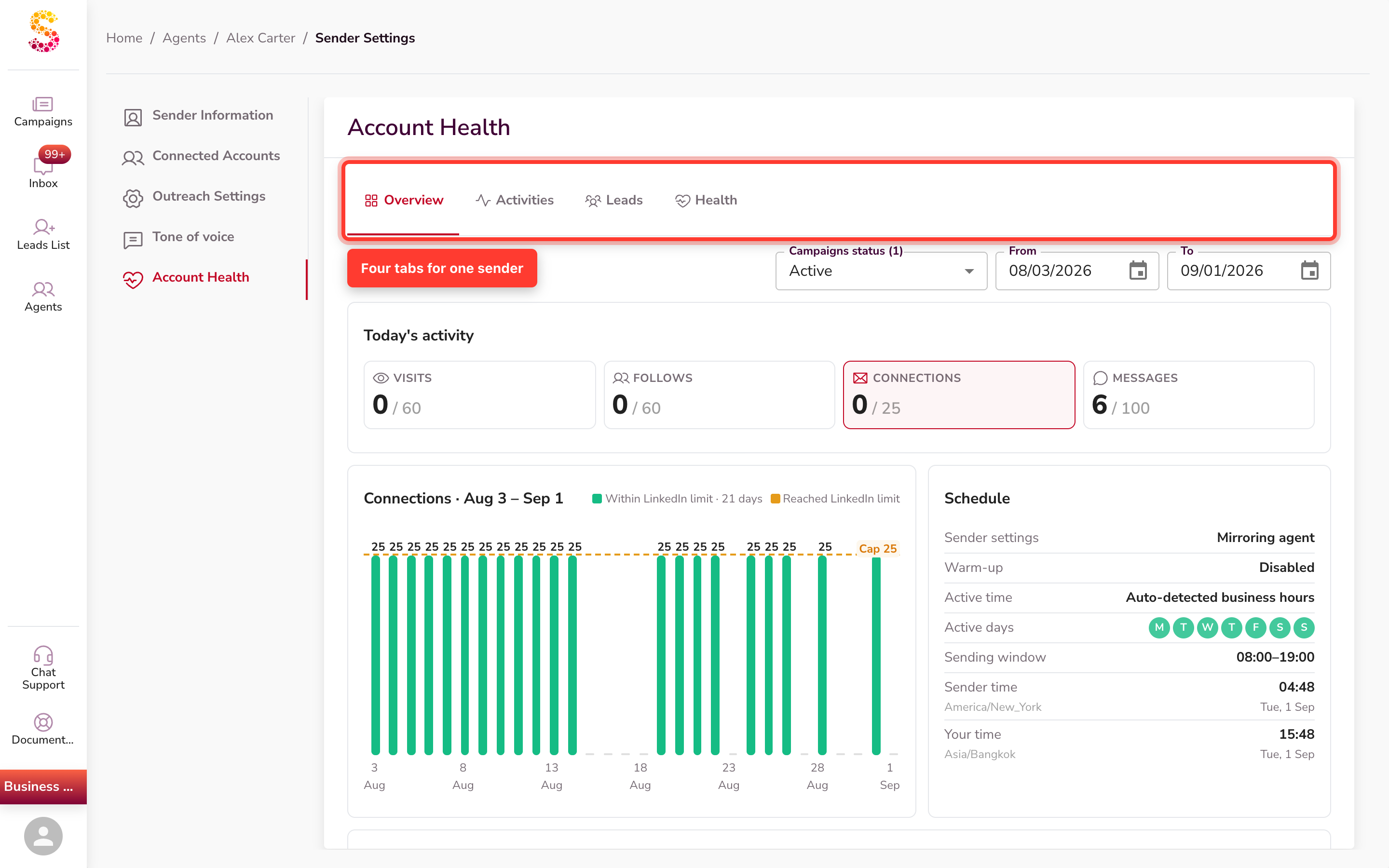
Klap de rij van een verzender uit en open Volledige accountstatus bekijken om zijn pagina Accountstatus te bereiken. Die heeft tot vier tabbladen:
- Overzicht — de statuskop van de verzender, Activiteit van vandaag, een grafiek met connecties per dag, de Schema-kaart en de Berichtenmotor.
- Activiteiten — de activiteitenfeed van de verzender, actie voor actie.
- Leads — de conversatiefunnel en persona-fit.
- Status — de statuskop, de Schema-kaart, de tijdlijn en een auditkaart.
Activiteit en berichten (tabblad Overzicht)
Het tabblad Overzicht geeft je twee manieren om te lezen hoe een verzender het doet.
Activiteit van vandaag en de tijdlijn
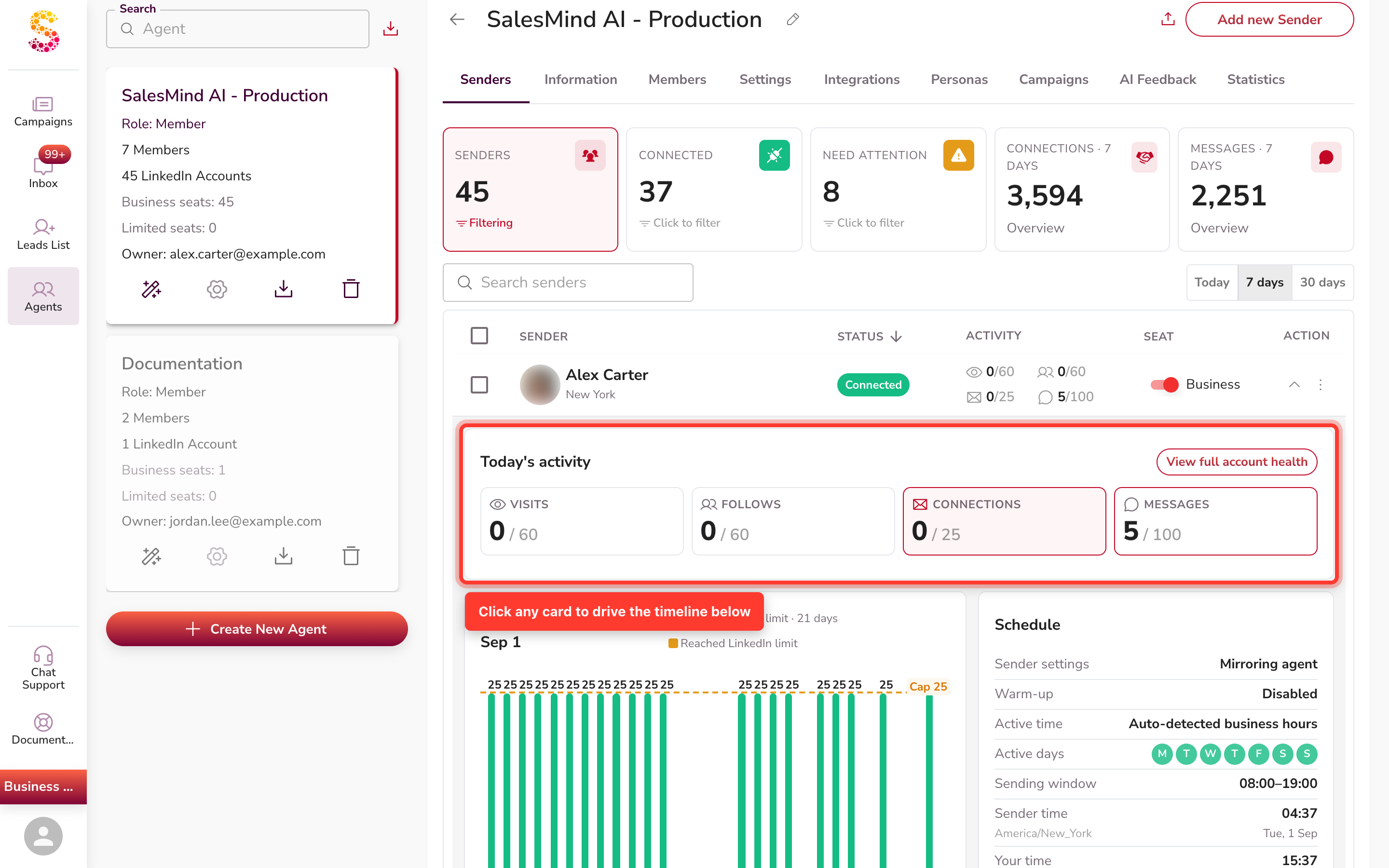
Het blok Activiteit van vandaag toont vier kaarten — Bezoeken, Volgacties, Connecties en Berichten. Klik op een kaart om de tijdlijngrafiek er direct onder te sturen, zodat de grafiek toont wat je koos. Connecties is standaard geselecteerd.
De berichtenmotor
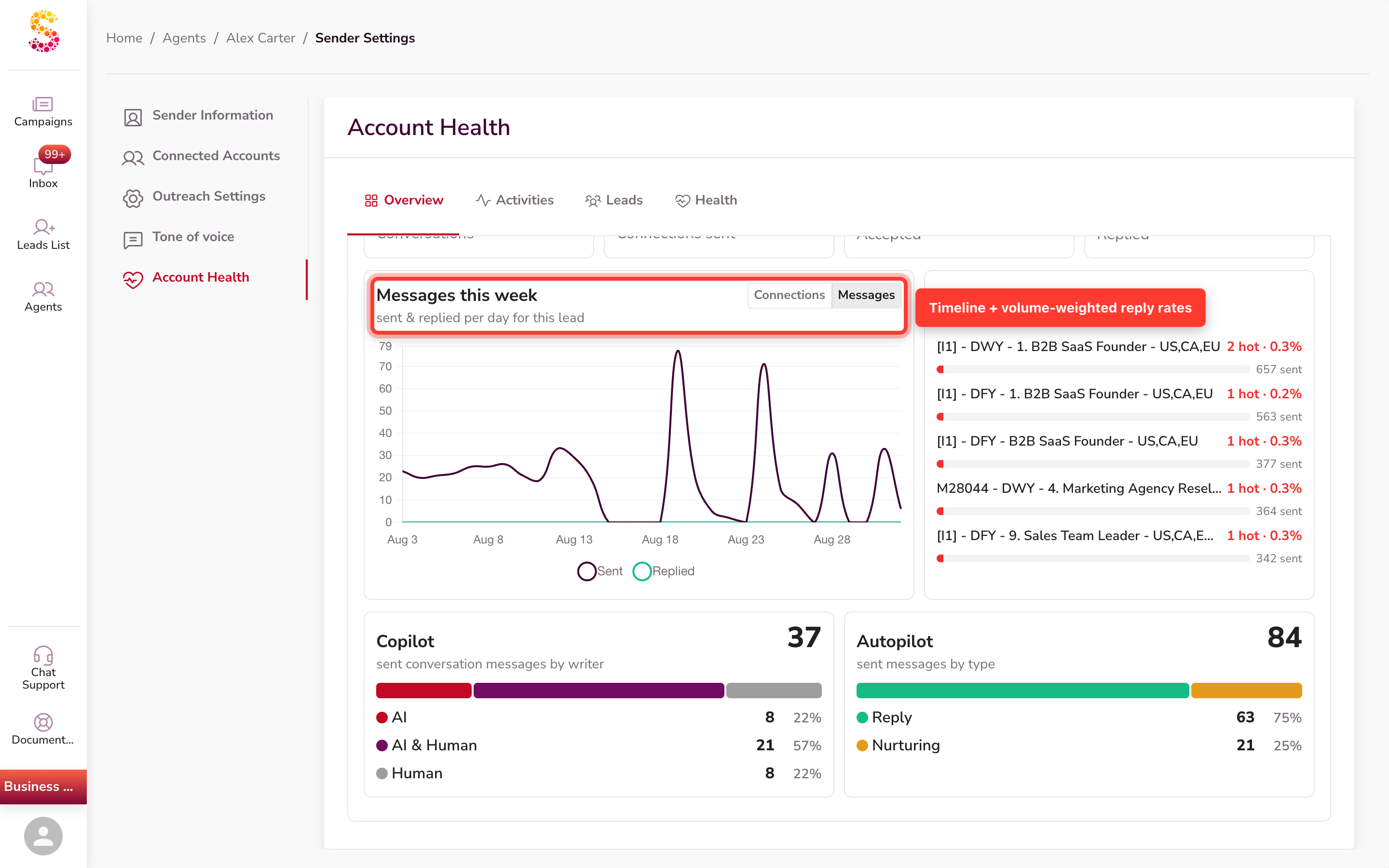
De sectie Berichtenmotor meet hoe je outreach in gesprekken verandert. De KPI-kaarten zijn Gesprekken, Connecties verzonden, Geaccepteerd (met een bijschrift % geaccepteerd) en Beantwoord (met een bijschrift % antwoordgraad).
Een aparte grafiek Berichten deze week toont activiteit door de tijd — schakel tussen Connecties en Berichten om te vergelijken wat is Verzonden en wat is Beantwoord. Een paneel Topcampagnes rangschikt je campagnes op hete leads, en uitsplitsingen voor Copilot en Autopilot tonen hoe die berichten zijn geschreven.
Hoe de antwoordgraad wordt berekend
De antwoordgraad is beantwoord ÷ geaccepteerde connecties. Omdat de noemer echt outreachvolume is, leest één antwoord tegen één bericht niet langer triviaal als 100%. Dit geeft je een antwoordgraad die je kunt vertrouwen en over verzenders heen vergelijken.
De conversatiefunnel (tabblad Leads)
Op het tabblad Leads toont de conversatiefunnel ("per gesprek") drie blokken.
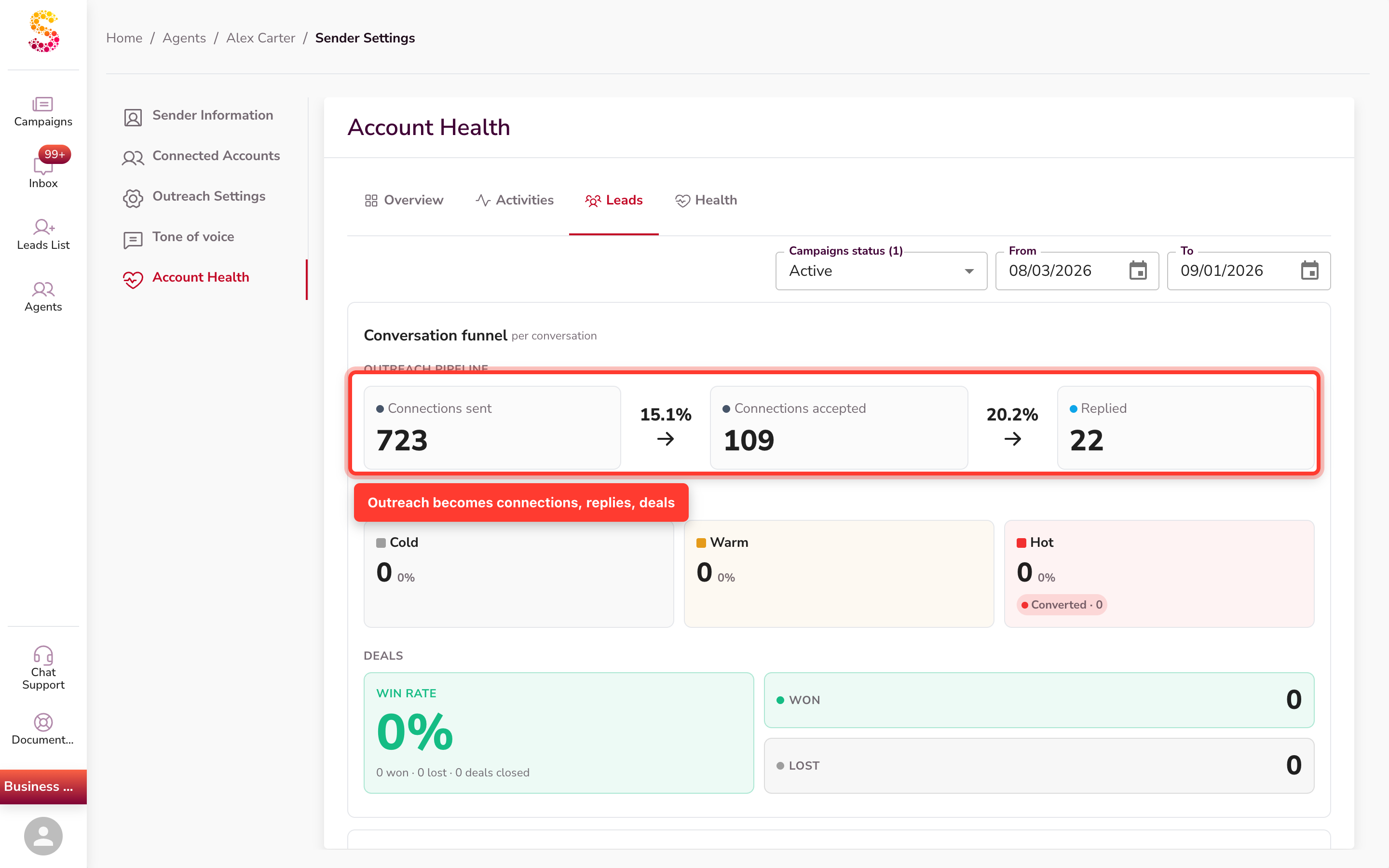
- Outreach-pijplijn — Connecties verzonden → Connecties geaccepteerd → Beantwoord, met de conversiegraad tussen elke stap.
- Antwoordresultaten — antwoorden gesplitst in Koud, Warm en Heet. Elke temperatuur toont zijn aandeel van de gelabelde leads (alle koud + warm + heet samen), geen aandeel van de antwoorden. De tegel Heet toont ook een telling Geconverteerd — de hete leads die een deal openden.
- Deals — een cijfer voor Winstpercentage (gewonnen ÷ gewonnen + verloren), met tegels Gewonnen en Verloren ernaast.
Het tabblad Overzicht draagt ook een compacte Gesprekssamenvatting — connecties verzonden, geaccepteerd, geconverteerd, gewonnen en verloren — terwijl de volledige funnel hier op het tabblad Leads leeft.
Persona-fit (tabblad Leads)
Het paneel Persona-fit ("Persona-bereik & fit-score-verdeling") leeft ook op het tabblad Leads en toont hoe goed je leads bij je ideale klantprofiel passen.
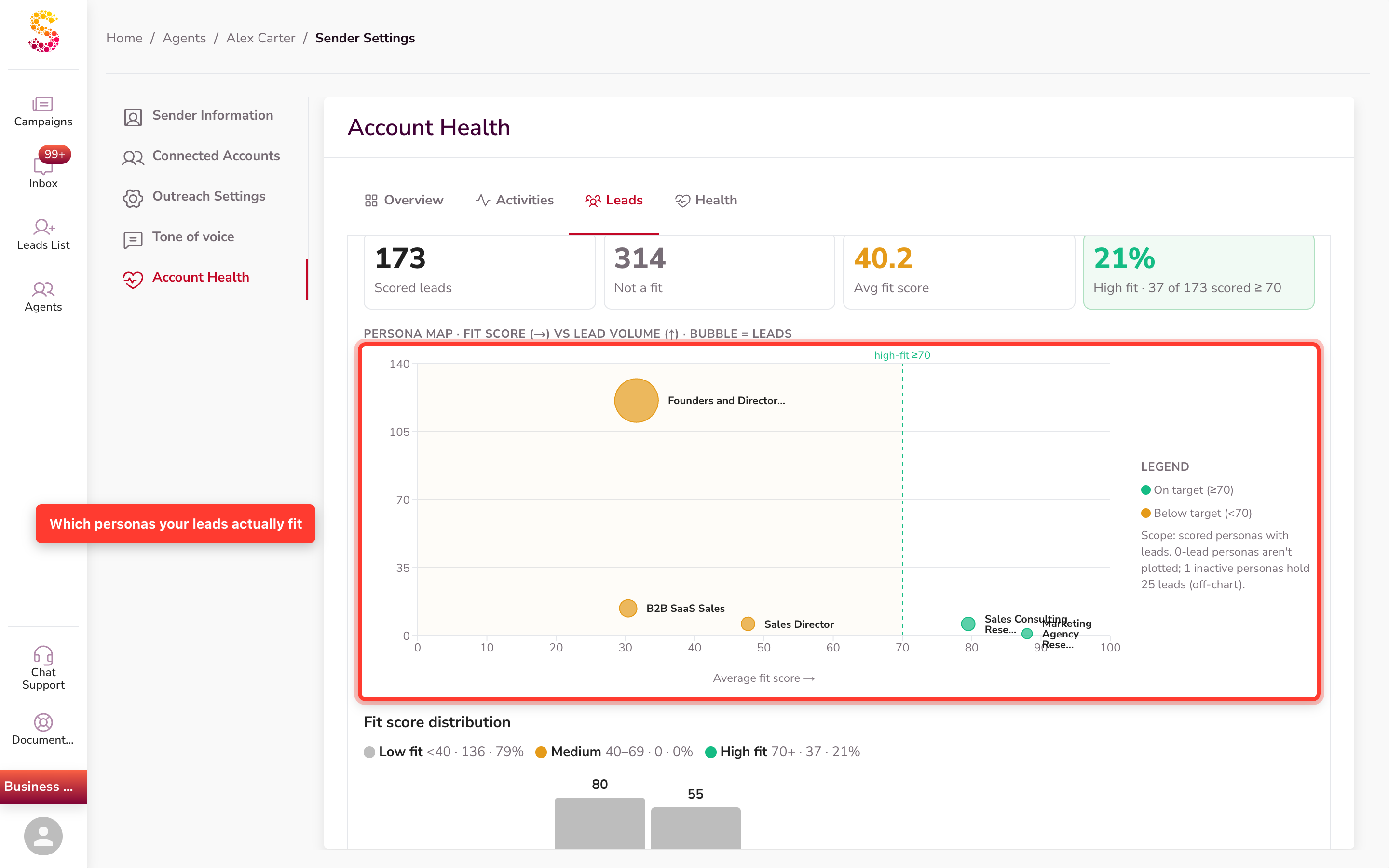
- Fit-score — elke gescoorde lead krijgt een score van 0 tot 100. Leads met score 0 ("Geen fit") worden uitgesloten en apart geteld.
- Samenvattingstegels — Gescoorde leads, Geen fit, Gemiddelde fit-score en hoeveel er Hoge fit zijn.
- Persona-kaart — een bellendiagram van fit-score tegen leadvolume, gesplitst in Op doel (≥70) en Onder doel (<70).
- Bandlegenda + verdeling — een dunne legenda Lage fit / Gemiddeld / Hoge fit staat net boven een histogram dat gescoorde leads over het bereik 0–100 spreidt. De legenda benoemt de banden — Lage fit (onder 40), Gemiddeld (40–69) en Hoge fit (70+) — elk met zijn aandeel.
Het persona-detail (bandlegenda, histogram, kaart en tabel) verschijnt pas als de verzender gescoorde leads heeft. Tot dan zie je een lege staat "Nog geen gescoorde leads".
Klik op een persona-rij in de tabel Persona's om de weergave tot alleen die persona te filteren: de bandlegenda, het histogram en de persona-kaart werken ter plekke bij om alleen de gegevens van die persona te tonen. Het opent geen aparte leadlijst — het herschaalt de grafieken die je al bekijkt. Minder gebruikte persona's vouwen in een uitklapbare rij Inactieve persona's.
Besef van LinkedIn-limieten
Op de connectiegrafiek van het Overzicht tonen dagen waarop de verzender de connectielimiet van LinkedIn raakte in amber in plaats van groen. De legenda leest "LinkedIn-limiet bereikt · N dagen" naast "Binnen de LinkedIn-limiet · N dagen."
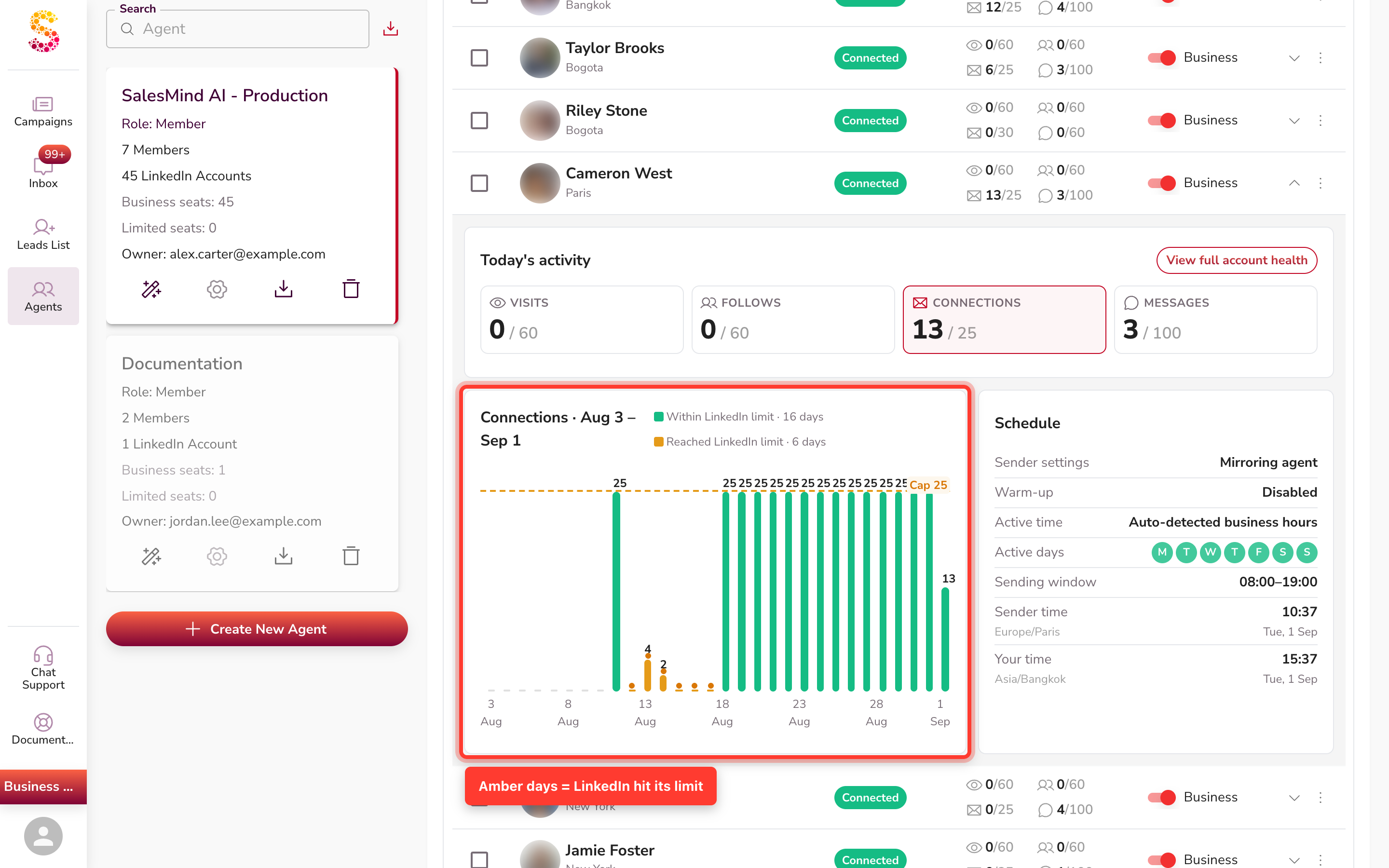
Elke balk wordt op zichzelf gekleurd: een dag is alleen amber wanneer de verzender die dag de connectielimiet van LinkedIn raakte. Zit een verzender elke dag op zijn plafond, dan is elke balk terecht amber — dat is geen bug, het is het plafond van het platform. Amber vertelt je dat LinkedIn de verzender stopte, niet dat je instellingen traag zijn, zodat je weet wanneer er niets te repareren valt.
Als een verzender de limiet van LinkedIn ongeveer vier dagen op rij bereikt, raden we aan het opwarmen weer aan te zetten op een zacht warm tempo. Het opwarmen brengt de activiteit van de verzender wat omlaag, waardoor zijn connectieverzoeken weer uitgaan. Zie Je LinkedIn-account opwarmen voor de stappen.
Opwarmen en schema in één oogopslag
Om het schema van een verzender te zien, klap zijn rij uit in de vlootweergave — gebruik de chevron Verzender uitklappen in de kolom Actie. De kaart Schema opent in het uitgeklapte paneel (het wordt ook gespiegeld op het tabblad Overzicht van de diepe duik). Ze toont hoe en wanneer elke verzender werkt:
- Verzenderinstellingen — Agent spiegelen of Eigen instellingen.
- Opwarmen — Ingeschakeld of Uitgeschakeld; indien aan, een Opwarmsnelheid van Koud, Warm of Heet.
- Actieve tijd — Automatisch gedetecteerde kantooruren of Aangepast schema.
- Actieve dagen en Verzendvenster.
- Verzendertijd en Jouw tijd — twee live klokken, zodat je de werkuren van de verzender in zijn eigen tijdzone en in de jouwe ziet.
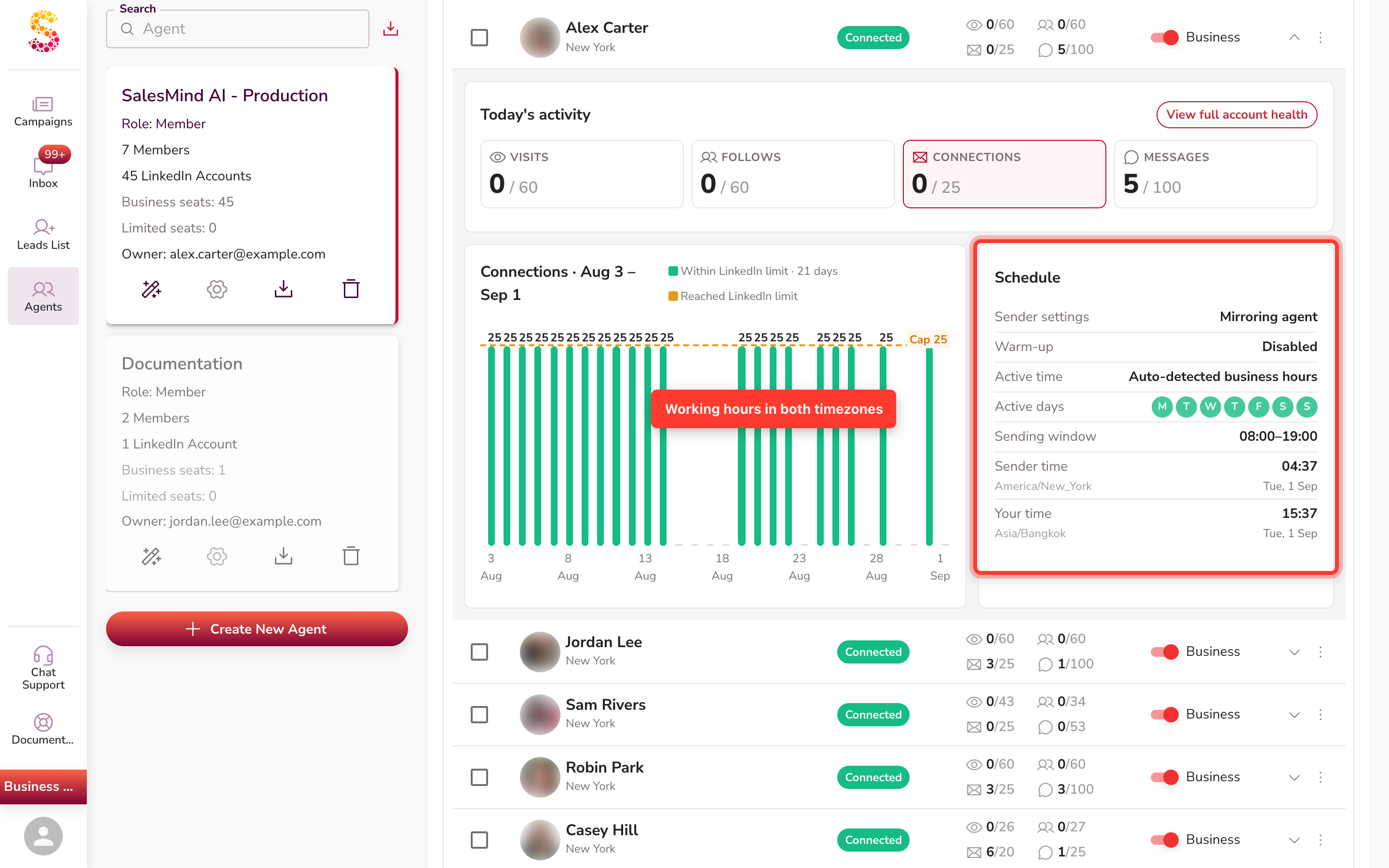
Wanneer de rij Verzenderinstellingen Agent spiegelen leest, neemt die verzender zijn opzet van zijn agent in plaats van eigen instellingen.
Live-updates
De vlootlijst werkt zichzelf in realtime bij. Status, activiteitstellers en stoel verversen vanzelf terwijl de verzender werkt — geen herladen nodig.
De detailgrafieken (funnel, persona-fit, berichtenmotor) streamen niet live. Ze verversen wanneer je een verzender opent of opnieuw bezoekt, dus open een tabblad opnieuw om daar de nieuwste cijfers op te halen.
Goed om te weten
- Verzenderstatus is alleen-lezen. Het toont hoe je verzenders het doen; schema's, opwarmen en targeting wijzig je in je agent- en campagne-instellingen.
- Koud/Warm/Heet zijn een aandeel van de gelabelde leads, geen aandeel van de antwoorden — de drie aandelen tellen dus op over alle gelabelde leads.
- Amberkleurige dagen zijn de limiet van LinkedIn, geen probleem om te repareren. Wijzig je instellingen niet enkel op basis van beperkte dagen. Bereikt een verzender de limiet ongeveer vier dagen op rij, zet dan het opwarmen weer op een warm tempo om hem rustig terug aan het verzenden te krijgen.
- Er is geen sectie "Verbonden accounts". Als u een verzender opnieuw wilt verbinden, open dan de campagnedetailweergave — de knop "Reconnect my account" verschijnt bovenaan.
- Alleen de vlootlijst is live. Detailgrafieken verversen bij navigatie, dus open een verzender opnieuw voor zijn nieuwste cijfers.
FAQ
Wat betekent de paarse cirkel naast de naam van mijn verzender?
Het betekent dat er een herverbinding bezig is — het account heeft de status verbindt. Dit is normaal als iemand zojuist op "Reconnect my account" heeft geklikt. Blijft het punt langer dan een paar minuten paars, dan kan de herverbinding vastgelopen zijn. Log de verzender uit en weer in.
Wat betekent elke kleur van het punt naast de naam van mijn verzender?
Groen betekent verbonden en actief. Paars/diep magenta betekent dat er een herverbinding bezig is. Rood betekent dat de sessie verloren is en actie vereist is. Amber betekent dat de seat inactief is of dat er geen actieve campagnes zijn.
Waar is "Verbonden accounts"? Ik kan het niet vinden.
Er is geen pagina "Verbonden accounts" in de app. Om een verzender opnieuw te verbinden, open de campagnedetailweergave — bovenaan die pagina verschijnt een knop "Reconnect my account". Klik erop om de verbinding te herstellen.
Kan ik zien hoeveel uitnodigingen elke week uitgaan, en wat de echte limiet is — de jouwe versus die van LinkedIn?
Open een verzender en bekijk de Berichtenmotor op het tabblad Overzicht voor Connecties verzonden en je % geaccepteerd. Kijk dan naar de connectiegrafiek op hetzelfde tabblad: dagen waarop de verzender de limiet van LinkedIn raakte tonen in amber met een telling "LinkedIn-limiet bereikt", zodat je het plafond van het platform van je eigen instellingen onderscheidt.
Hoe voorkom ik dat een verzender in het weekend verzendt zodat het niet over mijn wekelijkse LinkedIn-limiet gaat?
Klap de verzender uit in de vlootweergave en bekijk de kaart Schema — die toont de gebruikte Actieve dagen en het Verzendvenster. Leest de rij Verzenderinstellingen Agent spiegelen, dan komt het schema van de agent, dus wijzig de dagen in de instellingen van je agent. Verzenderstatus toont het schema; je bewerkt het daar.
Sommige leads lijken geen echte match, en een paar hebben heel weinig connecties — waarom trekt mijn persona ze binnen?
Het paneel Persona-fit op het tabblad Leads toont precies hoe goed elke lead scoort tegen je ideale profiel, met een persona-kaart en een histogram. Als er veel Onder doel (<70) landen, is je persona te breed. Verfijn hem zodat het scoren sterkere matches binnenhaalt.
Mijn grafiek van geaccepteerde uitnodigingen piekt en wordt dan dagen stil, en mijn acceptatie- en antwoordgraad lijken laag — wat moet ik controleren?
Stille periodes zijn vaak de limiet van LinkedIn — zoek naar amber dagen op de connectiegrafiek van het Overzicht voordat je een probleem aanneemt. Voor lage percentages open je de Berichtenmotor voor acceptatie- en antwoordgraad, en controleer je de Antwoordresultaten om te zien of antwoorden vooral Koud zijn. Zwakke, koude antwoorden wijzen meestal op targeting, wat het paneel Persona-fit helpt oplossen.
Mijn campagne voelt vastgelopen — is dat de limiet van LinkedIn, een technisch probleem of iets op mijn account?
Begin met de Status van de verzender in de vlootweergave. Een label zoals Verbroken — of een andere aandachtsstaat — geeft je de oorzaak in één oogopslag. Voor het volledige probleemoplossingspad, zie de gerelateerde artikelen over waarom een campagne niet draait.
Moet ik mijn campagnes met lage acceptatie pauzeren en die connectieverzoeken verplaatsen naar de campagnes die werken?
Verzenderstatus helpt je beslissen. Open de Berichtenmotor voor de acceptatiegraad van elke verzender, en bekijk zijn paneel Topcampagnes, gerangschikt op hete leads. Campagnes met een lage acceptatiegraad zijn de campagnes om te pauzeren of te herzien, zodat je je volume plaatst waar het converteert.
Mijn antwoordgraad ziet er anders uit sinds de laatste update — is de berekening veranderd?
Ja. De antwoordgraad is nu beantwoord ÷ geaccepteerde connecties, dus die weerspiegelt echt outreachvolume. Één antwoord tegen één bericht leest niet langer als 100%, wat de antwoordgraad betrouwbaar en eerlijk vergelijkbaar maakt over verzenders heen.