
Campagne-instellingen — ook Geavanceerde Instellingen of Outreach-instellingen genoemd — geven je precieze controle over wie je campagnes bereiken en wanneer. Ze omvatten Inactieve Dagen, Actieve Tijdinstellingen, Zwarte Lijsten en Instellingen Koppelen, en kunnen op drie niveaus worden gedefinieerd: Agent, Afzender en Campagne.
👉 De gouden regel: Alleen de instellingen die binnen de campagne zelf worden toegepast, worden daadwerkelijk gehandhaafd. Agent- en Afzender-instellingen zijn startpunten; de campagne wint altijd.
Hoe de instellingsniveaus werken
Zie het als een pizzeria:
- Agent-instellingen zijn het standaardrecept dat elke kok volgt. Nieuwe afzenders erven deze automatisch.
- Afzender-instellingen zijn de persoonlijke aanpassingen van een kok. Ze gelden voor de campagnes van die afzender.
- Campagne-instellingen zijn de uiteindelijke bestelling van de klant. Ze overschrijven al het andere.
De drie niveaus
| Niveau | Wat het doet |
|---|---|
| Agent | Standaardconfiguratie die wordt toegepast op nieuwe afzenders en op bestaande campagnes wanneer gekoppeld |
| Afzender | Configuratie per afzender, toegepast wanneer die afzender in een campagne wordt gebruikt |
| Campagne | De actieve configuratie die de daadwerkelijke outreach bepaalt. Heeft altijd voorrang. |
Waar je de Geavanceerde Instellingen vindt
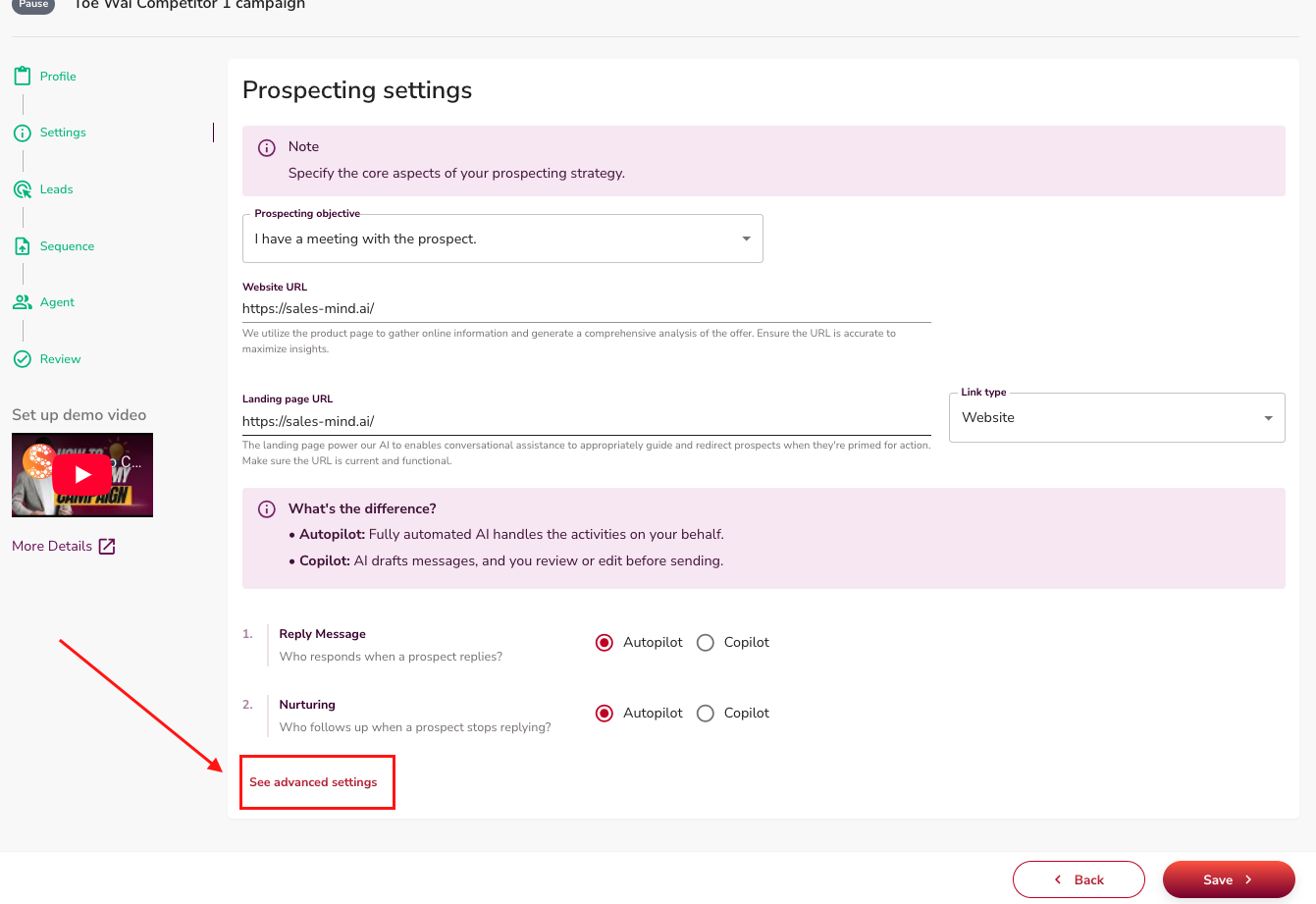
- Vanuit een Campagne: Campagne Aanmaken → Instellingen → Geavanceerde Instellingen
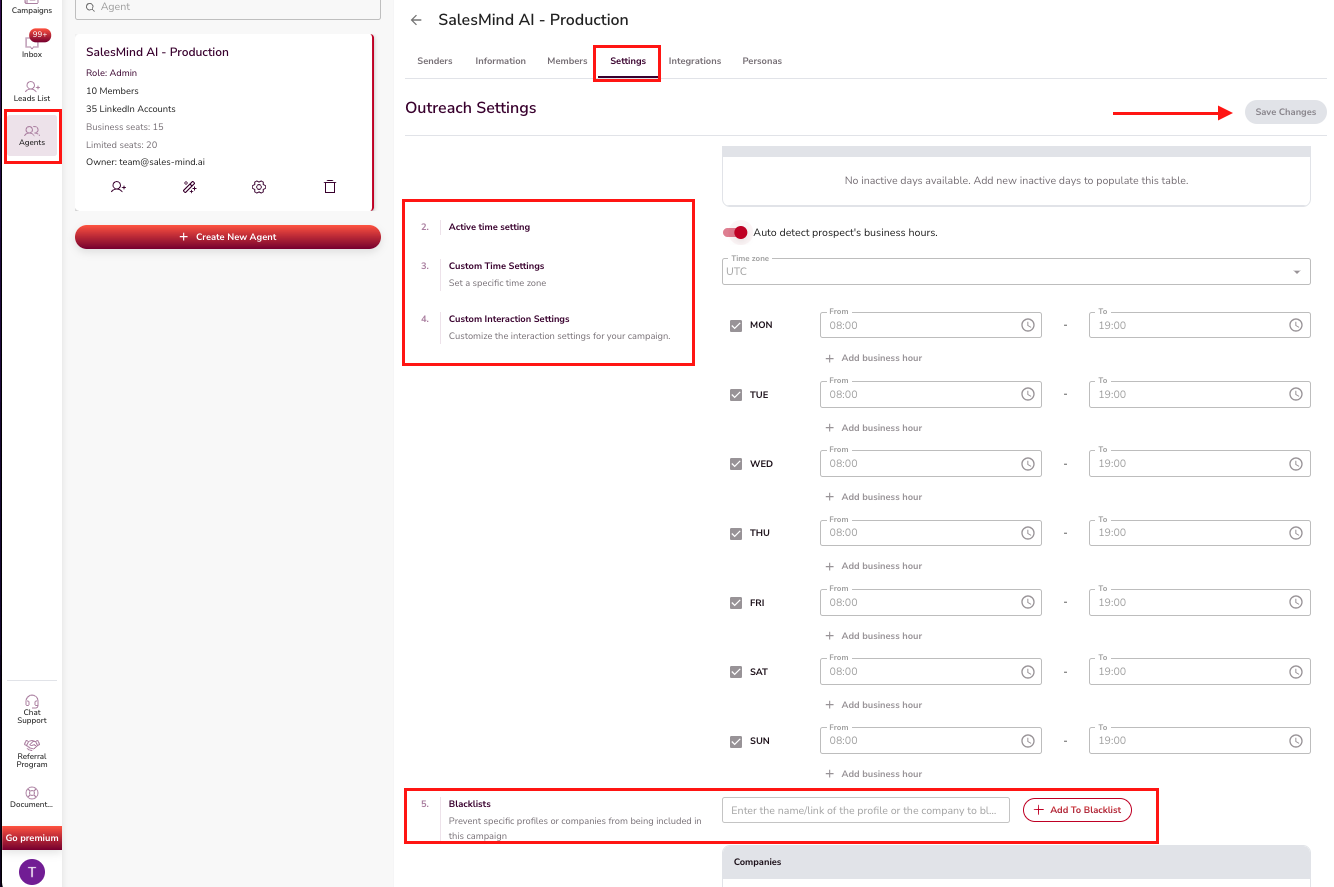
- Vanuit een Agent: Agent → Instellingen
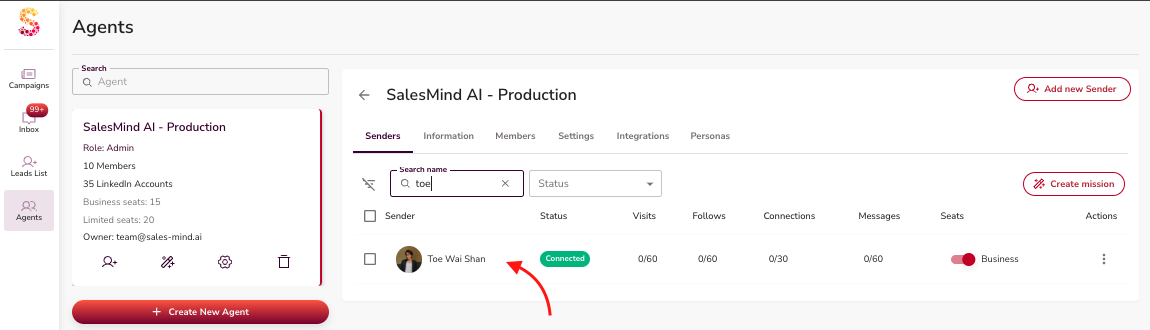
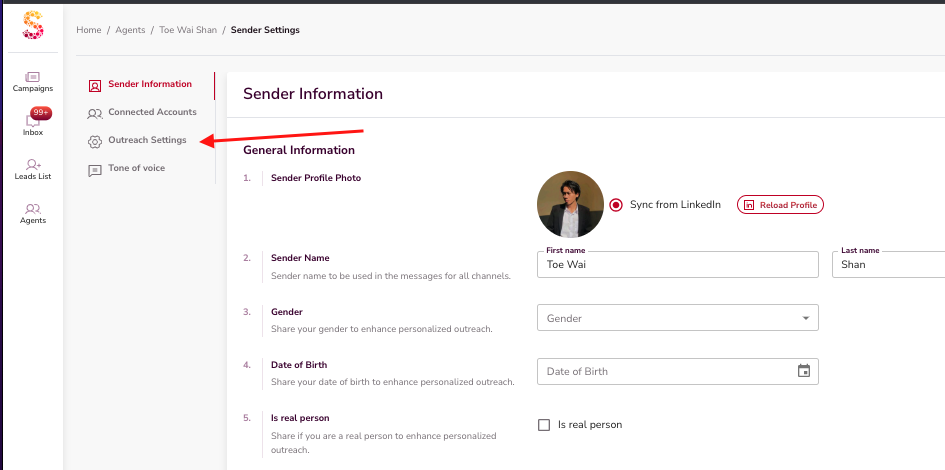
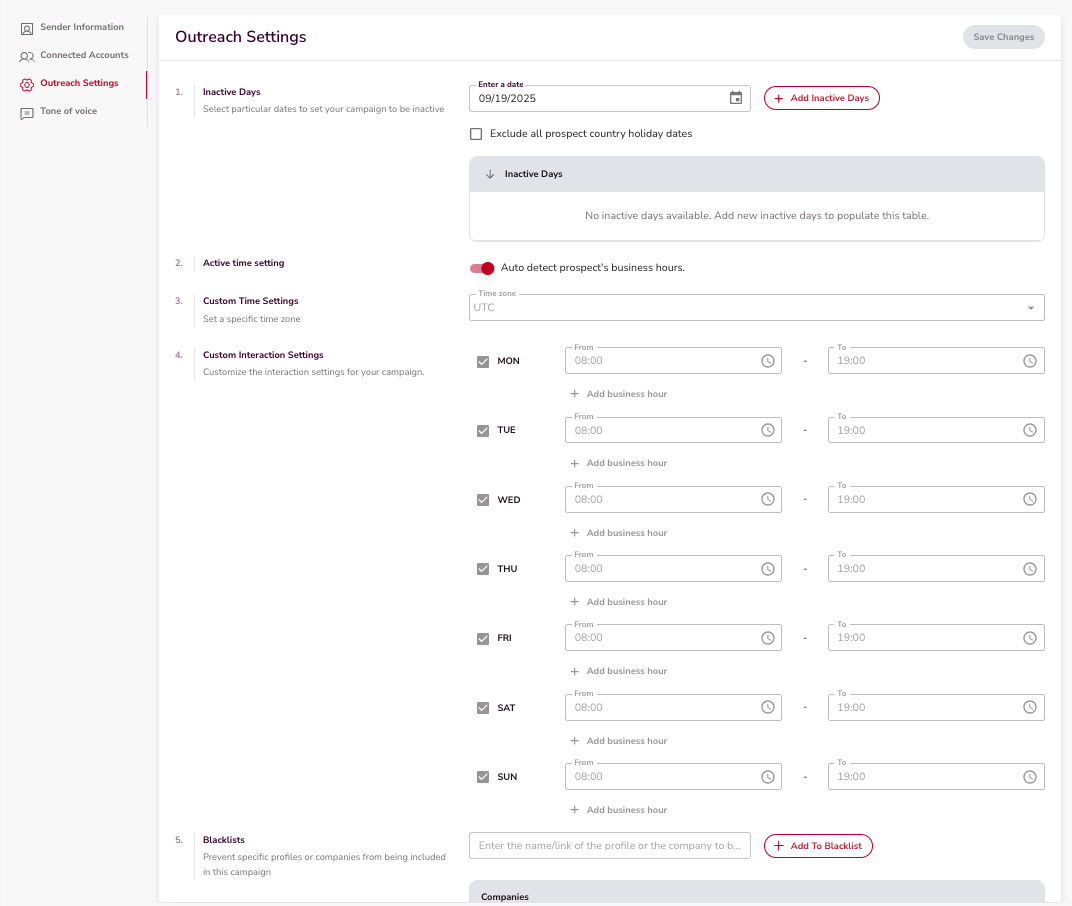
- Vanuit een Afzender: Agent → Afzender-instellingen → Outreach-instellingen
Een visuele rondleiding per niveau
Agent-niveau
Pas standaardinstellingen toe op alle afzenders die onder de agent zijn aangemaakt.
Afzender-niveau
Elke afzender kan eigen instellingen hebben, die worden toegepast wanneer deze in een campagne wordt gebruikt.
Campagne-niveau
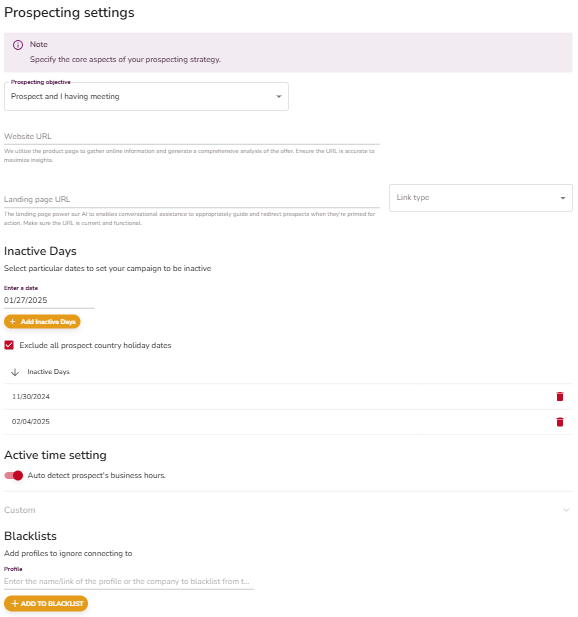
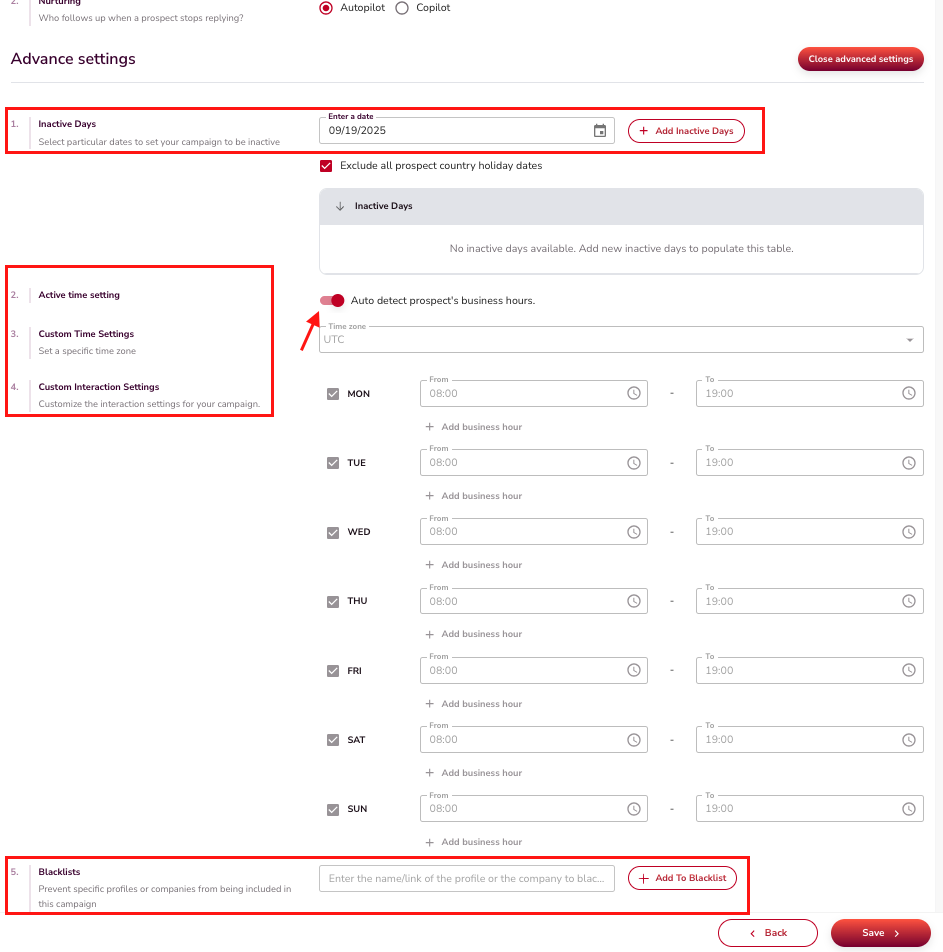
De actieve instellingen die de daadwerkelijke outreach bepalen. Alleen blacklist-vermeldingen die hier zijn ingesteld, stoppen de outreach.
Inactieve Dagen
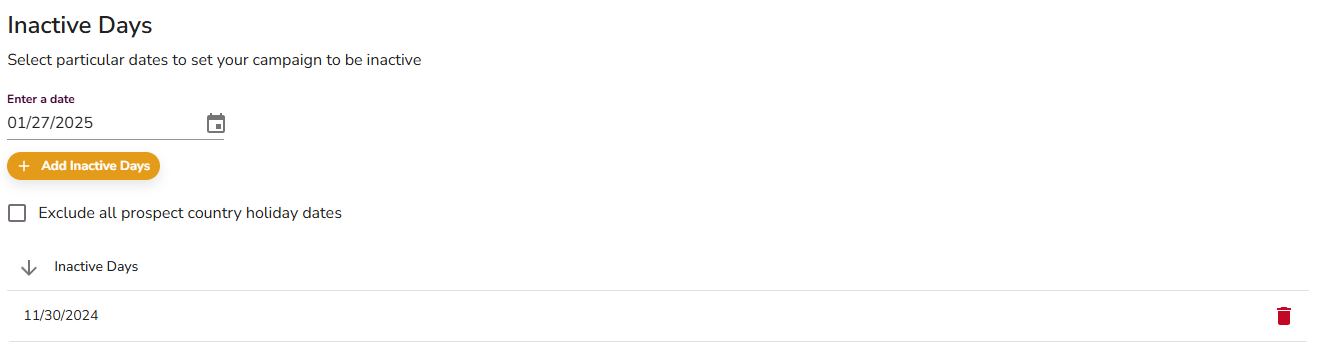
Inactieve Dagen voorkomt outreach op niet-werkdagen en feestdagen, zodat je campagnes professioneel en goed getimed blijven.
Wat het doet
- Detecteert automatisch nationale feestdagen op basis van het land van de prospect en pauzeert outreach.
- Laat je aangepaste datums toevoegen zoals bedrijfsbrede vrije dagen of weekenden.
Hoe te configureren
- Open de Geavanceerde Instellingen.
- Ga naar het gedeelte Inactieve Dagen.
- Selecteer datums om als inactief te markeren.
- Schakel feestdaguitsluitingen voor het land van de prospect in of voeg aangepaste datums toe.
- Opslaan.
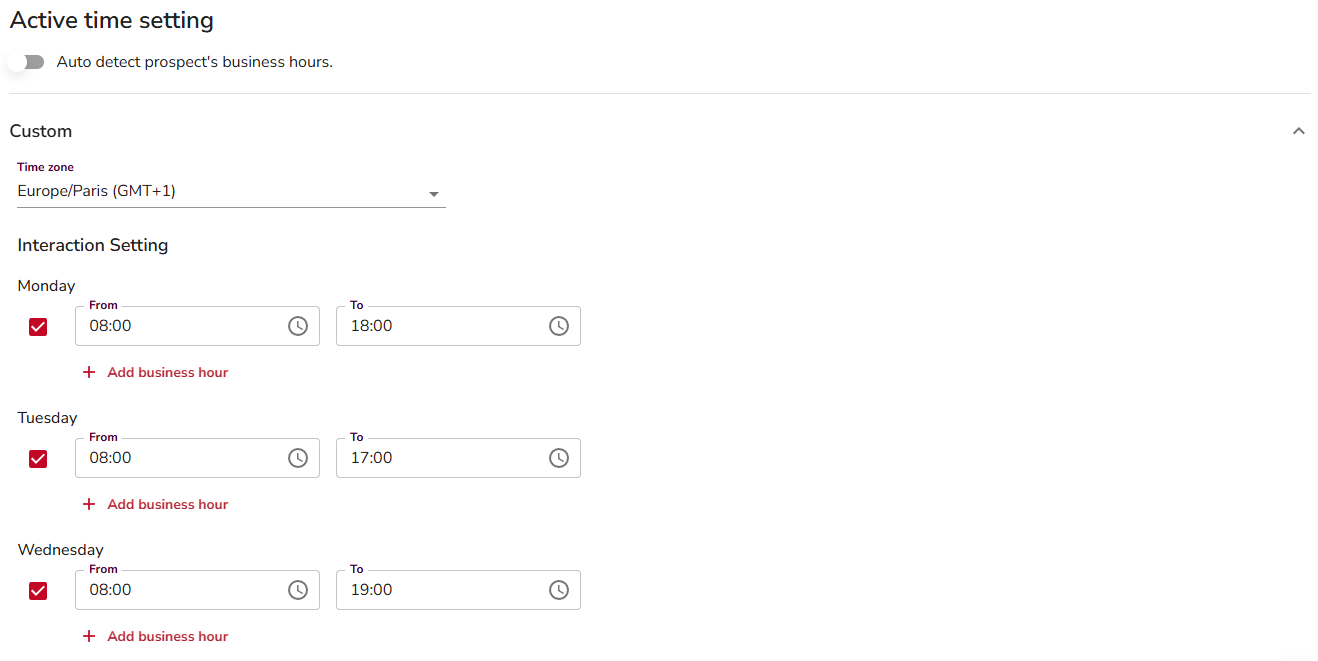
Actieve Tijdinstellingen
Actieve Tijdinstellingen bepalen de uren waarop je campagne berichten verstuurt, zodat outreach aankomt wanneer prospects daadwerkelijk achter hun bureau zitten.
Wat het doet
- AI-Detectie: Stemt automatisch af op de lokale kantooruren van prospects.
- Handmatige Configuratie: Stel specifieke actieve uren in op basis van je doelgroep of tijdzone.
Hoe te configureren
- Open de Geavanceerde Instellingen.
- Ga naar het gedeelte Actieve Tijdinstellingen.
- Kies AI-Detectie om automatisch kantooruren te detecteren, of stel de uren handmatig in.
- Opslaan.
Zwarte Lijsten
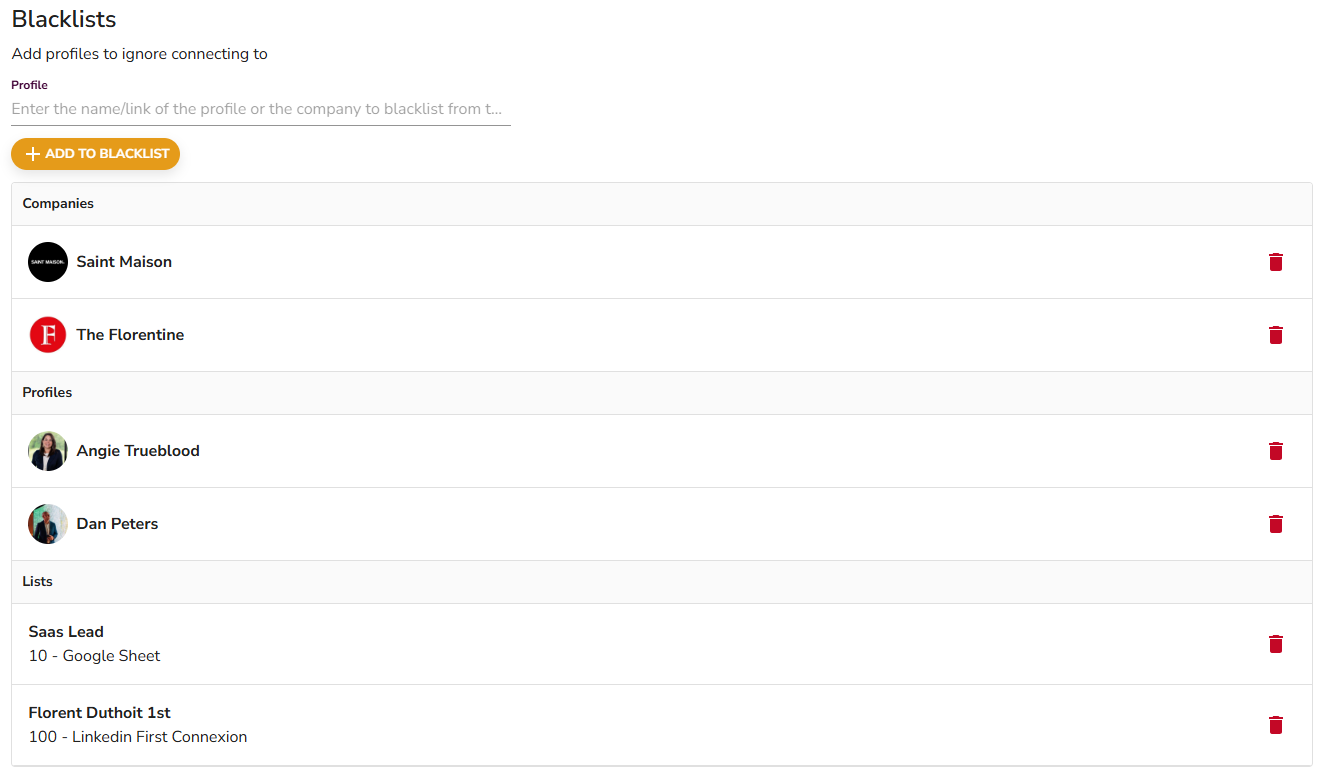
Zwarte Lijsten laten je specifieke bedrijven, profielen of leadlijsten uitsluiten van je outreach, zodat je alleen de juiste mensen bereikt. (In het product heet de functie nog steeds Blacklist; de actie die ze uitvoert, is het uitsluiten van de mensen die je toevoegt.)
Wat het doet
- Bedrijven Uitsluiten: Blokkeer alle profielen van een specifiek bedrijf.
- Profielen Uitsluiten: Blokkeer individuele LinkedIn-profielen.
- Leadlijsten Uitsluiten: Blokkeer hele lijsten van contact.
Hoe te configureren
- Open de Geavanceerde Instellingen.
- Ga naar het gedeelte Zwarte Lijsten.
- Voeg uitsluitingen toe door bedrijven, profielen of leadlijsten te specificeren.
- Opslaan.
💡 Tip: Je kunt meerdere bedrijfs- of profiel-URL's tegelijk plakken. Gebruik LinkedIn-profiel- of bedrijfs-URL's — geen links naar zoekresultaten — en voeg ze toe op campagne-, afzender- of agent-niveau (onthoud: alleen vermeldingen op campagne-niveau worden gehandhaafd).
Praktijkvoorbeeld: Een concurrent uitsluiten
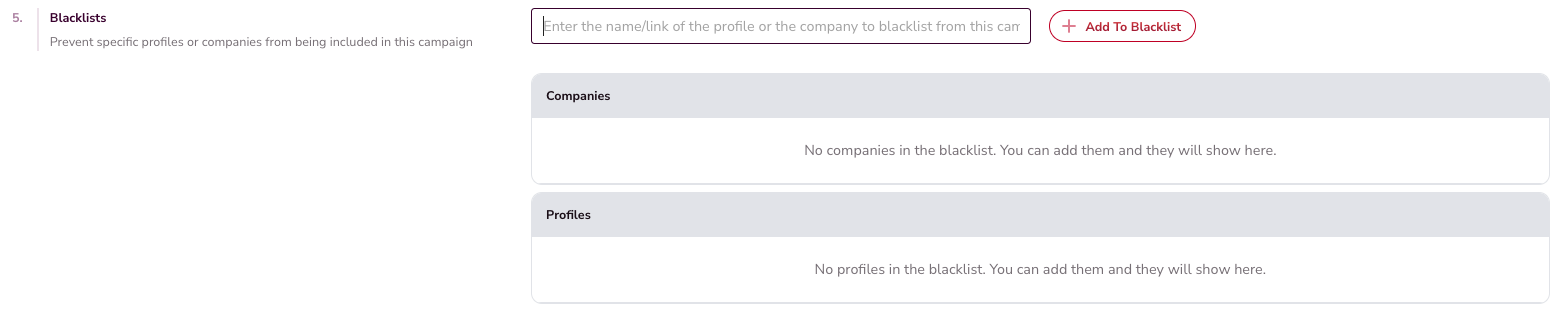
Om een concurrent uit te sluiten van contact:
- Voeg het bedrijf of de profiellink van de concurrent toe aan je zwarte lijst.
- Sla de wijzigingen op.
- Bevestig dat de blacklist-vermelding is gekoppeld aan de outreach-instellingen van de campagne.
⚠️ Waarschuwing: Blacklist-vermeldingen worden alleen van kracht wanneer ze op campagne-niveau worden toegepast. Als een concurrent op Agent- of Afzender-niveau op de blacklist staat, maar niet in de campagne-instellingen, gaat de outreach alsnog door.
Niet-passende leads uitsluiten
Elke lead die SalesMind AI vindt, krijgt een fit-score. Die meet hoe goed de lead bij je buyer persona past. De score loopt van 0 tot 100. Niet-passende leads uitsluiten gebruikt die score om slecht passende leads automatisch buiten je outreach te houden.
Wat telt als "niet passend"
- Een lead met een fit-score van 0 geldt als "niet passend."
- Alleen een score van 0 wordt uitgesloten. Een lage maar positieve score (bijvoorbeeld 20 of 40) wordt niet uitgesloten — die leads kunnen nog steeds worden benaderd.
👉 Kort gezegd: Zeer slecht passende leads krijgen score 0 en worden uitgesloten; leads met een positieve score blijven behouden.
Wat de instelling doet
- Met Niet-passende leads uitsluiten aan haalt SalesMind AI leads met score 0 toch in je campagne en toont ze in Activiteiten.
- Maar het systeem stopt ze voordat er een bericht wordt verstuurd.
- Een profiel met score 0 in Activiteiten zien betekent niet dat het is benaderd. Het is verzameld, gescoord en daarna tegengehouden. De lead wordt gemarkeerd als "Niet passend," en de activiteit stopt met een notitie over de lage fit-score.
Waarom "niet-passende" leads toch in Activiteiten verschijnen
SalesMind AI vindt en extraheert eerst de leads en scoort ze daarna op fit. Een "niet-passende" lead kan dus in je Activiteitenlijst verschijnen, ook al krijgt hij nooit een bericht. Leads die nog niet gescoord zijn, kunnen daar ook staan terwijl ze op hun score wachten. Dit is normaal — het uitsluiten gebeurt na het extraheren, vlak voor het verzenden.
Hoe je het inschakelt
- Open Mijn Campagnes en kies je campagne.
- Ga naar het tabblad Instellingen.
- Open het gedeelte Prospecting.
- Zet Niet-passende leads uitsluiten aan.
👉 Let op: Dit is een instelling op campagneniveau, dus stel het in binnen de campagne. Niet-passende leads uitsluiten is een door een feature flag gestuurde functie — zie je het niet op het tabblad Instellingen, dan is het nog niet ingeschakeld voor je account. Neem contact op met support als je het wilt laten activeren.

Agent Duplicate Security
Standaard uitgeschakeld. Agent Duplicate Security is een schakelaar op het tabblad Instellingen van de campagne. Het is beschikbaar voor alle accounts — geen speciaal abonnement vereist.
Wat het doet
Er zijn twee afzonderlijke lagen voor duplicaatbeveiliging. Ze werken onafhankelijk van elkaar:
Laag A — Altijd actief, geen schakelaar nodig Wanneer een lead al is benaderd door dezelfde LinkedIn-afzender in een andere campagne, slaat SalesMind AI hem automatisch over. "Benaderd" betekent dat er daadwerkelijk een bericht is verzonden — niet alleen dat de lead aan een campagne is toegevoegd. Deze bescherming werkt ongeacht of Agent Duplicate Security aan of uit staat.
Laag B — Agentbreed, schakelaar vereist Wanneer je Agent Duplicate Security inschakelt, breidt de bescherming zich uit naar je hele agent. Elke lead die is benaderd door een afzender in je team wordt uitgesloten — niet alleen dezelfde afzender. De schakelaar wordt per campagne ingesteld, maar de controle omvat alle afzenders en campagnes onder je agent.
Bereikopmerking: Laag A voorkomt dat dezelfde afzender een lead opnieuw benadert in je actieve campagnes. Laag B, wanneer ingeschakeld, breidt die bescherming uit naar alle afzenders in je agent en de campagnes die je eerder hebt uitgevoerd.
Wanneer inschakelen
Schakel het in wanneer je meerdere LinkedIn-afzenders hebt die outreach uitvoeren onder dezelfde agent en je wilt zorgen dat geen lead dezelfde campagne twee keer ontvangt van twee verschillende afzenders.
Laat het uitgeschakeld als je wilt dat elke afzender onafhankelijk werkt met zijn eigen leadlijsten, of als je bewust leads uit een eerdere campagne opnieuw wilt benaderen met een andere afzender.
Hoe laag A en laag B samenwerken
| Scenario | Laag A (altijd actief) | Laag B (schakelaar AAN) |
|---|---|---|
| Dezelfde afzender, dezelfde lead, twee campagnes | Slaat het duplicaat over | Slaat het duplicaat over |
| Verschillende afzenders, dezelfde lead | Slaat NIET over | Slaat het duplicaat over |
| Lead uit een eerdere campagne, dezelfde afzender | Slaat over | Slaat over |
| Lead uit een eerdere campagne, andere afzender | Slaat NIET over | Slaat over |
Hoe je het inschakelt
- Open Mijn Campagnes en kies je campagne.
- Ga naar het tabblad Instellingen.
- Zet Agent Duplicate Security aan.
👉 Let op: Dit is een aan/uit-schakelaar op het tabblad Instellingen van de campagne. Anders dan Niet-passende leads uitsluiten is het voor alle accounts beschikbaar.

Instellingen Koppelen
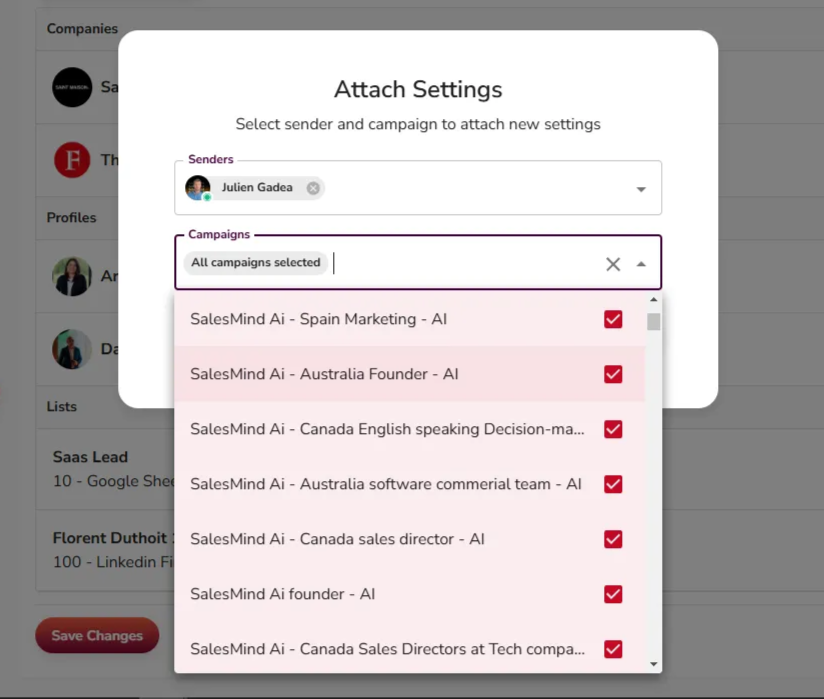
Instellingen Koppelen laat je een opgeslagen configuratie tegelijkertijd op meerdere campagnes toepassen, wat insteltijd bespaart en consistentie behoudt.
👉 Opmerking: Deze stap is optioneel. Je kunt hem overslaan als je elke campagne afzonderlijk configureert.
Wat het doet
- Pas Zwarte Lijsten, Actieve Tijden of Inactieve Dagen in één actie toe op meerdere campagnes of afzenders.
- Pas snel vooraf gedefinieerde instellingen toe op nieuwe campagnes.
- Propageer blacklist-wijzigingen tegelijkertijd naar alle campagnes en afzenders voor consistentie.
Hoe te configureren
- Open de Geavanceerde Instellingen.
- Sla wijzigingen op in een functie (Zwarte Lijsten, Inactieve Dagen of Actieve Tijdinstellingen).
- Selecteer wanneer gevraagd de campagnes of afzenders die de instellingen moeten ontvangen.
- Opslaan.
Hoe instellingen doorwerken
Wanneer je een nieuwe campagne aanmaakt met een afzender:
- De instellingen van de afzender worden automatisch op de campagne toegepast.
- Als de afzender geen instellingen heeft, valt de campagne terug op de instellingen van de agent.
- Je kunt blacklist-wijzigingen ook tegelijkertijd naar alle campagnes en afzenders propageren voor consistentie.
Belangrijkste punten
- Campagne-instellingen bestaan op drie niveaus (Agent → Afzender → Campagne), maar alleen instellingen op campagne-niveau worden gehandhaafd.
- Controleer altijd of je blacklist-vermeldingen (concurrenten, ongewenste profielen) in de campagne zelf zijn opgenomen.
- Gebruik Inactieve Dagen en Actieve Tijdinstellingen om je outreach tijdig en professioneel te laten aanvoelen.
- Zet Niet-passende leads uitsluiten aan om leads met score 0 tegen te houden (als het voor je account is ingeschakeld), en Agent Duplicate Security om elke prospect over de agent slechts één keer te bereiken.
- Gebruik Instellingen Koppelen (bulk-propagatie) om instellingen consistent te houden over campagnes en afzenders.
FAQ
De blacklist zei vroeger "skip" (overslaan) en zegt nu "exclude" (uitsluiten) — gedraagt hij zich anders? Nee. Het is alleen een tekstwijziging. De functie heet nog steeds Blacklist; de actie die ze uitvoert — de mensen die je toevoegt buiten je outreach houden — wordt voor de duidelijkheid nu overal uitsluiten genoemd. Het gedrag is onveranderd.
Kan ik één LinkedIn-profiel, een heel bedrijf of een hele leadlijst aan de Blacklist toevoegen — en op welk niveau? Alle drie. Plak LinkedIn-profiel- of bedrijfs-URL's (je kunt er meerdere tegelijk toevoegen) of selecteer een leadlijst. Je kunt vermeldingen toevoegen op campagne-, afzender- of **agent-**niveau, maar alleen vermeldingen op campagne-niveau stoppen de outreach daadwerkelijk — bevestig ze dus altijd binnen de campagne.
Sommige leads passen niet bij wat ik aanbied — hoe voorkom ik dat ze worden benaderd? Zet Niet-passende leads uitsluiten aan in het gedeelte Instellingen → Prospecting van de campagne (als het voor je account is ingeschakeld). Leads met fit-score 0 worden verzameld en getoond in Activiteiten, en daarna tegengehouden voordat er een bericht wordt verstuurd. Leads met een positieve fit-score worden nog steeds benaderd — voeg die in plaats daarvan toe aan de Blacklist.
Waarom stuurt SalesMind AI berichten naar mensen die al in mijn netwerk zitten of al mijn klanten zijn? Het automatisch uitsluiten van je bestaande eerstegraads connecties werkt alleen bij sequenties die beginnen met een stap voor een connectieverzoek. Heeft je sequentie geen connectieverzoek-touchpoint, dan kan hij mensen berichten met wie je al verbonden bent. Voeg die accounts (of hun bedrijf) toe aan de Blacklist om zeker te zijn dat ze worden uitgesloten.
Als ik dezelfde persoon aan twee campagnes toevoeg, wordt hij dan twee keer benaderd? Dat hangt af van je instellingen. SalesMind AI voorkomt altijd dat dezelfde LinkedIn-afzender iemand twee keer benadert in actieve campagnes — deze bescherming is altijd actief. Om te voorkomen dat een afzender in je team dezelfde lead in al je campagnes dubbel benadert, schakel je Agent Duplicate Security in op het tabblad Instellingen van de campagne. Het staat standaard uit.
Ik heb een leadlijst van een afgeronde campagne opnieuw geüpload. Worden die mensen opnieuw benaderd? Als Agent Duplicate Security aanstaat, worden leads die al berichten hebben ontvangen in een vorige campagne overgeslagen in de nieuwe — zelfs als de oude campagne is beëindigd. Als het uitstaat, geldt de altijd actieve afzenderbeveiliging nog steeds: dezelfde afzender zal iemand die hij al heeft bereikt niet opnieuw benaderen. Om mensen uit een oude campagne bewust opnieuw te benaderen met een andere afzender, schakel Agent Duplicate Security uit voordat je de lijst uploadt.
Als ik een campagne met leads dupliceer, ontvangen mensen die niet zijn benaderd in het origineel dan berichten van het begin af aan? Ja — leads die niet zijn benaderd in het origineel, komen in aanmerking om te worden bereikt in het duplicaat. Leads die al zijn benaderd, worden automatisch overgeslagen (afzenderbeveiliging). Voor een soepele overgang schakel je eerst Pause New Outreach in op de oorspronkelijke campagne zodat lopende sequenties kunnen worden afgerond voordat je het duplicaat lanceert.
Wat is het verschil tussen Agent Duplicate Security en de andere uitsluitingsregels? Er zijn drie afzonderlijke regels — ze werken onafhankelijk:
- Agent Duplicate Security (schakelaar op het tabblad Instellingen, standaard uitgeschakeld): voorkomt dat een lead wordt benaderd door een afzender in je team zodra hij is benaderd.
- Uitsluiting van eerstegraads connecties: campagnes die beginnen met een connectieverzoek, slaan mensen in je LinkedIn-netwerk automatisch over.
- Uitsluitingslijst (voorheen blacklist): sluit handmatig specifieke bedrijven, personen of leadlijsten uit van elke campagne.
Is het insluiten/uitsluiten van de persona hetzelfde als de Blacklist? Nee. De Blacklist is een uitsluiting op campagne-niveau van specifieke bedrijven, profielen of lijsten. De insluit-/uitsluitregels van een persona bepalen juist van tevoren wie de doelgroep is (targeting-logica). Het zijn aparte instellingen — gebruik de Blacklist om bekende mensen uit de outreach te halen, en de persona om de doelgroep te definiëren.
Wat is de volgende stap
- Bekijk de volledige Campagne Aanmaken: Stap-voor-Stap Handleiding voor een doorloop die deze instellingen in context plaatst.
- Lees Jouw Agent: De Complete Gids om verstandige standaardwaarden op Agent-niveau in te stellen.