
Vereisten
- Een actief SalesMind AI-account
- Toegang tot Instellingen in je SalesMind AI-dashboard
Stap 1: Je API-sleutel genereren
- Ga naar SalesMind AI API-instellingen (Instellingen > tabblad API).
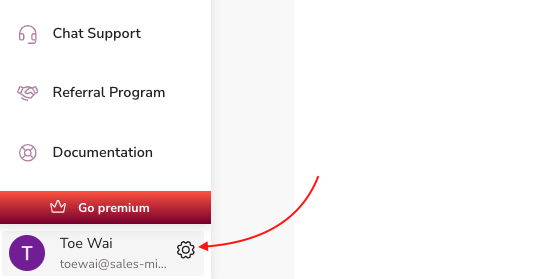
- Zoek het onderdeel API-sleutel.
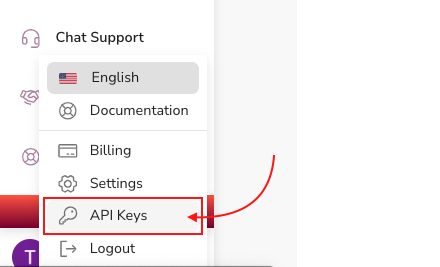
- Klik op API-sleutel genereren.
- Kopieer de sleutel — je hebt hem nodig in de volgende stap.
💡 Tip: Bewaar je API-sleutel op een veilige plek. Je kunt hem niet opnieuw bekijken nadat je de pagina hebt verlaten.
Stap 2: Autoriseren in de API-documentatie
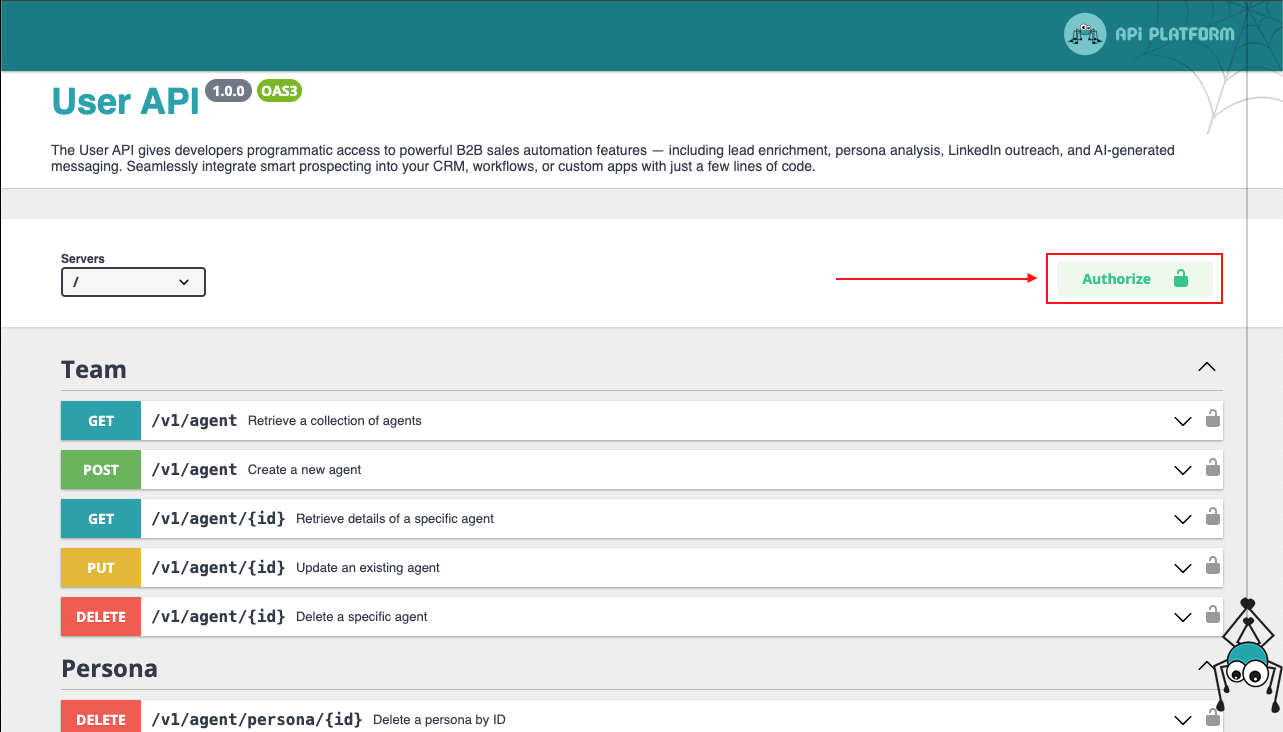
- Open de SalesMind AI API-documentatie.
- Klik bovenaan de pagina op Authorize.
- Plak je API-sleutel in het invoerveld.
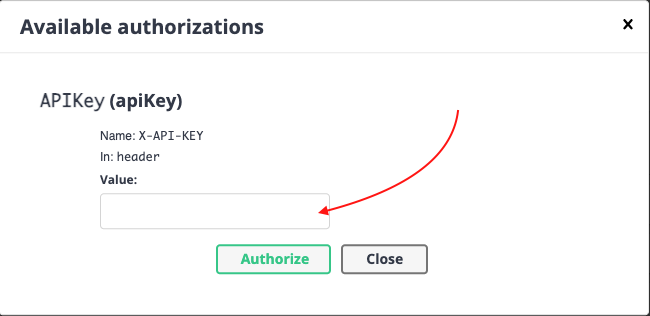
- Klik op Authorize en daarna op Close om het pop-upvenster te sluiten.
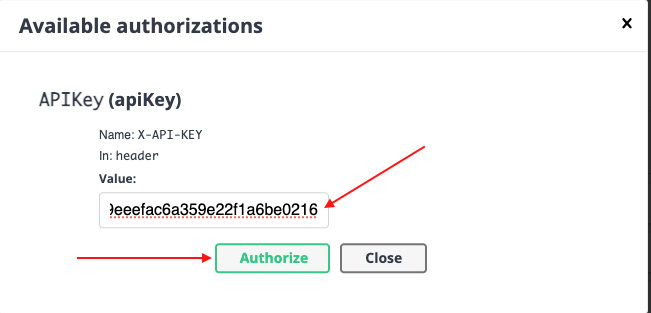
Je bent nu geverifieerd en klaar om API-aanroepen te doen.
Stap 3: Je eerste API-verzoek doen
Laten we het testen met een GET-verzoek om je agenten op te halen.
- Ga in de API-documentatie naar GET /v1/agent.
- Klap het verzoekgedeelte uit.
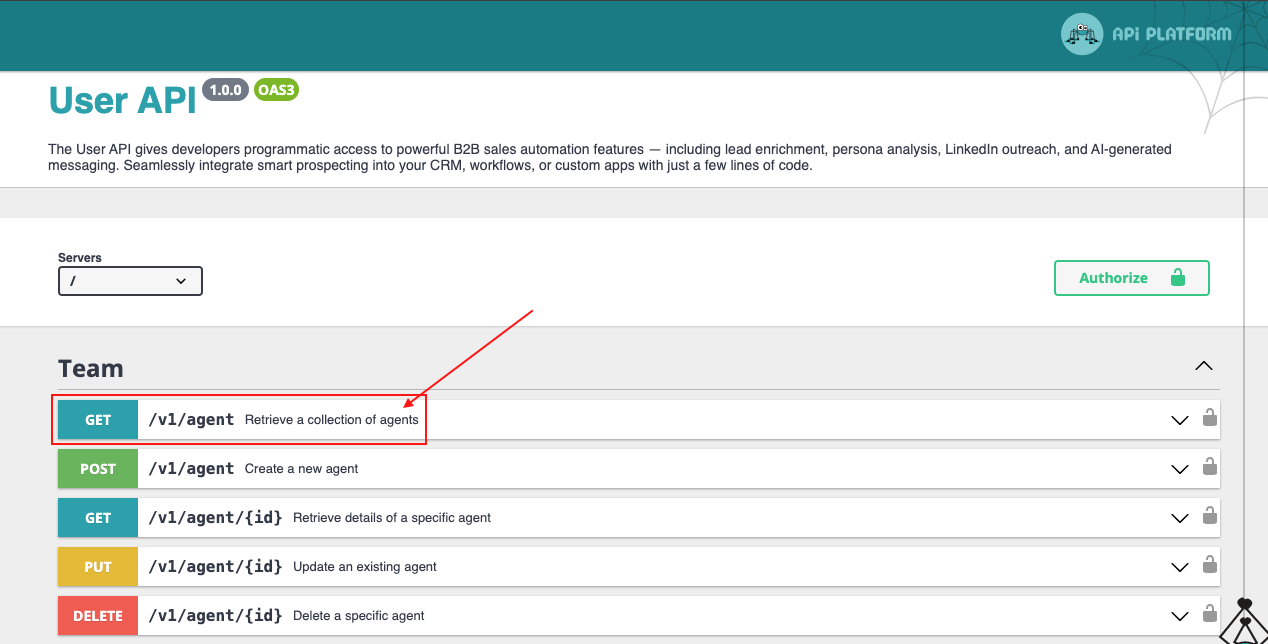
- Klik op Try it out.
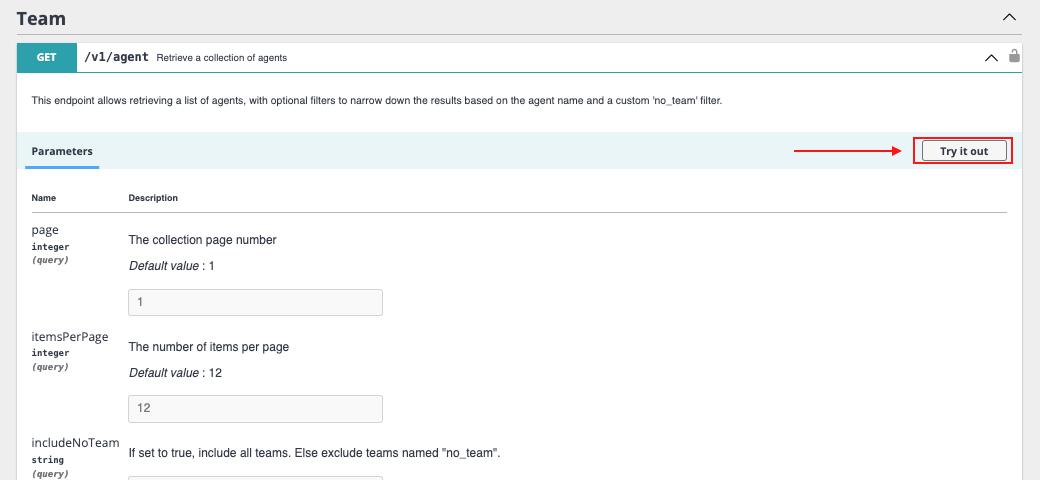
- Scroll naar beneden en klik op Execute.
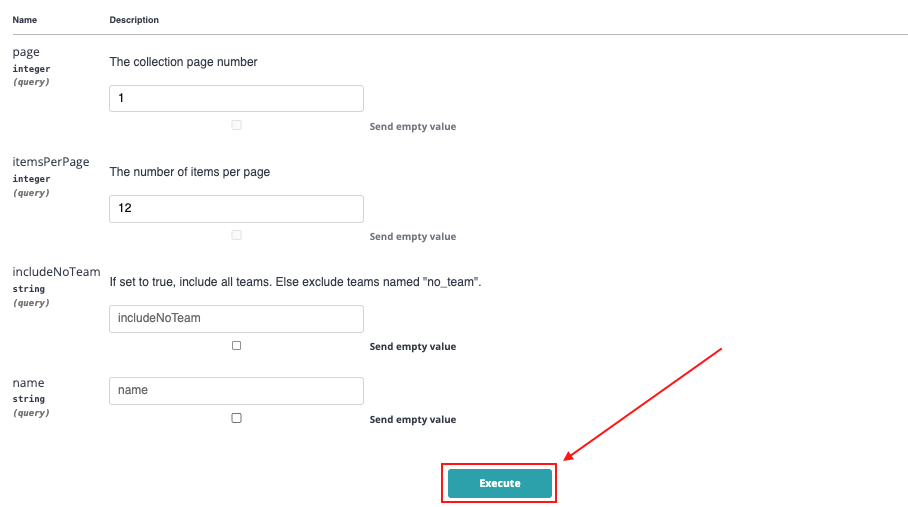
Je ziet het cURL-commando en het antwoord dat de API teruggeeft. Een geslaagd antwoord bevestigt dat je verbinding werkt.
Stap 4: Integreren en automatiseren
Met bevestigde API-toegang kun je nu:
- Andere endpoints verkennen (leads, campagnes, sequenties)
- SalesMind AI verbinden met je CRM of interne tools
- Geautomatiseerde workflows bouwen die door SalesMind AI-events worden geactiveerd
👉 Let op: Bekijk in de API-documentatie de rate limits en paginering voordat je productie-integraties bouwt.
Authenticatie en basis-URL
Stuur elk verzoek naar de basis-URL https://api.sales-mind.ai/. Alle openbare endpoints staan onder het pad /v1.
Authenticeer met je API-sleutel in de header X-API-KEY — niet met een Bearer-token. Voeg hem aan elk verzoek toe:
curl "https://api.sales-mind.ai//v1/agent" \
  -H "X-API-KEY: your-api-key"
Als de sleutel ontbreekt, verkeerd of inactief is, geeft de API 401 Unauthorized terug.
Rate limits
De API staat 100 verzoeken per 10 seconden toe. Het is een schuivend venster, gekoppeld aan je X-API-KEY (of je IP-adres als er geen sleutel wordt meegestuurd). De limieten gelden alleen voor /v1-endpoints.
Elk antwoord bevat rate-limit-headers, in twee families voor compatibiliteit:
| Header | Betekenis |
|---|---|
X-RateLimit-Limit / RateLimit-Limit | Maximaal aantal verzoeken in het venster |
X-RateLimit-Remaining / RateLimit-Remaining | Resterende verzoeken in het huidige venster |
X-RateLimit-Reset / RateLimit-Reset | Seconden tot het venster wordt gereset |
Als je over de limiet gaat, geeft de API 429 Too Many Requests terug met een Retry-After-header. Wacht dat aantal seconden en probeer het opnieuw.
Leads toevoegen aan een leadlijst
Voeg leads rechtstreeks als JSON toe aan een bestaande leadlijst — geen CSV-upload nodig.
Endpoint: POST https://api.sales-mind.ai//v1/lead_list/{id}/leads
Stuur een JSON-array van leadobjecten. Elk object ondersteunt:
| Veld | Verplicht | Opmerkingen |
|---|---|---|
linkedInUrl | Ja | Rijen zonder deze waarde worden overgeslagen |
firstName | Nee | |
lastName | Nee | |
phone | Nee | |
emails | Nee | Door komma's gescheiden tekenreeks |
curl -X POST "https://api.sales-mind.ai//v1/lead_list/123/leads" \
  -H "X-API-KEY: your-api-key" \
  -H "Content-Type: application/json" \
  -d '[{"linkedInUrl":"https://www.linkedin.com/in/jane-doe","firstName":"Jane","lastName":"Doe","emails":"jane@acme.com"}]'
Hoe de import verloopt, hangt af van hoeveel geldige leads je stuurt:
- 1 lead of minder: meteen geïmporteerd. Je krijgt
200met{received, imported, skipped}. - Meer dan 1 lead: in de wachtrij gezet en op de achtergrond verwerkt. Je krijgt
202met{received, queued, skipped}.
De import is additief en idempotent — bestaande leads worden nooit verwijderd en de import overleeft het vernieuwen van de lijst. Als je sleutel niet de eigenaar van de lijst is, krijg je 403; bestaat de lijst niet, dan krijg je 404.
Je agenten beheren
Maak en beheer je agenten (teams) via de /v1/agent-endpoints.
| Methode | Endpoint | Doel |
|---|---|---|
| GET | https://api.sales-mind.ai//v1/agent | Je agenten opsommen |
| GET | https://api.sales-mind.ai//v1/agent/{id} | Eén agent ophalen |
| POST | https://api.sales-mind.ai//v1/agent | Een agent aanmaken |
| PUT | https://api.sales-mind.ai//v1/agent/{id} | Een agent bijwerken |
| DELETE | https://api.sales-mind.ai//v1/agent/{id} | Een agent verwijderen |
Analytics-endpoints
Haal conversatie-analytics op, beperkt tot één agent, sender of campagne. Je kiest het bereik in het pad — er is geen groupBy-parameter.
Elke widget volgt het patroon https://api.sales-mind.ai//v1/{agent|sender|campaign}/{id}/…:
| Widget | Padsuffix | Query-parameters |
|---|---|---|
| Persona- / fit-score-verdeling | /personas/distribution | from, to |
| Conversatietrechter | /funnel | status[], from, to, tags[] |
| Messaging-engine | /messaging-engine | status[], from, to |
Datums gebruiken het ISO-formaat. Het venster van de messaging-engine is standaard de laatste 7 dagen en beperkt tot 92 dagen. Je krijgt 403 als je geen lid bent van de agent die het bereik bezit.
curl "https://api.sales-mind.ai//v1/agent/42/funnel?status[]=active&from=2026-08-01&to=2026-08-27" \
  -H "X-API-KEY: your-api-key"
Wat nu
- Leer de Autopilot- en CRM-functies in SalesMind AI kennen om te begrijpen welke gegevens je via de API kunt ophalen
- Verken de Zapier-integratie als je liever een no-code-aanpak voor automatisering gebruikt
FAQ
Moet ik me authenticeren met een Bearer-token?
Nee. SalesMind AI gebruikt de header X-API-KEY. Zet je API-sleutel daar in elk verzoek.
Wat gebeurt er als ik de rate limit bereik?
Je krijgt een 429-antwoord met een Retry-After-header. Wacht dat aantal seconden en stuur het verzoek opnieuw.
Kan ik leads toevoegen zonder een CSV te uploaden?
Ja. Stuur een JSON-array naar POST https://api.sales-mind.ai//v1/lead_list/{id}/leads. Elke lead heeft een linkedInUrl nodig.
Waarom gaf mijn leadimport 202 in plaats van 200?
Meer dan één lead wordt op de achtergrond geïmporteerd, dus je krijgt 202. Eén lead wordt meteen geïmporteerd en geeft 200 terug.
Hoe groepeer ik analytics per campagne?
Zet het bereik in het URL-pad, zoals /v1/campaign/{id}/funnel. Er is geen groupBy-parameter.