
U wilt een PDF — een brochure, een case study, een one-pager — naar uw leads sturen. LinkedIn ondersteunt PDF- en bestandsbijlagen in berichten. De truc is te weten waar bijlagen werken, waar niet, en hoe u het goed doet zodat u niet als spam overkomt.
Snel antwoord
| Wat u wilt doen | Kan dat? |
|---|---|
| Een PDF toevoegen aan een LinkedIn-connectieverzoek | ❌ Nee — een connectieverzoek bevat alleen een korte tekstnotitie, geen bestanden. |
| Een PDF toevoegen in een gewoon LinkedIn-bericht (aan een connectie) | ✅ Ja — LinkedIn ondersteunt dit standaard, tot 20 MB. |
| Een PDF toevoegen in een Sales Navigator InMail | ✅ Ja — tot 50 MB per bestand. |
| Een bestand automatisch binnen een SalesMind AI-sequentie toevoegen | ❌ Nee — geautomatiseerde berichten sturen tekst en links, geen bestandsuploads. |
| De AI uw PDF-link op het juiste moment laten delen | ✅ Ja — voeg deze toe als bron in uw Agent. |
| Een link naar uw PDF in de berichttekst delen | ✅ Ja — host het bestand en plak de link. |
| Een flyer of PDF gebruiken als de website-URL van de campagne | ❌ Nee — het veld website-URL vereist een openbaar toegankelijke webpagina, geen bestand. |
Wat LinkedIn werkelijk toestaat
LinkedIn staat bestandsbijlagen in berichten toe — dit is een ingebouwde functie. In een standaardbericht aan een van uw connecties kunt u documenten (PDF, Word, PowerPoint, Excel), afbeeldingen en video tot 20 MB toevoegen. Met Sales Navigator kunt u via InMail bestanden tot 50 MB per stuk toevoegen — zelfs aan prospects met wie u nog niet verbonden bent.
Er zijn maar twee echte beperkingen:
- Connectieverzoeken kunnen geen bestanden bevatten. U krijgt alleen een korte notitie. Om een bestand te sturen, wacht u tot u verbonden bent (of gebruikt u InMail).
- Geautomatiseerde sequenties sturen tekst en links, geen bestandsuploads. Dit is een keuze van de tool, geen LinkedIn-regel — een link delen is beter te volgen en laat de AI het moment kiezen. De beste manier om uw PDF binnen SalesMind AI te delen, is via de bronnen van uw Agent of een gehoste link (Opties 1–3 hieronder).
💡 Tip: Gratis LinkedIn-accounts kunnen alleen berichten sturen naar connecties van de 1e graad direct. Om een bestand toe te voegen aan iemand met wie u niet verbonden bent, hebt u Sales Navigator InMail nodig.
Kan ik een flyer of PDF gebruiken in plaats van een website-URL?
Nee — het campagneveld website-URL vereist een openbaar toegankelijke webpagina-URL. U kunt geen bestand uploaden of onbewerkte tekst erin plakken.
Waarom het veld een webpagina-URL nodig heeft
De website-URL is geen link die uw leads ooit zien. De AI leest deze om uw aanbod te begrijpen — uw product, de voordelen en verkoopargumenten — zodat ze voor elke lead relevante, gepersonaliseerde berichten kan schrijven. Dit is wat de Campaign Solution-inhoudspool voedt die beschreven staat in Hoe de AI uw inhoud leest. Prospects zien deze link nooit.
Omdat de AI de pagina moet kunnen lezen, moet de link leiden naar een openbaar toegankelijke webpagina. Een bestandsupload, een PDF-bijlage of gewone ingeplakte tekst werkt hier niet.
Wat werkt in het veld website-URL:
- Een openbaar Google Doc met uw product- of evenementinformatie
- Een Notion-pagina (ingesteld op openbaar)
- Een landingspagina over uw aanbod
- Elke openbaar toegankelijke webpagina die beschrijft wat u doet of waarvoor u mensen uitnodigt
Als u alleen een PDF-flyer heeft: kopieer de belangrijkste informatie naar een openbaar Google Doc en gebruik die link. Dit is de meest betrouwbare aanpak — de AI kan een Google Doc direct lezen.
Drie linkvelden — wat is wat?
Deze drie instellingen zijn afzonderlijk. Ze door elkaar halen is een van de meest gestelde vragen bij het instellen van campagnes.
| Veld | Waar het zich bevindt | Wie het ziet | Waarvoor het is |
|---|---|---|---|
| Website-URL | Campagne-instelling → Stap 3 "Definieer uw doel" | Alleen AI — prospects zien het nooit | Informeert de AI over uw aanbod zodat het betere berichten schrijft |
Landingspagina-URL (landingPageUrl) | Campagne-instelling → Stap 4 "Conversielinks" | Uw leads — geplaatst in het call-to-action-bericht | De werkelijke link waarop u wilt dat leads klikken (boekingspagina, evenementspagina, demo) — dit is de enige link die naar prospects wordt gestuurd |
Boekingslink (calendarURL) | Agentinstellingen → Agentinformatie; ook per campagne instelbaar | Uw leads — alleen de campagne-niveau landingspagina-URL wordt naar prospects gestuurd | Een referentielink voor uw verzender; stel deze in de agentinformatie in als uw standaard en plak deze vervolgens handmatig in het veld landingspagina-URL van de campagne wanneer u hem nodig heeft |
De website-URL voedt de AI voordat de campagne wordt gestart. Alleen de landingspagina-URL van de campagne bereikt uw leads wanneer berichten worden verzonden.
Een evenementenuitnodigingscampagne uitvoeren
Als u mensen uitnodigt voor een evenement:
- Website-URL → plak de openbare webpagina van het evenement, of een openbaar Google Doc met evenementdetails. De AI leest dit om relevante uitnodigingsberichten te schrijven.
- Landingspagina-URL → plak uw boekings- of registratielink. Dit is de link die uw leads daadwerkelijk ontvangen in de call-to-action.
Optie 1: Voeg de PDF toe als bron in uw Agent (Aanbevolen) ✨
Dit is de slimste optie. U voegt de link naar uw PDF toe in het tabblad Informatie van uw Agent, en de AI beslist wanneer deze te delen op basis van het gesprek.
Hoe het werkt
Het tabblad Informatie van uw Agent bevat alles wat de AI over uw bedrijf weet — uw diensten, case studies, presentaties, boekingslinks. Wanneer een lead om meer informatie vraagt of duidelijke interesse toont, kiest de AI de juiste bron en verwerkt deze in het volgende bericht. U kiest niet welke lead welk bestand krijgt. Dat doet de AI.
Hoe u een PDF-link toevoegt
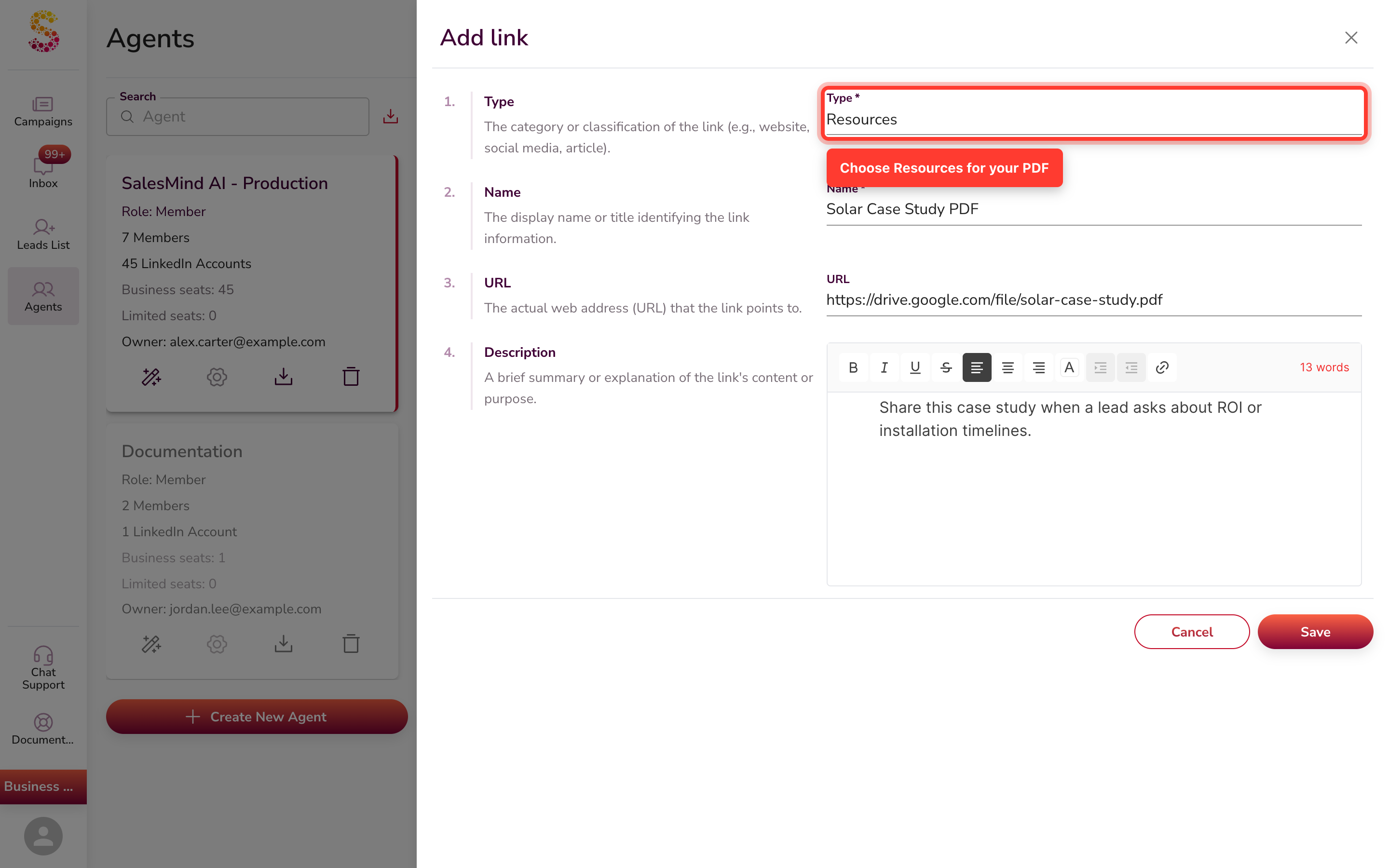
- Open uw Agent in SalesMind AI.
- Klik op het tabblad Informatie.
- Klik op de knop + Toevoegen. Het dialoogvenster Link toevoegen opent.
- Vul de vier velden in:
- Type — kies Bron voor een PDF.
- Naam — een duidelijke titel, zoals "Zonne-energie Case Study PDF".
- URL — de link naar uw gehoste PDF.
- Beschrijving — wat het bestand is en wanneer de AI het moet delen.
- Opslaan.
💡 Tip: Via de Beschrijving leert u de AI wanneer de link te gebruiken. Wees specifiek — bijvoorbeeld: "Deel deze case study wanneer een lead vraagt naar ROI of installatietijden." Zo weet de AI wanneer het juiste moment is om deze te sturen.
Wat u nog meer aan het tabblad Informatie toevoegt
U kunt alles toevoegen wat de AI helpt uw bedrijf te vertegenwoordigen — kies gewoon het juiste Type voor elk:
- Verkooppresentaties, case studies, brochures en one-pagers
- Boekingslinks en demopagina's
- Blogposts en handleidingen
- Uw hoofdwebsite en socialemediapagina's
- Concurrentprofielen, zodat de AI weet tegen wie u concurreert
Hoe meer uw Agent weet, hoe slimmer de AI kiest wat te delen met elke lead.
Optie 2: Deel een link naar uw gehoste PDF
Als u zelf dezelfde link aan elke lead wilt plakken, host de PDF dan online en voeg de link toe aan uw berichtsjabloon.
Waar u uw PDF host
| Dienst | Goed voor | Kosten |
|---|---|---|
| Google Drive | Eenvoudig delen, simpele weergavetracking | Gratis |
| Dropbox | Nette weergavelinks, veel opslag | Gratis versie beschikbaar |
| Notion | Mooi vormgegeven, makkelijk bij te werken | Gratis versie beschikbaar |
| Uw eigen website | Volledig in uw huisstijl | Afhankelijk van uw site |
| DocSend | Weergavetracking pagina voor pagina | Betaald |
Hoe u de link aan uw berichten toevoegt
- Upload uw PDF naar een van de bovenstaande diensten.
- Kopieer de openbare deellink.
- Open uw campagne in SalesMind AI.
- Bewerk de sequentie-instructie onder het bericht waar u de link wilt laten verschijnen.
- Plak de link in de instructie en sla op.
⚠️ Waarschuwing: Stuur geen link in uw allereerste bericht. Wacht tot de lead uw connectieverzoek heeft geaccepteerd. Een link in een koud bericht lijkt vaak op spam, en LinkedIn kan uw account markeren.
Optie 3: Stuur een link vanuit uw SalesMind AI Postvak IN
Zodra een lead reageert, stopt de sequentie voor dat gesprek. Zet de chat voort vanuit het Postvak IN van SalesMind AI en deel uw PDF-link op het juiste moment — allemaal zonder SalesMind AI te verlaten.
- Open het Postvak IN in SalesMind AI.
- Vind het gesprek met de lead die heeft gereageerd.
- Typ uw bericht en plak de link naar uw gehoste PDF.
- Verstuur.
Wanneer dit zinvol is
- De lead heeft duidelijke interesse getoond en vraagt om meer informatie.
- U bent al in een heen-en-weergesprek.
- U wilt iets specifieks delen dat past bij de exacte vraag van deze lead.
Belangrijkste punten
- LinkedIn staat PDF-/bestandsbijlagen in berichten (tot 20 MB) en InMail (tot 50 MB) toe.
- U kunt geen bestand toevoegen aan een connectieverzoek, en geautomatiseerde SalesMind AI-sequenties sturen links, geen bestandsuploads.
- De website-URL van de campagne is alleen voor de AI — het moet een openbaar toegankelijke webpagina zijn. Uw leads zien hem nooit.
- Als u alleen een flyer heeft, kopieer dan de belangrijkste informatie naar een openbaar Google Doc en gebruik die link als website-URL.
- De slimste zet: voeg de PDF toe als Agent-bron en laat de AI de link op het juiste moment delen; voeg het ruwe bestand handmatig toe wanneer een lead erom vraagt.
Veel succes met prospecteren!
FAQ
Kan ik een flyer of PDF direct toevoegen aan het veld website-URL van de campagne? Nee — het veld website-URL heeft een openbaar toegankelijke webpagina nodig die de AI kan lezen. U kunt geen bestand uploaden of tekst erin plakken. Als u alleen een flyer heeft, kopieer dan de belangrijkste informatie naar een openbaar Google Doc en plak die link in het veld.
Ik stuurde alleen een flyer — wat heeft het team echt nodig om mijn campagne in te stellen? Het team heeft een link nodig naar een openbaar toegankelijke webpagina over uw product of evenement. Een openbaar Google Doc, een Notion-pagina of een landingspagina werken allemaal. Een flyer-afbeelding of een PDF-bestand alleen is niet genoeg — de AI heeft een pagina nodig die het kan lezen om gepersonaliseerde berichten te schrijven.
Welke link ontvangen mijn leads daadwerkelijk — website-URL of landingspagina-URL? Uw leads ontvangen de landingspagina-URL (ingesteld in Stap 4 onder "Conversielinks"). De website-URL is alleen voor de AI — prospects zien haar nooit. Stel de landingspagina-URL in op de pagina die u wilt dat leads bezoeken: uw boekingspagina, evenementregistratie of demolink.
Kan ik direct een PDF- of afbeeldingsbestand uploaden in plaats van een link te plakken? Nee — het veld website-URL accepteert alleen een weblink. Er is geen bestandsuploadoptie voor dit veld. Host uw inhoud op een openbaar toegankelijke pagina en plak de URL.
Mijn bedrijf heeft geen website — wat kan ik in het veld website-URL zetten? Elke openbaar toegankelijke pagina die uw aanbod beschrijft, werkt. Een gratis openbaar Google Doc of een Notion-pagina is de eenvoudigste optie — schrijf een korte beschrijving van wat u doet, maak het openbaar en plak de link.
Kan ik een PDF direct toevoegen aan een LinkedIn-connectieverzoek of -bericht? U kunt een PDF toevoegen aan een gewoon LinkedIn-bericht zodra u verbonden bent (tot 20 MB), en aan een Sales Navigator InMail (tot 50 MB). U kunt geen bestand toevoegen aan een connectieverzoek — dat staat alleen een korte tekstnotitie toe. Binnen SalesMind AI delen geautomatiseerde sequenties uw PDF als link of Agent-bron in plaats van als bestandsupload.
Hoe zorg ik dat de AI mijn case study met de juiste leads deelt? Voeg het bestand toe als Bron in het tabblad Informatie van uw Agent, met een duidelijke beschrijving van wanneer het te gebruiken. De AI deelt het dan op het juiste moment in het gesprek.
Een lead heeft gereageerd — hoe stuur ik hem nu het bestand? Zet het gesprek voort vanuit uw SalesMind AI Postvak IN en deel uw gehoste PDF-link op het juiste moment. Als u liever het ruwe PDF-bestand stuurt, kunt u het handmatig toevoegen in een gewoon LinkedIn-bericht aan die connectie (tot 20 MB).