
Você quer enviar um PDF — um folheto, um estudo de caso, um one-pager — para seus leads. O LinkedIn oferece suporte completo a PDFs e arquivos anexos nas mensagens. O truque é saber onde os anexos funcionam, onde não funcionam e como fazer isso bem para não parecer spam.
Resposta rápida
| O que você quer fazer | É possível? |
|---|---|
| Anexar um PDF a um pedido de conexão do LinkedIn | ❌ Não — um pedido de conexão leva apenas uma nota de texto curta, sem arquivos. |
| Anexar um PDF em uma mensagem normal do LinkedIn (para uma conexão) | ✅ Sim — o LinkedIn oferece suporte nativo, até 20 MB. |
| Anexar um PDF em um InMail do Sales Navigator | ✅ Sim — até 50 MB por arquivo. |
| Anexar um arquivo automaticamente dentro de uma sequência do SalesMind AI | ❌ Não — mensagens automatizadas enviam texto e links, não arquivos. |
| Deixar a IA compartilhar o link do seu PDF no momento certo | ✅ Sim — adicione-o como recurso no seu Agente. |
| Compartilhar um link para o seu PDF no corpo da mensagem | ✅ Sim — hospede o arquivo e cole o link. |
| Usar um flyer ou PDF como a URL do site da campanha | ❌ Não — o campo URL do site requer uma página da web publicamente acessível, não um arquivo. |
O que o LinkedIn realmente permite
O LinkedIn permite anexos de arquivos nas mensagens — é um recurso integrado. Em uma mensagem padrão para uma de suas conexões, você pode anexar documentos (PDF, Word, PowerPoint, Excel), imagens e vídeo de até 20 MB. Com o Sales Navigator, o InMail permite anexar arquivos de até 50 MB cada — até mesmo para prospects com quem você ainda não está conectado.
Há apenas dois limites reais:
- Pedidos de conexão não podem carregar arquivos. Você só tem uma nota curta. Para enviar um arquivo, espere estar conectado (ou use o InMail).
- Sequências automatizadas enviam texto e links, não arquivos. Isso é uma escolha da ferramenta, não uma regra do LinkedIn — compartilhar um link é mais rastreável e deixa a IA escolher o momento. A melhor forma de compartilhar seu PDF dentro do SalesMind AI é pelos recursos do seu Agente ou por um link hospedado (Opções 1–3 abaixo).
💡 Dica: Contas gratuitas do LinkedIn só podem enviar mensagens diretamente para conexões de 1º grau. Para anexar um arquivo a alguém com quem você não está conectado, você precisa do Sales Navigator InMail.
Posso usar um flyer ou PDF em vez de uma URL do site?
Não — o campo URL do site da campanha requer uma URL de página da web publicamente acessível. Você não pode fazer upload de um arquivo ou colar texto simples nele.
Por que o campo precisa de uma URL de página da web
A URL do site não é um link que seus leads veem. A IA a lê para entender sua oferta — seu produto, seus benefícios e seus argumentos de venda — para poder escrever mensagens relevantes e personalizadas para cada lead. Isso é o que alimenta o grupo de conteúdo Campaign Solution descrito em Como a IA lê seu conteúdo. Os prospects nunca veem este link.
Como a IA precisa ler a página, o link deve levar a uma página da web publicamente acessível. Um upload de arquivo, um anexo de PDF ou texto simples colado não funcionam aqui.
O que funciona no campo URL do site:
- Um Google Doc público com informações sobre seu produto ou evento
- Uma página do Notion (configurada como pública)
- Uma página de destino sobre sua oferta
- Qualquer página da web publicamente acessível que descreva o que você faz ou para o que está convidando as pessoas
Se você só tiver um flyer em PDF: copie as informações principais para um Google Doc público e use esse link. Esta é a abordagem mais confiável — a IA pode ler um Google Doc diretamente.
Três campos de link — qual é qual?
Essas três configurações são separadas. Confundi-las é uma das dúvidas mais comuns na configuração de campanhas.
| Campo | Onde fica | Quem vê | Para que serve |
|---|---|---|---|
| URL do site | Configuração da campanha → Etapa 3 "Defina seu objetivo" | Apenas a IA — os prospects nunca veem | Informa a IA sobre sua oferta para que ela escreva mensagens melhores |
URL da página de destino (landingPageUrl) | Configuração da campanha → Etapa 4 "Links de conversão" | Seus leads — colocada na mensagem de call-to-action | O link real no qual você quer que os leads cliquem (página de agendamento, evento, demo) — este é o único link enviado aos prospects |
Link de agendamento (calendarURL) | Configurações do Agente → Informações do Agente; também configurável por campanha | Seus leads — apenas a URL da página de destino no nível da campanha é enviada aos prospects | Um link de referência para seu remetente; defina-o em Informações do Agente como padrão e cole-o manualmente no campo URL da página de destino da campanha quando precisar |
A URL do site alimenta a IA antes de a campanha ser iniciada. Apenas a URL da página de destino da campanha chega aos seus leads quando as mensagens são enviadas.
Executar uma campanha de convite para evento
Se você está convidando pessoas para um evento:
- URL do site → cole a página da web pública do evento, ou um Google Doc público com os detalhes do evento. A IA lê isso para escrever mensagens de convite relevantes.
- URL da página de destino → cole seu link de agendamento ou registro. Este é o link que seus leads realmente recebem no call-to-action.
Opção 1: Adicione o PDF como recurso no seu Agente (Recomendado) ✨
Esta é a opção mais inteligente. Você adiciona o link do seu PDF dentro da aba Informações do seu Agente, e a IA decide quando compartilhá-lo com base na conversa.
Como funciona
A aba Informações do seu Agente contém tudo o que a IA sabe sobre o seu negócio — seus serviços, estudos de caso, apresentações, links de agendamento. Quando um lead pede mais informações ou demonstra interesse claro, a IA escolhe o recurso certo e o integra à próxima mensagem. Você não escolhe qual lead recebe qual arquivo. A IA escolhe.
Como adicionar um link de PDF
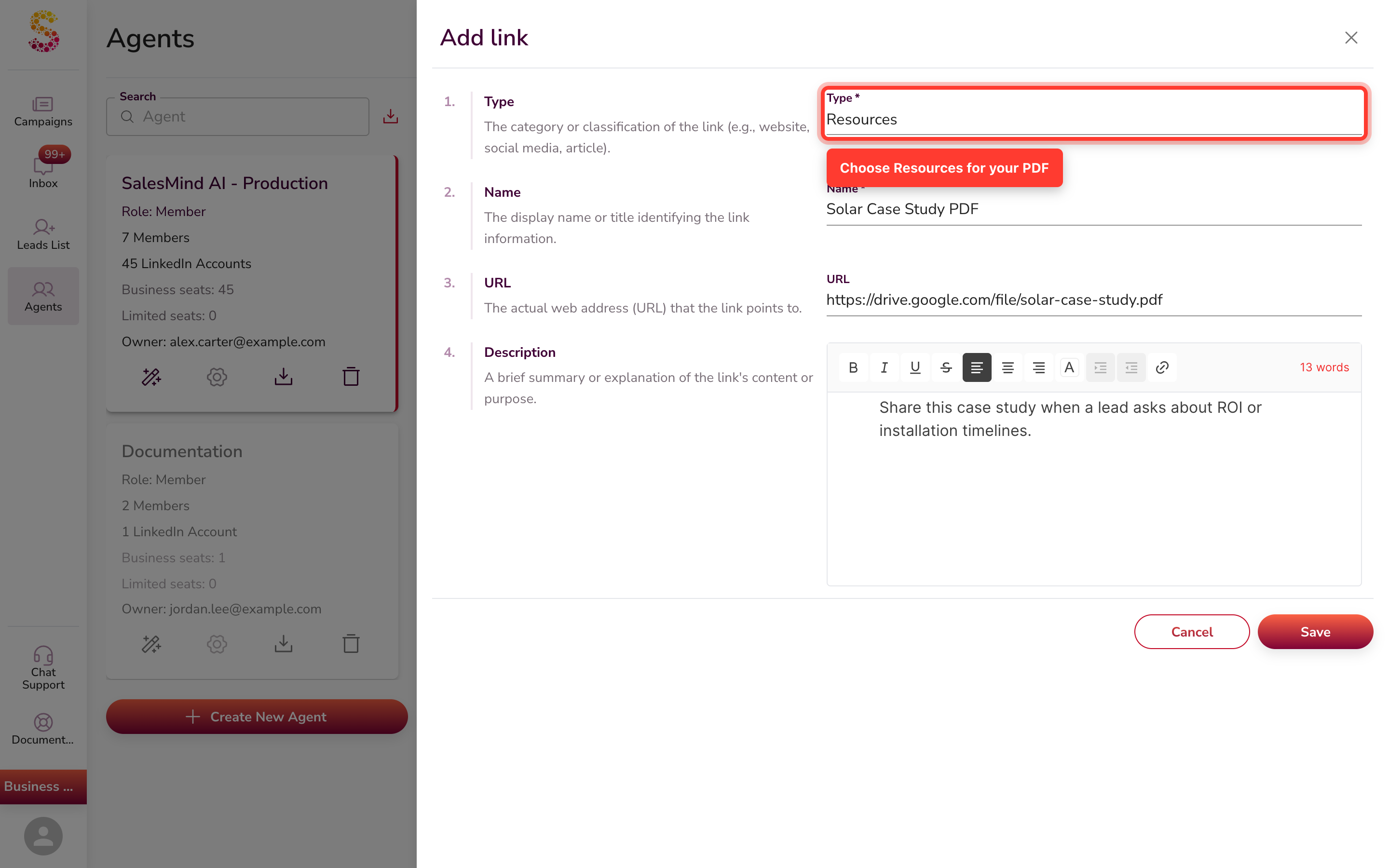
- Abra o seu Agente no SalesMind AI.
- Clique na aba Informações.
- Clique no botão + Adicionar. A caixa de diálogo Adicionar link abre.
- Preencha os quatro campos:
- Tipo — escolha Recurso para um PDF.
- Nome — um título claro, como "PDF Estudo de Caso Solar".
- URL — o link para o seu PDF hospedado.
- Descrição — o que é o arquivo e quando a IA deve compartilhá-lo.
- Salve.
💡 Dica: A Descrição é como você ensina a IA a saber quando usar o link. Seja específico — por exemplo: "Compartilhe este estudo de caso quando um lead perguntar sobre ROI ou prazos de instalação." É assim que a IA sabe qual é o momento certo de enviá-lo.
O que mais adicionar à aba Informações
Você pode adicionar qualquer coisa que ajude a IA a representar seu negócio — basta escolher o Tipo certo para cada um:
- Apresentações de vendas, estudos de caso, folhetos e one-pagers
- Links de agendamento e páginas de demonstração
- Posts de blog e guias práticos
- Seu site principal e páginas de redes sociais
- Perfis de concorrentes, para que a IA saiba contra quem você compete
Quanto mais o seu Agente souber, mais inteligente a IA será ao escolher o que compartilhar com cada lead.
Opção 2: Compartilhe um link para o seu PDF hospedado
Se você prefere colar o mesmo link para cada lead você mesmo, hospede o PDF online e adicione o link ao seu modelo de mensagem.
Onde hospedar o seu PDF
| Serviço | Bom para | Custo |
|---|---|---|
| Google Drive | Compartilhamento fácil, rastreamento simples de visualizações | Grátis |
| Dropbox | Links de visualização limpos, muito armazenamento | Nível gratuito disponível |
| Notion | Bem formatado, fácil de atualizar | Nível gratuito disponível |
| Seu próprio site | Totalmente com a sua marca | Depende do seu site |
| DocSend | Rastreamento de visualizações página por página | Pago |
Como adicionar o link às suas mensagens
- Faça upload do seu PDF para um dos serviços acima.
- Copie o link de compartilhamento público.
- Abra a sua campanha no SalesMind AI.
- Edite a instrução de sequência abaixo da mensagem onde você quer que o link apareça.
- Cole o link na instrução e salve.
⚠️ Aviso: Não envie um link na sua primeira mensagem. Espere até o lead aceitar o seu pedido de conexão. Um link em uma mensagem fria costuma parecer spam, e o LinkedIn pode sinalizar a sua conta.
Opção 3: Envie um link a partir da sua Caixa de entrada do SalesMind AI
Assim que um lead responde, a sequência para naquela conversa. Continue o chat a partir da Caixa de entrada do SalesMind AI e compartilhe o link do seu PDF no momento certo — tudo sem sair do SalesMind AI.
- Abra a Caixa de entrada no SalesMind AI.
- Encontre a conversa com o lead que respondeu.
- Digite a sua mensagem e cole o link para o seu PDF hospedado.
- Envie.
Quando isso faz sentido
- O lead demonstrou interesse claro e pede mais informações.
- Você já está em uma conversa de idas e vindas.
- Você quer compartilhar algo específico que se encaixa na pergunta exata deste lead.
Principais conclusões
- O LinkedIn permite anexos de PDF/arquivos nas mensagens (até 20 MB) e no InMail (até 50 MB).
- Você não pode anexar um arquivo a um pedido de conexão, e as sequências automatizadas do SalesMind AI enviam links, não arquivos.
- A URL do site da campanha é apenas para a IA — deve ser uma página da web publicamente acessível. Seus leads nunca a veem.
- Se você só tiver um flyer, copie as informações principais para um Google Doc público e use esse link como URL do site.
- A jogada mais inteligente: adicione o PDF como recurso do Agente e deixe a IA compartilhar o link na hora certa; anexe o arquivo bruto manualmente quando um lead pedir.
Boa prospecção!
FAQ
Posso adicionar um flyer ou PDF diretamente no campo URL do site da campanha? Não — o campo URL do site precisa de uma página da web publicamente acessível que a IA possa ler. Você não pode fazer upload de um arquivo ou colar texto nele. Se você só tiver um flyer, copie as informações principais para um Google Doc público e cole esse link no campo.
Eu só enviei um flyer — o que a equipe realmente precisa para configurar minha campanha? A equipe precisa de um link para uma página da web publicamente acessível sobre seu produto ou evento. Um Google Doc público, uma página do Notion ou uma página de destino funcionam todos. Uma imagem de flyer ou um arquivo PDF sozinho não é suficiente — a IA precisa de uma página que possa ler para escrever mensagens personalizadas.
Qual link meus leads realmente recebem — URL do site ou URL da página de destino? Seus leads recebem a URL da página de destino (definida na Etapa 4 em "Links de conversão"). A URL do site é apenas para a IA — os prospects nunca a veem. Defina a URL da página de destino para a página que você quer que os leads visitem: sua página de agendamento, registro de evento ou link de demo.
Posso fazer upload diretamente de um arquivo PDF ou imagem em vez de colar um link? Não — o campo URL do site só aceita um link da web. Não há opção de upload de arquivo para este campo. Hospede seu conteúdo em uma página publicamente acessível e cole a URL.
Meu negócio não tem site — o que posso colocar no campo URL do site? Qualquer página publicamente acessível que descreva sua oferta funciona. Um Google Doc público gratuito ou uma página do Notion é a opção mais simples — escreva uma breve descrição do que você faz, torne-a pública e cole o link.
Posso anexar um PDF diretamente a um pedido de conexão ou mensagem do LinkedIn? Você pode anexar um PDF a uma mensagem normal do LinkedIn depois de estar conectado (até 20 MB) e a um InMail do Sales Navigator (até 50 MB). Você não pode anexar um arquivo a um pedido de conexão — ele só permite uma nota de texto curta. Dentro do SalesMind AI, as sequências automatizadas compartilham o seu PDF como link ou recurso do Agente em vez de arquivo.
Como faço a IA compartilhar o meu estudo de caso com os leads certos? Adicione o arquivo como Recurso na aba Informações do seu Agente, com uma descrição clara de quando usá-lo. A IA então o compartilha no momento certo da conversa.
Um lead respondeu — como envio o arquivo para ele agora? Continue a conversa a partir da sua Caixa de entrada do SalesMind AI e compartilhe o link do seu PDF hospedado no momento certo. Se preferir enviar o arquivo PDF bruto, você pode anexá-lo manualmente em uma mensagem normal do LinkedIn para essa conexão (até 20 MB).