
O que é a Saúde do remetente
A Saúde do remetente é um painel que responde a uma pergunta simples: meus remetentes estão funcionando e quais precisam de mim?
Ela tem dois níveis. A visão de frota lista cada remetente do LinkedIn em uma tabela, para você examinar status, atividade e assento num relance. Abra qualquer remetente para uma análise a fundo com até quatro abas — Visão geral, Atividades, Leads e Saúde — que mostram a atividade, o desempenho de mensagens, o funil, a aderência de persona e o horário desse remetente.
A lista de frota se atualiza sozinha em tempo real, então status, contadores e assento ficam atuais sem recarregar a página.
Quando usá-la
Abra a Saúde do remetente quando você quiser:
- Conferir que todos os seus remetentes estão rodando, não parados nem bloqueados.
- Identificar um remetente que precisa de atenção antes que prejudique seus resultados.
- Ver se um dia foi lento por causa da sua configuração ou porque o LinkedIn atingiu o limite.
- Entender o funil de um remetente: conexões, respostas e negócios fechados.
- Ler a taxa de aceitação e a taxa de resposta do jeito certo, e comparar campanhas.
- Conferir quais personas seus leads correspondem e quão forte é a aderência.
- Confirmar o estado de aquecimento e as horas de trabalho de um remetente.
A visão de frota — todos os remetentes em uma tabela
A tabela lista cada remetente, um por linha. Cada linha mostra a foto de perfil, o nome e a cidade do remetente.
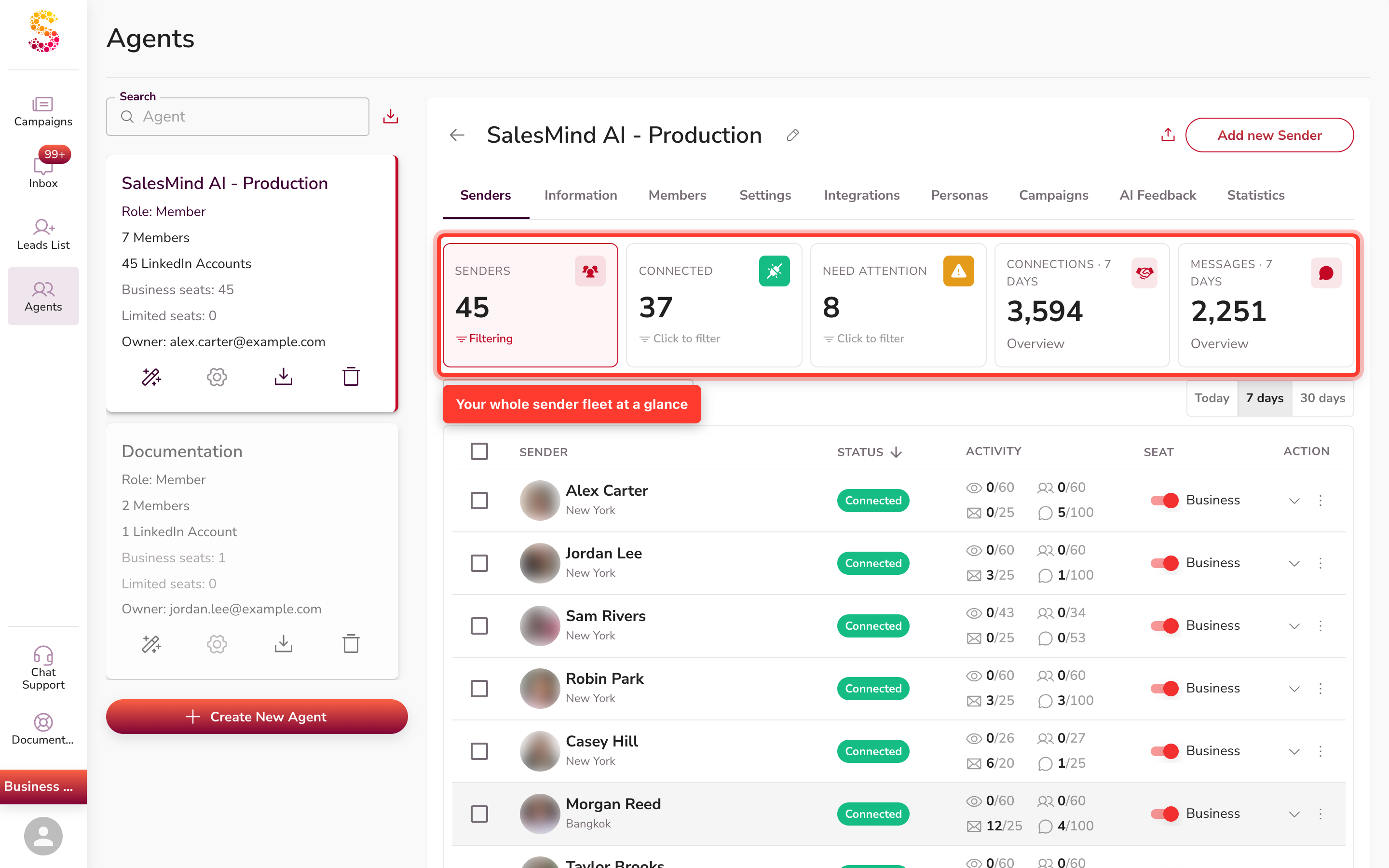
A tabela mostra estas colunas:
- Remetente — a foto de perfil, o nome e a cidade.
- Status — um selo de conexão, por exemplo Conectado ou Desconectado, ou outro estado quando precisa de atenção.
- Atividade — uma contagem compacta de visitas, seguidas, conexões e mensagens.
- Assento — o plano do LinkedIn, mostrado como Business ou Limited.
- Ação — expandir a linha ou abrir seu menu.
Leads e dados de aceitação não são colunas aqui — você encontra os leads e a reserva de cada remetente em seus cartões de detalhe, e sua taxa de aceitação no Motor de mensagens (ambos cobertos abaixo).
Indicador de estado — o que significam as cores do ponto
Junto ao nome de cada remetente há um pequeno ponto colorido que mostra o estado da ligação num relance:
| Cor do ponto | O que significa | O que fazer |
|---|---|---|
| Verde | Ligado — o remetente está ativo | Nada a fazer |
| Roxo / magenta profundo | A ligar — uma reconexão está em curso | Aguarde um momento; se ficar roxo, encerre sessão e volte a entrar |
| Vermelho | Desligado — a sessão foi perdida | Reconectar a conta (ver abaixo) |
| Âmbar / amarelo | Lugar inativo ou sem campanhas ativas | Verifique as campanhas ou o estado do lugar do remetente |
O ponto roxo significa que uma reconexão está em curso, não que a conta foi desativada. Se o ponto ficar roxo por mais de alguns minutos, a reconexão pode ter ficado bloqueada — encerre sessão do remetente e volte a entrar.
Não existe nenhuma secção "Contas conectadas" na aplicação. Se um remetente mostrar um ponto vermelho, aceda à vista de detalhe de campanha desse remetente — aparecerá um botão "Reconnect my account" no topo quando a abrir. Clique nele para restaurar a ligação.
Para ajuda com contas que se desligam frequentemente, consulte o artigo relacionado sobre resolução de problemas de reconexão.
Remetentes que precisam de atenção
O estado de um remetente aparece como um selo de Status rotulado na coluna Status. Um remetente saudável mostra Conectado em verde. Quando um remetente precisa de você, o selo muda — por exemplo para Desconectado — para você identificá-lo num relance. Uma linha de atenção também mostra um fino acento de borda esquerda vermelho na linha, ao lado do selo de Status.
Para focar a lista, use os cartões de resumo acima da tabela. Remetentes, Conectados, Precisa de atenção, Conexões · 7 dias e Mensagens · 7 dias mostram cada um uma contagem. Clique no cartão Conectados ou Precisa de atenção para filtrar a tabela só para esses remetentes; o cartão ativo mostra Filtrando. Você também pode digitar na caixa Buscar remetentes, ou mudar a janela de atividade com o seletor Hoje / 7 dias / 30 dias.
A análise a fundo por remetente — até quatro abas
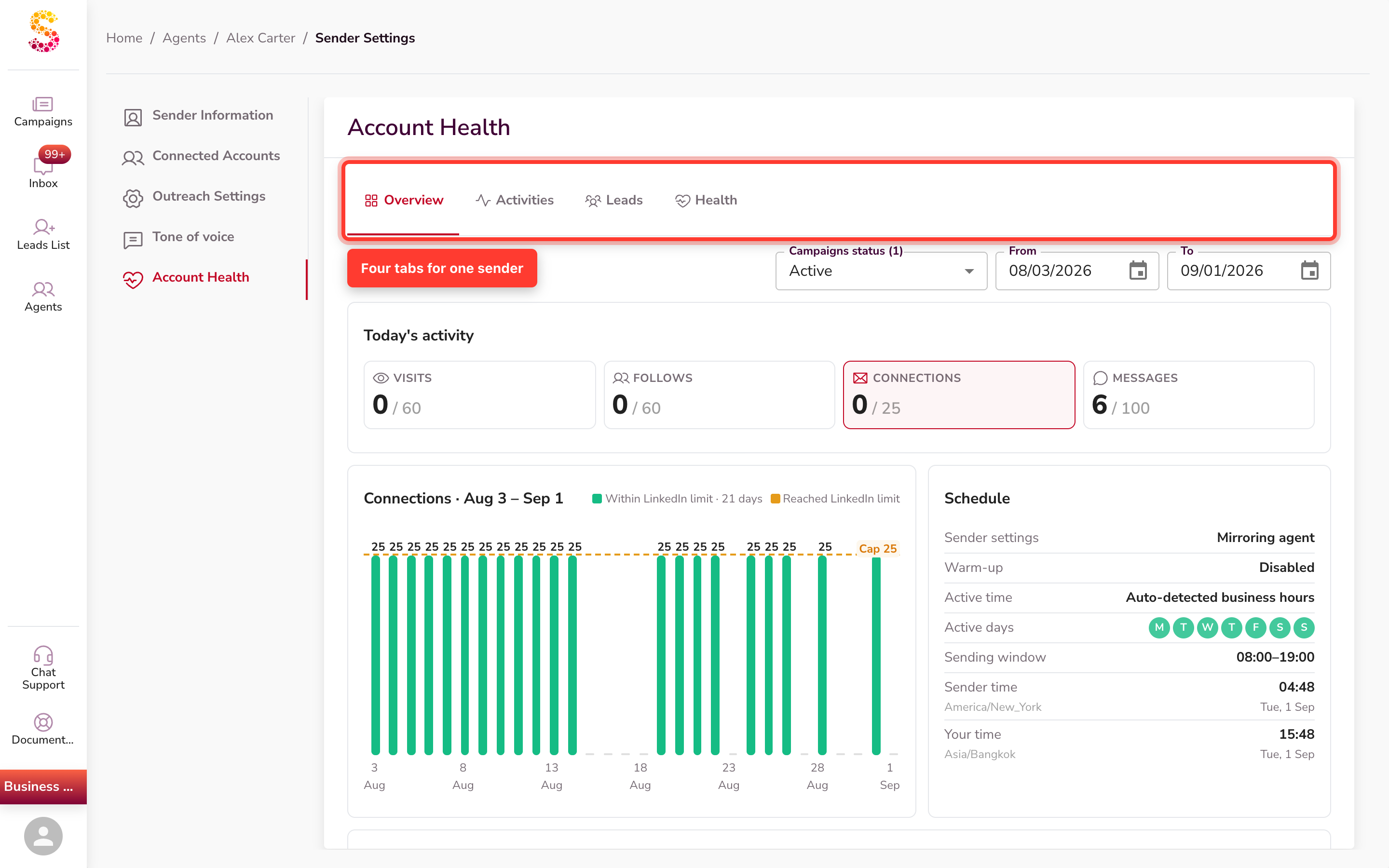
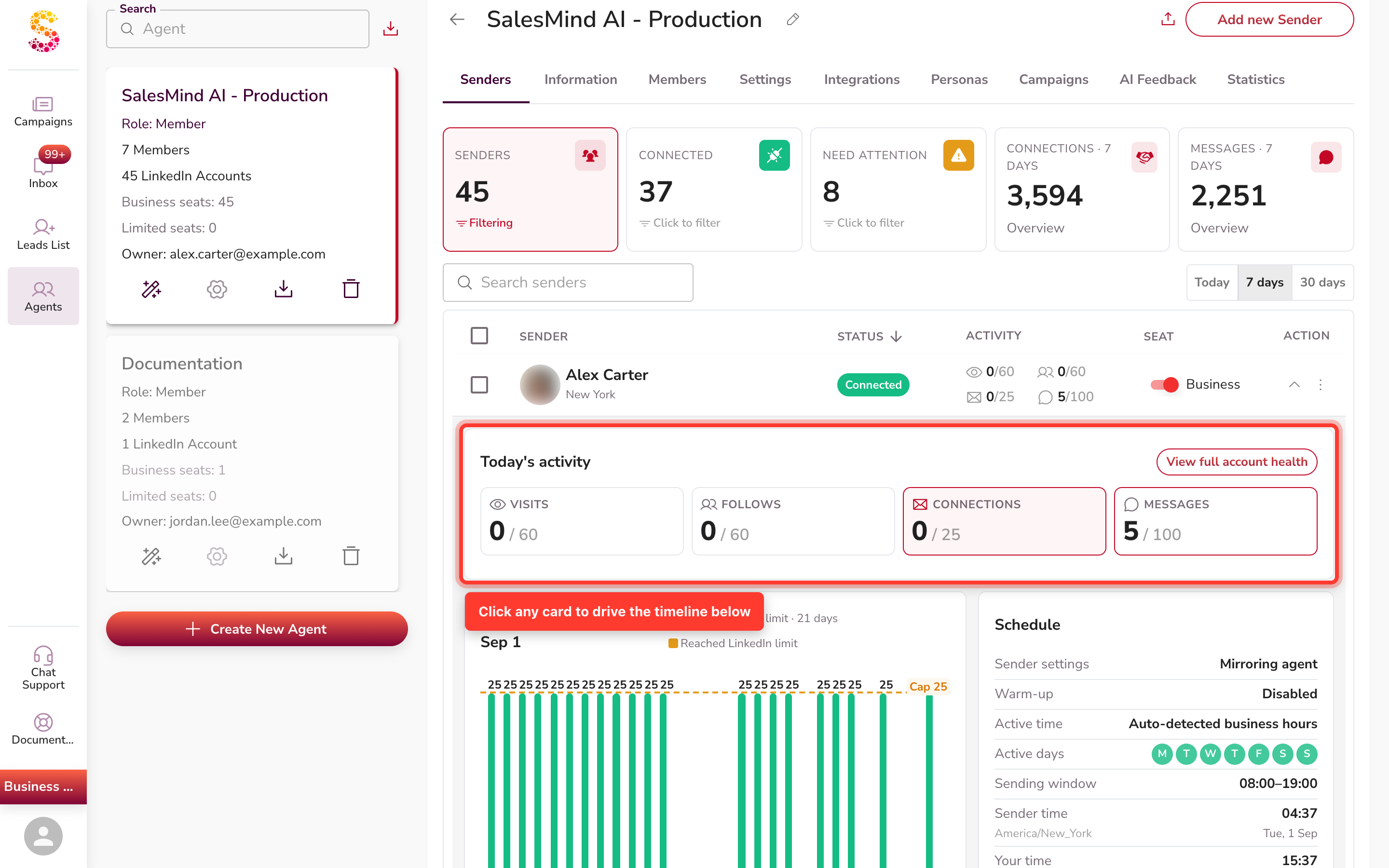
Expanda a linha de um remetente e abra Ver saúde completa da conta para chegar à sua página Saúde da conta. Ela tem até quatro abas:
- Visão geral — a manchete de status do remetente, Atividade de hoje, um gráfico de conexões por dia, o cartão de Horário e o Motor de mensagens.
- Atividades — o feed de atividade do remetente, ação por ação.
- Leads — o funil de conversa e a aderência de persona.
- Saúde — a manchete de status, o cartão de Horário, a linha do tempo e um cartão de auditoria.
Atividade e mensagens (aba Visão geral)
A aba Visão geral dá a você duas formas de ler como um remetente está indo.
A atividade de hoje e a linha do tempo
O bloco Atividade de hoje mostra quatro cartões — Visitas, Seguidas, Conexões e Mensagens. Clique em qualquer cartão para conduzir o gráfico de linha do tempo logo abaixo, de modo que o gráfico trace o que você escolheu. Conexões vem selecionado por padrão.
O motor de mensagens
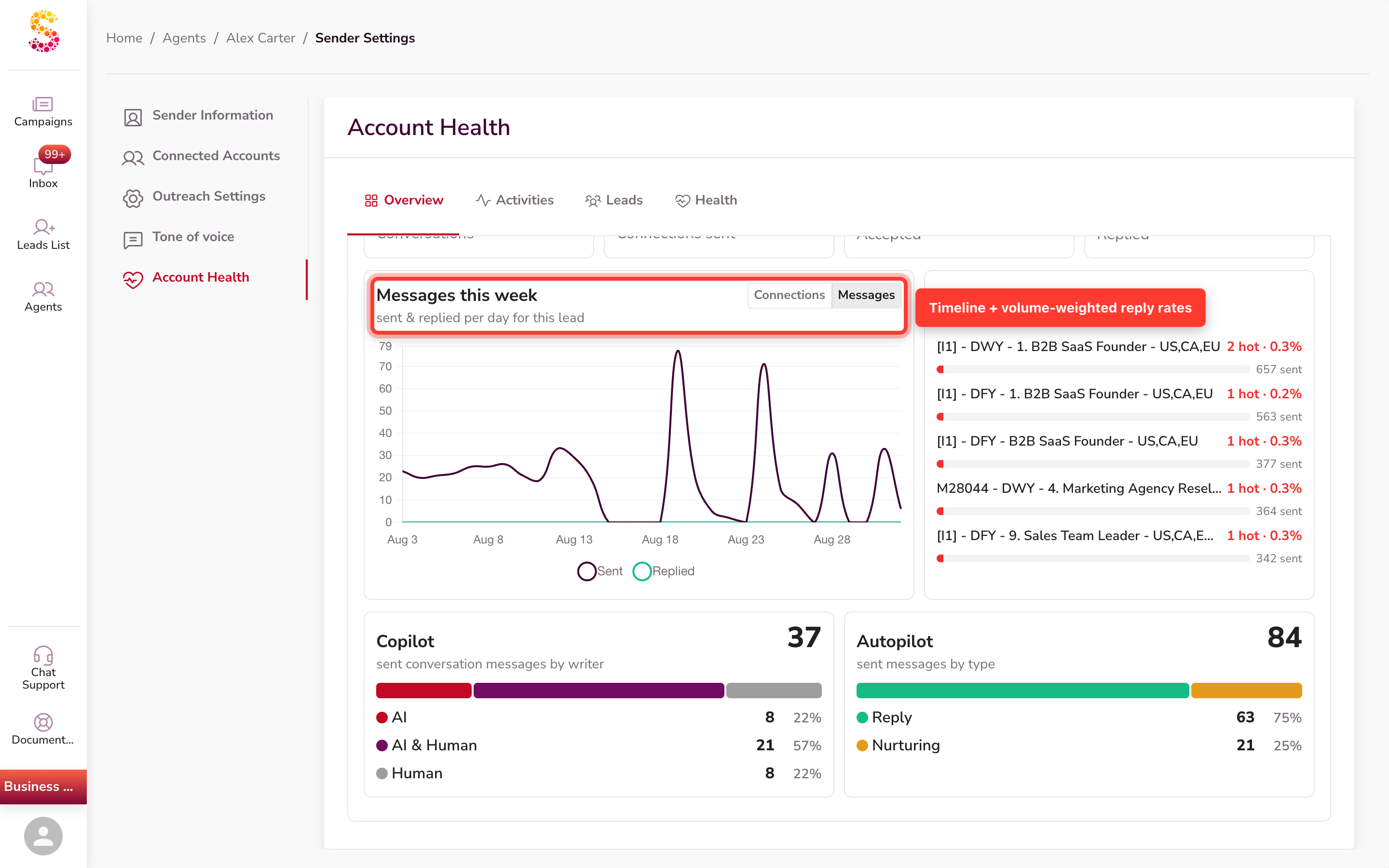
A seção Motor de mensagens mede como seu alcance vira conversas. Seus cartões de KPI são Conversas, Conexões enviadas, Aceitas (com uma legenda % aceitas) e Respondidas (com uma legenda % taxa de resposta).
Um gráfico separado, Mensagens esta semana, traça a atividade ao longo do tempo — alterne entre Conexões e Mensagens para comparar o que foi Enviado e o que foi Respondido. Um painel Melhores campanhas classifica suas campanhas por leads quentes, e as divisões de Copilot e Autopilot mostram como essas mensagens foram escritas.
Como a taxa de resposta é calculada
A taxa de resposta é respondidas ÷ conexões aceitas. Como o denominador é volume real de alcance, uma única resposta contra uma mensagem já não se lê trivialmente como 100%. Isso dá a você uma taxa de resposta em que você pode confiar e comparar entre remetentes.
O funil de conversa (aba Leads)
Na aba Leads, o funil de conversa ("por conversa") mostra três blocos.
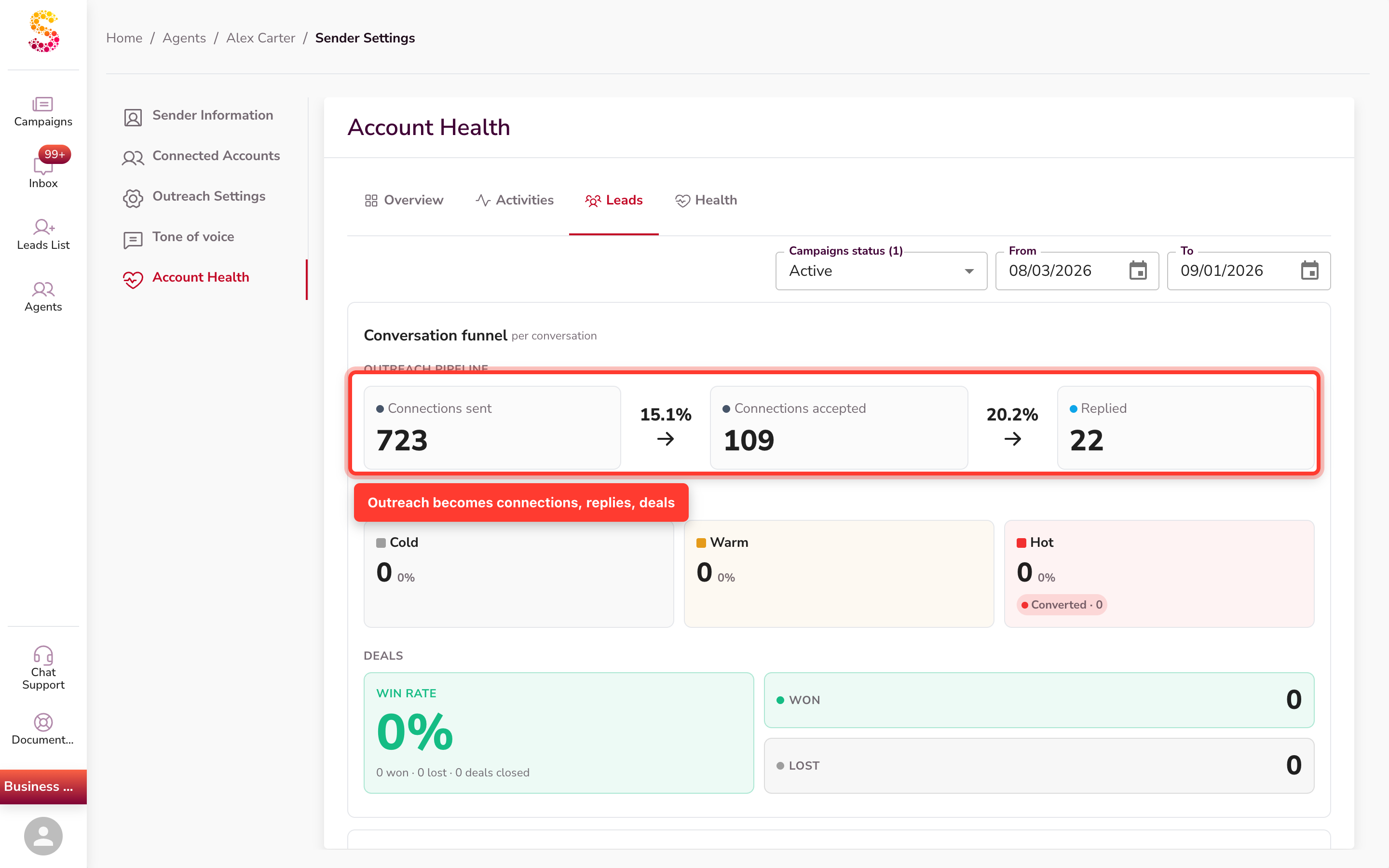
- Pipeline de alcance — Conexões enviadas → Conexões aceitas → Respondidas, com a taxa de conversão entre cada etapa.
- Resultados de resposta — respostas divididas em Frio, Morno e Quente. Cada temperatura mostra sua parte dos leads marcados (todos frio + morno + quente juntos), não uma parte das respostas. O bloco Quente também mostra uma contagem Convertido — os leads quentes que abriram um negócio.
- Negócios — um número de Taxa de vitória (ganhos ÷ ganhos + perdidos), com blocos Ganhos e Perdidos ao lado.
A aba Visão geral também traz um resumo de conversa compacto — conexões enviadas, aceitas, convertidas, ganhas e perdidas — enquanto o funil completo vive aqui, na aba Leads.
Aderência de persona (aba Leads)
O painel Aderência de persona ("Alcance de persona e distribuição de pontuação de aderência") também vive na aba Leads e mostra quão bem seus leads correspondem ao seu perfil de cliente ideal.
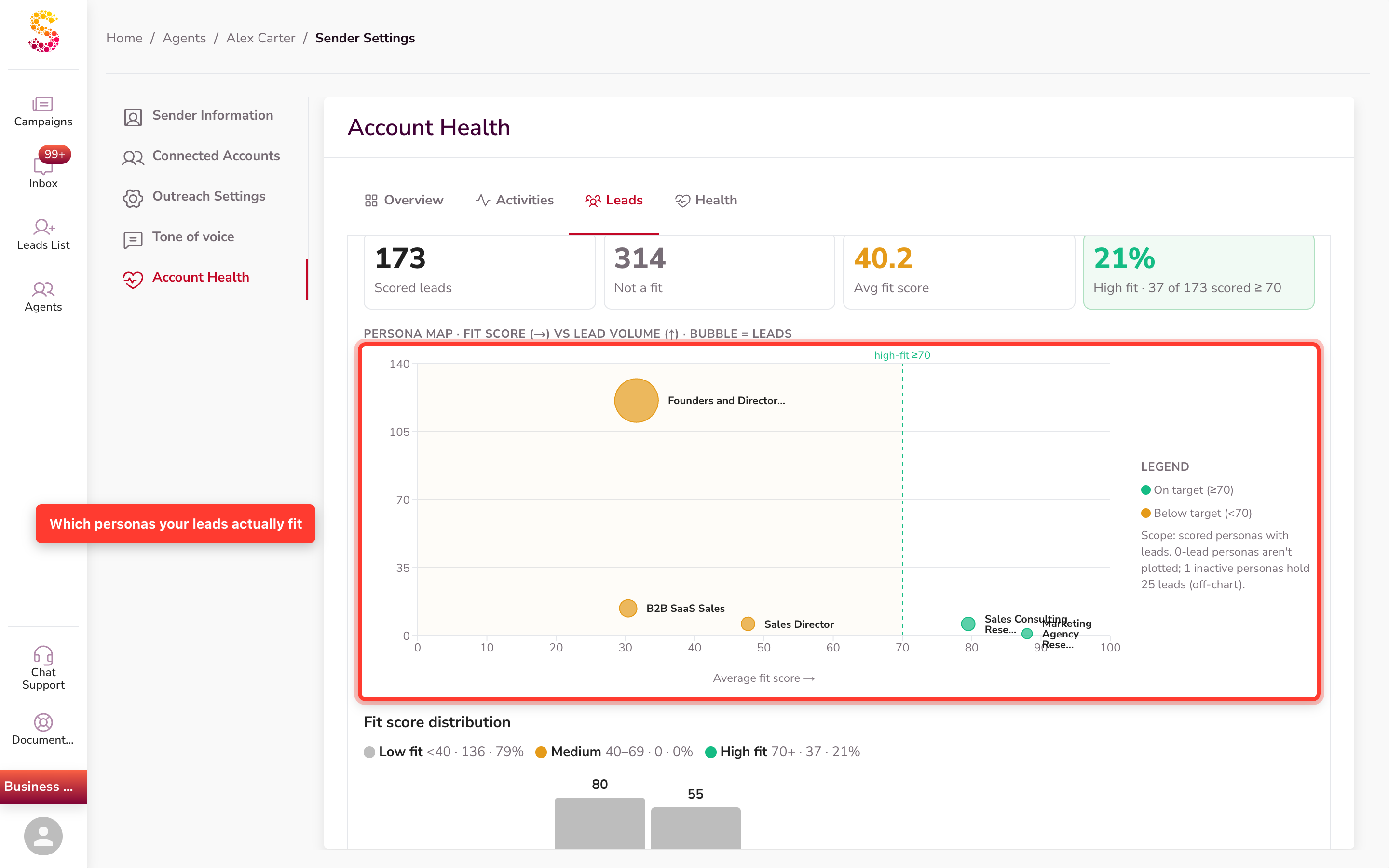
- Pontuação de aderência — cada lead pontuado recebe uma pontuação de 0 a 100. Leads com pontuação 0 ("Não adere") são excluídos e contados à parte.
- Blocos de resumo — Leads pontuados, Não adere, Pontuação média de aderência e quantos são de Alta aderência.
- Mapa de persona — um gráfico de bolhas de pontuação de aderência contra volume de leads, dividido em No alvo (≥70) e Abaixo do alvo (<70).
- Legenda de faixas + distribuição — uma legenda fina Baixa aderência / Média / Alta aderência fica logo acima de um histograma que espalha os leads pontuados pela faixa 0–100. A legenda nomeia as faixas — Baixa aderência (abaixo de 40), Média (40–69) e Alta aderência (70+) — cada uma com sua parte.
O detalhe de persona (legenda de faixas, histograma, mapa e tabela) aparece só quando o remetente tem leads pontuados. Até lá, você verá um estado vazio "Ainda sem leads pontuados".
Clique em uma linha de persona na tabela Personas para filtrar a visão apenas para essa persona: a legenda de faixas, o histograma e o mapa de persona se atualizam no lugar para mostrar só os dados dessa persona. Não abre uma lista de leads separada — reescala os gráficos que você já está vendo. Personas menos usadas se dobram em uma linha expansível de Personas inativas.
Consciência dos limites do LinkedIn
No gráfico de conexões da Visão geral, os dias em que o remetente atingiu o limite de conexões do LinkedIn aparecem em âmbar em vez de verde. A legenda diz "Limite do LinkedIn atingido · N dias" ao lado de "Dentro do limite do LinkedIn · N dias."
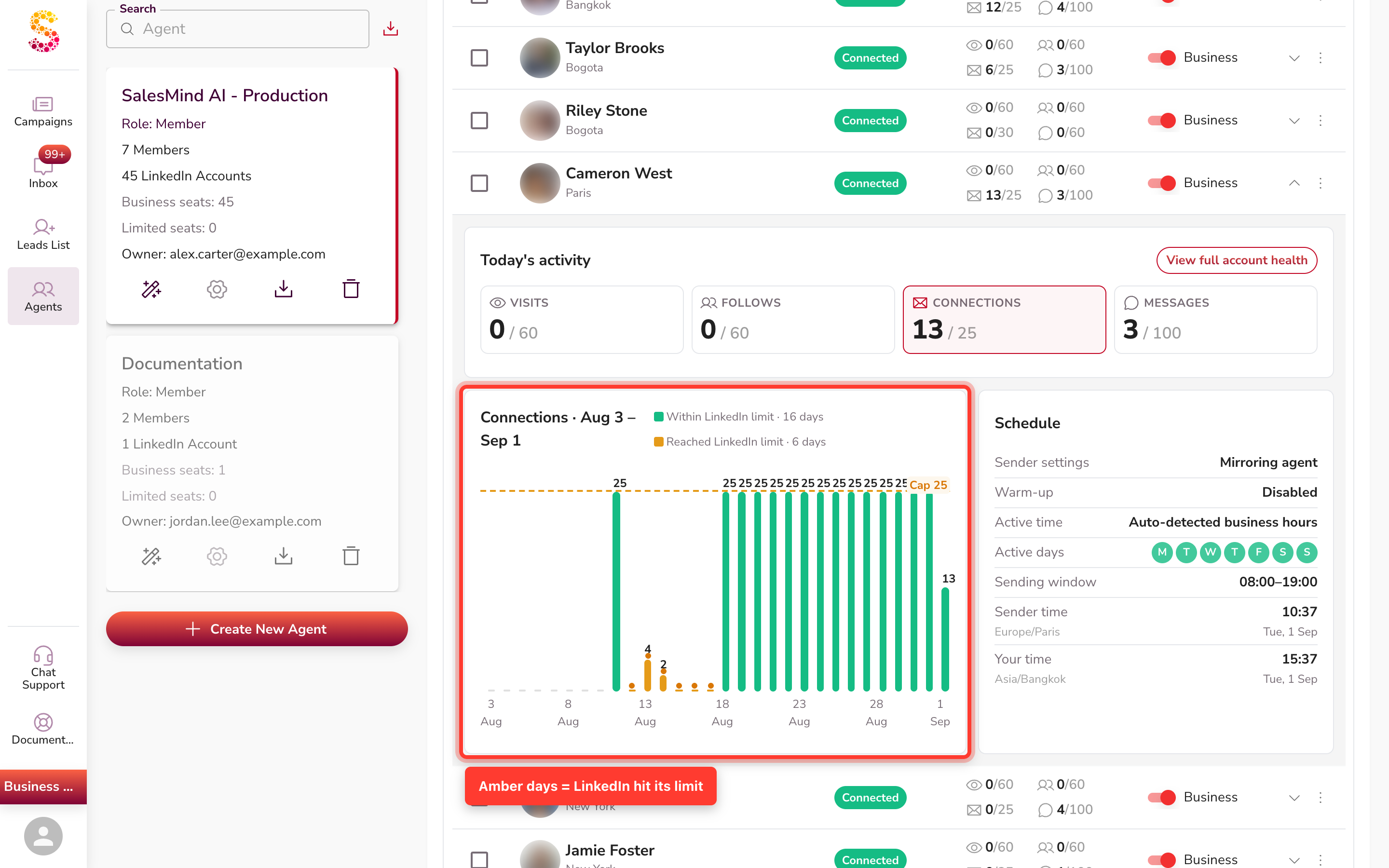
Cada barra é colorida por conta própria: um dia é âmbar só quando o remetente atingiu o limite de conexões do LinkedIn naquele dia. Se um remetente está no teto todo dia, cada barra é legitimamente âmbar — não é um bug, é o teto da plataforma. O âmbar diz a você que o LinkedIn parou o remetente, não que sua configuração está lenta, então você sabe quando não há nada a corrigir.
Se um remetente atinge o limite do LinkedIn cerca de quatro dias seguidos, recomendamos religar o aquecimento num ritmo suave morno. O aquecimento reduz um pouco a atividade do remetente, o que ajuda seus pedidos de conexão a voltarem a sair. Veja Como aquecer sua conta do LinkedIn para os passos.
Aquecimento e horário num relance
Para ver o horário de um remetente, expanda sua linha na visão de frota — use o botão Expandir remetente na coluna Ação. O cartão Horário abre no painel expandido (ele também é espelhado na aba Visão geral da análise a fundo). Ele mostra como e quando cada remetente trabalha:
- Configurações do remetente — Espelhar agente ou Configurações próprias.
- Aquecimento — Ativado ou Desativado; quando ligado, uma Velocidade de aquecimento de Frio, Morno ou Quente.
- Horário ativo — Horário comercial detectado automaticamente ou Horário personalizado.
- Dias ativos e Janela de envio.
- Hora do remetente e Sua hora — dois relógios ao vivo, para você ver as horas de trabalho do remetente no fuso dele e no seu.
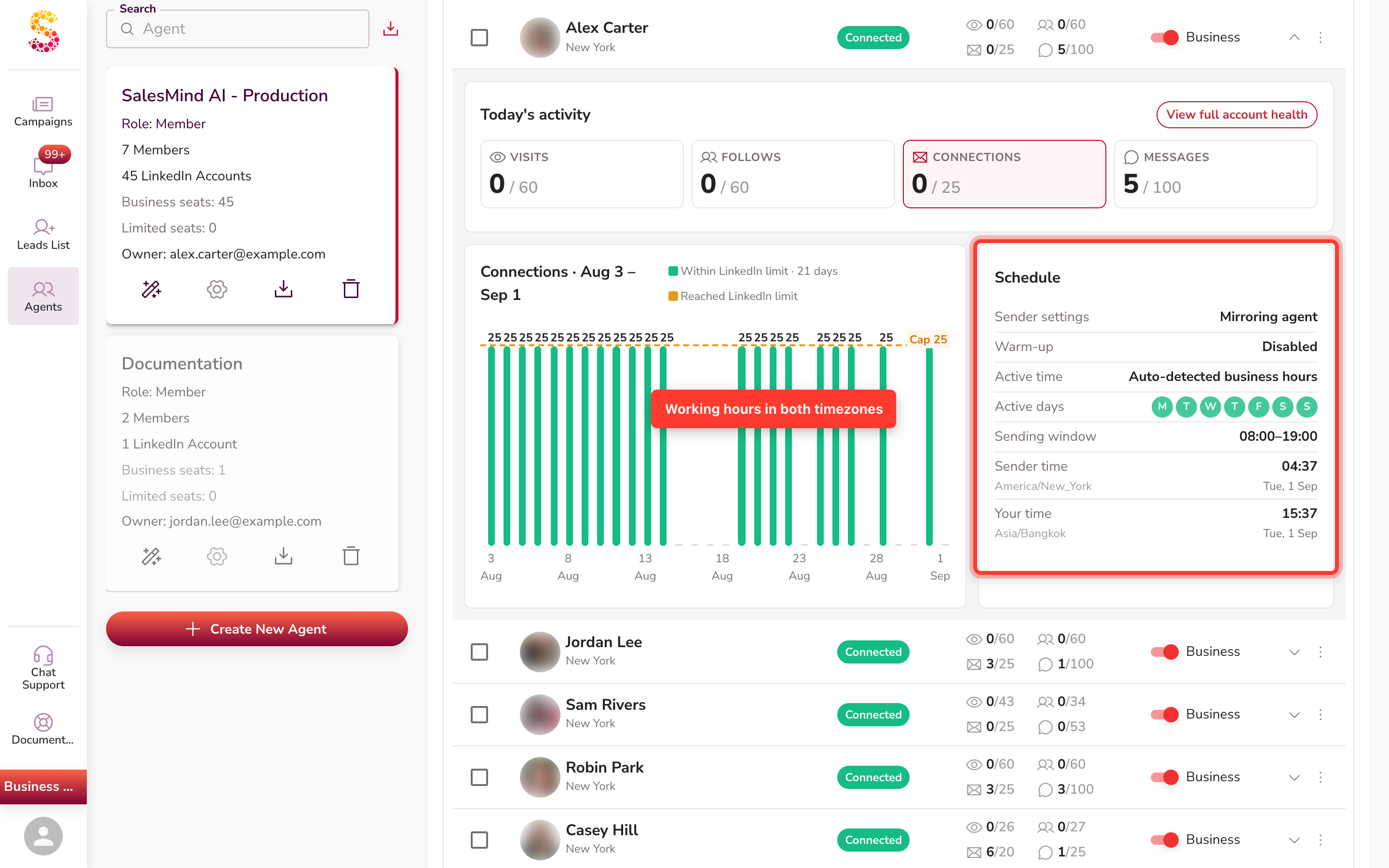
Quando a linha Configurações do remetente diz Espelhar agente, esse remetente tira sua configuração do agente em vez das próprias configurações.
Atualizações ao vivo
A lista de frota se atualiza sozinha em tempo real. Status, contadores de atividade e assento se atualizam por conta própria enquanto o remetente trabalha — sem recarregar.
Os gráficos de detalhe (funil, aderência de persona, motor de mensagens) não transmitem ao vivo. Eles se atualizam quando você abre ou revisita um remetente, então reabra uma aba para puxar os números mais recentes ali.
Coisas a saber
- A Saúde do remetente é somente leitura. Ela mostra como seus remetentes estão indo; horários, aquecimento e segmentação você muda nas configurações do seu agente e da campanha.
- Frio/Morno/Quente são uma parte dos leads marcados, não uma parte das respostas — então as três partes somam sobre todos os leads marcados.
- Dias em âmbar são o limite do LinkedIn, não um problema a corrigir. Não mude sua configuração só por causa de dias limitados. Se um remetente atinge o limite cerca de quatro dias seguidos, religue o aquecimento num ritmo morno para retomar o envio aos poucos.
- Não existe nenhuma secção "Contas conectadas". Se precisar de reconectar um remetente, abra a vista de detalhe da campanha — o botão "Reconnect my account" aparece no topo.
- Só a lista de frota é ao vivo. Os gráficos de detalhe se atualizam ao navegar, então reabra um remetente para seus números mais recentes.
FAQ
O que significa o círculo roxo junto ao nome do meu remetente?
Significa que uma reconexão está em curso — a conta está no estado a ligar. É normal se alguém acabou de clicar em "Reconnect my account." Se o ponto ficar roxo por mais de alguns minutos, a reconexão pode estar bloqueada. Encerre sessão do remetente e volte a entrar.
O que significa cada cor do ponto junto ao nome do meu remetente?
Verde significa ligado e ativo. Roxo/magenta profundo significa que uma reconexão está em curso. Vermelho significa que a sessão foi perdida e é necessária ação. Âmbar significa que o lugar está inativo ou não há campanhas ativas.
Onde está "Contas conectadas"? Não consigo encontrar.
Não existe nenhuma página "Contas conectadas" na aplicação. Para reconectar um remetente, abra a vista de detalhe da campanha — aparecerá um botão "Reconnect my account" no topo dessa página. Clique nele para restaurar a ligação.
Consigo ver quantos convites saem por semana e qual é o limite real — o seu versus o do LinkedIn?
Abra um remetente e confira o Motor de mensagens na aba Visão geral para Conexões enviadas e sua % aceitas. Depois olhe o gráfico de conexões na mesma aba: os dias em que o remetente atingiu o limite do LinkedIn aparecem em âmbar com uma contagem "Limite do LinkedIn atingido", para você distinguir o teto da plataforma das suas próprias configurações.
Como impeço um remetente de enviar nos fins de semana para não passar do meu limite semanal do LinkedIn?
Expanda o remetente na visão de frota e confira o cartão Horário — ele mostra os Dias ativos e a Janela de envio em uso. Se a linha Configurações do remetente diz Espelhar agente, o horário vem do agente, então mude os dias nas configurações do seu agente. A Saúde do remetente mostra o horário; você o edita lá.
Alguns leads não parecem uma correspondência real, e uns poucos têm muito poucas conexões — por que minha persona os está atraindo?
O painel Aderência de persona na aba Leads mostra exatamente quão bem cada lead pontua contra seu perfil ideal, com um mapa de persona e um histograma. Se muitos caem Abaixo do alvo (<70), sua persona está ampla demais. Refine-a para que a pontuação puxe correspondências mais fortes.
Meu gráfico de convites aceitos dispara e depois fica quieto por dias, e minhas taxas de aceitação e resposta parecem baixas — o que devo checar?
Trechos de silêncio costumam ser o limite do LinkedIn — procure dias em âmbar no gráfico de conexões da Visão geral antes de supor um problema. Para taxas baixas, abra o Motor de mensagens para a taxa de aceitação e de resposta, e confira os Resultados de resposta para ver se as respostas são em sua maioria Frio. Respostas fracas e frias costumam apontar para a segmentação, que o painel Aderência de persona ajuda a corrigir.
Minha campanha parece travada — são os limites do LinkedIn, um problema técnico ou algo na minha conta?
Comece pelo Status do remetente na visão de frota. Um selo como Desconectado — ou outro estado de atenção — dá a você a causa num relance. Para o caminho completo de solução de problemas, veja os artigos relacionados sobre por que uma campanha não está rodando.
Devo pausar minhas campanhas de baixa aceitação e mover esses pedidos de conexão para as que funcionam?
A Saúde do remetente ajuda você a decidir. Abra o Motor de mensagens para a taxa de aceitação de cada remetente, e confira seu painel Melhores campanhas, classificado por leads quentes. Campanhas com baixa taxa de aceitação são as que convém pausar ou refazer, para você colocar seu volume onde ele converte.
Minha taxa de resposta parece diferente desde a última atualização — o cálculo mudou?
Sim. A taxa de resposta agora é respondidas ÷ conexões aceitas, então reflete volume real de alcance. Uma única resposta contra uma mensagem já não se lê como 100%, o que torna a taxa de resposta confiável e justa para comparar entre remetentes.