
Uma Persona diz ao Agente quem você quer alcançar. Você preenche 36 detalhes. O Agente os usa para encontrar os leads certos, pontuar cada um e escrever as mensagens adequadas.
Pré-requisitos
- Um Agente SalesMind AI ativo
- Uma ideia clara de para quem você vende (ou use o ChatGPT para ajudar - veja a Dica Pro abaixo)
Por Que Personas São Importantes
A persona é a parte mais importante do seu Agente. Ela faz três coisas:
- Encontra leads. As Missões usam sua persona para pesquisar o mercado.
- Pontua leads. Quando o Agente vê um novo lead, ele verifica cada persona. Escolhe o melhor encaixe. Depois dá ao lead uma pontuação de 0 a 100. Pontuações altas são contatadas primeiro.
- Escreve mensagens. As dores, objetivos e provas da persona dizem à IA como falar com cada lead. Veja Como a IA Auxilia na Personalização para entender como funciona.
⚠️ Nota: Uma persona vaga gera leads vagos e mensagens fracas. Os 36 detalhes ajudam a IA a fazer escolhas precisas.
Onde Encontrar Personas
- Abra seu Agente
- Clique na aba Personas
- Clique em Criar Persona no canto superior direito

Você pode ter várias personas em um Agente. O Agente escolhe a melhor para cada lead.
Como Criar uma Persona
Personas definem quem você quer atingir. Boas personas ajudam as campanhas a alcançar as pessoas certas.
Quando você preenche as informações do seu Agente - link da empresa, serviços e descrição - o SalesMind AI cria personas automaticamente para você.
⚠️ Aviso: Sempre verifique as personas criadas automaticamente antes de lançar qualquer campanha. Certifique-se de que correspondem ao público que você quer alcançar. Edite o que parecer errado e pressione Salvar Alterações.
✅ Confirmação de salvamento: Quando você salva alterações em uma persona existente, o SalesMind AI mostra uma mensagem com o nome dela - por exemplo, "Persona Enterprise CMO atualizada com sucesso." O nome informa que a persona certa foi salva. (Ao criar uma persona nova, aparece uma confirmação genérica.)
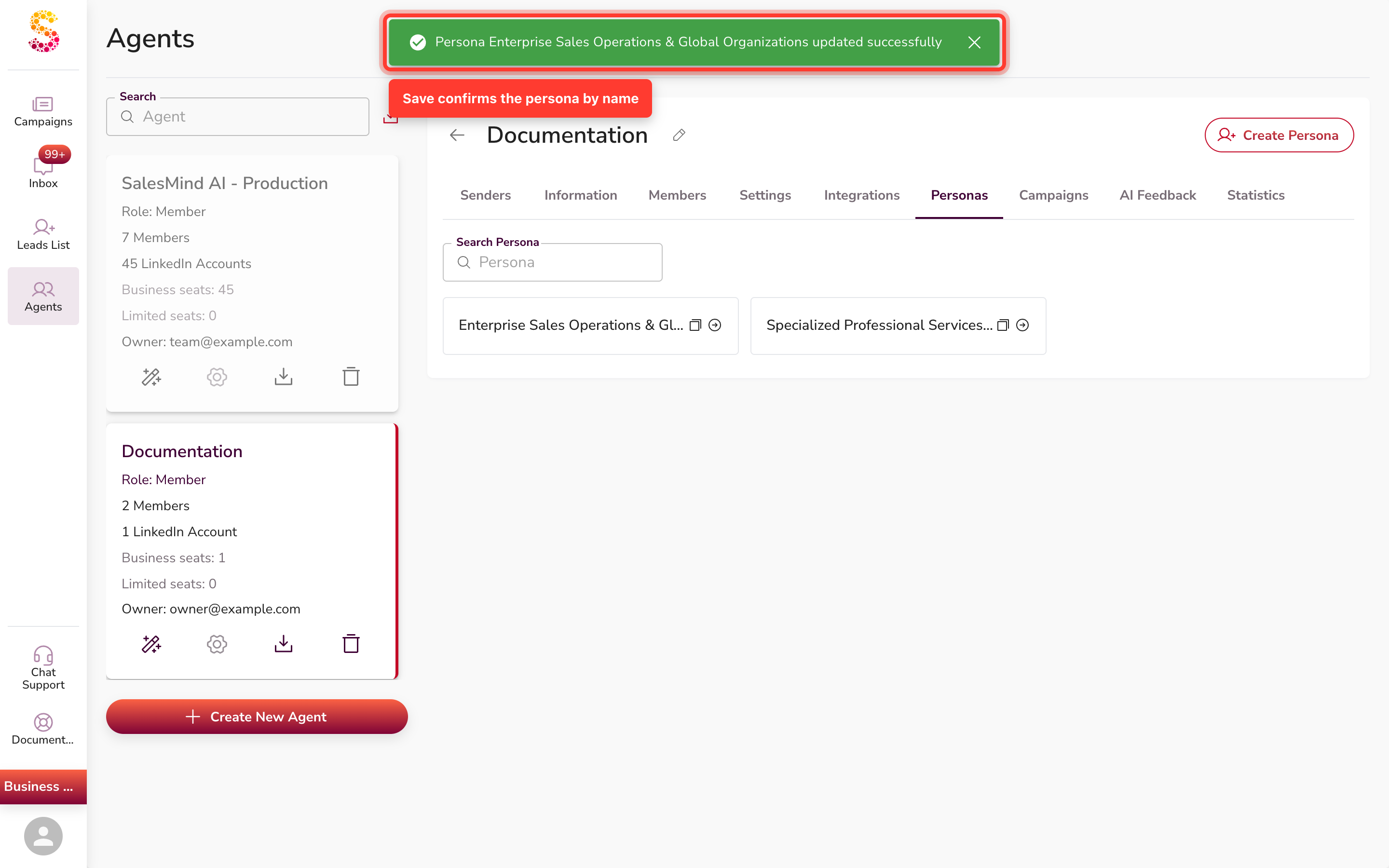
Você também pode criar novas personas manualmente. Clique em Criar Persona no canto superior direito. A visualização Gerar Persona com IA abre por padrão. Escolha uma das duas opções:
Opção 1: Gerar com IA (Recomendado)
Digite uma breve descrição do seu cliente ideal. Você também pode colar texto de um documento de ICP existente.
Inclua detalhes como:
- Quem você quer atingir
- Tamanho da empresa
- Cargo
- Setor
- Localização
- (Opcional) Quem você não quer atingir
Bons prompts também compartilham:
- O que você vende e qual problema resolve
- 2 ou 3 clientes reais
- O cargo para quem você mais vende
- Seu ticket médio e ciclo de vendas
A IA constrói a persona para você.
Quer excluir certas pessoas? Diga à IA no seu prompt (ex.: "pular cargos júnior" ou "não atingir agências de marketing"). A IA marca esses filtros como excluídos - eles aparecem em vermelho no formulário da persona. Filtros incluídos aparecem em verde.
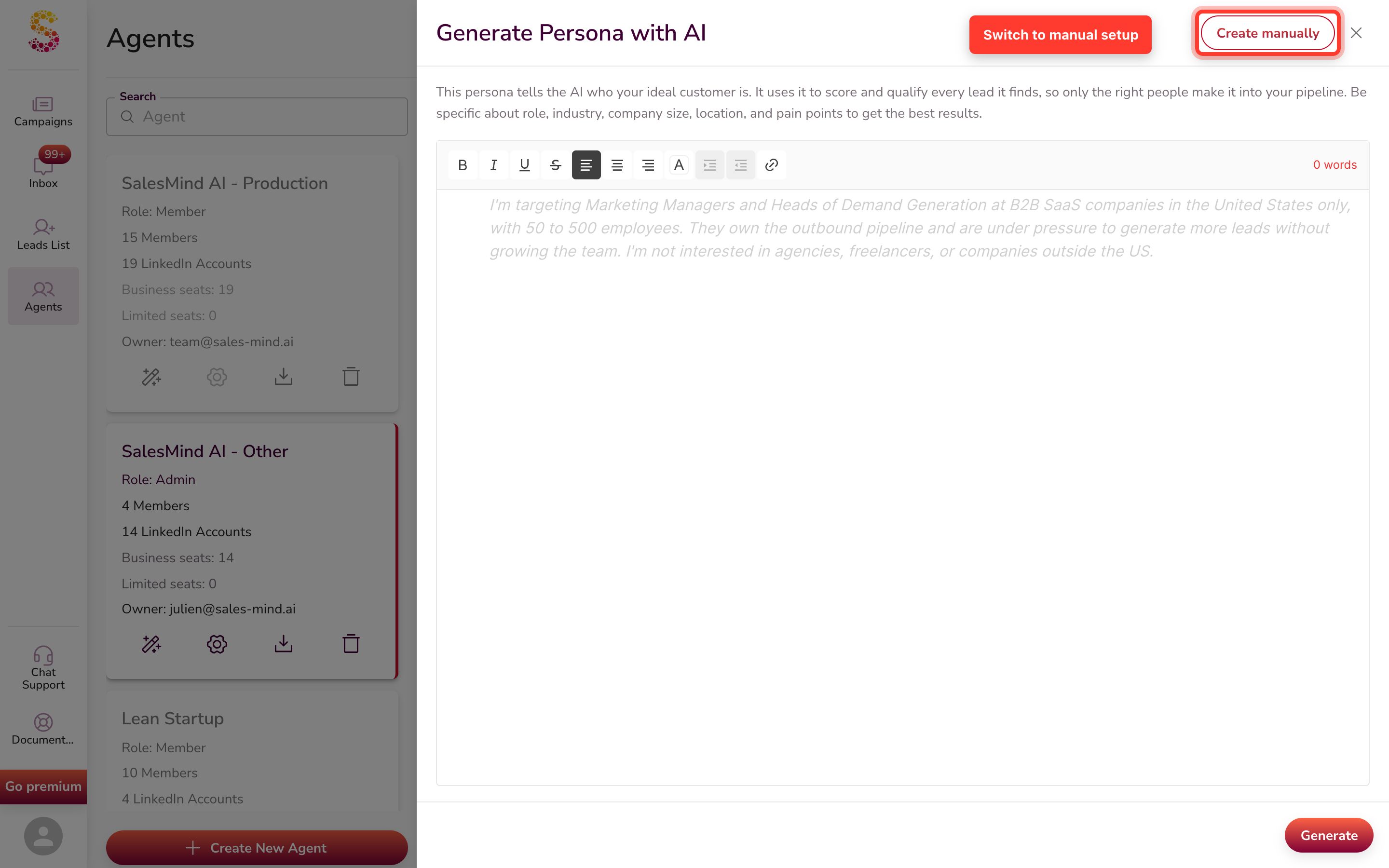
⚠️ Aviso: Sempre revise o resultado e edite o que precisar. Depois pressione Salvar Alterações.
💡 Dica: Não sabe o que escrever? Role até a seção Dica Pro abaixo para um prompt pronto para usar no ChatGPT.
Opção 2: Criar Manualmente
Para mudar para configuração manual, clique em Criar manualmente no canto superior direito da visualização de IA. Depois preencha cada campo um por um - Nome Completo, Dados Demográficos, Cargo, Nível de Senioridade, Função, e mais.
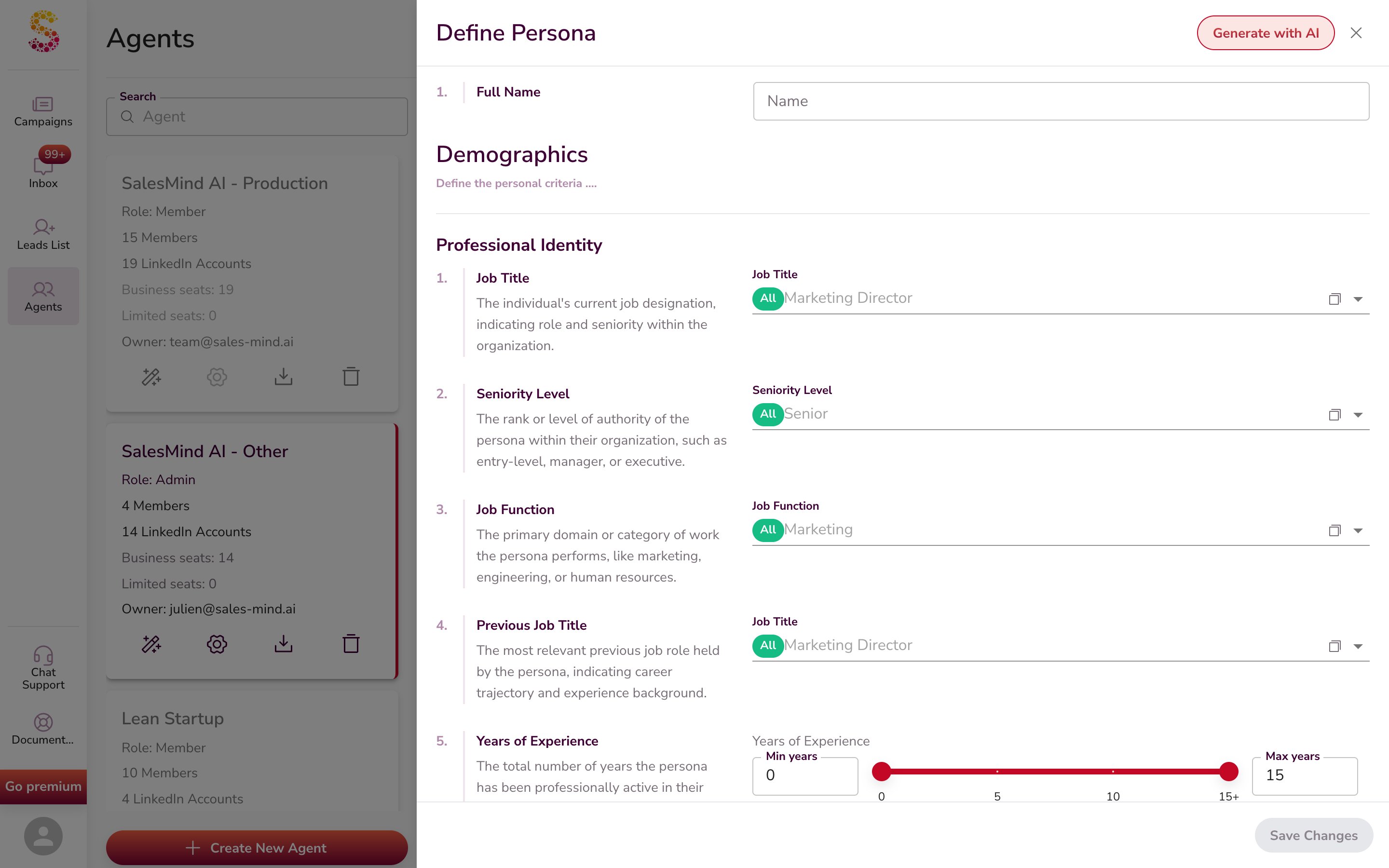
Incluir ou excluir opções. A maioria dos campos funciona da mesma forma. Cargo, Setor, Habilidades - cada opção tem dois botões: Incluir e Excluir.
- Clique em Incluir para adicionar a opção ao seu filtro - ela aparece em verde.
- Clique em Excluir para deixá-la de fora - ela aparece em vermelho.

Opções excluídas aparecem como uma etiqueta vermelha no campo do filtro:

Use Excluir para remover cargos, setores ou empresas específicos da sua busca sem perder o filtro mais amplo.
Quantas Personas Você Precisa?
Procure ter pelo menos 3 personas detalhadas. Quanto mais detalhes você adicionar, melhor suas campanhas vão performar.
Crie uma persona por perfil. Diferentes cargos e setores têm diferentes dores. Precisam de diferentes serviços. Respondem a diferentes mensagens. Você não faria a mesma abordagem para um CEO e um especialista de RH. Não venderia o mesmo serviço para um dono de hotel e um engenheiro de IA.
Então:
- Construa uma persona separada para cada cargo para quem você vende
- Construa uma persona separada para cada setor que você atende
- Não tenha medo de fazer várias - mais personas significam segmentação mais precisa
⚠️ Aviso: Não empilhe muitos filtros estreitos. Um cargo + uma cidade + setor de nicho + tamanho de empresa específico + anos na empresa = pouquíssimos leads.
Regra prática: Mantenha cada persona focada em um cargo em um setor. Fique amplo nos outros filtros (localização, tamanho da empresa, anos de experiência). Isso dá segmentação precisa E leads suficientes para encher seu pipeline.
Os 36 Detalhes
O formulário tem três seções principais: Demográficos, Firmográficos e Serviço Correspondente. Cada uma tem subgrupos. Você não precisa preencher todos os campos, mas mais detalhes significam resultados mais precisos.
Nem todo detalhe funciona da mesma forma. Cada um molda sua busca de leads de uma de três maneiras. Passe o cursor sobre o pequeno ícone ⓘ ao lado de um campo para ver qual:
- Filtra leads. Alguns detalhes são regras rígidas. Leads que não combinam nunca entram na sua busca. Incluem Cargo, Cargo Anterior, Função, Setor, Localização e Nível de Senioridade.
- Reduz o grupo. Alguns detalhes estreitam sua busca sem serem regras rígidas. Incluem Tamanho da Empresa, Tipo de Empresa, Anos na Empresa, Anos no Cargo Atual e Anos de Experiência.
- Só influencia a classificação. A maioria dos outros detalhes nunca remove ninguém. Eles ajudam o Agente a pontuar e ordenar leads, para que os melhores encaixes subam. Exemplos: Habilidades, Idiomas Falados, Receita Anual, Seguidores da Empresa, Faixa Etária e Papel na Compra.
Leia a dica antes de preencher um campo, para saber se ele elimina leads ou só muda a ordem.
⚠️ Alguns detalhes são apenas contexto. Seguidores no LinkedIn, Status de Contratação Atual e Mudanças na Liderança são exibidos como referência. Eles não são enviados à busca, então não filtram leads nem alteram a classificação de forma confiável. Não conte com eles para definir quem você alcança.
🚫 Precisa de uma lista de exclusão rígida? Os critérios de persona filtram, reduzem ou classificam no momento da busca - não são uma lista de bloqueio. Para excluir de forma rígida pessoas ou empresas específicas, use uma blacklist. Veja Configurações de Campanha: Agendamento, Blacklists e Controles Avançados.

Demográficos
Define quem é a pessoa.
Identidade Profissional (10 campos)
| # | Campo | O que é |
|---|---|---|
| 1 | Cargo | Seu trabalho atual (ex.: "VP de Marketing", "Head de Growth") |
| 2 | Nível de Senioridade | Posição ou autoridade (C-Level, VP, Diretor, Gerente, Contribuidor Individual) |
| 3 | Função | Sua área de trabalho (Marketing, Vendas, Engenharia, Operações) |
| 4 | Cargo Anterior | O último cargo que ocupou |
| 5 | Anos de Experiência | Total de anos na área |
| 6 | Anos no Cargo Atual | Quanto tempo neste cargo específico |
| 7 | Anos na Empresa | Quanto tempo neste empregador |
| 8 | Habilidades | Ferramentas e competências listadas no LinkedIn |
| 9 | Licenças / Certificações | Credenciais profissionais que possui |
| 10 | Serviços Oferecidos | O que sua equipe ou empresa vende |
Localização e Estilo de Trabalho (3 campos)
| # | Campo | O que é |
|---|---|---|
| 11 | Localização | País, região ou cidade onde trabalha |
| 12 | Estilo de Trabalho | Remoto, presencial, híbrido, ágil, etc. |
| 13 | Idiomas Falados | Idiomas que usa no trabalho |
Educação e Presença Social (2 campos)
| # | Campo | O que é |
|---|---|---|
| 14 | Nível de Educação | Maior grau acadêmico (Graduação, Mestrado, Doutorado) |
| 15 | Seguidores no LinkedIn | Tamanho da audiência no LinkedIn |
Psicográficos (4 campos)
| # | Campo | O que é |
|---|---|---|
| 16 | Faixa Etária | Idade mínima e máxima |
| 17 | Gênero | Identidade de gênero |
| 18 | Tipo de Personalidade MBTI | Tipo Myers-Briggs (ex.: ENTP) |
| 19 | Signo Astrológico | Signo do zodíaco |
Firmográficos
Define a empresa onde trabalham.
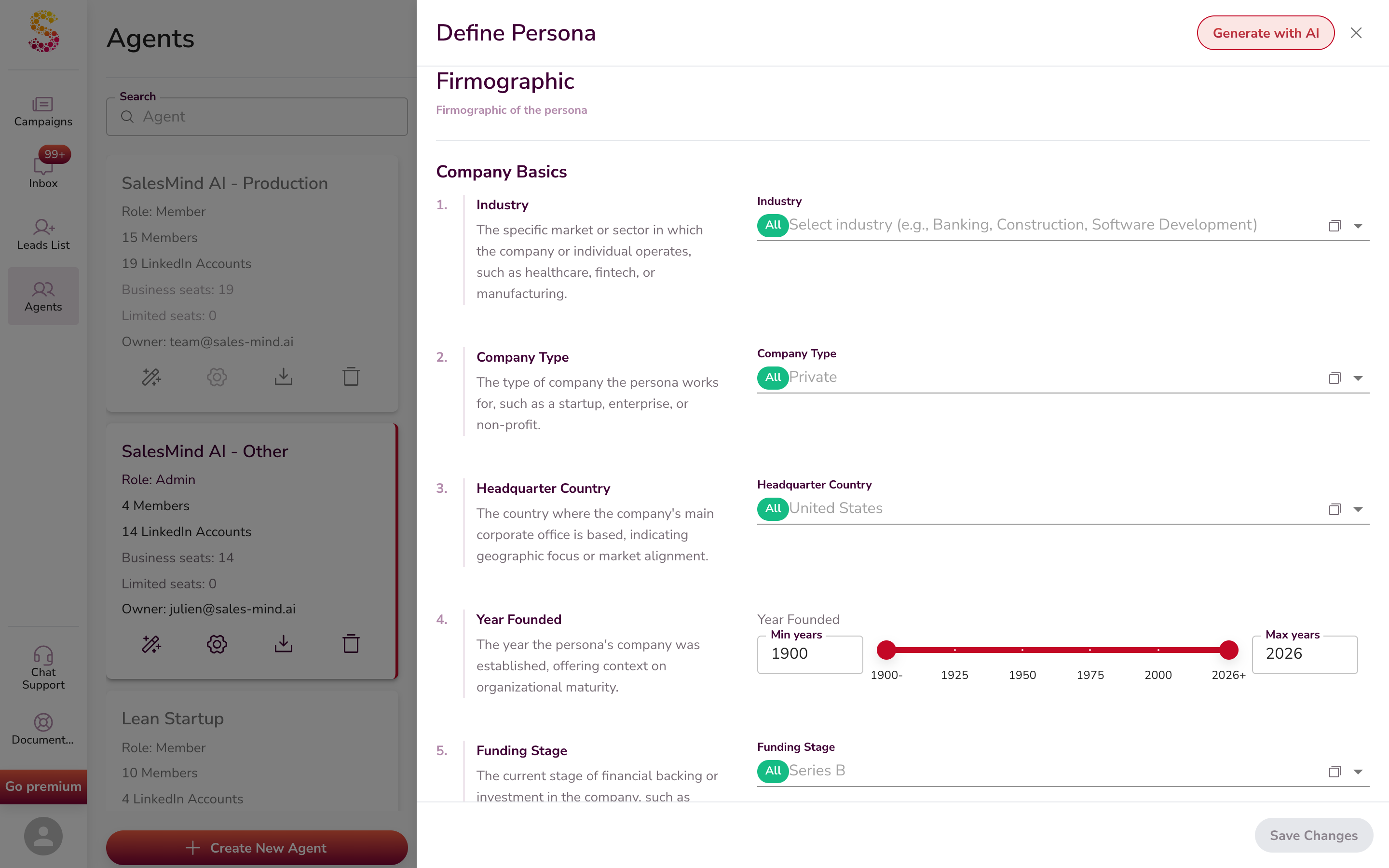
Básicos da Empresa (5 campos)
| # | Campo | O que é |
|---|---|---|
| 20 | Setor | O setor LinkedIn da empresa. Para a lista completa e como lidar com nichos como UCaaS, CCaaS ou revendedores de canal, veja Importar Leads pelo AI Lead Finder. |
| 21 | Tipo de Empresa | Privada, Pública, Startup, Sem fins lucrativos |
| 22 | País da Sede | Onde fica o escritório principal |
| 23 | Ano de Fundação | Quando a empresa começou |
| 24 | Estágio de Financiamento | Seed, Série A, Série B, IPO, etc. |
Tamanho e Receita da Empresa (5 campos)
| # | Campo | O que é |
|---|---|---|
| 25 | Tamanho da Empresa | Número de funcionários |
| 26 | Receita Anual | Faturamento anual |
| 27 | Tamanho do Departamento | Pessoas no departamento específico |
| 28 | Crescimento do Departamento | A equipe está crescendo? |
| 29 | Seguidores da Empresa | Seguidores da empresa nas redes sociais |

Operações e Foco da Empresa (5 campos)
| # | Campo | O que é |
|---|---|---|
| 30 | Stack Tecnológico | Ferramentas que a empresa usa (HubSpot, Salesforce, AWS, etc.) |
| 31 | Status de Contratação Atual | Estão contratando agora? |
| 32 | Mudanças na Liderança | Mudanças recentes no C-level |
| 33 | Mercado-Alvo | Quem são seus clientes (B2B, PME, enterprise) |
| 34 | Especificidade da Solução | Quão customizadas precisam ser as soluções |
Serviço Correspondente
Como a persona compra e quais dos seus serviços ela precisa.
Serviço Correspondente (2 campos)
| # | Campo | O que é |
|---|---|---|
| 35 | Papel na Compra | Tomador de Decisão, Influenciador, Responsável pelo Orçamento, Usuário Final |
| 36 | Serviços Necessários | Quais dos seus serviços ou produtos ela quer |
Dica Pro: Elabore Seu ICP Com o ChatGPT Primeiro
Não sabe por onde começar? Use o ChatGPT para elaborar seu ICP.
📋 A caixa escura abaixo é o prompt do ChatGPT. Destaque todo o texto dentro dela, copie e cole no ChatGPT. Depois preencha os detalhes do seu produto. O ChatGPT vai guiá-lo pelos 36 campos um por um.
Você é um coach de vendas B2B. Me ajude a construir meu Perfil de Cliente Ideal (ICP)
que eu possa colar no formulário de persona do SalesMind AI.

Vou te dizer o que eu vendo. Você me dá um campo do ICP por vez, com uma
resposta curta e concreta (nada de "depende"). Espere eu dizer "próximo" entre
os campos. Se um campo não se aplicar ao meu caso, diga e siga em frente.

MEU PRODUTO / SERVIÇO:
[O que você vende? Qual problema resolve? Cite 1-2 clientes reais.
Qual é seu ticket médio e ciclo de vendas?]

Campos a preencher (em ordem, correspondendo ao formulário de persona do SalesMind AI):

DEMOGRÁFICOS - IDENTIDADE PROFISSIONAL
1. Cargo (5-10 cargos estilo LinkedIn)
2. Nível de senioridade (C-Level / VP / Diretor / Gerente / CI)
3. Função
4. Cargo anterior
5. Anos de experiência
6. Anos no cargo atual
7. Anos na empresa
8. Habilidades (5-10 habilidades estilo LinkedIn)
9. Licenças / certificações
10. Serviços oferecidos pela equipe

DEMOGRÁFICOS - LOCALIZAÇÃO E ESTILO DE TRABALHO
11. Localização
12. Estilo de trabalho
13. Idiomas falados

DEMOGRÁFICOS - EDUCAÇÃO E PRESENÇA SOCIAL
14. Nível de educação
15. Faixa de seguidores no LinkedIn

DEMOGRÁFICOS - PSICOGRÁFICOS
16. Faixa etária
17. Gênero
18. Tipo de personalidade MBTI
19. Signo astrológico

FIRMOGRÁFICOS - BÁSICOS DA EMPRESA
20. Setor (3-5 setores LinkedIn)
21. Tipo de empresa
22. País da sede
23. Faixa de ano de fundação
24. Estágio de financiamento

FIRMOGRÁFICOS - TAMANHO E RECEITA DA EMPRESA
25. Tamanho da empresa (funcionários)
26. Receita anual
27. Tamanho do departamento
28. Sinais de crescimento do departamento
29. Seguidores da empresa

FIRMOGRÁFICOS - OPERAÇÕES E FOCO DA EMPRESA
30. Stack tecnológico
31. Status de contratação atual
32. Mudanças na liderança
33. Mercado-alvo que atendem
34. Especificidade da solução

SERVIÇO CORRESPONDENTE
35. Papel na compra
36. Serviços que precisam de nós

Comece com o campo 1.
Depois que o ChatGPT guiá-lo por todos os 36 campos, cole cada um no campo correspondente no SalesMind AI. Ou cole o resultado completo em Gerar Persona com IA e deixe o SalesMind AI estruturar.
💡 Dica: Dê nomes reais ao ChatGPT. Escolha 2-3 pessoas reais no LinkedIn que se encaixam no seu cliente ideal. Cole as URLs dos perfis do LinkedIn também, se puder. Nomes reais e links de perfil dão ao ChatGPT uma imagem muito mais nítida do que palavras vagas.
Como Personas Influenciam a Pontuação de Leads
Cada vez que o Agente analisa um novo lead - do AI Lead Finder, uma importação do LinkedIn ou sua caixa de entrada - ele faz isso:
- Combina o lead com uma das suas personas. Escolhe o melhor encaixe, baseado nos 36 detalhes.
- Pontua o lead de 0 a 100. A pontuação mostra quão bem o lead se encaixa.
- Contata as pontuações mais altas primeiro. Leads de alto encaixe recebem seu tempo primeiro.
Lembre-se dos três tipos de detalhes de Os 36 Detalhes acima, porque aqui eles têm papéis diferentes:
- Detalhes de filtragem decidem quem entra na busca.
- Detalhes de redução encolhem o grupo que é pontuado.
- Detalhes de classificação moldam a pontuação de 0 a 100 - eles nunca removem ninguém, apenas movem os encaixes para cima ou para baixo.
Então a pontuação de um lead vem principalmente dos detalhes de classificação, enquanto os de filtragem e redução controlam quem chega a ser pontuado.
Então sua persona molda:
- Quais leads entram no seu pipeline
- Quais leads são contatados hoje
- Qual ângulo a IA escolhe para a mensagem
Uma persona detalhada com 36 campos gera pontuações precisas. Uma persona de duas linhas gera pontuações ruidosas.
Para mais sobre como o Agente busca e pontua leads de ponta a ponta, veja Como a IA Auxilia na Busca de Leads.
Editar uma Persona depois que uma campanha começa
Você pode editar uma persona a qualquer momento. Uma campanha que já está em andamento trata suas edições de duas formas diferentes. Aqui está a divisão.
O que se atualiza sozinho — sem precisar relançar. O conteúdo de mensagens da sua persona é atualizado ao vivo. Isso inclui o playbook, o discurso e posicionamento, o tom e a descrição. O SalesMind AI lê a persona atual quando escreve a abordagem ou pontua um lead que você ainda não contatou. Então uma edição salva molda suas mensagens e pontuações futuras. Você não precisa relançar para isso.
O que exige relançar — qualquer mudança de filtro. Os filtros de segmentação da sua persona definem a lista de leads, e essa lista é travada no momento em que você lança. Esses filtros incluem localização, setor, cargo, senioridade e tamanho da empresa, entre outros. Se você mudar qualquer filtro, essa mudança não se aplica sozinha — o SalesMind AI não puxa novas pessoas para uma campanha em andamento e não volta a segmentar os leads que já estão nela. Para aplicar uma mudança de filtro, lance uma nova campanha ou missão para que uma nova lista de leads seja gerada. Em resumo: mude qualquer filtro → lance uma nova missão (ou campanha).
⚠️ Renomear não é o mesmo que editar. O SalesMind AI associa cada lead à sua persona pelo nome ao enviar. Se você renomear uma persona, os leads já marcados com o nome antigo perdem a associação. Edite os campos dentro de uma persona à vontade, mas evite renomear uma que já esteja em uma campanha ativa.
Campanhas ativas vs encerradas para um lead
Quando você abre um lead - na sua caixa de entrada ou no painel do lead - o SalesMind AI divide as campanhas desse lead em dois grupos:
- Ativas para este lead - campanhas que ainda estão em andamento para ele.
- Encerradas para este lead - campanhas que foram paradas para ele.
Cada campanha mostra uma pequena etiqueta que explica por que ela está ali. Etiquetas comuns incluem:
- Replied - o lead respondeu, então o Agente pausou o contato com ele.
- Skipped - o lead foi pulado porque já está em outra campanha.
- Ended - a campanha foi parada para este lead.
Você também pode ver outras etiquetas, dependendo do que aconteceu com o lead.
Quando um lead é pulado porque já está inscrito em outro lugar, a etiqueta também pode nomear a campanha que o bloqueia - por exemplo, "Already in Q3 Enterprise Outreach." O SalesMind AI deduz esse nome da outra campanha ativa do lead, então ele pode nem sempre aparecer.
Esta visão ajuda você a ver, num relance, quais campanhas estão trabalhando um lead, quais foram paradas e por quê.
Armadilhas Comuns
- Muito ampla - "Pessoal de Marketing em empresas em crescimento" combina com metade do LinkedIn. Adicione setor, número de funcionários e receita.
- Muito estreita - Um cargo em um setor em uma cidade gera pouquíssimos leads. Amplie onde puder.
- Nicho não existe no LinkedIn - UCaaS, CCaaS, MSP, revendedores de canal não existem como setores LinkedIn separados. Escolha a correspondência mais próxima (como Telecomunicações ou Serviços de TI e Consultoria de TI) e adicione Palavras-chave para o nicho. Veja o artigo do AI Lead Finder para a tabela de mapeamento completa.
- Duas personas em uma - Se você vende tanto para VP de Marketing quanto VP de Vendas, são duas personas. Separe-as para que a pontuação fique limpa.
Principais Conclusões
- Uma Persona é um mapa de 36 detalhes do seu melhor cliente mais um plano de vendas
- Encontre em Agente → aba Personas
- O botão Criar Persona está no canto superior direito
- Gerar Persona com IA abre por padrão - Criar manualmente está no canto superior direito dessa visualização
- Use o prompt do ChatGPT acima para elaborar seu ICP passo a passo
- Personas direcionam busca de leads, pontuação de leads e mensagens - elas moldam todo o seu funil
- Faça mais de uma persona quando você vende para mais de um público
Próximos Passos
- Aprenda sobre Agentes: O que é um Agente no SalesMind AI?
- Configure uma missão para buscar leads para esta persona: O que é uma Missão e Como Criar Uma
- Aprenda como a persona molda a busca: Como a IA Auxilia na Busca de Leads
- Escolha os setores certos da lista do LinkedIn: Importar Leads pelo AI Lead Finder
- Veja como a IA personaliza mensagens: Como a IA Auxilia na Personalização
- Para usuários do Sales Navigator, veja a configuração relacionada: Definindo Seus Compradores e Contas Ideais
- Novo no SalesMind AI? Comece aqui: Primeiros Passos com o SalesMind AI
FAQ
Por que estou vendo leads que não combinam com minha persona?
Apenas alguns detalhes são filtros rígidos. Cargo, Setor, Localização e alguns outros eliminam leads que não combinam. A maioria dos outros detalhes só influencia a classificação, então um lead ainda pode aparecer, mas com uma pontuação mais baixa.
Adicionei mais critérios, mas meus leads não mudaram - por quê?
Alguns campos são apenas contexto por enquanto. O SalesMind AI os exibe como referência, mas não os envia à busca, então eles não filtram nem classificam leads de forma confiável. Use os filtros rígidos e os detalhes de redução para definir seu público.
Quantas personas devo criar?
Busque pelo menos 3 e crie uma por cargo e por setor para quem você vende. Mantenha cada persona focada em um cargo em um setor e fique amplo nos outros filtros para ter leads suficientes.
Minhas alterações de persona foram realmente salvas?
Quando você salva uma alteração em uma persona existente, o SalesMind AI mostra uma mensagem com o nome dela, como "Persona Enterprise CMO atualizada com sucesso." Uma persona nova mostra uma confirmação genérica.
Por que este lead está marcado como Replied, Skipped ou Ended?
Replied significa que o lead respondeu, então o contato foi pausado. Skipped significa que o lead já está em outra campanha. Ended significa que aquela campanha foi parada para o lead. Você também pode ver outras etiquetas.
Por que este lead está "Already in" outra campanha?
Esse lead já está inscrito em outra campanha, então esta o pulou para evitar contato duplo. O SalesMind AI deduz o nome da campanha que o bloqueia a partir da outra campanha ativa do lead, então o nome pode nem sempre aparecer.
Se eu editar uma persona depois de lançar uma campanha, a campanha é atualizada ou preciso relançar?
Depende do que você muda. Edições nas mensagens da persona — playbook, discurso, tom e descrição — moldam mensagens e pontuações para leads que você ainda não contatou, sem relançar. Mas qualquer filtro de segmentação — localização, setor, cargo, senioridade, tamanho da empresa e o resto — define a lista de leads, que é travada no lançamento. Mude qualquer filtro e você terá que lançar uma nova campanha ou missão para ele valer. Um detalhe: renomear uma persona quebra a associação dos leads que já estão na campanha, então edite os campos em vez de renomeá-la no meio da campanha.