
A Caixa de Entrada é o seu hub central para gerenciar conversas do LinkedIn dentro do SalesMind AI. Cada interação com um prospect vive aqui — mensagens, status, rascunhos de IA e detalhes do lead, tudo em um único espaço de trabalho.
A interface é dividida em três painéis:
- Painel esquerdo — Lista de remetentes, filtros, busca e tags.
- Painel central — Histórico de conversas e ferramentas de redação com IA.
- Painel direito — Perfil do prospect, adequação à persona e análise de qualificação.
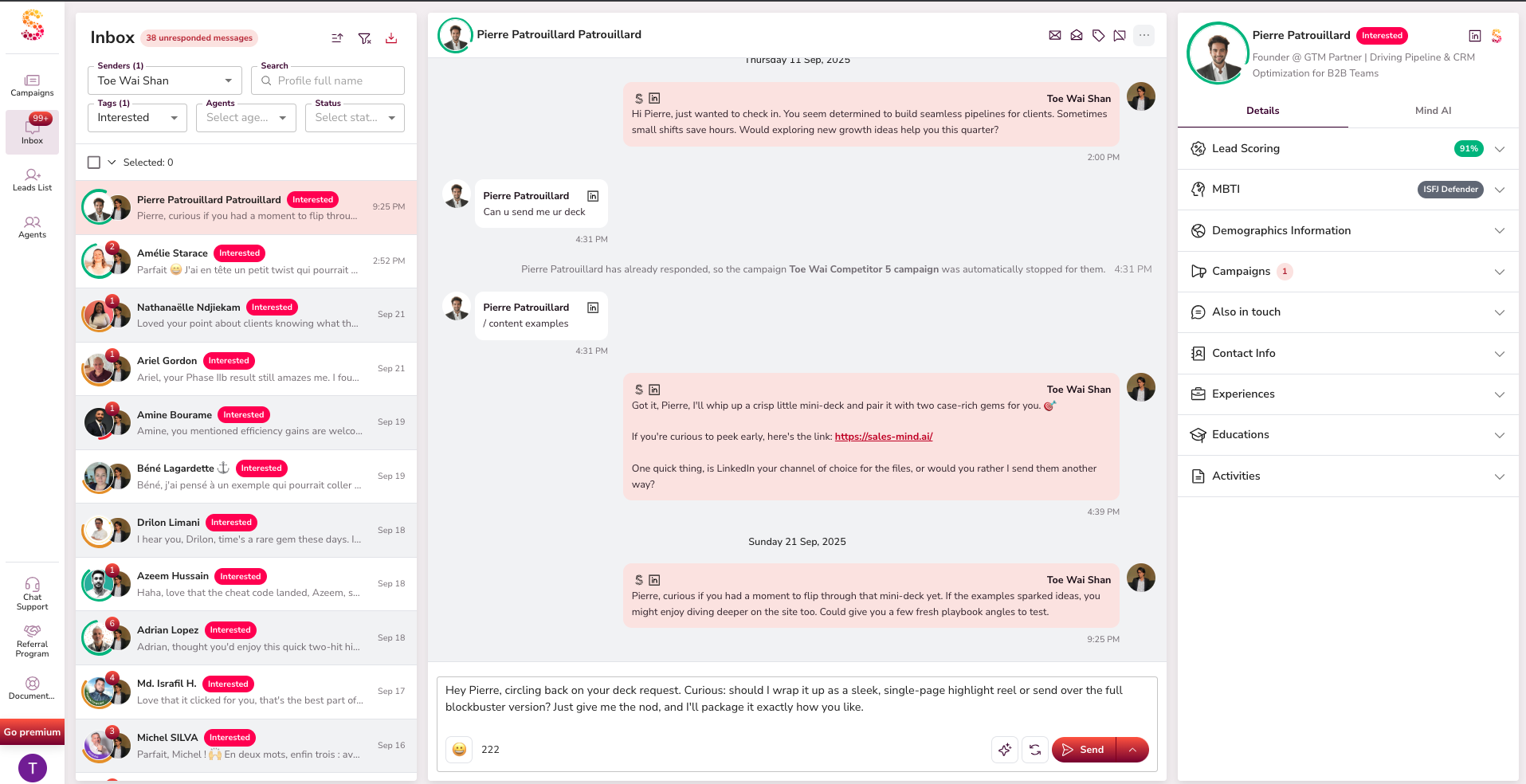
Gerenciamento de conversas
- Visualize todas as conversas em andamento de todos os remetentes em um só lugar.
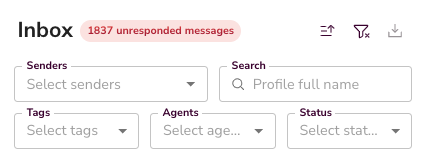
- Filtre, ordene e busque por nome para encontrar rapidamente a conversa certa.
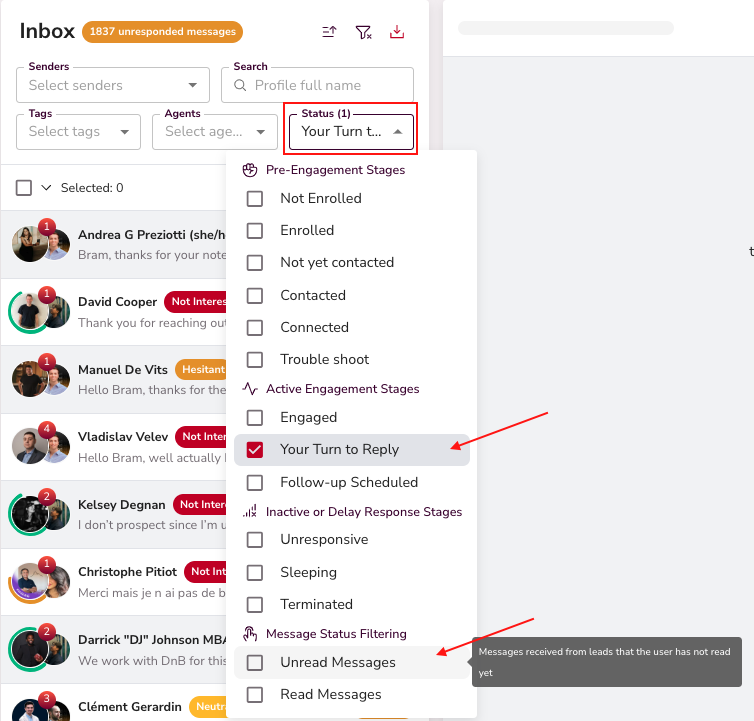
- Mensagens não lidas e respostas "Sua vez" são destacadas para que nada passe despercebido.
- No topo da lista aparece um banner "{{count}} aguardando sua resposta". Clique nele para ir direto às conversas que precisam de você — ele ativa o filtro "sua vez". O banner desaparece quando nenhuma está aguardando.

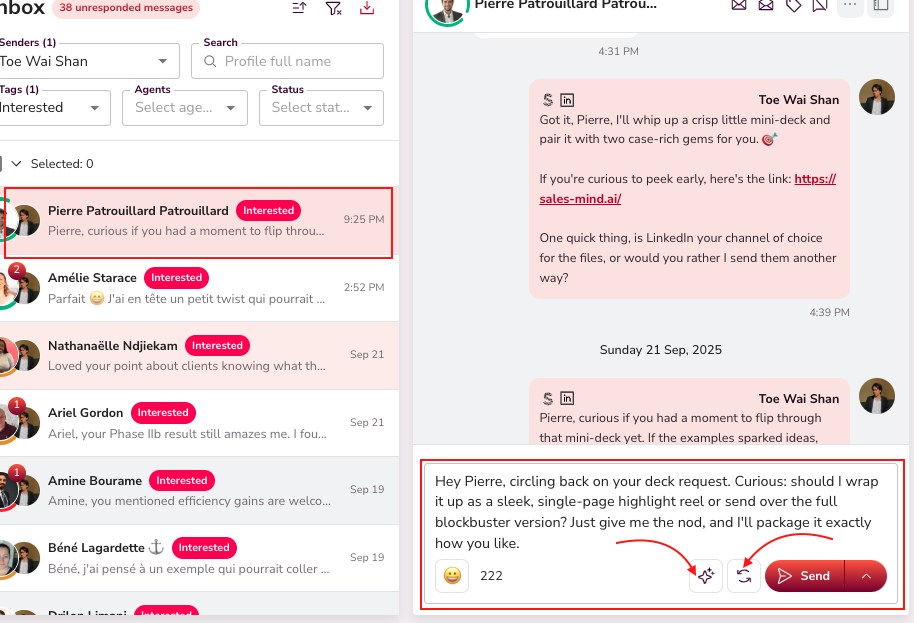
- Abra qualquer conversa para ver o histórico completo ao lado dos rascunhos de resposta gerados por IA, prontos para validação.

- Marque uma conversa com a estrela para sinalizá-la como "Follow-up necessário". Use a estrela no cabeçalho da conversa para marcar as conversas às quais deseja voltar e, em seguida, filtre a caixa de entrada apenas por elas. Passe o cursor sobre a estrela para Marcar como follow-up necessário ou Remover follow-up necessário. Essa marcação manual é separada do status automático "Follow-up agendado" (consulte Acompanhamento de status do lead).
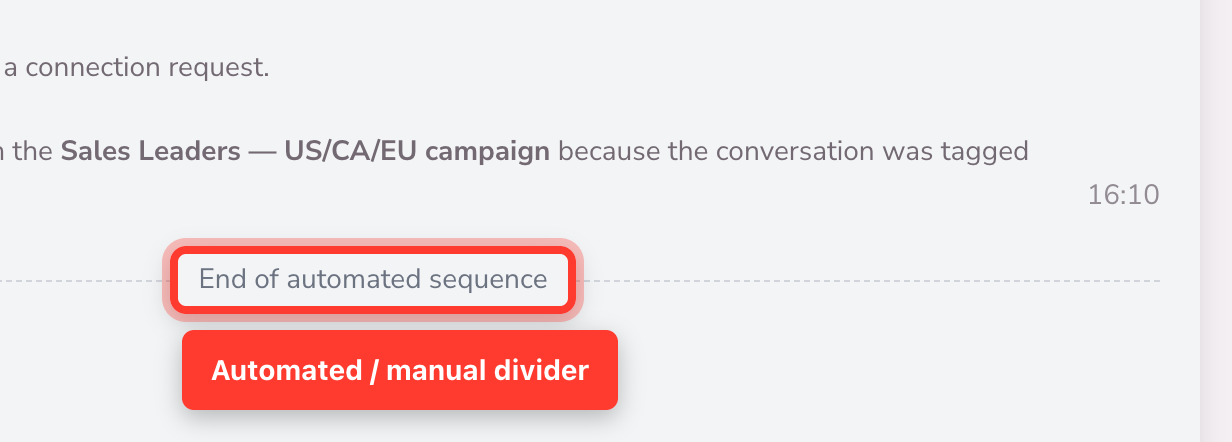
- Dentro de uma conversa, um divisor marca onde a abordagem automatizada termina e suas respostas manuais começam. Seu rótulo se adapta ao motivo pelo qual a automação parou: "Excluído da campanha" quando o lead foi excluído, ou "Fim da sequência automatizada" quando a sequência terminou, o lead respondeu ou você a encerrou.
- A atividade do Autopilot agora aparece na linha do tempo. Quando o Autopilot envia uma resposta ou uma mensagem de nurturing, ela aparece na conversa com um selo de Autopilot, para que você veja exatamente o que foi enviado automaticamente.
- As contagens de cliques em links aparecem nas mensagens com um link rastreado. Quando você envia um link rastreado, um selo nessa mensagem mostra quantas vezes o prospect clicou nele, atualizado ao vivo (o rastreamento de links precisa estar ativado na sua conta). Para o detalhamento completo, consulte o artigo de Rastreamento de links na central de ajuda.
Acompanhamento de status do lead
Cada conversa carrega um status que se atualiza automaticamente conforme os prospects interagem ou ficam em silêncio:
- Conectado, Engajado, Follow-up agendado, Sem resposta, Em pausa, Encerrado.
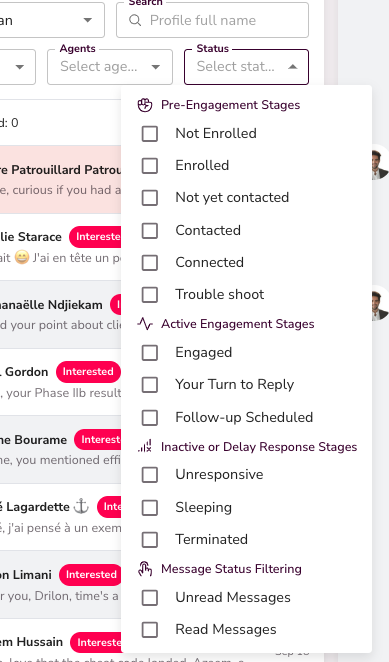

Rapidamente, você sabe exatamente onde cada lead está no funil.
Há dois sinais de follow-up — um automático e um manual. "Follow-up agendado" é um status que o sistema define quando um lead tem uma atividade de follow-up agendada. "Follow-up necessário" é a marcação manual que você define com a estrela (acima); filtre a caixa de entrada por ela para ver cada conversa que um colega marcou para um follow-up manual.
Persona e qualificação


Cada lead é associado a uma persona definida no seu Agente. A IA os qualifica — Neutro, Interessado, Momento inadequado — e mostra uma taxa de adequação com a justificativa no painel direito.
💡 Dica: Use a pontuação de adequação à persona para priorizar a quais conversas responder primeiro.
Ações em massa
Selecione várias conversas para agir sobre elas de uma só vez:
- Marcar como lida/não lida
- Editar tags
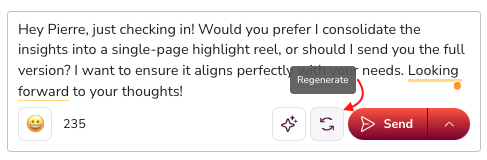
- Regenerar mensagens sugeridas pela IA
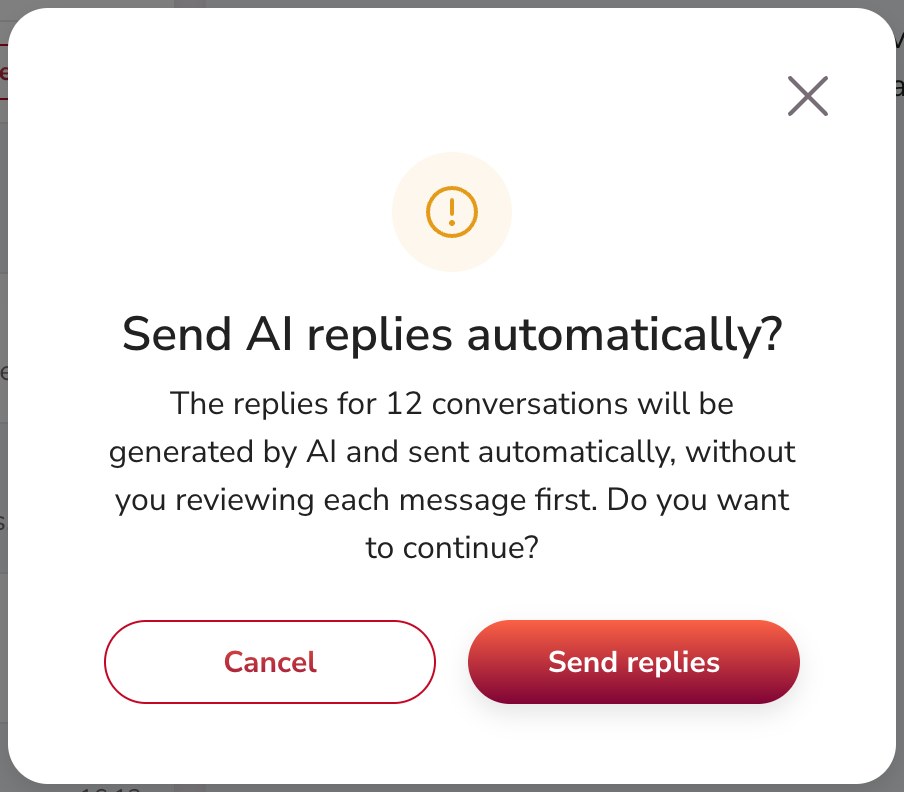
- Enviar respostas em massa com um clique
- Sincronizar contatos com seu CRM
- Recuperar e-mails ou números de telefone (requer integração de enriquecimento)
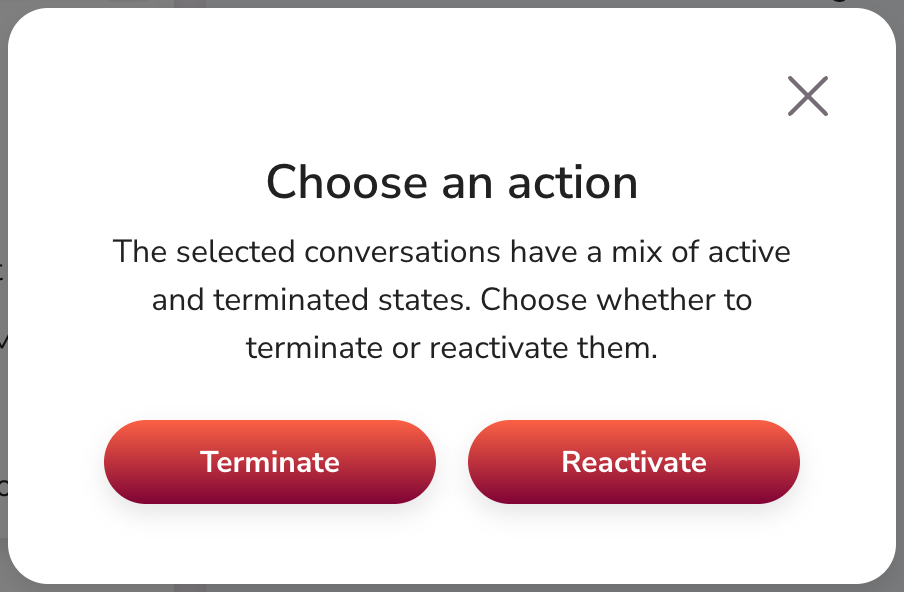
- Encerrar ou reativar conversas — agora reversível. Escolha Encerrar para parar de trabalhar uma conversa, ou Reativar para trazê-la de volta, para uma única conversa ou toda uma seleção. Uma conversa reativada retorna à sua caixa de entrada e seu status de resposta é recalculado automaticamente. Quando a seleção é mista, o SalesMind AI pede que você Escolha uma ação — encerrá-las ou reativá-las em conjunto.


Assistência de IA
O SalesMind AI oferece quatro formas de lidar com as respostas:
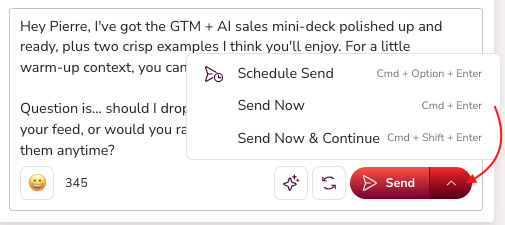
- Co-Pilot — Elabora uma resposta para você revisar e aprovar antes do envio.
- AutoPilot — Envia respostas automaticamente em minutos, sem necessidade de aprovação.
- Aprimorar — Melhora o tom e a clareza de uma mensagem que você já escreveu.
- Agendar envio — Escolha enviar agora ou em um horário específico.
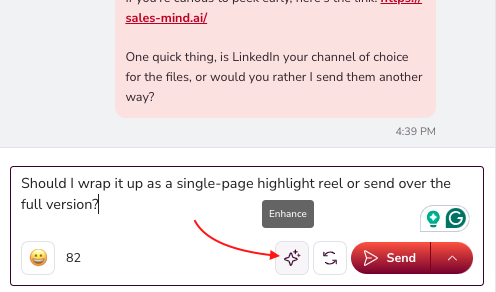
👉 Nota: O AutoPilot é ideal para follow-ups de alto volume. Use o Co-Pilot quando uma conversa precisar de um toque pessoal.
Quando você envia ou regenera respostas de IA em massa, o SalesMind AI pede confirmação primeiro — "Enviar respostas de IA automaticamente?" ou "Regenerar e enviar automaticamente?" — para que nada saia sem o seu aval. Para ver como seus dados são tratados quando a IA escreve respostas, leia o artigo sobre privacidade e transparência da IA na central de ajuda.
Painel de perfil do prospect
O painel direito mostra tudo o que você precisa para personalizar sua abordagem:
- Dados demográficos, formação, histórico profissional e atividade recente
- Estilo de comunicação MBTI para mensagens sob medida
- Perfil da empresa e conexões em comum
- Taxa de adequação com motivos para a qualificação


Próximos passos
- Aprenda a usar os recursos de AutoPilot e CRM no SalesMind AI — consulte o artigo "Start Using the New AutoPilot & CRM Features" na central de ajuda.
FAQ
Como paro os follow-ups automatizados de um lead — e posso desfazer se eu encerrar a conversa errada?
Abra a conversa e escolha Encerrar para parar a abordagem automatizada. Encerrar é reversível: escolha Reativar para trazer a conversa de volta à sua caixa de entrada, uma de cada vez ou para toda uma seleção. Seu status de resposta é recalculado quando ela retorna.
Como sei se uma mensagem foi enviada automaticamente ou por mim?
Dentro de uma conversa, um divisor marca onde a abordagem automatizada termina — com o rótulo "Excluído da campanha" ou "Fim da sequência automatizada". As respostas e as mensagens de nurturing do Autopilot aparecem na linha do tempo com um selo de Autopilot, para que você veja exatamente o que foi enviado automaticamente.
Qual a diferença entre sinalizar uma conversa para follow-up e o status automático "Follow-up agendado"?
A estrela define "Follow-up necessário", uma marcação manual que você ou um colega adiciona para retomar uma conversa. "Follow-up agendado" é definido automaticamente quando um lead tem uma atividade de follow-up agendada. Você pode filtrar a caixa de entrada por qualquer uma das duas.
Existe uma forma rápida de ver apenas as conversas que aguardam minha resposta?
Sim. O banner "aguardando sua resposta" no topo da lista mostra a contagem. Clique nele para filtrar apenas essas conversas. Ele desaparece quando nenhuma está aguardando.
Quando envio ou regenero respostas de IA em massa, há confirmação antes de algo ser enviado?
Sim. O SalesMind AI mostra uma confirmação — "Enviar respostas de IA automaticamente?" ou "Regenerar e enviar automaticamente?" — antes de enviar qualquer resposta de IA em massa, para que você mantenha o controle.