
As Configurações de Campanha — também chamadas de Configurações Avançadas ou Configurações de Prospecção — dão a você controle preciso sobre quem suas campanhas alcançam e quando. Elas abrangem Dias Inativos, Configurações de Horário Ativo, Listas Negras e Configurações de Anexação, e podem ser definidas em três níveis: Agente, Remetente e Campanha.
👉 A regra de ouro: Apenas as configurações aplicadas dentro da própria campanha são realmente aplicadas. As configurações de Agente e Remetente são pontos de partida; a campanha sempre prevalece.
Como funcionam os níveis de configuração
Pense em uma pizzaria:
- Configurações do Agente são a receita padrão que todo chef segue. Novos remetentes herdam essas configurações automaticamente.
- Configurações do Remetente são os ajustes pessoais de um chef. Aplicam-se às campanhas desse remetente.
- Configurações da Campanha são o pedido final do cliente. Sobrepõem-se a tudo o mais.
Os três níveis
| Nível | O que faz |
|---|---|
| Agente | Configuração padrão aplicada a novos remetentes e a campanhas existentes quando anexada |
| Remetente | Configuração por remetente, aplicada quando esse remetente é usado em uma campanha |
| Campanha | A configuração ativa que controla a prospecção real. Sempre tem prioridade. |
Onde acessar as Configurações Avançadas
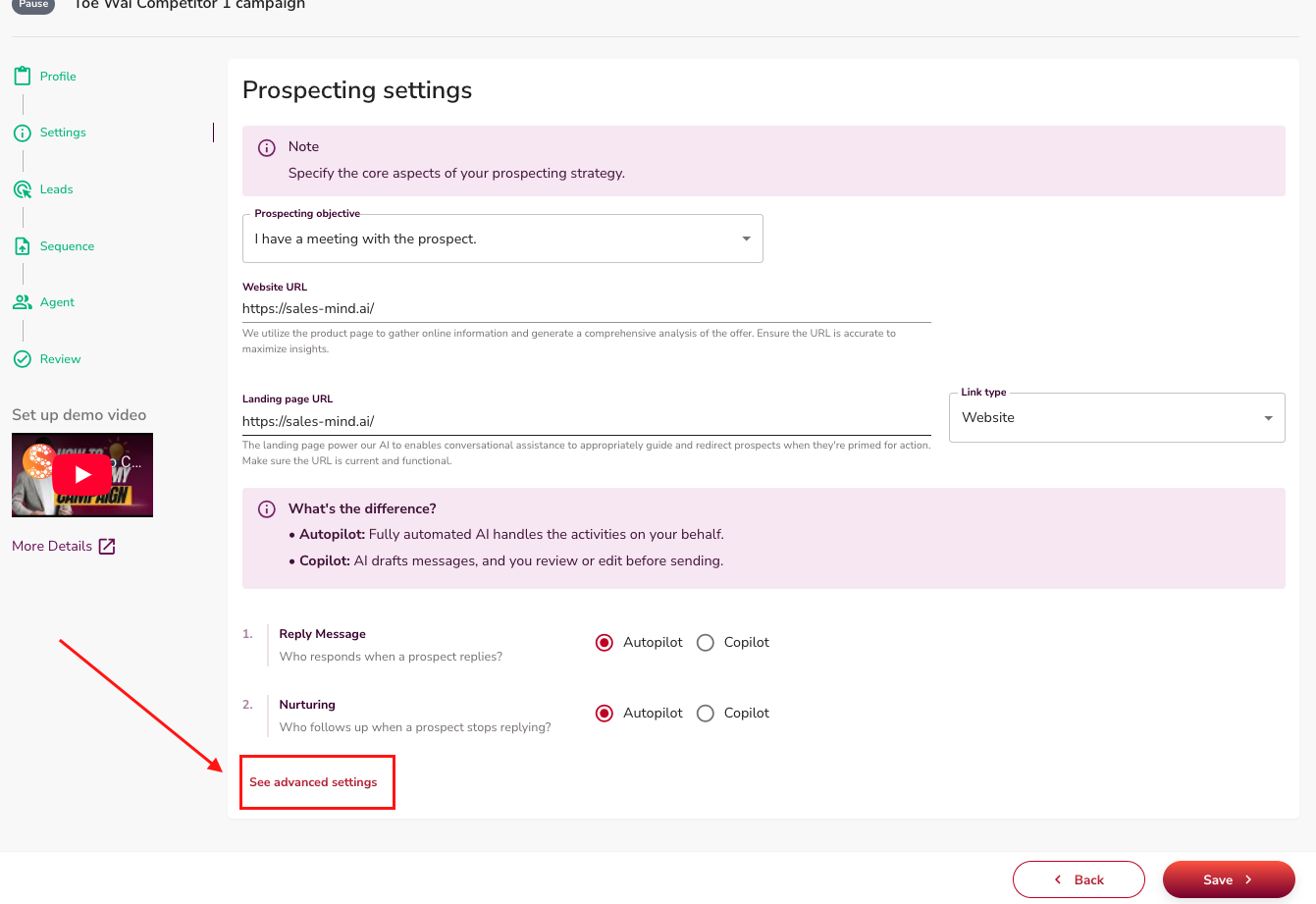
- A partir de uma Campanha: Criação de Campanha → Configurações → Configurações Avançadas
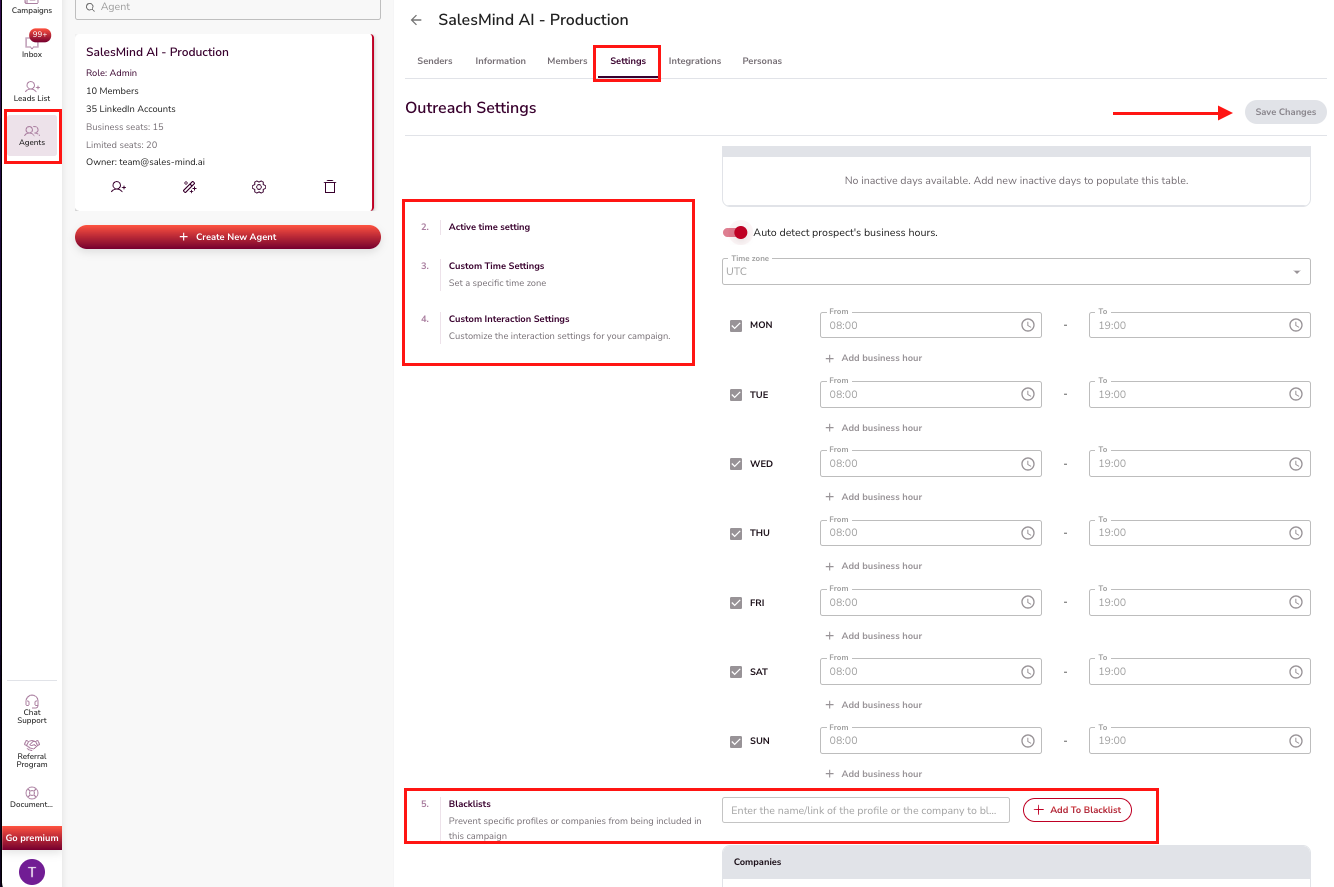
- A partir de um Agente: Agente → Configurações
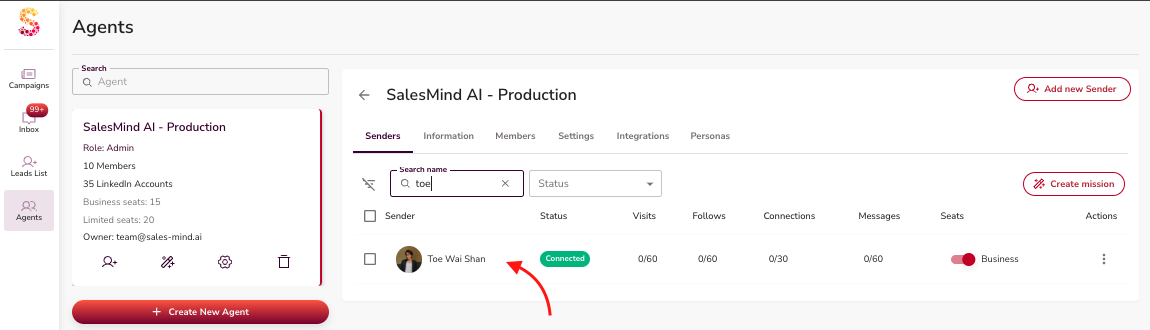
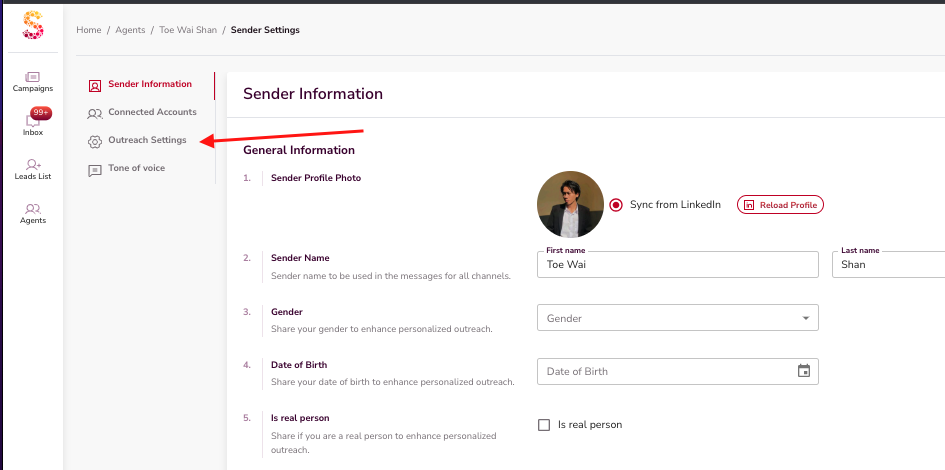
- A partir de um Remetente: Agente → Configurações do Remetente → Configurações de Prospecção
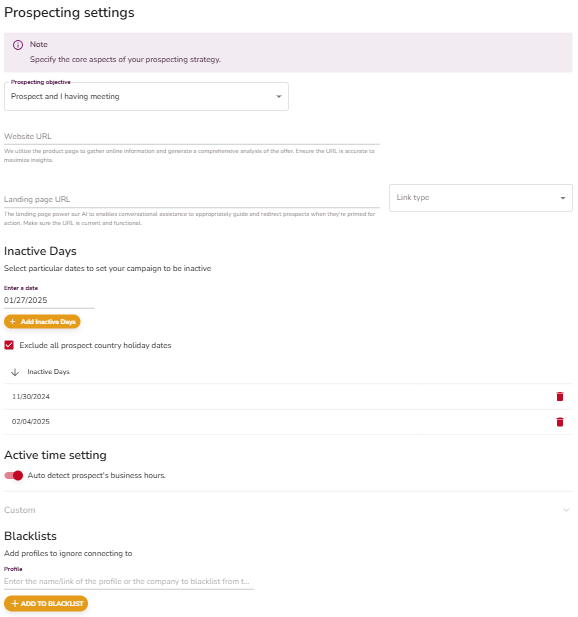
Um tour visual por cada nível
Nível do Agente
Aplique configurações padrão a todos os remetentes criados sob o agente.
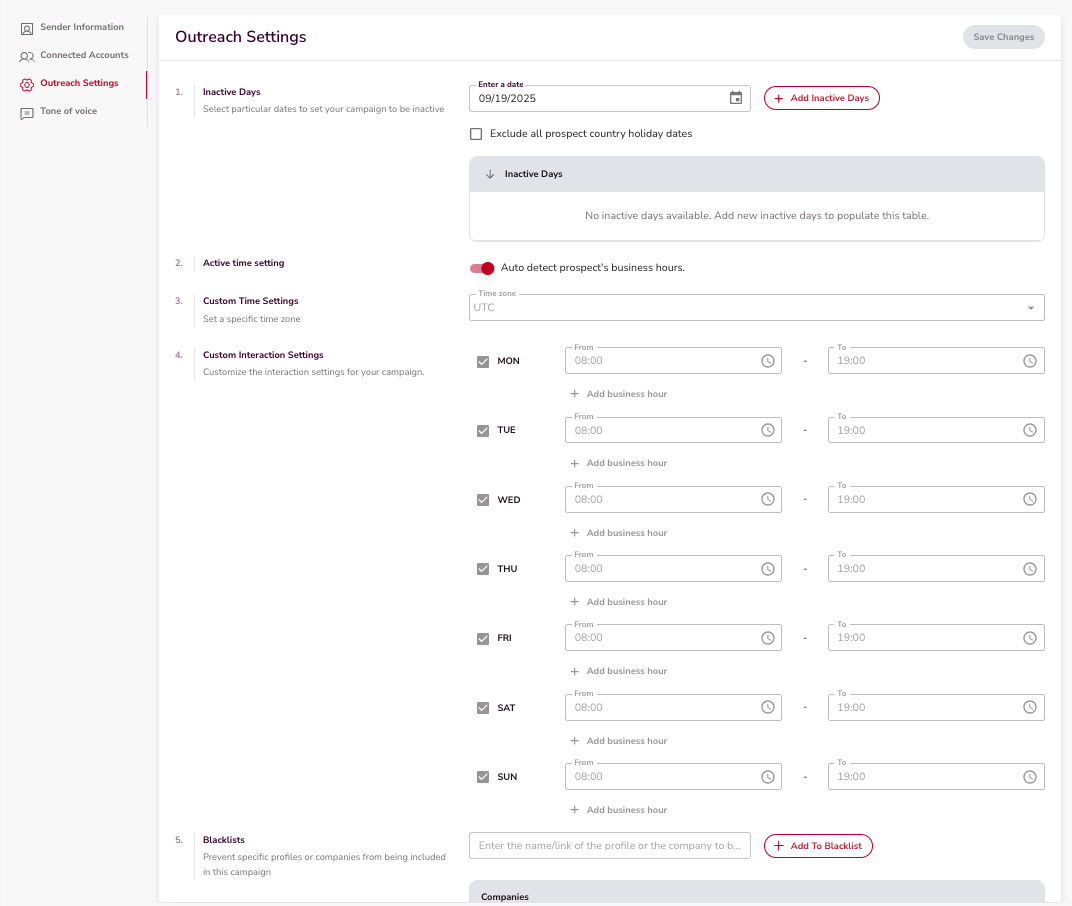
Nível do Remetente
Cada remetente pode ter suas próprias configurações, que são aplicadas quando esse remetente é usado em uma campanha.
Nível da Campanha
As configurações ativas que determinam a prospecção real. Apenas as entradas de lista negra definidas aqui irão bloquear a prospecção.
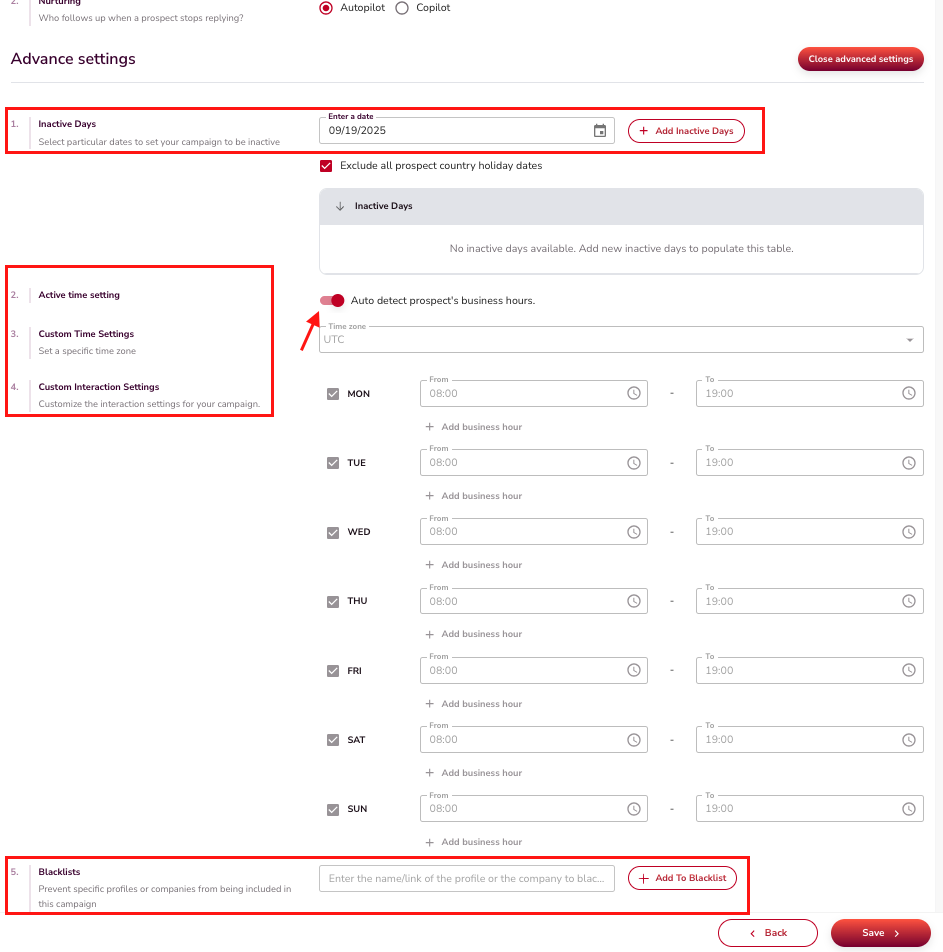
Dias Inativos
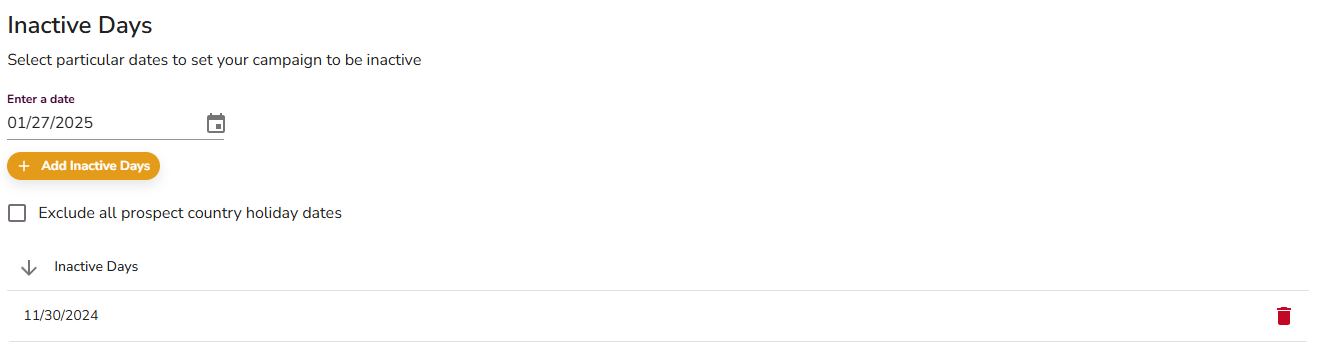
Dias Inativos impede a prospecção em dias não comerciais e feriados, mantendo suas campanhas profissionais e bem programadas.
O que faz
- Detecta automaticamente feriados nacionais com base no país do prospect e pausa a prospecção.
- Permite que você adicione datas personalizadas como dias de folga da empresa ou fins de semana.
Como configurar
- Abra as Configurações Avançadas.
- Vá até a seção Dias Inativos.
- Selecione as datas para marcar como inativas.
- Ative as exclusões de feriados do país do prospect ou adicione datas personalizadas.
- Salve.
Configurações de Horário Ativo
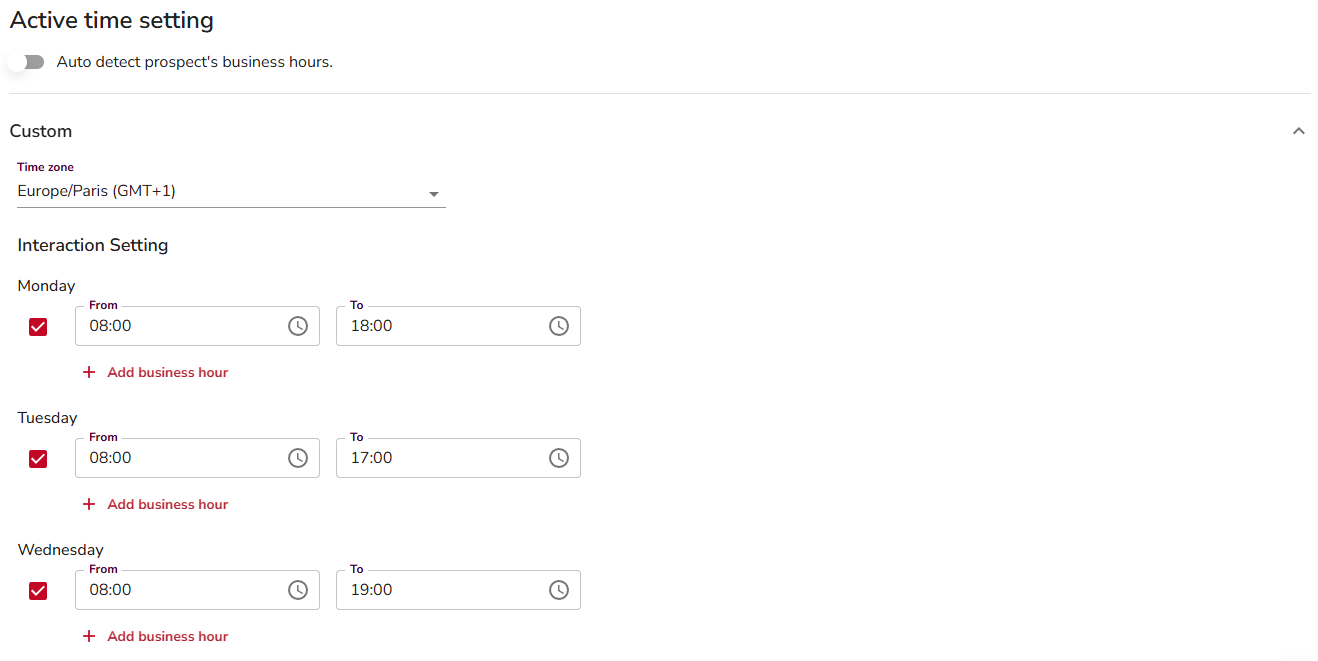
As Configurações de Horário Ativo controlam as horas em que sua campanha envia mensagens, para que a prospecção chegue quando os prospects realmente estão em suas mesas.
O que faz
- Detecção por IA: Alinha automaticamente com o horário comercial local dos prospects.
- Configuração Manual: Defina horas ativas específicas com base no seu público ou fuso horário.
Como configurar
- Abra as Configurações Avançadas.
- Vá até a seção Configurações de Horário Ativo.
- Escolha Detecção por IA para detectar automaticamente o horário comercial, ou defina as horas manualmente.
- Salve.
Listas Negras
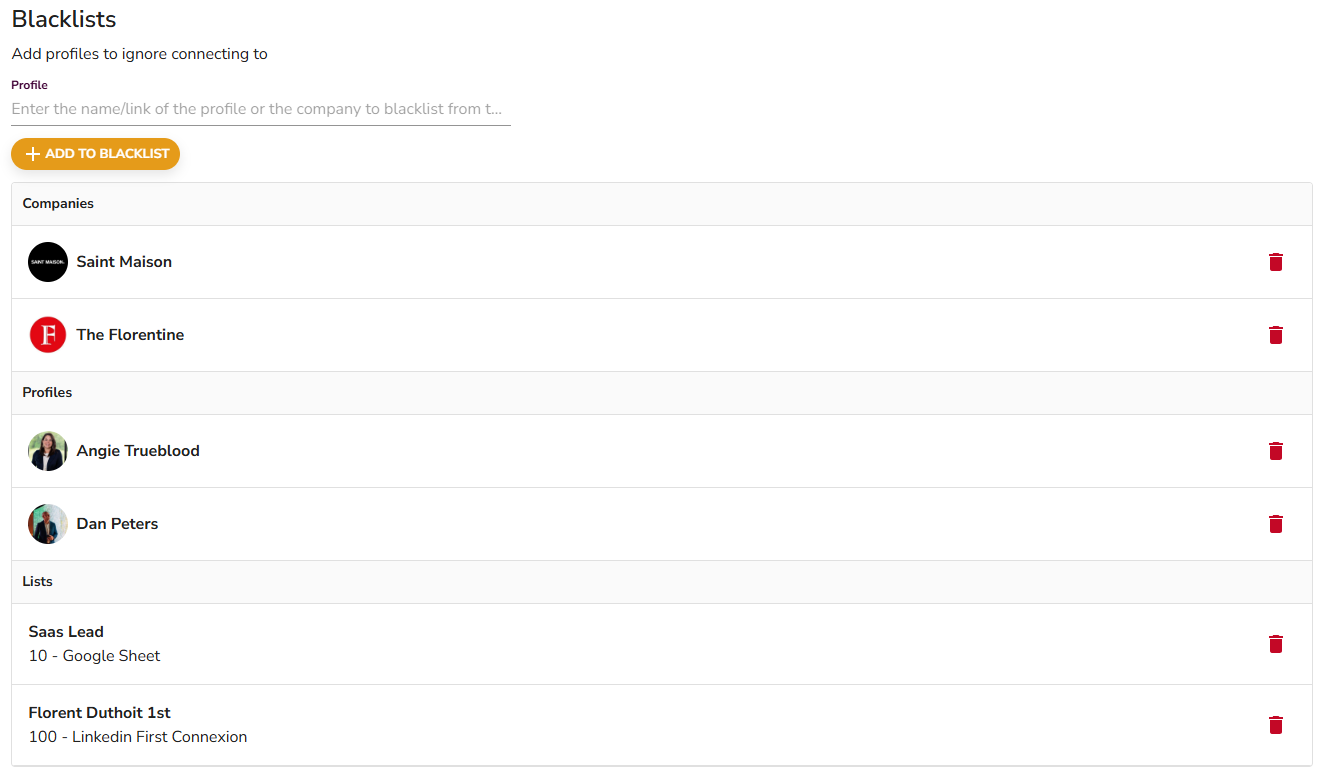
As Listas Negras permitem que você exclua empresas, perfis ou listas de leads específicos da sua prospecção, para que você alcance apenas as pessoas certas. (No produto, o recurso ainda se chama Lista Negra; a ação que ele executa é excluir as pessoas que você adiciona.)
O que faz
- Excluir Empresas: Bloqueia todos os perfis de uma empresa específica.
- Excluir Perfis: Bloqueia perfis individuais do LinkedIn.
- Excluir Listas de Leads: Bloqueia listas inteiras de contato.
Como configurar
- Abra as Configurações Avançadas.
- Vá até a seção Listas Negras.
- Adicione exclusões especificando empresas, perfis ou listas de leads.
- Salve.
💡 Dica: Você pode colar várias URLs de empresa ou perfil de uma vez. Use URLs de perfil ou de empresa do LinkedIn — não links de resultados de busca — e adicione-as no nível da campanha, do remetente ou do agente (lembre-se: apenas as entradas no nível da campanha são aplicadas).
Caso prático: Excluir um concorrente
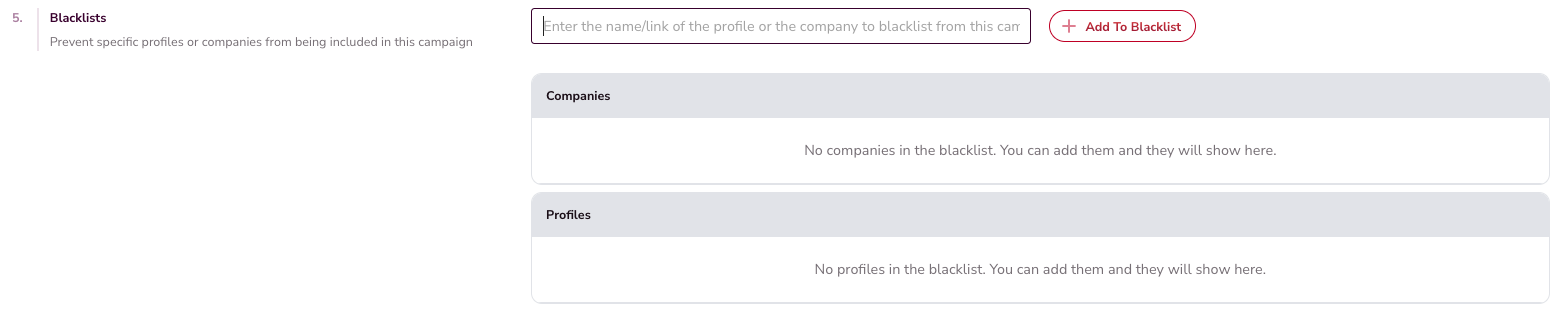
Para excluir um concorrente de ser contactado:
- Adicione a empresa ou o link do perfil do concorrente à sua lista negra.
- Salve as alterações.
- Confirme que a entrada na lista negra está vinculada às configurações de prospecção da campanha.
⚠️ Aviso: As entradas de lista negra só entram em vigor quando aplicadas no nível da campanha. Se um concorrente estiver na lista negra no nível do Agente ou do Remetente, mas não dentro das configurações da campanha, a prospecção será realizada mesmo assim.
Excluir quem não tem perfil
Cada lead que SalesMind AI encontra recebe uma pontuação de adequação. Ela mede o quanto o lead combina com a sua buyer persona. A pontuação vai de 0 a 100. Excluir quem não tem perfil usa essa pontuação para manter automaticamente fora da sua abordagem os leads com pior adequação.
O que conta como "sem perfil"
- Um lead com pontuação de adequação de 0 é tratado como "sem perfil."
- Apenas uma pontuação de 0 é excluída. Uma pontuação baixa, mas positiva (por exemplo 20 ou 40), não é excluída — esses leads ainda podem ser contatados.
👉 Em resumo: Leads com péssima adequação recebem pontuação 0 e são excluídos; leads com qualquer pontuação positiva são mantidos.
O que a configuração faz
- Com Excluir quem não tem perfil ativado, SalesMind AI ainda traz os leads com pontuação 0 para a sua campanha e os mostra em Atividades.
- Mas o sistema os interrompe antes de enviar qualquer mensagem.
- Ver um perfil com pontuação 0 em Atividades não significa que ele foi contatado. Ele foi coletado, pontuado e depois retido. O lead é marcado como "Sem perfil," e sua atividade para com uma nota de baixa pontuação de adequação.
Por que leads "sem perfil" ainda aparecem em Atividades
SalesMind AI primeiro encontra e extrai os leads e depois os pontua por adequação. Então um lead "sem perfil" pode aparecer na sua lista de Atividades mesmo que nunca receba uma mensagem. Leads que ainda não foram pontuados também podem aparecer ali enquanto aguardam a pontuação. Isso é esperado — a exclusão acontece depois da extração, logo antes do envio.
Como ativar
- Abra Minhas Campanhas e escolha sua campanha.
- Vá até a aba Configurações.
- Abra a seção Prospecting.
- Ative Excluir quem não tem perfil.
👉 Observação: Esta é uma configuração no nível da campanha, então ative-a dentro da campanha. Excluir quem não tem perfil é um controle gerenciado por um feature flag — se você não o vê na aba Configurações, ele ainda não está habilitado para a sua conta. Fale com o suporte se quiser ativá-lo.

Agent Duplicate Security
Desativado por padrão. Agent Duplicate Security é um interruptor na aba Configurações da campanha. Está disponível em todas as contas — nenhum plano especial é necessário.
O que faz
Existem duas camadas separadas de proteção contra duplicatas. Elas funcionam de forma independente:
Camada A — Sempre ativa, sem interruptor Quando um lead já foi contatado pelo mesmo remetente do LinkedIn em outra campanha, o SalesMind AI o ignora automaticamente. "Contatado" significa que uma mensagem foi realmente enviada — não apenas que o lead foi adicionado a uma campanha. Essa proteção funciona independentemente de o Agent Duplicate Security estar ativado ou não.
Camada B — Em todo o agente, requer o interruptor Quando você ativa o Agent Duplicate Security, a proteção se expande para todo o seu agente. Qualquer lead que tenha sido contatado por qualquer remetente da sua equipe é excluído — não apenas o mesmo remetente. O interruptor é definido por campanha, mas a verificação abrange todos os remetentes e campanhas do seu agente.
Nota de escopo: A camada A impede que o mesmo remetente volte a escrever para um lead em suas campanhas ativas. A camada B, quando ativada, estende essa proteção a todos os remetentes do seu agente e às campanhas que você executou anteriormente.
Quando ativar
Ative quando você tiver vários remetentes do LinkedIn realizando prospecção sob o mesmo agente e quiser garantir que nenhum lead receba a mesma campanha duas vezes de dois remetentes diferentes.
Deixe desativado se quiser que cada remetente trabalhe suas próprias listas de leads de forma independente, ou se quiser deliberadamente recontatar leads de uma campanha anterior com um remetente diferente.
Como as camadas A e B interagem
| Cenário | Camada A (sempre ativa) | Camada B (interruptor LIGADO) |
|---|---|---|
| Mesmo remetente, mesmo lead, duas campanhas | Ignora o duplicado | Ignora o duplicado |
| Remetentes diferentes, mesmo lead | NÃO ignora | Ignora o duplicado |
| Lead de campanha anterior, mesmo remetente | Ignora | Ignora |
| Lead de campanha anterior, remetente diferente | NÃO ignora | Ignora |
Como ativar
- Abra Minhas Campanhas e escolha sua campanha.
- Vá até a aba Configurações.
- Ative Agent Duplicate Security.
👉 Observação: Este é um controle liga/desliga na aba Configurações da campanha. Diferente de Excluir quem não tem perfil, ele está disponível para todas as contas.

Configurações de Anexação
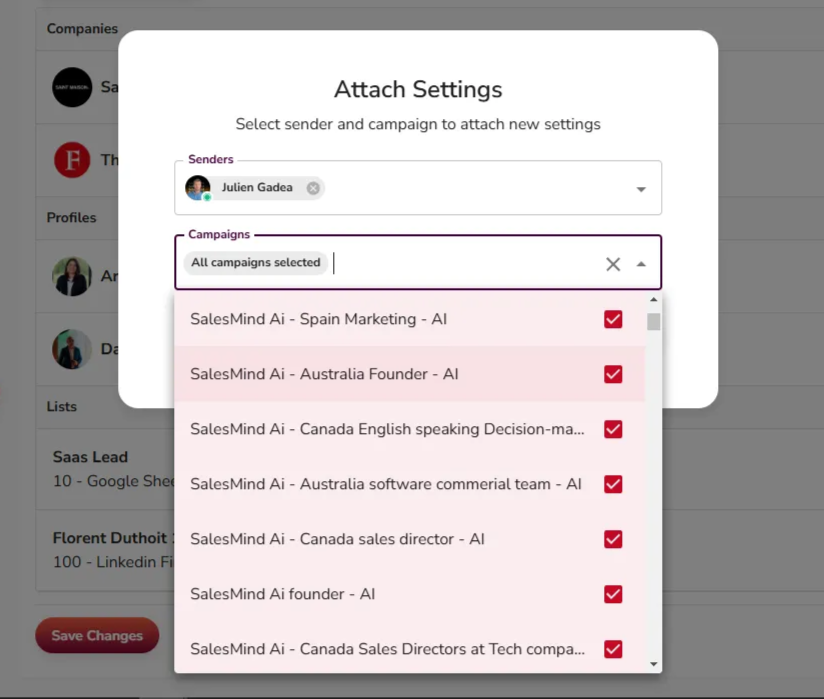
As Configurações de Anexação permitem aplicar uma configuração salva a várias campanhas de uma vez, economizando tempo de configuração e mantendo a consistência.
👉 Observação: Esta etapa é opcional. Você pode pulá-la se estiver configurando cada campanha individualmente.
O que faz
- Aplique Listas Negras, Horários Ativos ou Dias Inativos a várias campanhas ou remetentes em uma única ação.
- Aplique rapidamente configurações predefinidas a novas campanhas.
- Propague alterações de lista negra a todas as campanhas e remetentes de uma vez para consistência.
Como configurar
- Abra as Configurações Avançadas.
- Salve alterações em qualquer recurso (Listas Negras, Dias Inativos ou Configurações de Horário Ativo).
- Quando solicitado, selecione as campanhas ou remetentes que receberão as configurações.
- Salve.
Como as configurações se propagam
Ao criar uma nova campanha com um remetente:
- As configurações do remetente são aplicadas automaticamente à campanha.
- Se o remetente não tiver configurações, a campanha usa por padrão as do agente.
- Você também pode propagar alterações de lista negra a todas as campanhas e remetentes de uma vez para consistência.
Pontos-chave
- As configurações de campanha existem em três níveis (Agente → Remetente → Campanha), mas apenas as configurações no nível da campanha são aplicadas.
- Verifique sempre se suas entradas de lista negra (concorrentes, perfis indesejados) estão incluídas na própria campanha.
- Use Dias Inativos e Configurações de Horário Ativo para que sua prospecção pareça oportuna e profissional.
- Ative Excluir quem não tem perfil para reter os leads com pontuação 0 (se estiver habilitado para a sua conta), e Agent Duplicate Security para alcançar cada prospect apenas uma vez em todo o agente.
- Use Configurações de Anexação (propagação em massa) para manter configurações consistentes entre campanhas e remetentes.
FAQ
A lista negra antes dizia "skip" (pular) e agora diz "exclude" (excluir) — ela se comporta de forma diferente? Não. É apenas uma mudança de texto. O recurso ainda se chama Lista Negra; a ação que ele executa — deixar de fora da sua prospecção as pessoas que você adiciona — agora é rotulada como excluir em todos os lugares, para maior clareza. O comportamento não muda.
Posso adicionar um único perfil do LinkedIn, uma empresa inteira ou uma lista de leads completa à Lista Negra — e em qual nível? Os três. Cole URLs de perfil ou de empresa do LinkedIn (você pode adicionar várias de uma vez) ou selecione uma lista de leads. Você pode adicionar entradas no nível da campanha, do remetente ou do agente, mas apenas as entradas aplicadas no nível da campanha realmente bloqueiam a prospecção — então confirme-as sempre dentro da campanha.
Alguns leads não combinam com o que ofereço — como impeço que sejam contatados? Ative Excluir quem não tem perfil na seção Configurações → Prospecting da campanha (se estiver habilitado para a sua conta). Leads com pontuação de adequação 0 são coletados e mostrados em Atividades, e depois retidos antes de enviar qualquer mensagem. Leads com qualquer pontuação positiva ainda são contatados — para esses, adicione-os à Lista Negra.
Por que SalesMind AI está enviando mensagens a pessoas que já estão na minha rede ou já são meus clientes? A exclusão automática das suas conexões de primeiro grau existentes só é acionada em sequências que começam com uma etapa de pedido de conexão. Se a sua sequência não tiver um ponto de contato de pedido de conexão, ela pode enviar mensagens a pessoas com quem você já está conectado. Adicione essas contas (ou a empresa delas) à Lista Negra para garantir que fiquem de fora.
Se eu adicionar a mesma pessoa a duas campanhas, ela receberá mensagens duas vezes? Depende das suas configurações. SalesMind AI sempre impede que o mesmo remetente do LinkedIn envie mensagens para alguém duas vezes em campanhas ativas — essa proteção está sempre ativa. Para impedir que qualquer remetente da sua equipe envie mensagens duplicadas para o mesmo lead em todas as suas campanhas, ative Agent Duplicate Security na aba Configurações da campanha. Está desativado por padrão.
Eu carreguei novamente uma lista de leads de uma campanha encerrada. Essas pessoas serão contatadas novamente? Se o Agent Duplicate Security estiver ativado, leads que já receberam mensagens em uma campanha anterior serão ignorados na nova — mesmo que a campanha antiga tenha encerrado. Se estiver desativado, a proteção por remetente sempre ativa ainda se aplica: o mesmo remetente não voltará a escrever para alguém que já alcançou. Para deliberadamente recontatar pessoas de uma campanha antiga com um remetente diferente, desative o Agent Duplicate Security antes de carregar a lista.
Se eu duplicar uma campanha com leads, as pessoas que não foram contatadas no original receberão mensagens do início? Sim — leads que não foram contatados no original são elegíveis para serem alcançados no duplicado. Leads que já foram contatados são automaticamente ignorados (proteção por remetente). Para uma transição tranquila, ative primeiro Pause New Outreach na campanha original para que as sequências em andamento possam ser concluídas antes de você lançar o duplicado.
Qual é a diferença entre Agent Duplicate Security e as outras regras de exclusão? Existem três regras separadas — elas funcionam de forma independente:
- Agent Duplicate Security (interruptor na aba Configurações, desativado por padrão): impede que um lead seja contatado por qualquer remetente da sua equipe depois de ter sido contatado.
- Exclusão de conexões de primeiro grau: campanhas que começam com uma solicitação de conexão ignoram automaticamente pessoas que já estão na sua rede do LinkedIn.
- Lista de exclusão (anteriormente lista negra): exclui manualmente empresas, pessoas ou listas de leads específicas de qualquer campanha.
O incluir/excluir da persona é o mesmo que a Lista Negra? Não. A Lista Negra é uma exclusão, no nível da campanha, de empresas, perfis ou listas específicas. As regras de inclusão/exclusão de uma persona definem de antemão quem é o público (lógica de segmentação). São controles separados — use a Lista Negra para remover pessoas conhecidas da prospecção, e a persona para definir o público.
Próximos passos
- Confira o Guia Passo a Passo de Criação de Campanha completo para um passo a passo que coloca essas configurações em contexto.
- Leia Seu Agente: O Guia Completo para definir padrões sensatos no nível do Agente.